O ecrã Optimization: todas as funções
Esta página descreve todas as funções do ecrã Optimization do Spark Speed 0.73.2, cartão a cartão e pela ordem do ecrã. Destina-se a administradores de WordPress que querem saber o que faz um interruptor antes de o ativar. As definições dos cartões de Optimization a Measure real visitors são guardadas em conjunto com o botão Save settings no fim do formulário.
Em resumo
- A base segura fica bem definida logo após a ativação; as opções mais arriscadas estão em May break something
- O Optimize my site na Overview pode verificar primeiro as opções arriscadas num navegador real e só depois ativá-las
- Se desativar um interruptor você próprio, o otimizador não o volta a ativar sozinho
- Verifique uma alteração como visitante sem sessão iniciada: para utilizadores com sessão iniciada, nada é otimizado
Otimização inteligente
No topo do ecrã há um cartão curto sobre conselhos de IA. Indica o local onde cria e exporta o relatório de diagnóstico.

Etiqueta AI
- O que faz
- A etiqueta verde AI marca esta funcionalidade como sendo de IA. O próprio cartão não altera nenhuma definição: apenas indica onde criar o relatório de IA.
- Requisitos
- Uma licença válida (ou o período de tolerância de 14 dias).
- Atenção
- Este não é o botão Optimize my site. Esse está no ecrã Overview, no cartão com o mesmo nome.
Generate and export the diagnostic report under Diagnostics > Report
- O que faz
- Leva-o a Diagnostics, Report. Aí exporta o relatório de diagnóstico, que pode entregar a uma IA para avaliar o seu site e propor uma configuração melhor.
- Como verificar o efeito
- Depois do clique, está no separador Report de Diagnostics.
- Exemplo
- Quer uma segunda opinião sobre as suas definições: abra o relatório, exporte-o e peça ao seu assistente de IA que o leia.
Ligar Claude ou ChatGPT (MCP)
Com este cartão liga a sua própria subscrição do Claude ou do ChatGPT ao seu site. A IA pode então medir, alterar definições, anular alterações e esvaziar a cache. Todas as alterações ficam na cronologia e podem ser anuladas.
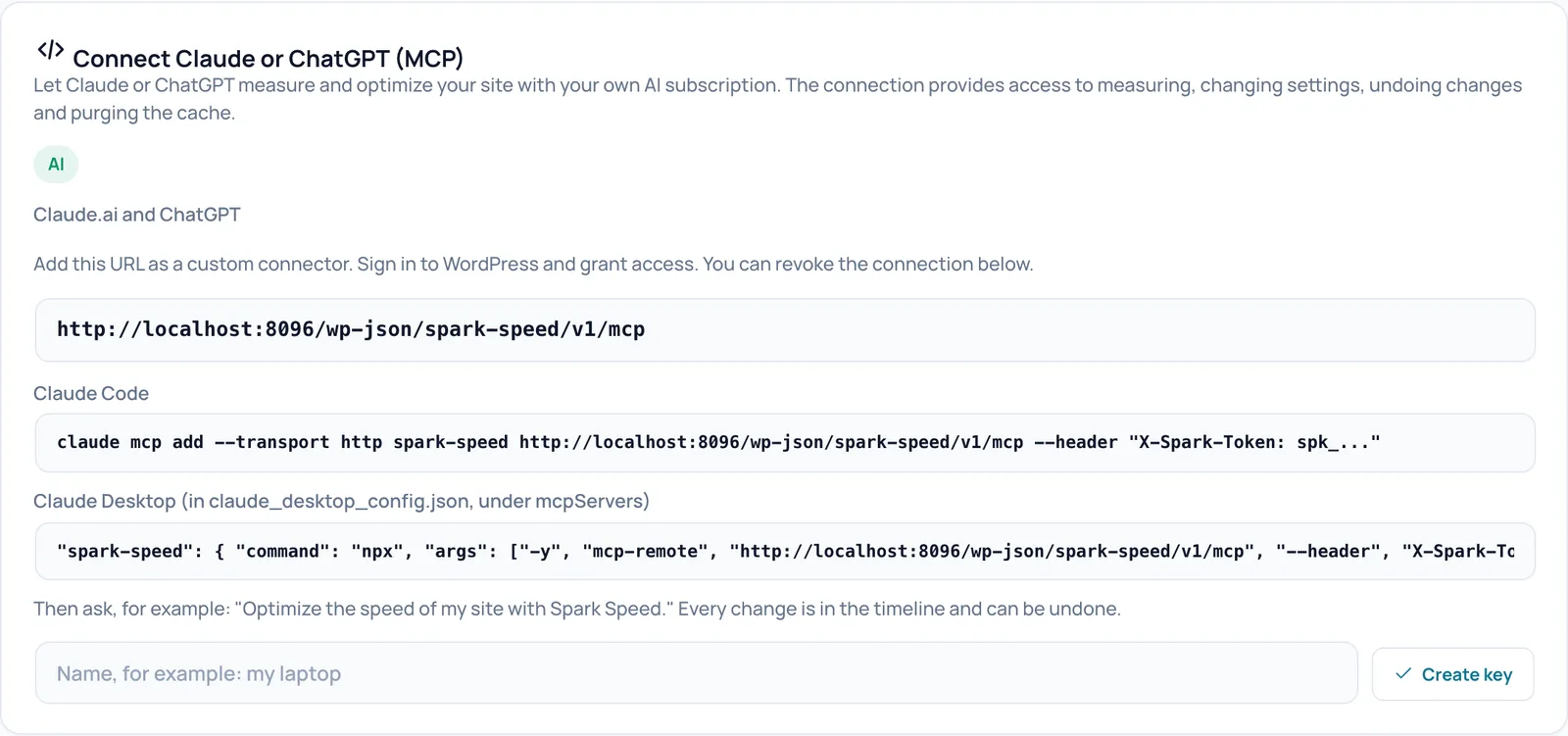
Etiqueta AI
- O que faz
- Mostra que a ligação de IA está disponível. Sem uma licença válida, o cartão só mostra uma mensagem a pedir que ative ou renove a licença.
- Requisitos
- Uma licença válida (ou o período de tolerância de 14 dias) e uma conta do WordPress com direitos de administrador.
Claude.ai and ChatGPT
- O que faz
- O endereço da ligação MCP do seu site. O MCP é um padrão aberto que permite a um assistente de IA comunicar com software de forma segura. Adiciona este endereço no Claude.ai ou no ChatGPT como conector personalizado; depois inicia sessão no WordPress e concede acesso.
- Requisitos
- O Claude.ai e o ChatGPT têm de conseguir aceder ao seu site pela internet através de HTTPS. Um site de teste local não funciona para isto.
- Como verificar o efeito
- Depois de conceder acesso, a ligação aparece neste cartão, com um botão para a revogar.
- Exemplo
- Cole o endereço no Claude.ai como conector personalizado e pergunte depois: "Otimize a velocidade do meu site com o Spark Speed."
- Atenção
- A IA trabalha com os direitos do administrador que concedeu o acesso: medir, alterar definições, anular alterações e esvaziar a cache. Se a IA iniciar uma ronda de otimização completa, a verificação no navegador continua a acontecer no wp-admin: mantenha o ecrã de administração aberto. Não funciona totalmente sem um navegador.
- Como reverter
- Revogue a ligação com o botão que aparece junto a ela neste cartão.
Claude Code
- O que faz
- Um comando pronto a usar para o Claude Code, a versão do Claude para o terminal. Adiciona a ligação com uma chave; a sua própria chave entra no lugar de spk_....
- Requisitos
- Uma chave que cria abaixo com Create key.
- Exemplo
- Crie uma chave com o nome "o meu portátil", substitua spk_... na linha por essa chave e execute a linha no seu terminal.
Claude Desktop (in claude_desktop_config.json, under mcpServers)
- O que faz
- O excerto de configuração para a aplicação Claude Desktop. Cola-o no ficheiro de configuração do Claude Desktop, em mcpServers, com a sua própria chave.
- Requisitos
- Uma chave de Create key. A linha usa npx, que vem com o Node.js; este tem de estar instalado no seu computador.
- Atenção
- A linha é mais comprida do que a largura do cartão. Copie-a por inteiro.
Name, for example: my laptop
- O que faz
- Um nome reconhecível para a chave que vai criar, para saber mais tarde que chave pertence a que dispositivo ou serviço.
- Exemplo
- "portátil de casa" ou "Claude Code escritório".
Create key
- O que faz
- Cria uma nova chave para o Claude Code ou o Claude Desktop. A chave é mostrada uma única vez; depois disso, o Spark guarda apenas uma impressão digital ilegível dela. Pode ter no máximo cinco chaves em simultâneo.
- Como verificar o efeito
- A nova chave aparece numa mensagem amarela. Depois fica numa lista neste cartão, com a indicação de quando foi usada pela última vez.
- Atenção
- Copie a chave de imediato e guarde-a num gestor de palavras-passe. Uma chave perdida não se recupera: só a pode revogar e criar uma nova. Quem tiver a chave pode fazer tudo o que a ligação permite. Nunca a coloque em capturas de ecrã, tickets ou conversas.
- Como reverter
- Na lista de chaves, clique em Revoke junto à chave.
Otimização
O cartão de topo do formulário de definições. Aqui liga ou desliga todas as otimizações de uma só vez, ou muda para o safe mode.
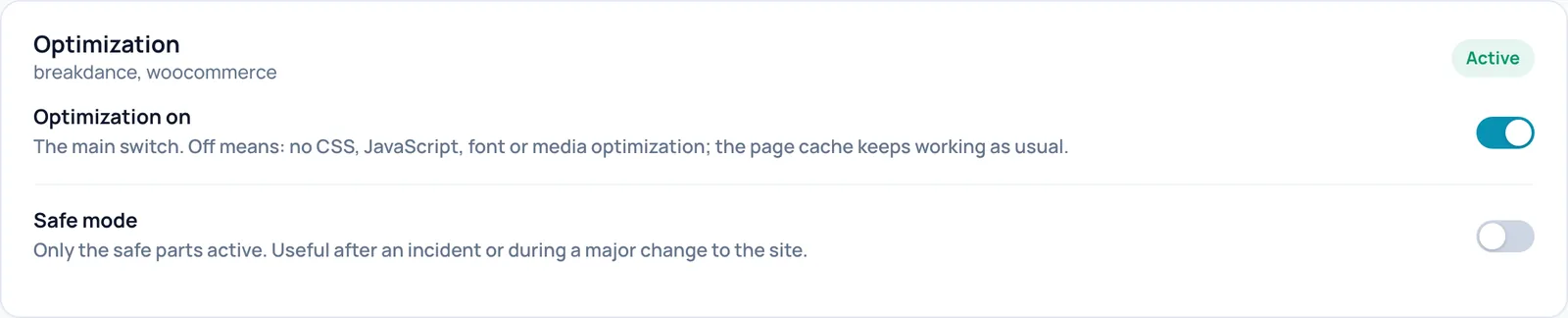
Active and profile
- O que faz
- A etiqueta à direita mostra o estado: Active (verde), Active (safe mode) ou Off. Por baixo do título vê que construtor e plugins o Spark reconheceu, por exemplo breakdance, woocommerce. O Spark usa essa deteção para as suas listas de scripts e estilos que não devem ser tocados.
- Atenção
- A etiqueta só olha para os dois interruptores deste cartão. Active não significa que todas as otimizações individuais abaixo estejam ativas.
Optimization on
- O que faz
- O interruptor principal de todas as otimizações deste ecrã: CSS, JavaScript, tipos de letra e multimédia. Desativado significa que as páginas entram na cache sem processamento. A própria cache de páginas continua a funcionar.
- Quando ativar ou desativar
- Deixe-o ativado. Desative-o temporariamente quando quiser excluir que um problema de esquema venha das otimizações.
- Como verificar o efeito
- Abra a página numa janela privada (sem sessão iniciada, porque nada é otimizado para utilizadores com sessão iniciada), aguarde até a cache ser atualizada e veja o código-fonte da página (Ctrl+U ou Cmd+Option+U). Com o interruptor desativado, volta a ver as folhas de estilo e os scripts separados do seu tema e dos plugins.
- Exemplo
- Um botão aparece de repente errado: desative o interruptor, guarde, esvazie a cache e veja se o problema desaparece.
- Atenção
- Com este interruptor desativado, os interruptores abaixo também não fazem nada, mesmo que continuem ativados.
- Como reverter
- Volte a ativar o interruptor e clique em Save settings na parte inferior da página. A cache é então reconstruída em segundo plano. Se o desativar você próprio, o Spark regista isso e o Optimize my site não o volta a ativar sozinho.
- Nome técnico
optimize_enabled
Safe mode
- O que faz
- Um modo de emergência: a cache de páginas continua a funcionar, mas nada é otimizado. No safe mode, o Optimize my site ignora todas as melhorias de risco. As suas definições individuais mantêm-se.
- Quando ativar ou desativar
- Ative após um incidente, ou enquanto faz uma alteração grande ao site (migração, novo tema). Depois, desative de novo.
- Como verificar o efeito
- A etiqueta passa a Active (safe mode). O código-fonte da página para um visitante sem sessão iniciada já não contém CSS combinado nem scripts adiados.
- Exemplo
- Está a testar uma nova versão do seu tema: ative o safe mode, teste, desative-o e esvazie a cache.
- Atenção
- As páginas que já estão na cache mantêm a versão antiga até serem reconstruídas. Esvazie a cache se quiser ver a alteração de imediato. Uma proposta de IA nunca pode alterar o safe mode.
- Como reverter
- Desative o interruptor, clique em Save settings e esvazie depois a cache.
- Nome técnico
safe_mode
CSS
Definições para os ficheiros de estilo do seu site. As definições básicas seguras estão no topo; as opções mais arriscadas estão em May break something.
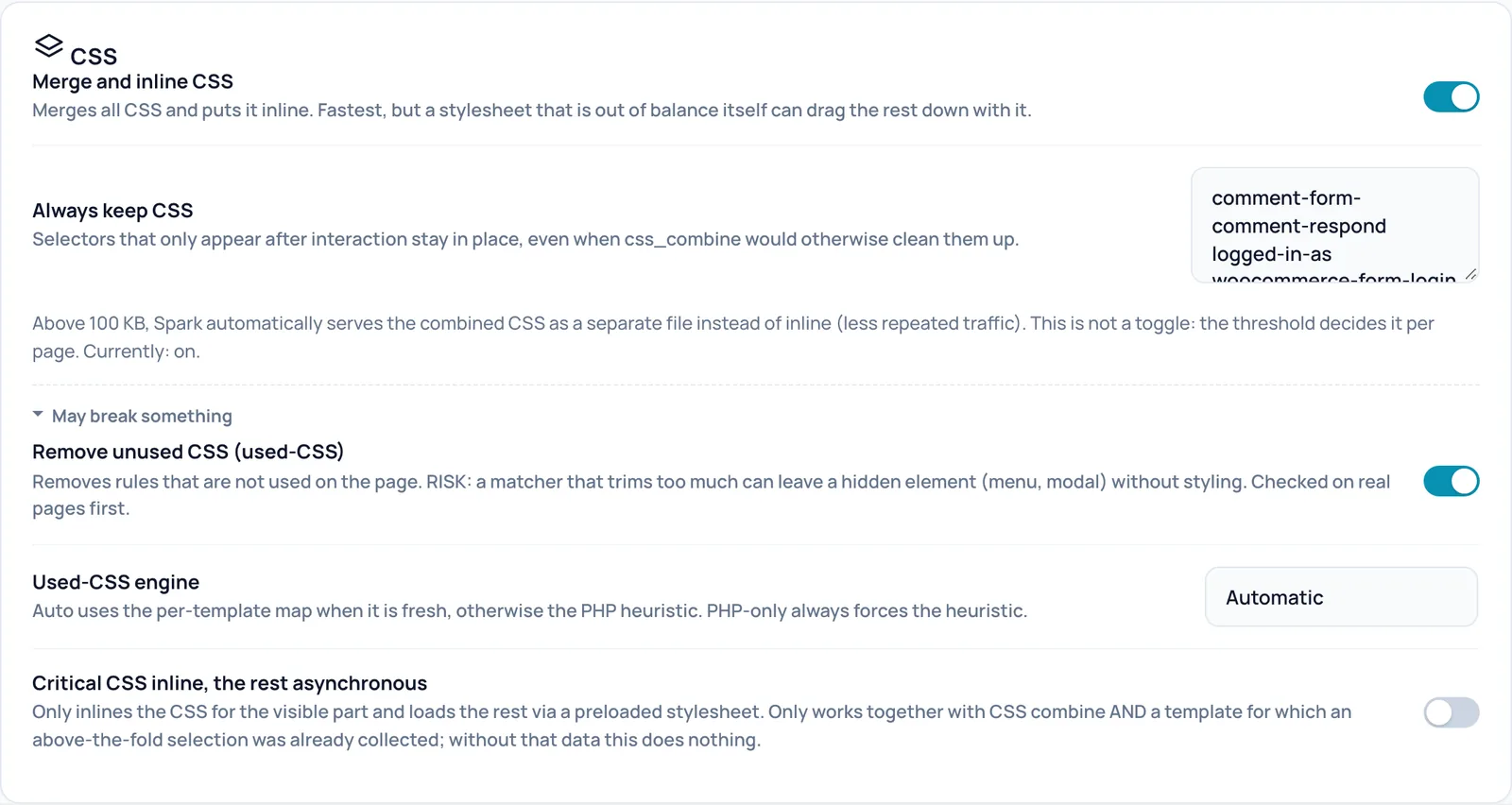
Merge and inline CSS
- O que faz
- CSS é o estilo das suas páginas. O Spark junta todas as folhas de estilo do seu próprio site num único bloco e coloca-o diretamente na página. Isto poupa muitos pedidos separados que atrasam a primeira apresentação. Não é removido nada neste processo.
- Quando ativar ou desativar
- Deixe-o ativado. Desative-o apenas se uma folha de estilo, depois de combinada, perturbar o resto do estilo.
- Requisitos
- O interruptor principal Optimization on está ativado e o Safe mode está desativado. Se o seu site enviar uma Content-Security-Policy (uma regra de segurança) que proíbe CSS inline, o Spark ignora a combinação.
- Como verificar o efeito
- Abra a página numa janela privada (sem sessão iniciada, porque nada é otimizado para utilizadores com sessão iniciada), aguarde até a cache ser atualizada e veja o código-fonte da página (Ctrl+U ou Cmd+Option+U). Procure por spark-combined-css: é o bloco combinado (ou o ficheiro separado, veja o limite abaixo).
- Exemplo
- Uma página Breakdance com doze folhas de estilo separadas passa a ter um único bloco combinado.
- Atenção
- As folhas de estilo de outros domínios (como o Adobe Fonts) e as folhas de estilo de impressão ficam separadas. Remove unused CSS, Critical CSS e Keep text fonts from swapping só funcionam enquanto este interruptor estiver ativado.
- Como reverter
- Volte a ativar o interruptor e clique em Save settings na parte inferior da página. A cache é então reconstruída em segundo plano. Se o desativar você próprio, o Spark regista isso e o Optimize my site não o volta a ativar sozinho.
- Nome técnico
css_combine
Always keep CSS
- O que faz
- Uma lista de fragmentos de seletores, um por linha. As regras CSS que contêm um destes fragmentos nunca são removidas. Pensado para estilos que só aparecem depois de um clique, como um menu aberto, um popup ou um banner de cookies.
- Quando ativar ou desativar
- Complete-a se, depois de ativar Remove unused CSS, um elemento aparecer sem estilo.
- Requisitos
- Só tem efeito enquanto Remove unused CSS ou Critical CSS estiver ativado. Só combinar nunca remove nada, embora o texto junto ao campo o mencione.
- Como verificar o efeito
- Procure o seletor no código-fonte da página para um visitante sem sessão iniciada: deve continuar no bloco de CSS.
- Exemplo
- menu-open
- Atenção
- Um fragmento demasiado curto mantém muito CSS e reduz o ganho. Durante a otimização, o Spark acrescenta sempre a lista do construtor detetado, mesmo que retire essas linhas aqui.
- Como reverter
- Retire a linha e clique em Save settings.
- Nome técnico
css_keep
Combined CSS as a separate file (above 100 KB)
- O que faz
- Não é um interruptor, mas uma explicação. Se o CSS combinado de uma página tiver 100 KB ou mais, o Spark entrega-o como ficheiro separado em vez de dentro da página. O navegador pode guardar esse ficheiro, para que nem todas as páginas voltem a enviar o mesmo CSS grande. Currently: on significa que este comportamento está ativo.
- Como verificar o efeito
- O código-fonte da página contém então um link com spark-combined-css-link em vez de um bloco inline.
- Atenção
- Não pode alterar isto neste ecrã.
- Nome técnico
css_external
May break something
- O que faz
- Expanda este bloco para ver os interruptores mais arriscados. Por predefinição está recolhido, para não os ativar por engano. O mesmo bloco aparece também nos cartões JavaScript, Fonts e WordPress.
Remove unused CSS (used-CSS)
- O que faz
- Depois de combinar, remove as regras CSS que a página não usa. Isto torna muito mais pequenas as folhas de estilo grandes de construtores de páginas e lojas online.
- Quando ativar ou desativar
- Só ativado depois de testar, ou deixe o Optimize my site decidir: só o ativa quando a verificação em páginas reais passa.
- Requisitos
- O interruptor principal Optimization on está ativado e o Safe mode está desativado. Merge and inline CSS está ativado e tem uma licença válida.
- Como verificar o efeito
- O bloco de CSS no código-fonte da página fica mais pequeno. Se o interruptor estiver ativado mas não tiver efeito, aparece por baixo uma linha que começa por Switched on but doing nothing com o motivo.
- Exemplo
- Depois de o ativar, teste o menu móvel, um popup e o formulário de início de sessão como visitante sem sessão iniciada.
- Atenção
- O estilo de elementos que só aparecem mais tarde (menu, popup) pode perder-se. Nesse caso, coloque esses seletores em Always keep CSS.
- Como reverter
- Volte a ativar o interruptor e clique em Save settings na parte inferior da página. A cache é então reconstruída em segundo plano. Se o desativar você próprio, o Spark regista isso e o Optimize my site não o volta a ativar sozinho.
- Nome técnico
css_used
Used-CSS engine
- O que faz
- Escolhe como o Spark decide que CSS não é usado. Automatic usa um mapa que o Optimize my site criou num navegador real, quando existe um para essa página, e caso contrário uma regra empírica em PHP. Always the PHP heuristic usa sempre a regra empírica.
- Quando ativar ou desativar
- Deixe em Automatic. Escolha a regra empírica se um elemento perdeu o estilo depois de uma ronda de otimização.
- Requisitos
- Remove unused CSS está ativado.
- Atenção
- O mapa do navegador é apagado em cada limpeza completa da cache, atualização de plugin e mudança de tema. Depois disso, volta a valer a regra empírica.
- Como reverter
- Escolha Automatic e guarde.
- Nome técnico
css_used_engine
Critical CSS inline, the rest asynchronous
- O que faz
- Coloca na página apenas o CSS da primeira parte do ecrã e carrega o resto depois. Assim, a parte de cima da página aparece mais cedo.
- Quando ativar ou desativar
- Deixe isto sobretudo para o Optimize my site. Sem dados recolhidos, o interruptor não faz nada.
- Requisitos
- Merge and inline CSS está ativado e já foi recolhida para a página uma seleção da parte visível sem deslocação (above-the-fold). Essa seleção é criada pelo Optimize my site durante a verificação de Remove unused CSS.
- Como verificar o efeito
- O código-fonte da página contém então spark-critical. Sem dados, o interruptor mostra: Switched on but doing nothing: no above-the-fold selection has been collected for any template yet.
- Atenção
- A seleção recolhida desaparece numa limpeza completa da cache, numa atualização de plugin ou numa mudança de tema, e o interruptor volta a não fazer nada.
- Como reverter
- Volte a ativar o interruptor e clique em Save settings na parte inferior da página. A cache é então reconstruída em segundo plano. Se o desativar você próprio, o Spark regista isso e o Optimize my site não o volta a ativar sozinho.
- Nome técnico
critical_css
JavaScript
Definições que decidem quando os scripts são carregados. Adiar dá muitas vezes o maior ganho, mas é também a causa mais comum de um menu ou botão que deixa de funcionar. Teste no telemóvel após cada alteração.
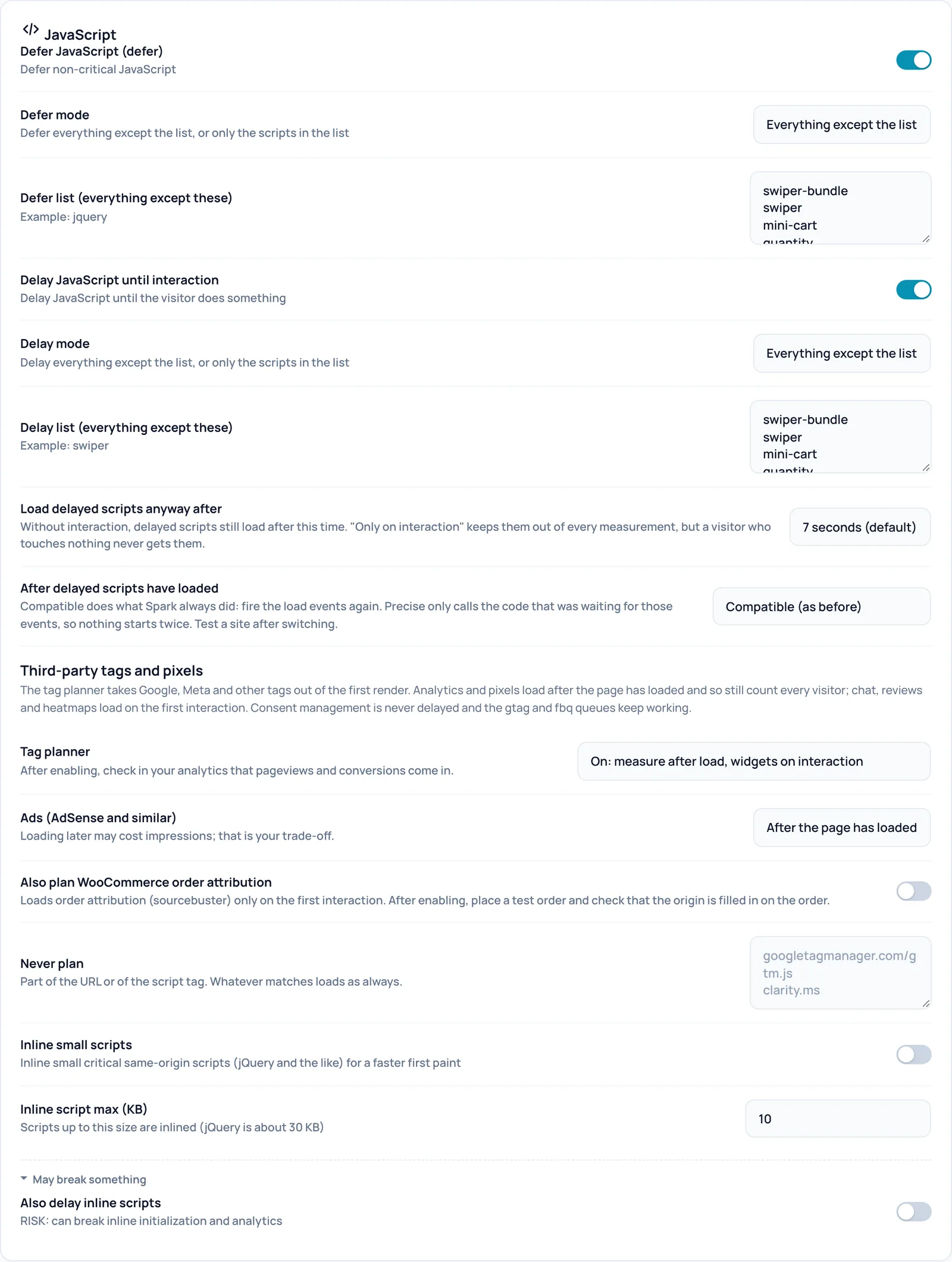
Defer JavaScript (defer)
- O que faz
- Dá aos scripts externos o atributo defer. Passam então a carregar em segundo plano e só são executados depois de a página estar construída, pelo que não atrasam a primeira apresentação.
- Quando ativar ou desativar
- Ativado em quase todos os sites, em conjunto com a lista de exceções abaixo.
- Requisitos
- O interruptor principal Optimization on está ativado e o Safe mode está desativado.
- Como verificar o efeito
- Abra a página numa janela privada (sem sessão iniciada, porque nada é otimizado para utilizadores com sessão iniciada), aguarde até a cache ser atualizada e veja o código-fonte da página (Ctrl+U ou Cmd+Option+U). As etiquetas de script têm então a palavra defer.
- Exemplo
- Um site com Breakdance e WooCommerce: tudo adiado, exceto o jQuery e os scripts da lista.
- Atenção
- Scripts que têm de ser executados numa ordem fixa podem deixar de funcionar. É por isso que a lista de defer existe.
- Como reverter
- Volte a ativar o interruptor e clique em Save settings na parte inferior da página. A cache é então reconstruída em segundo plano. Se o desativar você próprio, o Spark regista isso e o Optimize my site não o volta a ativar sozinho.
- Nome técnico
defer_js
Defer mode
- O que faz
- Everything except the list: todos os scripts são adiados, exceto os da lista. Only the scripts in the list: só os scripts da lista são adiados; uma lista vazia significa então nenhum.
- Requisitos
- Defer JavaScript (defer) está ativado.
- Atenção
- Se mudar para Only the scripts in the list sem alterar a lista, os scripts protegidos (como o jQuery) passam a ser adiados. Reescreva a lista quando mudar.
- Como reverter
- Escolha Everything except the list e guarde.
- Nome técnico
defer_mode
Defer list (everything except these)
- O que faz
- Um fragmento por linha. Um script cuja etiqueta contenha este fragmento (nome do ficheiro ou caminho, sem distinguir maiúsculas de minúsculas) fica abrangido pela lista. No modo predefinido, estes scripts não são adiados e são executados como sempre. O título da lista muda consoante o modo.
- Como verificar o efeito
- O script no código-fonte da página não tem defer.
- Exemplo
- jquery
- Atenção
- Não retire simplesmente jquery: as páginas continuam com bom aspeto, mas botões e menus podem deixar de funcionar sem aviso. O Spark mostra então um aviso amarelo se scripts inline chamarem o jQuery de imediato.
- Como reverter
- Volte a colocar a linha e guarde.
- Nome técnico
defer_exclude
Delay JavaScript until interaction
- O que faz
- Retém os scripts até o visitante fazer alguma coisa (deslocar a página, tocar, mexer o rato, premir uma tecla) ou até passar o tempo definido. O Spark carrega-os então pela ordem certa e repete um clique que tenha acontecido durante o carregamento. Isto tira muito trabalho dos primeiros segundos.
- Quando ativar ou desativar
- Ativado depois de testar, ou deixe o Optimize my site decidir com uma verificação no navegador.
- Requisitos
- O interruptor principal Optimization on está ativado e o Safe mode está desativado. Se uma Content-Security-Policy proibir scripts inline, o Spark recorre a um simples defer.
- Como verificar o efeito
- Abra a página numa janela privada (sem sessão iniciada, porque nada é otimizado para utilizadores com sessão iniciada), aguarde até a cache ser atualizada e veja o código-fonte da página (Ctrl+U ou Cmd+Option+U). Os scripts adiados têm type="spark-delay" e spark-delay-runtime aparece no fim.
- Exemplo
- Adiar tudo exceto a lista; os scripts carregam na primeira deslocação da página ou após 7 segundos.
- Atenção
- Menus, sliders e botões do carrinho que dependem de scripts têm de estar na lista de delay. Teste no telemóvel.
- Como reverter
- Volte a ativar o interruptor e clique em Save settings na parte inferior da página. A cache é então reconstruída em segundo plano. Se o desativar você próprio, o Spark regista isso e o Optimize my site não o volta a ativar sozinho.
- Nome técnico
delay_js
Delay mode
- O que faz
- Everything except the list: tudo espera, exceto o que está na lista. Only the scripts in the list: só esperam os scripts da lista. O Optimize my site também usa este segundo modo para adiar scripts pesados específicos.
- Requisitos
- Delay JavaScript until interaction está ativado.
- Atenção
- Se mudar de modo sem alterar a lista, os scripts que deviam ficar protegidos passam a ser adiados.
- Como reverter
- Escolha Everything except the list e guarde.
- Nome técnico
delay_mode
Delay list (everything except these)
- O que faz
- Um fragmento por linha. Um script cuja etiqueta contenha este fragmento (nome do ficheiro ou caminho, sem distinguir maiúsculas de minúsculas) fica abrangido pela lista. O conteúdo dos scripts inline também conta aqui. No modo predefinido, estes scripts são executados de imediato, como sempre.
- Exemplo
- swiper
- Atenção
- Um fragmento muito curto, como duas letras, pode corresponder a muito mais scripts do que pretende.
- Como reverter
- Retire ou reponha a linha e guarde.
- Nome técnico
delay_exclude
Load delayed scripts anyway after
- O que faz
- Ao fim de quantos segundos sem interação os scripts adiados carregam na mesma: 3, 5, 7, 10 ou 15 segundos, ou Only on interaction. O mesmo tempo aplica-se aos widgets do planeador de tags.
- Requisitos
- Delay JavaScript until interaction ou o planeador de tags está ativado.
- Como verificar o efeito
- No código-fonte da página, o tempo aparece em milissegundos em spark-delay-runtime, por exemplo data-timeout="7000".
- Atenção
- Only on interaction mantém os scripts fora de qualquer medição, mas um visitante que não toque em nada nunca os recebe, incluindo scripts de análise.
- Como reverter
- Escolha 7 seconds (default) e guarde.
- Nome técnico
delay_timeout
After delayed scripts have loaded
- O que faz
- Os scripts adiados perdem os momentos em que a página indica que está pronta. Compatible volta a disparar esses momentos para a página inteira. Precise chama apenas o código que estava à espera deles, para que nada arranque duas vezes.
- Quando ativar ou desativar
- Escolha Precise se um slider ou popup arrancar duas vezes depois de adiar.
- Requisitos
- Delay JavaScript until interaction está ativado.
- Atenção
- Teste o site depois de mudar.
- Como reverter
- Escolha Compatible (as before) e guarde.
- Nome técnico
delay_lifecycle
Tag planner
- O que faz
- Tira as tags de terceiros da primeira apresentação. Com On: measure after load, widgets on interaction, a análise e os pixels (como o Google Tag Manager, o Google Analytics e o pixel da Meta) carregam depois de a página ter carregado e por isso continuam a contar todos os visitantes; chat, avaliações e mapas de calor carregam na primeira interação. Everything on the first interaction faz todas as tags conhecidas esperar. A gestão de consentimento nunca é adiada.
- Quando ativar ou desativar
- Defina-o como On quando tags de terceiros tornam o seu site mais lento no telemóvel.
- Requisitos
- O interruptor principal Optimization on está ativado e o Safe mode está desativado.
- Como verificar o efeito
- Depois de ativar, verifique na sua análise (por exemplo, na vista em tempo real do Google Analytics) se as visualizações de página e as conversões chegam. O código-fonte da página contém spark-tag-planner.
- Exemplo
- Uma loja com Tag Manager e o pixel da Meta: escolha On e confirme os números no dia seguinte.
- Atenção
- Com Everything on the first interaction, um visitante que sai antes de tocar em alguma coisa ou antes de o tempo de espera terminar não é contado.
- Como reverter
- Escolha Off e guarde.
- Nome técnico
tag_planner
Ads (AdSense and similar)
- O que faz
- Decide quando os scripts de anúncios carregam enquanto o planeador de tags está definido como On: depois de a página ter carregado ou na primeira interação. No modo Everything on the first interaction, os anúncios esperam sempre.
- Requisitos
- O planeador de tags não está definido como Off.
- Atenção
- Carregar mais tarde pode custar impressões e, por isso, receitas. Essa é a sua decisão.
- Como reverter
- Escolha After the page has loaded e guarde.
- Nome técnico
tag_planner_ads
Also plan WooCommerce order attribution
- O que faz
- O WooCommerce regista, em cada encomenda, de onde veio o cliente (atribuição de encomendas). Com este interruptor, esse script só carrega na primeira interação.
- Requisitos
- O planeador de tags não está definido como Off e o WooCommerce usa a atribuição de encomendas.
- Como verificar o efeito
- Depois de ativar, faça uma encomenda de teste e verifique no WooCommerce se a origem da encomenda está preenchida.
- Como reverter
- Volte a ativar o interruptor e clique em Save settings na parte inferior da página. A cache é então reconstruída em segundo plano.
- Nome técnico
tag_planner_attributie
Never plan
- O que faz
- Uma lista de fragmentos de um URL ou de uma etiqueta de script, um por linha. Uma etiqueta de script no código-fonte da página que contenha um destes fragmentos é deixada em paz pelo planeador de tags; carrega como sempre.
- Requisitos
- O planeador de tags não está definido como Off.
- Como verificar o efeito
- A etiqueta de script continua a ser uma etiqueta normal no código-fonte da página, sem spark-tag.
- Exemplo
- clarity.ms
- Atenção
- Depois de adicionar uma entrada, verifique no painel de rede do navegador se o script carrega mesmo de imediato. As tags injetadas por outro script (como o Tag Manager) não aparecem como etiqueta no código-fonte da página.
- Como reverter
- Retire a linha e guarde.
- Nome técnico
tag_planner_exclude
Inline small scripts
- O que faz
- Coloca scripts pequenos do seu próprio site diretamente na página em vez de num ficheiro separado. Isto poupa um pedido para scripts pequenos e importantes.
- Requisitos
- O interruptor principal Optimization on está ativado e o Safe mode está desativado.
- Como verificar o efeito
- Abra a página numa janela privada (sem sessão iniciada, porque nada é otimizado para utilizadores com sessão iniciada), aguarde até a cache ser atualizada e veja o código-fonte da página (Ctrl+U ou Cmd+Option+U). Os scripts incorporados têm o atributo data-spark-inlined-src.
- Atenção
- Os scripts incorporados não são guardados em separado pelo navegador e tornam cada página um pouco mais pesada.
- Como reverter
- Volte a ativar o interruptor e clique em Save settings na parte inferior da página. A cache é então reconstruída em segundo plano.
- Nome técnico
inline_js
Inline script max (KB)
- O que faz
- O tamanho máximo, em quilobytes, de um script que pode ser incorporado. São permitidos valores de 1 a 200.
- Requisitos
- Inline small scripts está ativado.
- Atenção
- Um valor elevado torna cada página mais pesada.
- Como reverter
- Defina o valor para 10 e guarde.
- Nome técnico
inline_js_max_kb
Also delay inline scripts
- O que faz
- Além dos ficheiros de script separados, adia também os scripts que estão diretamente na página, como definições de sliders ou excertos de análise.
- Quando ativar ou desativar
- Só como último passo e depois de testar. No site de teste, o Optimize my site rejeitou este passo porque surgiram novos erros na consola do navegador.
- Requisitos
- Delay JavaScript until interaction está ativado.
- Atenção
- Pode estragar a inicialização inline e a análise.
- Como reverter
- Volte a ativar o interruptor e clique em Save settings na parte inferior da página. A cache é então reconstruída em segundo plano. Se o desativar você próprio, o Spark regista isso e o Optimize my site não o volta a ativar sozinho.
- Nome técnico
delay_inline
Fonts
Definições para tipos de letra web e ícones. Os tipos de letra decidem muitas vezes a rapidez com que o texto se torna legível e se a página ainda se desloca.
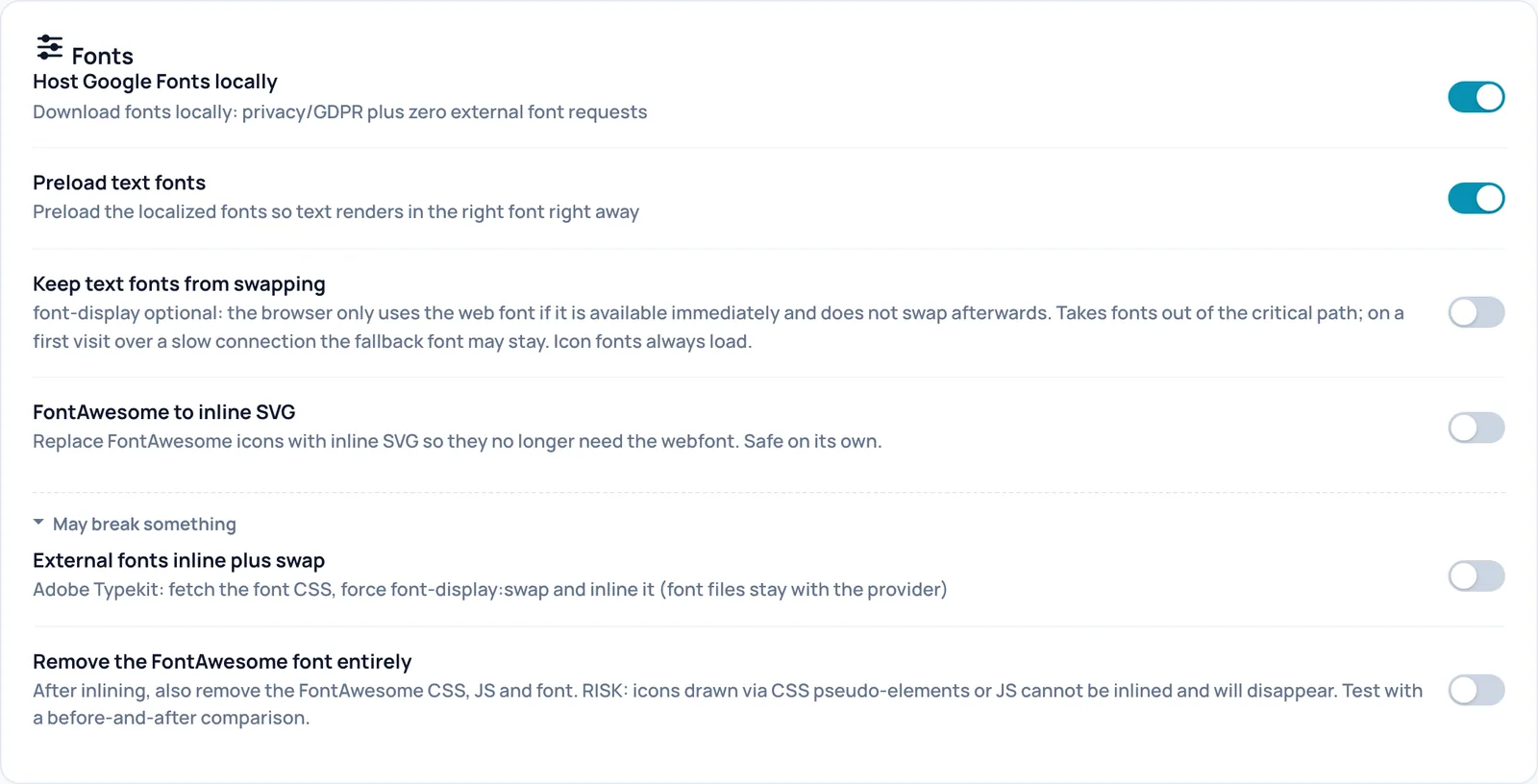
Host Google Fonts locally
- O que faz
- Descarrega os Google Fonts para o seu próprio site e serve-os a partir daí. Os visitantes deixam de se ligar à Google para obter tipos de letra. Isto é melhor para a privacidade (RGPD) e poupa pedidos externos.
- Requisitos
- O interruptor principal Optimization on está ativado e o Safe mode está desativado. O WP-Cron tem de estar a funcionar: a transferência acontece em segundo plano, nunca durante uma visita.
- Como verificar o efeito
- Depois da próxima reconstrução da cache, o código-fonte da página contém spark-fonts e os tipos de letra apontam para /wp-content/uploads/spark-speed/fonts/ em vez de fonts.googleapis.com.
- Atenção
- Na primeira construção, o link da Google ainda lá está; a versão local aparece numa construção posterior. Um tipo de letra que não possa ser descarregado continua a vir da Google.
- Como reverter
- Volte a ativar o interruptor e clique em Save settings na parte inferior da página. A cache é então reconstruída em segundo plano. Se o desativar você próprio, o Spark regista isso e o Optimize my site não o volta a ativar sozinho. Os ficheiros descarregados ficam no servidor.
- Nome técnico
self_host_fonts
Preload text fonts
- O que faz
- Faz o navegador obter cedo os tipos de letra de texto alojados localmente, para que o texto apareça logo no tipo de letra certo. Na versão 0.73.2, isto só acontece para páginas com uma medição válida em Measured choices; sem medição, o Spark não pré-carrega nada, porque um palpite errado torna a página mais lenta.
- Requisitos
- Host Google Fonts locally está ativado, as páginas estão em cache por dispositivo e existe uma medição de tipos de letra válida para a página.
- Como verificar o efeito
- O código-fonte da página contém então uma linha com rel="preload" as="font".
- Como reverter
- Volte a ativar o interruptor e clique em Save settings na parte inferior da página. A cache é então reconstruída em segundo plano.
- Nome técnico
preload_fonts
Keep text fonts from swapping
- O que faz
- Define font-display como optional: o navegador só usa o tipo de letra web se estiver disponível de imediato e não faz a troca depois. O texto deixa de saltar de um tipo de letra para outro e os tipos de letra deixam de atrasar a página. Os tipos de letra de ícones carregam sempre.
- Requisitos
- Merge and inline CSS está ativado.
- Como verificar o efeito
- No bloco de CSS do código-fonte da página, font-display:optional aparece nos tipos de letra de texto.
- Atenção
- Numa primeira visita com uma ligação lenta, o tipo de letra de recurso pode manter-se nessa visualização da página.
- Como reverter
- Volte a ativar o interruptor e clique em Save settings na parte inferior da página. A cache é então reconstruída em segundo plano.
- Nome técnico
font_display_optional
FontAwesome to inline SVG
- O que faz
- Substitui os ícones FontAwesome por pequenas imagens na página (SVG), para que já não precisem do tipo de letra de ícones. Os ícones que o Spark não reconhece continuam simplesmente como tipo de letra de ícones.
- Requisitos
- O interruptor principal Optimization on está ativado e o Safe mode está desativado.
- Como verificar o efeito
- Abra a página numa janela privada (sem sessão iniciada, porque nada é otimizado para utilizadores com sessão iniciada), aguarde até a cache ser atualizada e veja o código-fonte da página (Ctrl+U ou Cmd+Option+U). Os ícones aparecem como svg-inline--fa.
- Atenção
- Cada ícone torna o HTML um pouco maior.
- Como reverter
- Volte a ativar o interruptor e clique em Save settings na parte inferior da página. A cache é então reconstruída em segundo plano.
- Nome técnico
icon_optimize
External fonts inline plus swap
- O que faz
- Para o Adobe Fonts (Typekit): o Spark obtém o CSS do tipo de letra, define font-display:swap e coloca-o na página. O texto fica então legível de imediato. Os próprios ficheiros dos tipos de letra continuam na Adobe.
- Requisitos
- O interruptor principal Optimization on está ativado e o Safe mode está desativado.
- Como verificar o efeito
- O código-fonte da página contém spark-remote-font em vez do link do Typekit.
- Atenção
- O Spark atualiza o CSS obtido no máximo uma vez por dia. Se alterar o seu projeto da Adobe, pode demorar até o site o mostrar.
- Como reverter
- Volte a ativar o interruptor e clique em Save settings na parte inferior da página. A cache é então reconstruída em segundo plano.
- Nome técnico
inline_remote_fonts
Remove the FontAwesome font entirely
- O que faz
- Depois de converter para SVG, remove também o CSS, o script e o tipo de letra do FontAwesome.
- Requisitos
- FontAwesome to inline SVG está ativado.
- Como verificar o efeito
- Compare a página antes e depois: todos os ícones têm de continuar visíveis e a folha de estilo do FontAwesome já não está no código-fonte da página.
- Atenção
- Os ícones desenhados através de CSS ou JavaScript não podem ser convertidos e desaparecem.
- Como reverter
- Volte a ativar o interruptor e clique em Save settings na parte inferior da página. A cache é então reconstruída em segundo plano.
- Nome técnico
icon_drop_font
Multimédia
Definições para imagens, fundos e animações. O bloco Mobile above the fold reúne alterações específicas para a primeira apresentação em telemóveis; cada uma está desativada por predefinição.
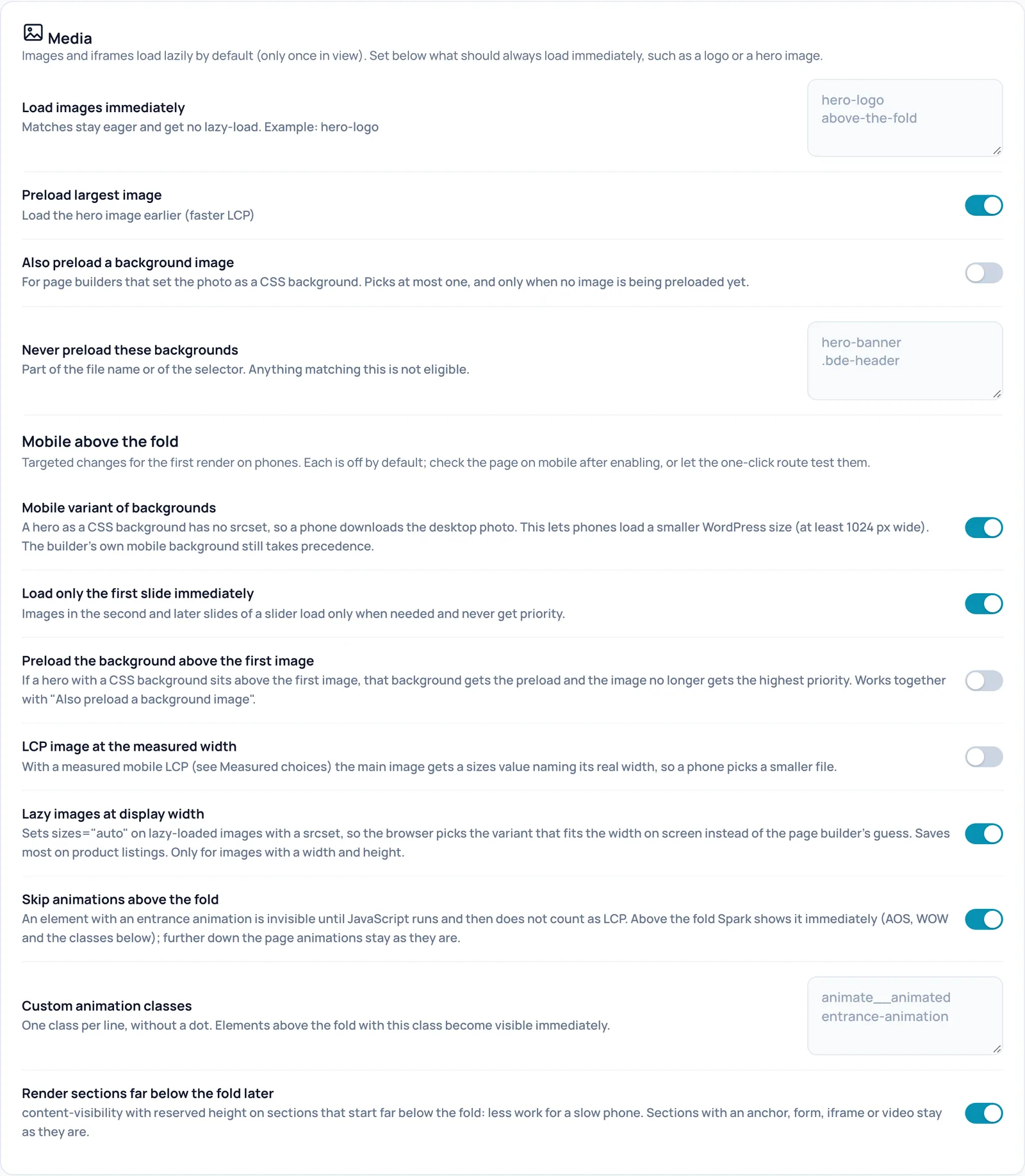
Load images immediately
- O que faz
- As imagens e os iframes carregam por predefinição de forma diferida (lazy): só quando entram na área visível. Esta lista reúne fragmentos de texto, um por linha; uma imagem cuja etiqueta contenha um destes fragmentos (nome do ficheiro, classe, texto alternativo) carrega sempre de imediato.
- Quando ativar ou desativar
- Acrescente à lista se o seu logótipo ou uma imagem importante no topo aparecer demasiado tarde.
- Como verificar o efeito
- Abra a página numa janela privada (sem sessão iniciada, porque nada é otimizado para utilizadores com sessão iniciada), aguarde até a cache ser atualizada e veja o código-fonte da página (Ctrl+U ou Cmd+Option+U). A imagem tem loading="eager" em vez de loading="lazy".
- Exemplo
- hero-logo
- Atenção
- Um fragmento demasiado abrangente, como "img", desativa o carregamento diferido de quase tudo e custa largura de banda. O próprio carregamento diferido não tem interruptor neste ecrã.
- Como reverter
- Retire a linha e guarde.
- Nome técnico
lazy_exclude
Preload largest image
- O que faz
- Encontra a maior imagem real no topo da página, normalmente a imagem principal (hero), e faz o navegador obtê-la primeiro. Isto acelera o LCP: o momento em que o maior elemento se torna visível.
- Requisitos
- O interruptor principal Optimization on está ativado e o Safe mode está desativado.
- Como verificar o efeito
- Abra a página numa janela privada (sem sessão iniciada, porque nada é otimizado para utilizadores com sessão iniciada), aguarde até a cache ser atualizada e veja o código-fonte da página (Ctrl+U ou Cmd+Option+U). O head contém um link com rel="preload" as="image" e a imagem tem fetchpriority="high".
- Atenção
- Uma imagem principal definida como fundo CSS não é abrangida aqui; use o interruptor seguinte para isso.
- Como reverter
- Volte a ativar o interruptor e clique em Save settings na parte inferior da página. A cache é então reconstruída em segundo plano. Se o desativar você próprio, o Spark regista isso e o Optimize my site não o volta a ativar sozinho.
- Nome técnico
preload_lcp
Also preload a background image
- O que faz
- Para construtores de páginas que definem a foto principal como fundo CSS. O Spark escolhe no máximo um fundo do conteúdo principal e pré-carrega-o, mas só quando ainda não está a ser pré-carregada nenhuma imagem.
- Como verificar o efeito
- O head contém um link de pré-carregamento para a imagem de fundo.
- Exemplo
- Uma página inicial Breakdance com uma secção com uma foto de fundo no topo.
- Atenção
- O Spark escolhe pela ordem no HTML, não pelo que está realmente visível no topo. Verifique a página no telemóvel.
- Como reverter
- Volte a ativar o interruptor e clique em Save settings na parte inferior da página. A cache é então reconstruída em segundo plano. Se o desativar você próprio, o Spark regista isso e o Optimize my site não o volta a ativar sozinho.
- Nome técnico
preload_lcp_background
Never preload these backgrounds
- O que faz
- Fragmentos de um nome de ficheiro ou seletor, um por linha. Os fundos que correspondem não são elegíveis para pré-carregamento, para a variante móvel nem para prioridade sobre a primeira imagem.
- Exemplo
- hero-banner
- Atenção
- Um fragmento curto pode excluir mais do que pretende.
- Como reverter
- Retire a linha e guarde.
- Nome técnico
preload_bg_exclude
Mobile variant of backgrounds
- O que faz
- Uma foto de fundo não tem variantes mais pequenas como uma imagem normal, por isso um telemóvel descarrega a foto grande do computador. Este interruptor faz os telemóveis carregar um tamanho mais pequeno do WordPress, com pelo menos 1024 píxeis de largura. O fundo móvel próprio do seu construtor tem prioridade.
- Quando ativar ou desativar
- Esta alteração está desativada por predefinição. Verifique a página no telemóvel depois de a ativar, ou deixe o Optimize my site testá-la.
- Requisitos
- O WordPress tem de ter gerado tamanhos mais pequenos da foto.
- Como verificar o efeito
- O código-fonte da página contém spark-responsive-bg; na vista móvel do navegador, carrega uma foto mais pequena.
- Como reverter
- Volte a ativar o interruptor e clique em Save settings na parte inferior da página. A cache é então reconstruída em segundo plano. Se o desativar você próprio, o Spark regista isso e o Optimize my site não o volta a ativar sozinho.
- Nome técnico
responsive_backgrounds
Load only the first slide immediately
- O que faz
- As imagens do segundo diapositivo e dos seguintes de um slider só carregam quando necessário e nunca recebem prioridade. O primeiro diapositivo fica como estava.
- Quando ativar ou desativar
- Esta alteração está desativada por predefinição. Verifique a página no telemóvel depois de a ativar, ou deixe o Optimize my site testá-la.
- Atenção
- Num slider que avança depressa sozinho, a segunda imagem pode aparecer um pouco mais tarde.
- Como reverter
- Volte a ativar o interruptor e clique em Save settings na parte inferior da página. A cache é então reconstruída em segundo plano. Se o desativar você próprio, o Spark regista isso e o Optimize my site não o volta a ativar sozinho.
- Nome técnico
slider_first_only
Preload the background above the first image
- O que faz
- Se uma imagem principal com fundo CSS estiver acima da primeira imagem, esse fundo recebe a prioridade e a imagem deixa de a ter.
- Quando ativar ou desativar
- Esta alteração está desativada por predefinição. Verifique a página no telemóvel depois de a ativar, ou deixe o Optimize my site testá-la.
- Requisitos
- Also preload a background image está ativado.
- Como reverter
- Volte a ativar o interruptor e clique em Save settings na parte inferior da página. A cache é então reconstruída em segundo plano. Se o desativar você próprio, o Spark regista isso e o Optimize my site não o volta a ativar sozinho.
- Nome técnico
lcp_background_first
LCP image at the measured width
- O que faz
- Com um LCP móvel medido em Measured choices, a imagem principal recebe uma indicação de tamanho com a sua largura real no telemóvel. O telemóvel escolhe então um ficheiro mais pequeno.
- Requisitos
- Preload largest image está ativado, as páginas estão em cache por dispositivo e existe uma medição válida para a página. Sem medição, não acontece nada.
- Como verificar o efeito
- No código-fonte da página, a imagem principal tem um valor de sizes que começa por (max-width:767px).
- Como reverter
- Volte a ativar o interruptor e clique em Save settings na parte inferior da página. A cache é então reconstruída em segundo plano.
- Nome técnico
lcp_sizes
Lazy images at display width
- O que faz
- Define sizes="auto" em imagens diferidas com vários tamanhos, para que o navegador escolha o tamanho que corresponde à largura real no ecrã em vez da estimativa do construtor de páginas. Poupa mais nas listagens de produtos.
- Quando ativar ou desativar
- Esta alteração está desativada por predefinição. Verifique a página no telemóvel depois de a ativar, ou deixe o Optimize my site testá-la.
- Requisitos
- Apenas para imagens com largura e altura.
- Como verificar o efeito
- As imagens diferidas têm sizes="auto, ..." no código-fonte da página.
- Como reverter
- Volte a ativar o interruptor e clique em Save settings na parte inferior da página. A cache é então reconstruída em segundo plano. Se o desativar você próprio, o Spark regista isso e o Optimize my site não o volta a ativar sozinho.
- Nome técnico
lazy_sizes_auto
Skip animations above the fold
- O que faz
- Um elemento com uma animação de entrada fica invisível até o JavaScript ser executado. No topo da página, o Spark mostra esses elementos de imediato (AOS, WOW e as classes da lista abaixo). Mais abaixo na página, as animações ficam como estão.
- Quando ativar ou desativar
- Esta alteração está desativada por predefinição. Verifique a página no telemóvel depois de a ativar, ou deixe o Optimize my site testá-la.
- Atenção
- Quem faz o design perde a animação de entrada escolhida no topo.
- Como reverter
- Volte a ativar o interruptor e clique em Save settings na parte inferior da página. A cache é então reconstruída em segundo plano. Se o desativar você próprio, o Spark regista isso e o Optimize my site não o volta a ativar sozinho.
- Nome técnico
above_fold_visible
Custom animation classes
- O que faz
- Uma classe por linha, sem ponto. Os elementos no topo da página com esta classe tornam-se visíveis de imediato.
- Requisitos
- Skip animations above the fold está ativado.
- Exemplo
- animate__animated
- Atenção
- Não inclua uma classe que esconda algo de propósito, como um popup fechado: ficaria visível.
- Como reverter
- Retire a linha e guarde.
- Nome técnico
above_fold_classes
Render sections far below the fold later
- O que faz
- Faz o navegador processar as secções que começam bem abaixo do primeiro ecrã só quando se aproximam (content-visibility), com uma altura reservada. Menos trabalho para um telemóvel lento. As secções com uma âncora, um formulário, um iframe ou um vídeo ficam como estão.
- Quando ativar ou desativar
- Esta alteração está desativada por predefinição. Verifique a página no telemóvel depois de a ativar, ou deixe o Optimize my site testá-la.
- Como verificar o efeito
- As secções têm o atributo data-spark-cv no código-fonte da página.
- Atenção
- A barra de deslocação pode saltar um pouco durante a deslocação, porque a altura é estimada antecipadamente.
- Como reverter
- Volte a ativar o interruptor e clique em Save settings na parte inferior da página. A cache é então reconstruída em segundo plano. Se o desativar você próprio, o Spark regista isso e o Optimize my site não o volta a ativar sozinho.
- Nome técnico
content_visibility
WordPress
Partes standard do WordPress de que a maioria dos sites não precisa. Os interruptores no topo são quase sempre seguros; os dois em May break something podem afetar a funcionalidade.
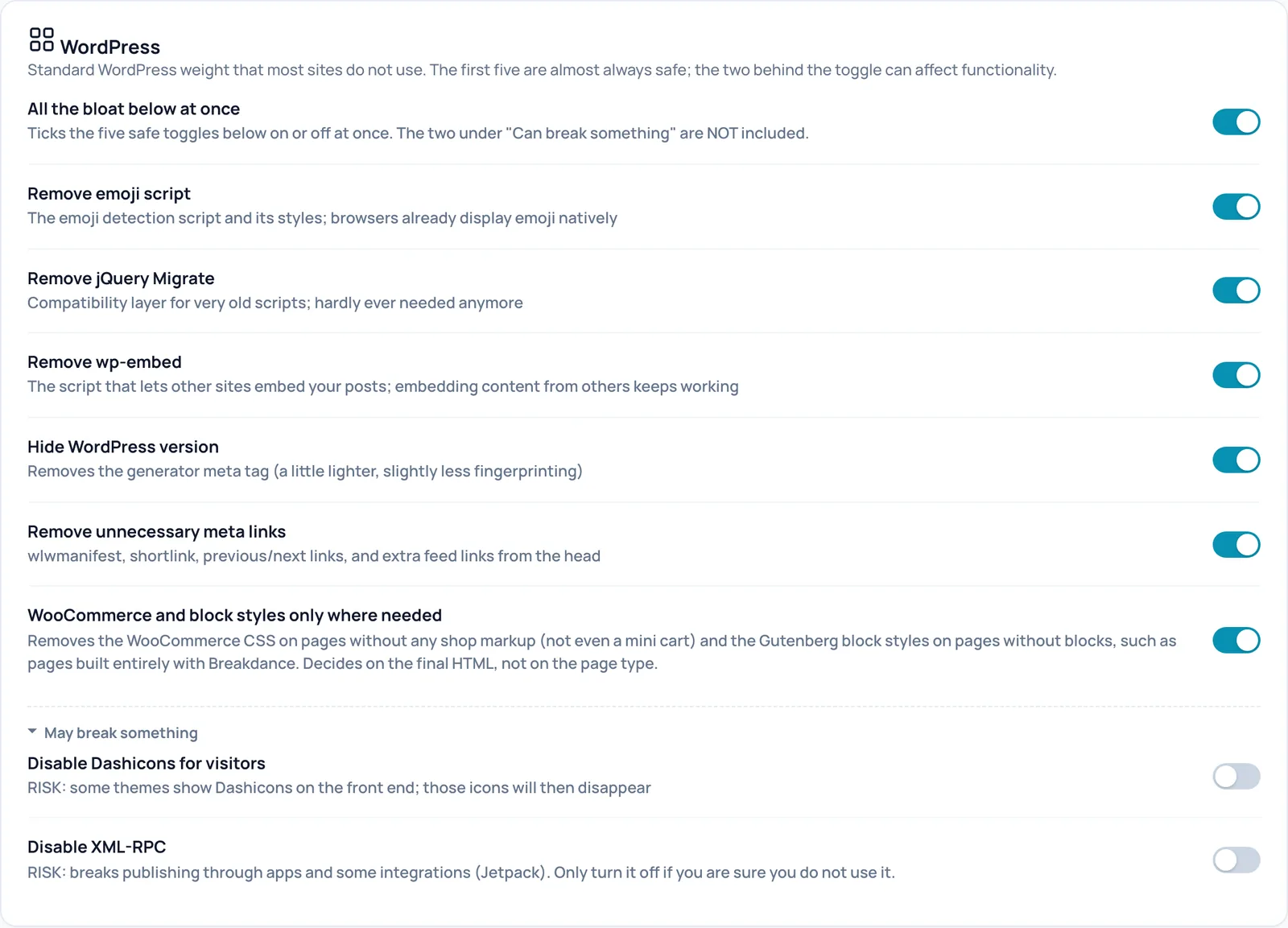
All the bloat below at once
- O que faz
- Marca ou desmarca de uma só vez os cinco interruptores seguros abaixo, diretamente no seu navegador. O que conta depois de Save settings é o estado desses cinco interruptores. Os dois em May break something e o interruptor de WooCommerce e estilos de blocos não estão incluídos.
- Atenção
- Este interruptor nem sempre reflete o estado dos cinco abaixo. Veja os interruptores individuais.
- Nome técnico
remove_bloat
Remove emoji script
- O que faz
- Remove o script de deteção de emojis e os respetivos estilos. Os navegadores modernos mostram os emojis por si.
- Como verificar o efeito
- O código-fonte da página já não contém wp-emoji-release.min.js.
- Atenção
- Navegadores muito antigos, sem emojis nativos, perdem a alternativa.
- Como reverter
- Volte a ativar o interruptor e clique em Save settings na parte inferior da página. A cache é então reconstruída em segundo plano. Se o desativar você próprio, o Spark regista isso e o Optimize my site não o volta a ativar sozinho.
- Nome técnico
bloat_emoji
Remove jQuery Migrate
- O que faz
- Remove o jQuery Migrate, uma camada de compatibilidade para scripts muito antigos.
- Como verificar o efeito
- O código-fonte da página já não contém jquery-migrate.
- Atenção
- Um plugin desatualizado pode então provocar erros na consola do navegador. Nesse caso, desative este interruptor.
- Como reverter
- Volte a ativar o interruptor e clique em Save settings na parte inferior da página. A cache é então reconstruída em segundo plano. Se o desativar você próprio, o Spark regista isso e o Optimize my site não o volta a ativar sozinho.
- Nome técnico
bloat_jquery_migrate
Remove wp-embed
- O que faz
- Remove o script que permite a outros sites incorporar os seus artigos como cartão. A incorporação de conteúdo de terceiros continua a funcionar.
- Quando ativar ou desativar
- Desative se outros sites incorporarem os seus artigos.
- Como verificar o efeito
- O código-fonte da página já não contém wp-embed.min.js.
- Como reverter
- Volte a ativar o interruptor e clique em Save settings na parte inferior da página. A cache é então reconstruída em segundo plano. Se o desativar você próprio, o Spark regista isso e o Optimize my site não o volta a ativar sozinho.
- Nome técnico
bloat_embeds
Hide WordPress version
- O que faz
- Remove a meta tag generator com a sua versão do WordPress: um pouco mais leve e um pouco menos reconhecível para scanners.
- Como verificar o efeito
- O código-fonte da página já não contém meta name="generator".
- Atenção
- A versão ainda pode ser encontrada noutros sítios; isto, por si só, não é segurança.
- Como reverter
- Volte a ativar o interruptor e clique em Save settings na parte inferior da página. A cache é então reconstruída em segundo plano. Se o desativar você próprio, o Spark regista isso e o Optimize my site não o volta a ativar sozinho.
- Nome técnico
bloat_wp_version
Remove unnecessary meta links
- O que faz
- Remove do head o wlwmanifest, o shortlink, os links anterior/seguinte e os links de feed adicionais. O feed principal mantém-se.
- Como verificar o efeito
- O head do código-fonte da página já não tem linhas shortlink nem wlwmanifest.
- Atenção
- Os serviços que dependem dos shortlinks do WordPress deixam de receber esse link.
- Como reverter
- Volte a ativar o interruptor e clique em Save settings na parte inferior da página. A cache é então reconstruída em segundo plano. Se o desativar você próprio, o Spark regista isso e o Optimize my site não o volta a ativar sozinho.
- Nome técnico
bloat_meta_links
WooCommerce and block styles only where needed
- O que faz
- Remove o CSS do WooCommerce nas páginas sem qualquer elemento de loja (nem sequer um mini carrinho) e os estilos de blocos do Gutenberg nas páginas sem blocos, como as páginas construídas inteiramente com o Breakdance. O Spark decide com base no HTML final, não no tipo de página.
- Como verificar o efeito
- Numa página assim, woocommerce-general e wp-block-library já não aparecem no código-fonte da página.
- Atenção
- Embora este interruptor esteja acima do bloco expansível, o Optimize my site trata-o como arriscado e verifica-o primeiro. Um tema pode depender destes estilos; veja algumas páginas depois de o ativar.
- Como reverter
- Volte a ativar o interruptor e clique em Save settings na parte inferior da página. A cache é então reconstruída em segundo plano. Se o desativar você próprio, o Spark regista isso e o Optimize my site não o volta a ativar sozinho.
- Nome técnico
contextual_css
Disable Dashicons for visitors
- O que faz
- Deixa de carregar o tipo de letra de ícones Dashicons para visitantes sem sessão iniciada.
- Como verificar o efeito
- Veja o seu site como visitante sem sessão iniciada e confirme que todos os ícones continuam lá.
- Atenção
- Alguns temas mostram Dashicons na parte pública; esses ícones desaparecem. O Optimize my site nunca ativa isto sozinho, porque a sua verificação corre com sessão iniciada.
- Como reverter
- Volte a ativar o interruptor e clique em Save settings na parte inferior da página. A cache é então reconstruída em segundo plano.
- Nome técnico
bloat_dashicons
Disable XML-RPC
- O que faz
- Desativa o XML-RPC, uma interface antiga que aplicações e alguns serviços usam para publicar artigos no seu site. As referências correspondentes no head também desaparecem.
- Atenção
- Impede a publicação através de aplicações e de algumas integrações, como o Jetpack. Só ative se tiver a certeza de que não o usa.
- Como reverter
- Volte a ativar o interruptor e clique em Save settings na parte inferior da página. A cache é então reconstruída em segundo plano.
- Nome técnico
bloat_xmlrpc
WooCommerce
Duas alterações específicas para lojas. Este cartão só aparece quando o WooCommerce está ativo.
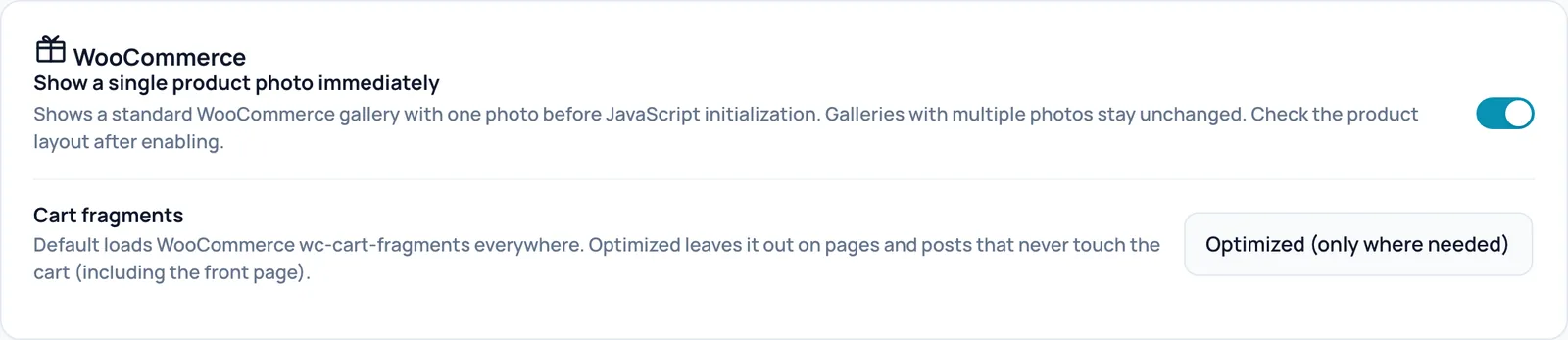
Show a single product photo immediately
- O que faz
- O WooCommerce mantém a galeria de produto invisível até o seu JavaScript estar pronto. Se um produto tiver apenas uma foto na galeria standard, o Spark mostra-a logo. As galerias com várias fotos ficam inalteradas.
- Como verificar o efeito
- Abra um produto com uma foto: a foto está lá logo. O código-fonte da página contém spark-woo-single-image-early.
- Atenção
- Verifique o esquema do produto depois de ativar.
- Como reverter
- Volte a ativar o interruptor e clique em Save settings na parte inferior da página. A cache é então reconstruída em segundo plano.
- Nome técnico
woo_single_image_early
Cart fragments
- O que faz
- Por predefinição, o WooCommerce carrega em todo o lado um script que atualiza o carrinho (wc-cart-fragments). Optimized (only where needed) deixa-o de fora em páginas e artigos que nunca tocam no carrinho, incluindo a página inicial. A loja, as páginas de produto, o carrinho, o checkout e a conta mantêm-no.
- Como verificar o efeito
- Numa página normal, o script de cart fragments desaparece e o navegador deixa de pedir get_refreshed_fragments.
- Atenção
- Se tiver um mini carrinho no cabeçalho das páginas normais, teste se a contagem de produtos está correta.
- Como reverter
- Escolha Default (load everywhere) e guarde.
- Nome técnico
woo_cart_fragments
Safety check
Duas redes de segurança em torno das otimizações: um requisito mais rigoroso para o Optimize my site e uma forma de detetar páginas que se estragam para visitantes reais.
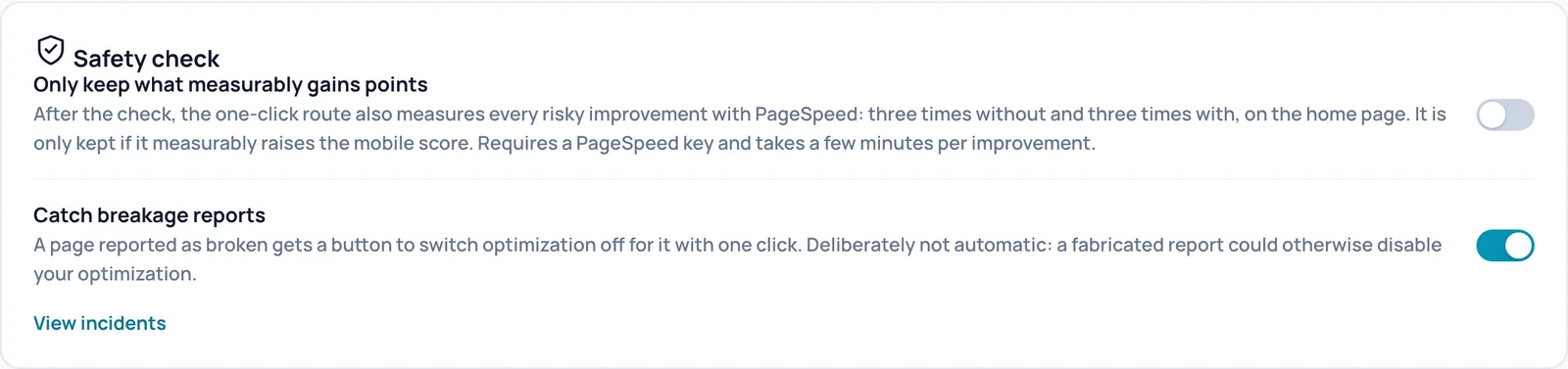
Only keep what measurably gains points
- O que faz
- Um requisito adicional para o Optimize my site: cada melhoria arriscada que passe na verificação no navegador é também medida com o PageSpeed, três vezes sem e três vezes com a melhoria, na página inicial. Só é mantida se a pontuação móvel subir de forma mensurável.
- Quando ativar ou desativar
- Ativado quando só quer manter alterações que provem o seu valor, por exemplo num site de um cliente.
- Requisitos
- Uma chave do PageSpeed (introduzida em Settings), um site acessível a partir da internet e uma licença válida. Se faltar alguma coisa, o interruptor continua ativado, mas este passo é ignorado.
- Atenção
- Uma execução demora alguns minutos a mais por melhoria e consome quota do PageSpeed. Uma melhoria também pode ser descartada porque o ruído da medição esconde o ganho.
- Como reverter
- Volte a ativar o interruptor e clique em Save settings na parte inferior da página. A cache é então reconstruída em segundo plano. As melhorias aplicadas antes mantêm-se.
- Nome técnico
optimizer_meetpoort
Catch breakage reports
- O que faz
- Coloca uma pequena proteção nas páginas otimizadas. Se o navegador de um visitante detetar um erro de script do seu próprio site pouco depois do carregamento, enquanto a página está claramente desmoronada, envia um relatório anónimo. Depois de seis relatórios independentes para a mesma página, essa página aparece nos incidentes com um botão para desativar a otimização dessa página com um clique.
- Quando ativar ou desativar
- Deixe-o ativado.
- Como verificar o efeito
- O código-fonte da página contém spark-sentinel.
- Atenção
- Propositadamente, não é automático: um relatório forjado poderia, de outro modo, desativar a sua otimização. Uma página que parece bem mas se comporta mal (um botão que não faz nada) não é reportada. Uma proposta de IA não pode alterar este interruptor.
- Como reverter
- Volte a ativar o interruptor e clique em Save settings na parte inferior da página. A cache é então reconstruída em segundo plano.
- Nome técnico
auto_rollback
View incidents
- O que faz
- Abre Diagnostics, Log. Aí encontra as páginas com relatórios suficientes e as páginas que são servidas sem processamento após a sua confirmação.
- Atenção
- Se nenhuma página tiver seis ou mais relatórios, também não há ali nenhum cartão de incidentes. Isso é uma boa notícia.
Measure real visitors
Aqui ativa uma medição leve para visitantes reais. Mostra se o seu site também é rápido fora de um teste de laboratório.
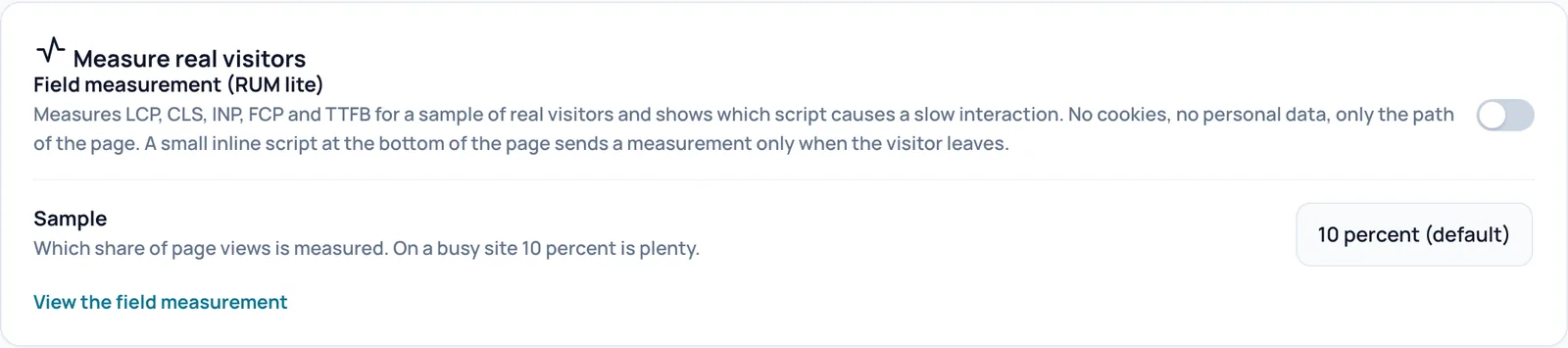
Field measurement (RUM lite)
- O que faz
- Mede a velocidade para visitantes reais (RUM: real user monitoring): LCP, CLS, INP, FCP e TTFB numa amostra de visualizações de página. Vê também que script causa um clique ou toque lento. Um pequeno script no fundo da página só envia a medição quando o visitante sai da página.
- Quando ativar ou desativar
- Ativado quando quer saber a rapidez do seu site para visitantes reais, e não apenas num teste de laboratório.
- Requisitos
- Funciona em páginas em cache, para visitantes sem sessão iniciada.
- Como verificar o efeito
- O código-fonte da página contém spark-rum. Os resultados aparecem em Diagnostics, Optimization depois de terem passado visitantes suficientes.
- Atenção
- Sem cookies e sem dados pessoais: só é guardado o caminho da página. Se os seus URLs contiverem nomes ou outros dados, esses fazem parte desse caminho. As medições são guardadas durante 28 dias.
- Como reverter
- Volte a ativar o interruptor e clique em Save settings na parte inferior da página. A cache é então reconstruída em segundo plano.
- Nome técnico
rum
Sample
- O que faz
- Que parte das visualizações de página é medida: 1, 5, 10, 25 ou 50 por cento, ou todas as visualizações.
- Quando ativar ou desativar
- Num site com muito movimento, 10 por cento é mais do que suficiente. Num site calmo, escolha temporariamente uma percentagem mais alta para obter mais depressa medições suficientes.
- Requisitos
- Field measurement (RUM lite) está ativado.
- Como verificar o efeito
- No código-fonte da página, a percentagem aparece em spark-rum como data-sample.
- Como reverter
- Escolha 10 percent (default) e guarde.
- Nome técnico
rum_sample
View the field measurement
- O que faz
- Abre Diagnostics, Optimization, onde os resultados são mostrados por dispositivo, com as páginas mais lentas e os scripts que mais vezes causam uma interação lenta.
Measured choices
Este cartão está fora do formulário de definições. Mostra que medições de administrador têm neste momento prioridade sobre a escolha automática do Spark.
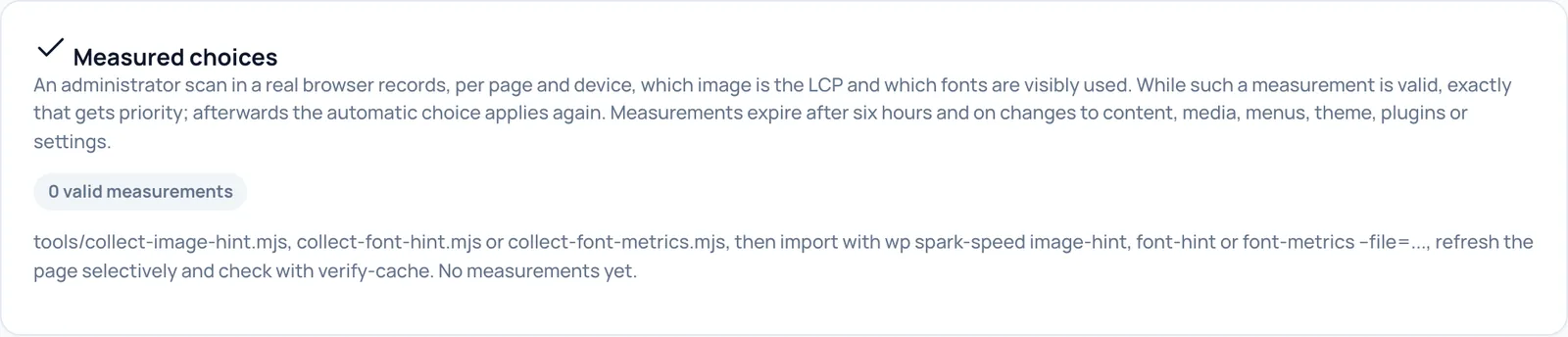
Valid measurements
- O que faz
- Mostra quantas medições válidas existem, por exemplo 0 valid measurements. Uma medição é uma análise feita por um administrador num navegador real que regista, por página e dispositivo, qual é a imagem LCP e que tipos de letra são visivelmente usados. Enquanto uma medição for válida, é exatamente isso que tem prioridade; depois volta a valer a escolha automática.
- Requisitos
- As medições são importadas com o WP-CLI, a linha de comandos do WordPress, usando os comandos mostrados no cartão. Isto destina-se a programadores e agências.
- Como verificar o efeito
- Depois de uma importação, a medição aparece como uma linha neste cartão, com a página, o tipo de medição, o dispositivo e durante quanto tempo é válida.
- Atenção
- As medições expiram ao fim de seis horas e com alterações a conteúdo, multimédia, menus, tema, plugins ou definições, e também numa limpeza completa da cache. Num site ativo, têm vida curta. Sem medições, tudo funciona simplesmente com a escolha automática.
Image optimization through Spark Media Optimizer
Na parte inferior do ecrã há uma indicação para o Spark Media Optimizer, o plugin para comprimir e converter imagens.
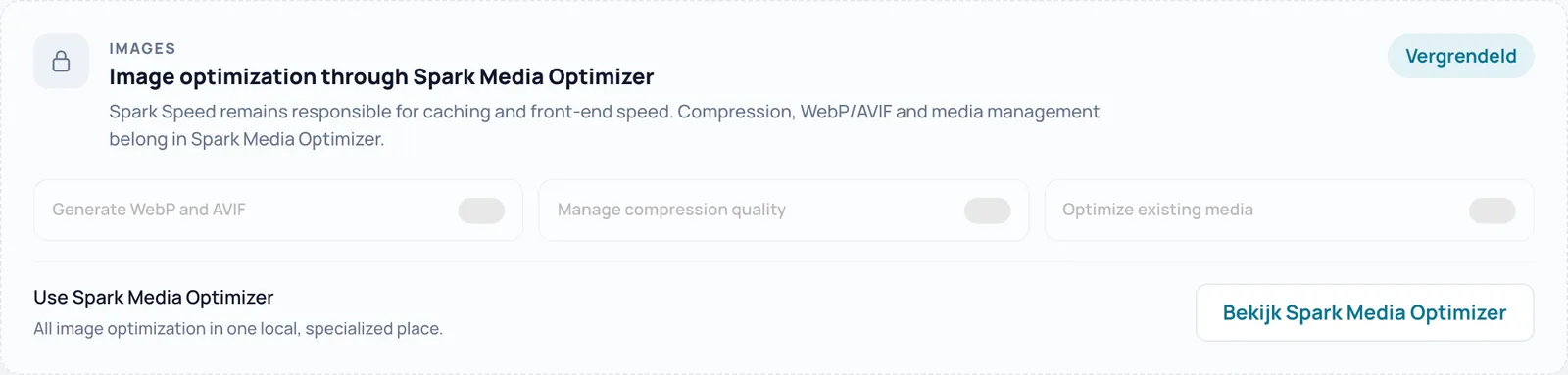
Vergrendeld
- O que faz
- O Spark Speed trata da cache e da velocidade da parte pública do site. A compressão, o WebP/AVIF e a gestão de multimédia pertencem ao plugin separado Spark Media Optimizer. A etiqueta Vergrendeld e os interruptores cinzentos (Generate WebP and AVIF, Manage compression quality, Optimize existing media) mostram o que esse plugin faz; não os pode operar aqui.
- Atenção
- Na interface em inglês, a etiqueta aparece em neerlandês (Vergrendeld, que significa bloqueado). O Spark Speed 0.73.2 não tem um interruptor próprio para a conversão para WebP.
Bekijk Spark Media Optimizer (View Spark Media Optimizer)
- O que faz
- Abre a página do Spark Media Optimizer em sparkcore.io num novo separador.
- Atenção
- Este botão também aparece em neerlandês na interface em inglês.
Tem dúvidas sobre um passo? Reverta, verifique o seu site e pergunte-nos através da página de contacto.
Ainda não tem o Spark Speed? Veja o que faz e quanto custa.
Perguntas frequentes
Veja o site numa janela privada: para utilizadores com sessão iniciada, nada é otimizado. As páginas que já estavam em cache só recebem a alteração depois de reconstruídas. Verifique também se Optimization on está ativado e o Safe mode desativado. Alguns interruptores mostram uma linha que começa por Switched on but doing nothing e indica o motivo.
Volte a pôr a última definição alterada como estava e guarde. Normalmente a causa é o adiamento do JavaScript: acrescente o script do menu ou do carrinho à lista de delay. Para excluir tudo rapidamente, ative o Safe mode e esvazie a cache.
Neste ecrã, define tudo à mão. O Optimize my site na Overview ativa de imediato as melhorias seguras e verifica primeiro as melhorias arriscadas em páginas reais do seu site, em telemóvel e computador. Mantenha o ecrã de administração aberto enquanto essa ronda decorre.
A IA trabalha com os direitos do administrador que criou a ligação. Nunca partilhe chaves, revogue as chaves e ligações que já não usa e verifique o site no telemóvel depois de a IA fazer uma alteração. Todas as alterações ficam na cronologia e podem ser anuladas.