Skærmen Optimization: alle funktioner
Denne side beskriver hver funktion på skærmen Optimization i Spark Speed 0.73.2, kort for kort og i skærmens rækkefølge. Den er til WordPress-administratorer, der vil vide, hvad en kontakt gør, før de slår den til. Du gemmer indstillingerne for kortene Optimization til og med Measure real visitors samlet med knappen Save settings nederst i formularen.
Kort fortalt
- Det sikre grundlag er allerede sat godt efter aktivering; mere risikable valg står under May break something
- Optimize my site på Overview kan først kontrollere risikable valg i en rigtig browser og først derefter slå dem til
- Slår du selv en kontakt fra, slår optimeringsværktøjet den ikke af sig selv til igen
- Tjek en ændring som ikke-logget-ind besøgende: for loggede brugere optimeres der ikke noget
Smart optimering
Øverst på skærmen står et lille kort om AI-råd. Det henviser til stedet, hvor du opretter og eksporterer diagnoserapporten.

Etiketten AI
- Hvad det gør
- Den grønne etiket AI viser, at dette er en AI-funktion. Selve kortet ændrer ingen indstillinger: det fortæller kun, hvor du opretter AI-rapporten.
- Krav
- En gyldig licens (eller henstandsperioden på 14 dage).
- Bemærk
- Dette er ikke knappen Optimize my site. Den står på skærmen Overview, i kortet med samme navn.
Generer og eksporter diagnoserapporten under Diagnostics > Report
- Hvad det gør
- Fører dig til Diagnostics, Report. Der eksporterer du diagnoserapporten, som du kan give til en AI, så den kan vurdere dit site og foreslå en bedre konfiguration.
- Sådan kontrollerer du effekten
- Efter klikket står du på fanen Report under Diagnostics.
- Eksempel
- Du vil have en second opinion på dine indstillinger: åbn rapporten, eksporter den og lad din AI-assistent læse den.
Forbind Claude eller ChatGPT (MCP)
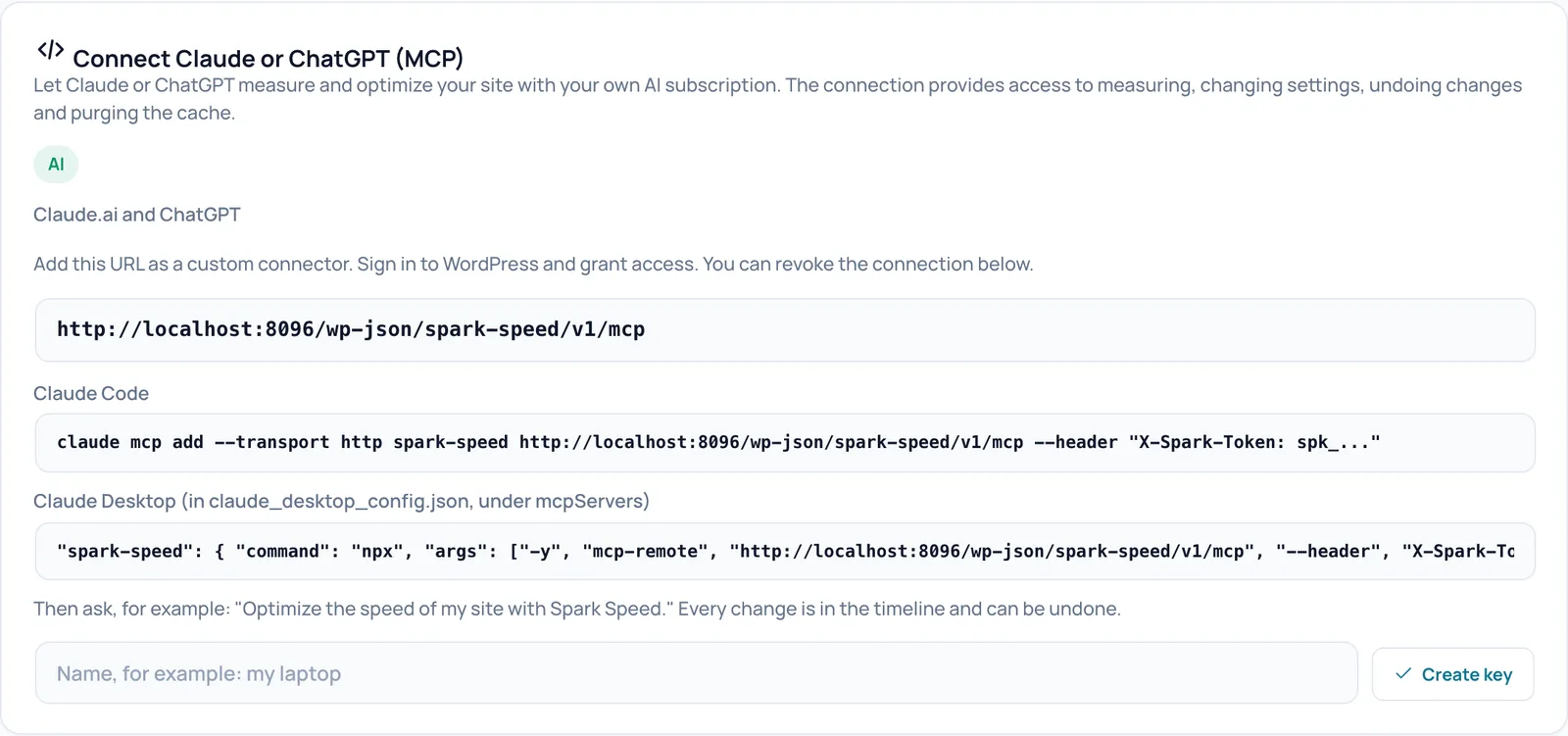
Med dette kort forbinder du dit eget Claude- eller ChatGPT-abonnement med dit site. AI'en kan så måle, sætte indstillinger, fortryde ændringer og tømme cachen. Hver ændring står i tidslinjen og kan fortrydes.
Etiketten AI
- Hvad det gør
- Viser, at AI-forbindelsen er tilgængelig. Uden en gyldig licens viser kortet kun en besked om, at du skal aktivere eller forny din licens.
- Krav
- En gyldig licens (eller henstandsperioden på 14 dage) og en WordPress-konto med administratorrettigheder.
Claude.ai og ChatGPT
- Hvad det gør
- Adressen på dit sites MCP-forbindelse. MCP er en åben standard, der lader en AI-assistent tale sikkert med software. Du tilføjer denne adresse i Claude.ai eller ChatGPT som en brugerdefineret connector; derefter logger du ind på WordPress og giver tilladelse.
- Krav
- Claude.ai og ChatGPT skal kunne nå dit site via internettet over HTTPS. Et lokalt testsite virker derfor ikke til dette.
- Sådan kontrollerer du effekten
- Efter tilladelsen vises forbindelsen i dette kort, med en knap til at trække den tilbage.
- Eksempel
- Indsæt adressen i Claude.ai som en brugerdefineret connector og spørg derefter: "Optimer hastigheden på mit site med Spark Speed."
- Bemærk
- AI'en arbejder med rettighederne for den administrator, der gav tilladelse: måle, sætte indstillinger, fortryde ændringer og tømme cachen. Starter AI'en en fuld optimeringsrunde, foregår browsertjekket stadig i wp-admin: hold så administrationsskærmen åben. Det kører ikke helt uden browser.
- Sådan fortryder du
- Træk forbindelsen tilbage med knappen, der vises ved forbindelsen i dette kort.
Claude Code
- Hvad det gør
- En færdig kommando til Claude Code, terminalversionen af Claude. Kommandoen tilføjer forbindelsen med en nøgle; i stedet for spk_... kommer din egen nøgle.
- Krav
- En nøgle, du opretter nedenfor med Create key .
- Eksempel
- Opret en nøgle med navnet "min laptop", erstat spk_... i linjen med den nøgle, og kør linjen i din terminal.
Claude Desktop (i claude_desktop_config.json, under mcpServers)
- Hvad det gør
- Indstillingsudsnittet til Claude Desktop-appen. Du indsætter det i Claude Desktops konfigurationsfil, under mcpServers, med din egen nøgle.
- Krav
- En nøgle fra Create key. Linjen bruger npx, som følger med Node.js; det skal være installeret på din computer.
- Bemærk
- Linjen er længere, end kortet er bredt. Kopier den i sin helhed.
Name, for example: my laptop
- Hvad det gør
- Et genkendeligt navn til den nøgle, du er ved at oprette, så du senere ved, hvilken nøgle der hører til hvilken enhed eller tjeneste.
- Eksempel
- "hjemmelaptop" eller "Claude Code kontor".
Create key
- Hvad det gør
- Opretter en ny nøgle til Claude Code eller Claude Desktop. Nøglen vises én gang; derefter gemmer Spark kun et ulæseligt fingeraftryk af den. Du kan højst have fem nøgler på samme tid.
- Sådan kontrollerer du effekten
- Den nye nøgle står i en gul besked. Derefter står den på en liste i dette kort, med oplysning om, hvornår den sidst blev brugt.
- Bemærk
- Kopier nøglen med det samme og gem den i en adgangskodemanager. Væk er væk: du kan kun trække den tilbage og oprette en ny. Den, der har nøglen, kan alt, hvad forbindelsen kan. Læg den aldrig i skærmbilleder, tickets eller chats.
- Sådan fortryder du
- Klik i nøglelisten ved nøglen på Revoke.
Optimering
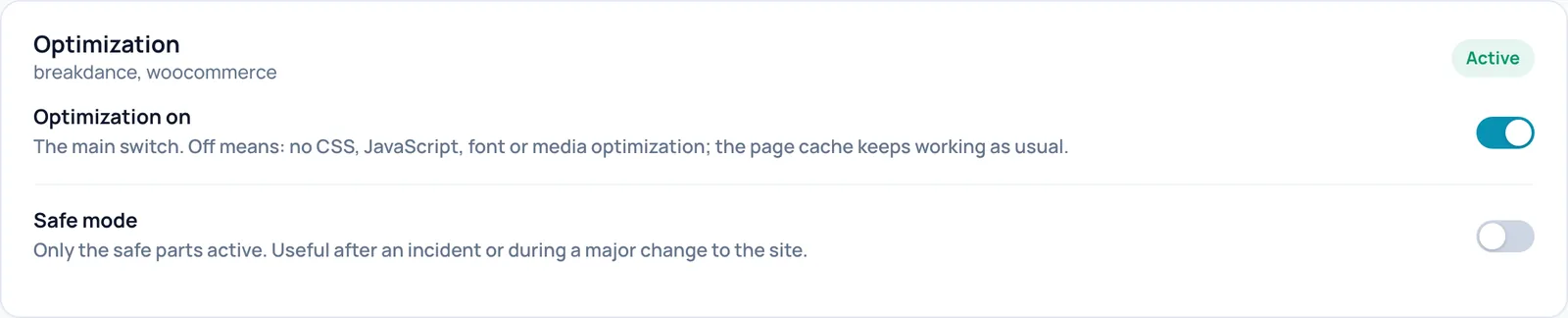
Det øverste kort i indstillingsformularen. Her slår du alle optimeringer til eller fra på én gang eller skifter til safe mode.
Active and profile
- Hvad det gør
- Etiketten til højre viser tilstanden: Active (grøn), Active (safe mode) eller Off. Under titlen står, hvilken bygger og hvilke plugins Spark har genkendt, for eksempel breakdance, woocommerce. Spark bruger den genkendelse til sine lister over scripts og stilarter, som ikke må røres.
- Bemærk
- Etiketten ser kun på de to kontakter på dette kort. Active betyder ikke, at hver enkelt optimering nedenfor også er slået til.
Optimization on
- Hvad det gør
- Hovedkontakten for alle optimeringer på denne skærm: CSS, JavaScript, skrifttyper og medier. Fra betyder, at siderne havner i cachen ubehandlede. Selve sidecachen bliver ved med at virke.
- Hvornår du slår det til eller fra
- Lad den stå til. Slå den midlertidigt fra, hvis du vil udelukke, at et layoutproblem skyldes optimeringerne.
- Sådan kontrollerer du effekten
- Åbn siden i et privat vindue (ikke logget ind, da der ikke optimeres noget for loggede brugere), vent til cachen er opdateret, og se sidekilden (Ctrl+U eller Cmd+Option+U). Med kontakten slået fra ser du igen de enkelte stylesheets og scripts fra dit tema og dine plugins.
- Eksempel
- En knap ser pludselig forkert ud: slå kontakten fra, gem, tøm cachen og se, om problemet forsvinder.
- Bemærk
- Med kontakten slået fra gør kontakterne nedenfor heller ikke noget, selv om de stadig er slået til.
- Sådan fortryder du
- Slå kontakten til igen og klik nederst på siden på Save settings. Cachen bygges derefter op igen i baggrunden. Slår du den selv fra, husker Spark det, og Optimize my site slår den ikke af sig selv til igen.
- Teknisk navn
optimize_enabled
Safe mode
- Hvad det gør
- En nødtilstand: sidecachen bliver ved med at virke, men der optimeres ikke noget. I safe mode springer Optimize my site alle risikable forbedringer over. Dine enkelte indstillinger bliver bevaret.
- Hvornår du slår det til eller fra
- Til efter en hændelse eller mens du laver en stor ændring af sitet (flytning, nyt tema). Bagefter fra igen.
- Sådan kontrollerer du effekten
- Etiketten bliver Active (safe mode). I sidekilden for en ikke-logget-ind besøgende er der ikke længere samlet CSS eller udskudte scripts.
- Eksempel
- Du tester en ny version af dit tema: slå safe mode til, test, slå den fra og tøm cachen.
- Bemærk
- Sider, der allerede ligger i cachen, beholder deres gamle version, til de bygges op igen. Tøm cachen, hvis du vil se ændringen med det samme. Et AI-forslag kan aldrig ændre safe mode.
- Sådan fortryder du
- Slå kontakten fra, klik på Save settings og tøm derefter cachen.
- Teknisk navn
safe_mode
CSS
Indstillinger for dit sites formateringsfiler. Øverst står de sikre grundindstillinger; de mere risikable valg står under May break something.
Merge and inline CSS
- Hvad det gør
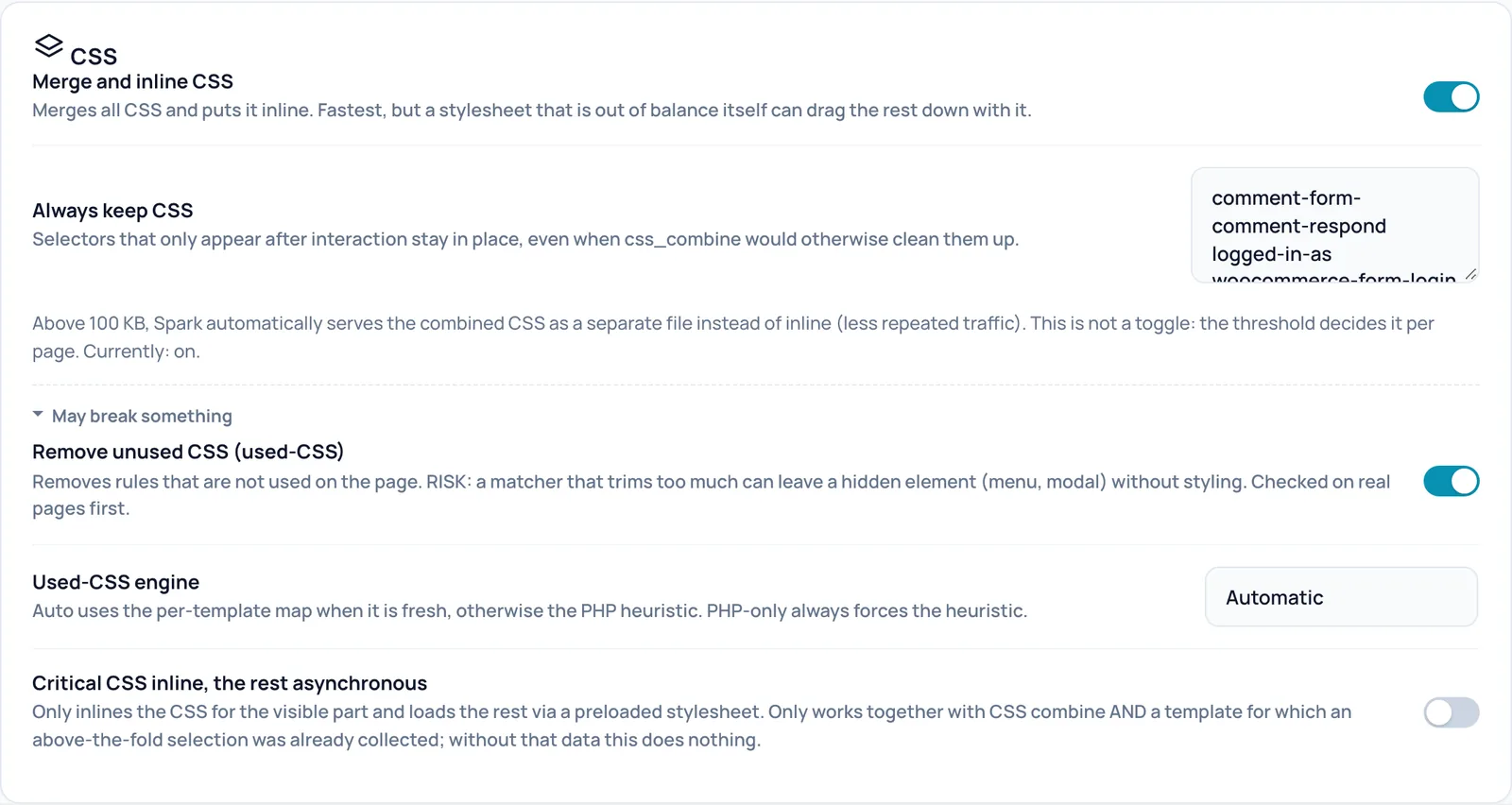
- CSS er formateringen af dine sider. Spark samler alle stylesheets fra dit eget site i én blok og sætter den direkte ind i siden. Det sparer mange enkelte forespørgsler, som holder den første visning tilbage. Der fjernes ikke noget i den forbindelse.
- Hvornår du slår det til eller fra
- Lad den stå til. Slå den kun fra, hvis et stylesheet efter sammenlægning forstyrrer resten af formateringen.
- Krav
- Hovedkontakten Optimization on er slået til og Safe mode er slået fra. Sender dit site en Content-Security-Policy (en sikkerhedsregel), der forbyder inline CSS, springer Spark sammenlægningen over.
- Sådan kontrollerer du effekten
- Åbn siden i et privat vindue (ikke logget ind, da der ikke optimeres noget for loggede brugere), vent til cachen er opdateret, og se sidekilden (Ctrl+U eller Cmd+Option+U). Søg efter spark-combined-css: det er den samlede blok (eller den separate fil, se grænsen nedenfor).
- Eksempel
- En Breakdance-side med tolv enkelte stylesheets får i stedet én samlet blok.
- Bemærk
- Stylesheets fra andre domæner (såsom Adobe Fonts) og print-stylesheets forbliver adskilte. Remove unused CSS, Critical CSS og Keep text fonts from swapping virker kun, når denne kontakt er slået til.
- Sådan fortryder du
- Slå kontakten til igen og klik nederst på siden på Save settings. Cachen bygges derefter op igen i baggrunden. Slår du den selv fra, husker Spark det, og Optimize my site slår den ikke af sig selv til igen.
- Teknisk navn
css_combine
Always keep CSS
- Hvad det gør
- En liste med stumper af selectornavne, ét pr. linje. CSS-regler, der indeholder sådan en stump, fjernes aldrig. Beregnet til formatering, der først dukker op efter et klik, såsom en åben menu, en pop-up eller et cookiebanner.
- Hvornår du slår det til eller fra
- Udvid den, hvis et element dukker op uden formatering, efter du har slået Remove unused CSS til.
- Krav
- Har kun effekt, når Remove unused CSS eller Critical CSS er slået til. Sammenlægning alene fjerner aldrig noget, selv om teksten ved kontakten nævner det.
- Sådan kontrollerer du effekten
- Søg efter selectoren i sidekilden for en ikke-logget-ind besøgende: den skal blive stående i CSS-blokken.
- Eksempel
- menu-open
- Bemærk
- En for kort stump holder fast i meget CSS og mindsker gevinsten. Spark tilføjer under optimeringen altid listen for din genkendte bygger, også selv om du fjerner de linjer her.
- Sådan fortryder du
- Fjern linjen og klik på Save settings.
- Teknisk navn
css_keep
Combined CSS as a separate file (above 100 KB)
- Hvad det gør
- Ikke en kontakt, men en forklaring. Er den samlede CSS for en side 100 KB eller større, leverer Spark den som en separat fil i stedet for inde i siden. Browseren kan beholde den fil, så ikke hver side sender den samme store CSS med igen. Currently: on betyder, at denne adfærd er aktiv.
- Sådan kontrollerer du effekten
- I sidekilden står der så et link med spark-combined-css-link i stedet for en inline blok.
- Bemærk
- Du kan ikke ændre dette på denne skærm.
- Teknisk navn
css_external
May break something
- Hvad det gør
- Fold denne blok ud for at se de mere risikable kontakter. Som standard er den foldet sammen, så du ikke slår dem til ved en fejl. Den samme blok findes også i kortene JavaScript, Fonts og WordPress.
Remove unused CSS (used-CSS)
- Hvad det gør
- Fjerner efter sammenlægningen CSS-regler, som siden ikke bruger. Det gør store stylesheets fra sidebyggere og webshops meget mindre.
- Hvornår du slår det til eller fra
- Kun til efter test, eller lad Optimize my site afgøre det: den slår den først til, når tjekket på rigtige sider lykkes.
- Krav
- Hovedkontakten Optimization on er slået til og Safe mode er slået fra. Merge and inline CSS er slået til, og du har en gyldig licens.
- Sådan kontrollerer du effekten
- CSS-blokken i sidekilden bliver mindre. Er kontakten slået til, men virker ikke, står der en linje under, som begynder med Switched on but doing nothing og angiver årsagen.
- Eksempel
- Test efter aktiveringen den mobile menu, en pop-up og loginformularen som ikke-logget-ind besøgende.
- Bemærk
- Formatering af elementer, der først dukker op senere (menu, pop-up), kan forsvinde. Læg så de selectors i Always keep CSS.
- Sådan fortryder du
- Slå kontakten til igen og klik nederst på siden på Save settings. Cachen bygges derefter op igen i baggrunden. Slår du den selv fra, husker Spark det, og Optimize my site slår den ikke af sig selv til igen.
- Teknisk navn
css_used
Used-CSS engine
- Hvad det gør
- Vælger, hvordan Spark afgør, hvilken CSS der er ubrugt. Automatic bruger et kort, som Optimize my site har lavet i en rigtig browser, hvis der findes et til den side, og ellers en tommelfingerregel i PHP. Always the PHP heuristic bruger altid tommelfingerreglen.
- Hvornår du slår det til eller fra
- Lad den stå på Automatic. Vælg tommelfingerreglen, hvis et element har mistet sin formatering efter en optimeringsrunde.
- Krav
- Remove unused CSS er slået til.
- Bemærk
- Browserkortet slettes ved hver fuld cachetømning, plugin-opdatering og temaskift. Derefter gælder tommelfingerreglen igen.
- Sådan fortryder du
- Vælg Automatic og gem.
- Teknisk navn
css_used_engine
Critical CSS inline, the rest asynchronous
- Hvad det gør
- Lægger kun CSS'en til den første del af skærmen i siden og indlæser resten bagefter. Så vises toppen af siden hurtigere.
- Hvornår du slår det til eller fra
- Overlad det helst til Optimize my site. Uden indsamlede data gør kontakten ikke noget.
- Krav
- Merge and inline CSS er slået til, og der er allerede indsamlet et udvalg af den første del af skærmen til siden. Det udvalg laver Optimize my site under sit tjek af Remove unused CSS.
- Sådan kontrollerer du effekten
- I sidekilden står der så spark-critical. Uden data viser kontakten: Switched on but doing nothing: no above-the-fold selection has been collected for any template yet.
- Bemærk
- Det indsamlede udvalg forsvinder ved en fuld cachetømning, en plugin-opdatering eller et temaskift, og kontakten gør så igen ikke noget.
- Sådan fortryder du
- Slå kontakten til igen og klik nederst på siden på Save settings. Cachen bygges derefter op igen i baggrunden. Slår du den selv fra, husker Spark det, og Optimize my site slår den ikke af sig selv til igen.
- Teknisk navn
critical_css
JavaScript
Indstillinger, der afgør, hvornår scripts indlæses. Udskydelse giver ofte den største gevinst, men er også den hyppigste årsag til en menu eller knap, der holder op med at virke. Test på mobil efter hver ændring.
Defer JavaScript (defer)
- Hvad det gør
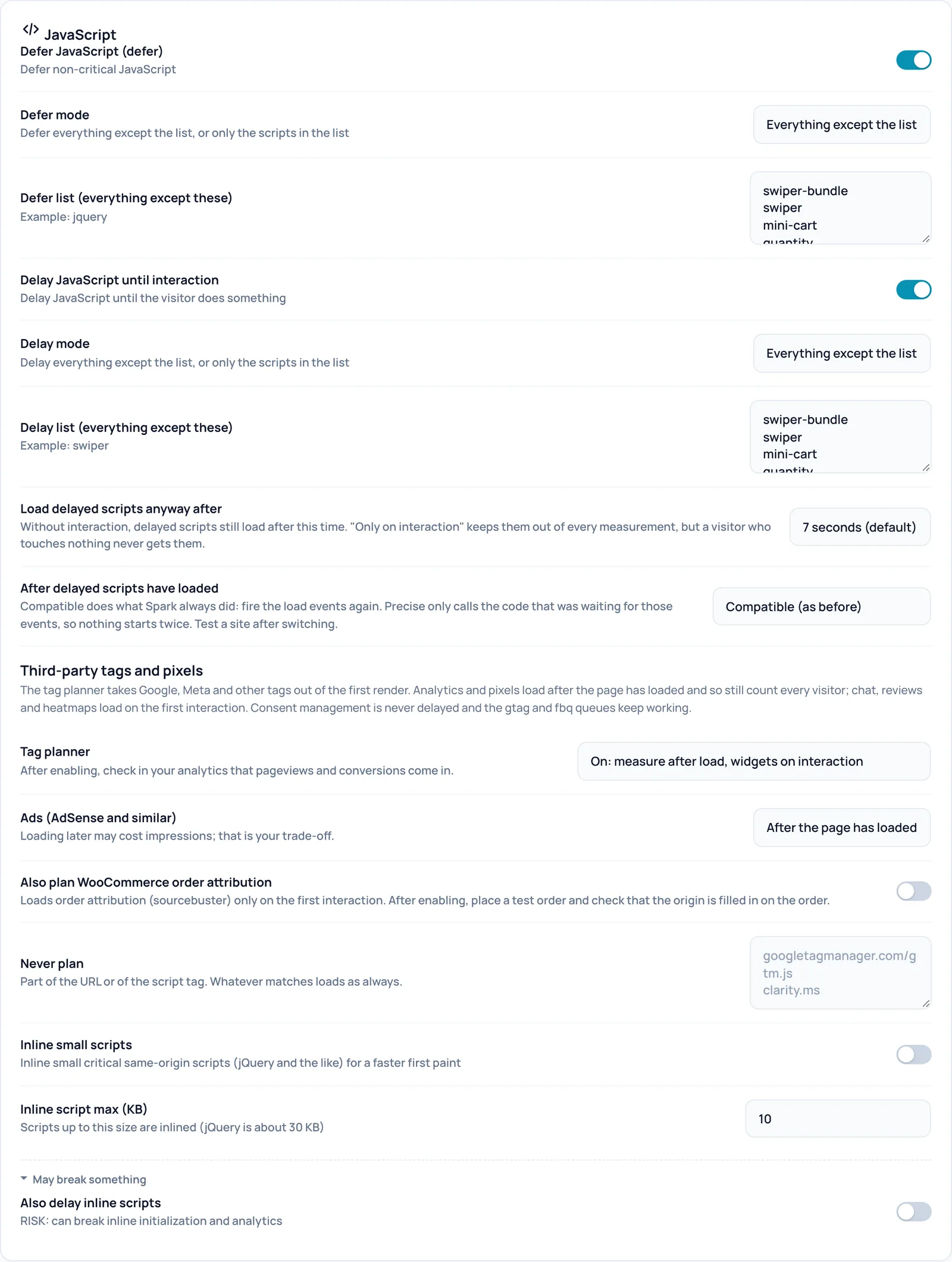
- Giver eksterne scripts attributten defer. De indlæses så i baggrunden og kører først, når siden er bygget op, så de ikke holder den første visning tilbage.
- Hvornår du slår det til eller fra
- Til på stort set alle sites, sammen med undtagelseslisten nedenfor.
- Krav
- Hovedkontakten Optimization on er slået til og Safe mode er slået fra.
- Sådan kontrollerer du effekten
- Åbn siden i et privat vindue (ikke logget ind, da der ikke optimeres noget for loggede brugere), vent til cachen er opdateret, og se sidekilden (Ctrl+U eller Cmd+Option+U). Script-tags har så ordet defer.
- Eksempel
- Et site med Breakdance og WooCommerce: alt udskudt undtagen jQuery og scripts fra listen.
- Bemærk
- Scripts, der skal køre i en fast rækkefølge, kan gå i stykker. Derfor findes defer-listen.
- Sådan fortryder du
- Slå kontakten til igen og klik nederst på siden på Save settings. Cachen bygges derefter op igen i baggrunden. Slår du den selv fra, husker Spark det, og Optimize my site slår den ikke af sig selv til igen.
- Teknisk navn
defer_js
Defer mode
- Hvad det gør
- Everything except the list: hvert script får defer, undtagen dem der står på listen. Only the scripts in the list: kun det, der står på listen, får defer; en tom liste betyder så ingenting.
- Krav
- Defer JavaScript (defer) er slået til.
- Bemærk
- Skifter du til Only the scripts in the list uden at ændre listen, får netop de beskyttede scripts (såsom jQuery) defer. Omskriv listen, når du skifter.
- Sådan fortryder du
- Vælg Everything except the list og gem.
- Teknisk navn
defer_mode
Defer list (everything except these)
- Hvad det gør
- Én stump pr. linje. Et script, hvis tag indeholder denne stump (filnavn eller sti, store og små bogstaver er ligegyldige), hører under listen. I standardtilstanden får disse scripts ikke defer og kører som altid. Listens titel ændrer sig med tilstanden.
- Sådan kontrollerer du effekten
- Scriptet i sidekilden har ikke defer.
- Eksempel
- jquery
- Bemærk
- Fjern ikke bare jquery : siderne ser stadig fine ud, men knapper og menuer kan i det stille holde op med at virke. Spark viser så en gul advarsel, hvis inline scripts kalder jQuery direkte.
- Sådan fortryder du
- Sæt linjen tilbage og gem.
- Teknisk navn
defer_exclude
Delay JavaScript until interaction
- Hvad det gør
- Holder scripts tilbage, til den besøgende gør noget (scroller, trykker, bevæger musen, trykker på en tast) eller til den indstillede tid er gået. Derefter indlæser Spark dem i den rigtige rækkefølge og afspiller et klik, der faldt under indlæsningen, igen. Det fjerner meget arbejde fra de første sekunder.
- Hvornår du slår det til eller fra
- Til efter test, eller lad Optimize my site afgøre det med et browsertjek.
- Krav
- Hovedkontakten Optimization on er slået til og Safe mode er slået fra. Forbyder en Content-Security-Policy inline scripts, falder Spark tilbage til almindelig defer.
- Sådan kontrollerer du effekten
- Åbn siden i et privat vindue (ikke logget ind, da der ikke optimeres noget for loggede brugere), vent til cachen er opdateret, og se sidekilden (Ctrl+U eller Cmd+Option+U). Udskudte scripts har type="spark-delay" og nederst står spark-delay-runtime.
- Eksempel
- Udskyd alt undtagen listen; scripts indlæses ved første scroll eller efter 7 sekunder.
- Bemærk
- Menuer, slidere og kurvknapper, der bygger på scripts, skal stå på delay-listen. Test på mobil.
- Sådan fortryder du
- Slå kontakten til igen og klik nederst på siden på Save settings. Cachen bygges derefter op igen i baggrunden. Slår du den selv fra, husker Spark det, og Optimize my site slår den ikke af sig selv til igen.
- Teknisk navn
delay_js
Delay mode
- Hvad det gør
- Everything except the list: alt venter, undtagen det, der står på listen. Only the scripts in the list: kun de nævnte scripts venter. Den anden tilstand bruger Optimize my site også til målrettet udskydelse af tunge scripts.
- Krav
- Delay JavaScript until interaction er slået til.
- Bemærk
- Skifter du tilstand uden at ændre listen, venter netop de scripts, der skulle beskyttes.
- Sådan fortryder du
- Vælg Everything except the list og gem.
- Teknisk navn
delay_mode
Delay list (everything except these)
- Hvad det gør
- Én stump pr. linje. Et script, hvis tag indeholder denne stump (filnavn eller sti, store og små bogstaver er ligegyldige), hører under listen. Her tæller også indholdet af inline scripts med. I standardtilstanden kører disse scripts straks som altid.
- Eksempel
- swiper
- Bemærk
- En helt kort stump, såsom to bogstaver, kan ramme langt flere scripts, end du mener.
- Sådan fortryder du
- Fjern linjen eller sæt den tilbage og gem.
- Teknisk navn
delay_exclude
Load delayed scripts anyway after
- Hvad det gør
- Efter hvor mange sekunder uden interaktion de udskudte scripts alligevel indlæses: 3, 5, 7, 10 eller 15 sekunder, eller Only on interaction. Den samme tid gælder for tag planner-widgets.
- Krav
- Delay JavaScript until interaction eller tag planner er slået til.
- Sådan kontrollerer du effekten
- I sidekilden står tiden i millisekunder ved spark-delay-runtime, for eksempel data-timeout="7000".
- Bemærk
- Only on interaction holder scripts ude af enhver måling, men en besøgende, der ikke rører noget, får dem aldrig, heller ikke statistikscripts.
- Sådan fortryder du
- Vælg 7 seconds (default) og gem.
- Teknisk navn
delay_timeout
After delayed scripts have loaded
- Hvad det gør
- Udskudte scripts går glip af de øjeblikke, hvor siden melder klar. Compatible affyrer de øjeblikke igen for hele siden. Precise kalder kun den kode, der ventede på dem, så intet starter to gange.
- Hvornår du slår det til eller fra
- Vælg Precise hvis en slider eller pop-up starter to gange efter udskydelsen.
- Krav
- Delay JavaScript until interaction er slået til.
- Bemærk
- Test sitet efter omskiftningen.
- Sådan fortryder du
- Vælg Compatible (as before) og gem.
- Teknisk navn
delay_lifecycle
Tag planner
- Hvad det gør
- Tager tags fra tredjeparter ud af den første visning. Ved On: measure after load, widgets on interaction indlæses statistik og pixels (såsom Google Tag Manager, Google Analytics og Meta-pixlen) efter sideindlæsningen og tæller dermed stadig hver besøgende; chat, anmeldelser og heatmaps indlæses ved den første interaktion. Everything on the first interaction lader alle kendte tags vente. Samtykkehåndtering udskydes aldrig.
- Hvornår du slår det til eller fra
- Sæt den på On hvis tredjepartstags gør dit site langsomt på mobil.
- Krav
- Hovedkontakten Optimization on er slået til og Safe mode er slået fra.
- Sådan kontrollerer du effekten
- Tjek efter aktivering i din statistik (for eksempel realtidsvisningen i Google Analytics), at sidevisninger og konverteringer kommer ind. I sidekilden står spark-tag-planner.
- Eksempel
- En webshop med Tag Manager og Meta-pixlen: vælg On og tjek tallene dagen efter.
- Bemærk
- Ved Everything on the first interaction bliver en besøgende, der forlader siden, før vedkommende har rørt noget, eller før ventetiden er gået, ikke talt med.
- Sådan fortryder du
- Vælg Off og gem.
- Teknisk navn
tag_planner
Ads (AdSense and similar)
- Hvad det gør
- Bestemmer, hvornår annoncescripts indlæses, når tag planner er sat til On : efter sideindlæsningen eller ved den første interaktion. I tilstanden Everything on the first interaction venter annoncer altid.
- Krav
- Tag planner er ikke sat til Off.
- Bemærk
- At indlæse senere kan koste visninger og dermed indtægter. Den afvejning er din.
- Sådan fortryder du
- Vælg After the page has loaded og gem.
- Teknisk navn
tag_planner_ads
Also plan WooCommerce order attribution
- Hvad det gør
- WooCommerce registrerer ved hver ordre, hvor kunden kom fra (ordreattribution). Med denne kontakt indlæses det script først ved den første interaktion.
- Krav
- Tag planner er ikke sat til Off og WooCommerce bruger ordreattribution.
- Sådan kontrollerer du effekten
- Læg en testordre efter aktiveringen og tjek i WooCommerce, at ordrens oprindelse er udfyldt.
- Sådan fortryder du
- Slå kontakten til igen og klik nederst på siden på Save settings. Cachen bygges derefter op igen i baggrunden.
- Teknisk navn
tag_planner_attributie
Never plan
- Hvad det gør
- En liste med stumper af en URL eller et script-tag, én pr. linje. Et script-tag i sidekilden, der indeholder sådan en stump, lader tag planner være i fred; det indlæses som altid.
- Krav
- Tag planner er ikke sat til Off.
- Sådan kontrollerer du effekten
- Script-tagget forbliver et almindeligt tag i sidekilden, uden spark-tag.
- Eksempel
- clarity.ms
- Bemærk
- Tjek efter tilføjelsen i din browsers netværksoversigt, at scriptet rent faktisk indlæses med det samme. Tags, der indlæses af et andet script (såsom Tag Manager), står ikke som tag i sidekilden.
- Sådan fortryder du
- Fjern linjen og gem.
- Teknisk navn
tag_planner_exclude
Inline small scripts
- Hvad det gør
- Lægger små scripts fra dit eget site direkte ind i siden i stedet for som en separat fil. Det sparer en forespørgsel for små, vigtige scripts.
- Krav
- Hovedkontakten Optimization on er slået til og Safe mode er slået fra.
- Sådan kontrollerer du effekten
- Åbn siden i et privat vindue (ikke logget ind, da der ikke optimeres noget for loggede brugere), vent til cachen er opdateret, og se sidekilden (Ctrl+U eller Cmd+Option+U). Indlejrede scripts har attributten data-spark-inlined-src.
- Bemærk
- Indlejrede scripts gemmes ikke separat af browseren og gør hver side lidt tungere.
- Sådan fortryder du
- Slå kontakten til igen og klik nederst på siden på Save settings. Cachen bygges derefter op igen i baggrunden.
- Teknisk navn
inline_js
Inline script max (KB)
- Hvad det gør
- Den maksimale størrelse i kilobyte på et script, der må lægges inline. Tilladt er 1 til 200.
- Krav
- Inline small scripts er slået til.
- Bemærk
- En høj værdi gør hver side tungere.
- Sådan fortryder du
- Sæt værdien til 10 og gem.
- Teknisk navn
inline_js_max_kb
Also delay inline scripts
- Hvad det gør
- Udskyder ud over separate scriptfiler også scripts, der står direkte i siden, såsom indstillinger til en slider eller statistikkoder.
- Hvornår du slår det til eller fra
- Kun som sidste trin og efter test. På testsitet afviste Optimize my site dette trin, fordi der kom nye fejl i browserkonsollen.
- Krav
- Delay JavaScript until interaction er slået til.
- Bemærk
- Kan ødelægge inline-initialisering og statistik.
- Sådan fortryder du
- Slå kontakten til igen og klik nederst på siden på Save settings. Cachen bygges derefter op igen i baggrunden. Slår du den selv fra, husker Spark det, og Optimize my site slår den ikke af sig selv til igen.
- Teknisk navn
delay_inline
Fonts
Indstillinger for webfonts og ikoner. Skrifttyper afgør ofte, hvor hurtigt tekst bliver læselig, og om siden stadig forskyder sig.
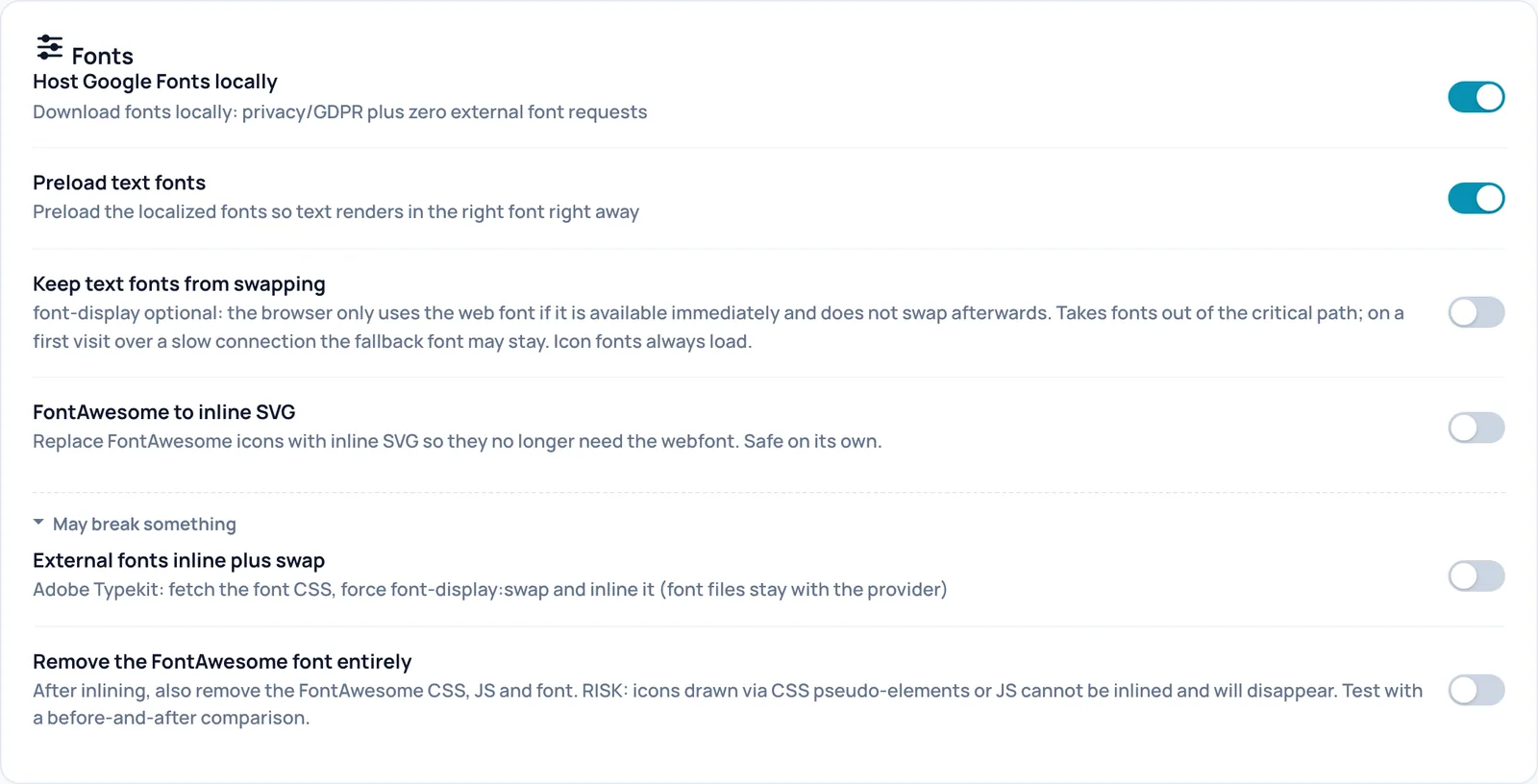
Host Google Fonts locally
- Hvad det gør
- Downloader Google Fonts til dit eget site og leverer dem derfra. Besøgende opretter så ikke længere forbindelse til Google for skrifttyper. Det er bedre for privatlivet (GDPR) og sparer eksterne forespørgsler.
- Krav
- Hovedkontakten Optimization on er slået til og Safe mode er slået fra. WP-Cron skal køre: download sker i baggrunden, aldrig under et besøg.
- Sådan kontrollerer du effekten
- Efter den næste opbygning af cachen står der i sidekilden spark-fonts og fonts peger på /wp-content/uploads/spark-speed/fonts/ i stedet for på fonts.googleapis.com.
- Bemærk
- Ved den første opbygning står Google-linket der stadig; den lokale version dukker op ved en senere opbygning. En font, der ikke kan downloades, bliver ved med at komme fra Google.
- Sådan fortryder du
- Slå kontakten til igen og klik nederst på siden på Save settings. Cachen bygges derefter op igen i baggrunden. Slår du den selv fra, husker Spark det, og Optimize my site slår den ikke af sig selv til igen. De downloadede filer bliver liggende på serveren.
- Teknisk navn
self_host_fonts
Preload text fonts
- Hvad det gør
- Lader browseren hente de lokalt hostede tekstfonts tidligt, så teksten straks vises i den rigtige font. I version 0.73.2 sker det kun for sider med en gyldig måling under Measured choices; uden måling forudindlæser Spark ikke noget, for et forkert gæt gør siden langsommere.
- Krav
- Host Google Fonts locally er slået til, siderne caches pr. enhed, og der er en gyldig fontmåling for siden.
- Sådan kontrollerer du effekten
- I sidekilden står der så en linje med rel="preload" as="font".
- Sådan fortryder du
- Slå kontakten til igen og klik nederst på siden på Save settings. Cachen bygges derefter op igen i baggrunden.
- Teknisk navn
preload_fonts
Keep text fonts from swapping
- Hvad det gør
- Sætter font-display til optional: browseren bruger kun webfonten, hvis den er tilgængelig med det samme, og skifter ikke bagefter. Teksten springer så ikke længere fra den ene font til den anden, og fonts holder ikke længere siden tilbage. Ikonfonts indlæses altid.
- Krav
- Merge and inline CSS er slået til.
- Sådan kontrollerer du effekten
- I CSS-blokken i sidekilden står font-display:optional ved tekstfontene.
- Bemærk
- Ved et første besøg på en langsom forbindelse kan reservefonten blive stående for den sidevisning.
- Sådan fortryder du
- Slå kontakten til igen og klik nederst på siden på Save settings. Cachen bygges derefter op igen i baggrunden.
- Teknisk navn
font_display_optional
FontAwesome to inline SVG
- Hvad det gør
- Erstatter FontAwesome-ikoner med små billeder i siden (SVG), så de ikke længere har brug for ikonfonten. Ikoner, som Spark ikke genkender, forbliver ikonfont.
- Krav
- Hovedkontakten Optimization on er slået til og Safe mode er slået fra.
- Sådan kontrollerer du effekten
- Åbn siden i et privat vindue (ikke logget ind, da der ikke optimeres noget for loggede brugere), vent til cachen er opdateret, og se sidekilden (Ctrl+U eller Cmd+Option+U). Ikoner står der som svg-inline--fa.
- Bemærk
- Hvert ikon gør HTML'en lidt større.
- Sådan fortryder du
- Slå kontakten til igen og klik nederst på siden på Save settings. Cachen bygges derefter op igen i baggrunden.
- Teknisk navn
icon_optimize
External fonts inline plus swap
- Hvad det gør
- Til Adobe Fonts (Typekit): Spark henter font-CSS'en, sætter font-display:swap og lægger den i siden. Teksten er så læselig med det samme. Selve fontfilerne bliver hos Adobe.
- Krav
- Hovedkontakten Optimization on er slået til og Safe mode er slået fra.
- Sådan kontrollerer du effekten
- I sidekilden står spark-remote-font i stedet for Typekit-linket.
- Bemærk
- Spark opdaterer den hentede CSS højst én gang om dagen. Ændrer du dit Adobe-projekt, kan det vare lidt, før sitet viser det.
- Sådan fortryder du
- Slå kontakten til igen og klik nederst på siden på Save settings. Cachen bygges derefter op igen i baggrunden.
- Teknisk navn
inline_remote_fonts
Remove the FontAwesome font entirely
- Hvad det gør
- Fjerner efter omdannelsen til SVG også FontAwesome-CSS'en, scriptet og fonten.
- Krav
- FontAwesome to inline SVG er slået til.
- Sådan kontrollerer du effekten
- Sammenlign siden før og efter: alle ikoner skal stadig være synlige, og FontAwesome-stylesheetet står ikke længere i sidekilden.
- Bemærk
- Ikoner, der tegnes via CSS eller JavaScript, kan ikke omdannes og forsvinder så.
- Sådan fortryder du
- Slå kontakten til igen og klik nederst på siden på Save settings. Cachen bygges derefter op igen i baggrunden.
- Teknisk navn
icon_drop_font
Medier
Indstillinger for billeder, baggrunde og animationer. Blokken Mobile above the fold indeholder målrettede indgreb til den første visning på telefoner; hvert er som standard slået fra.
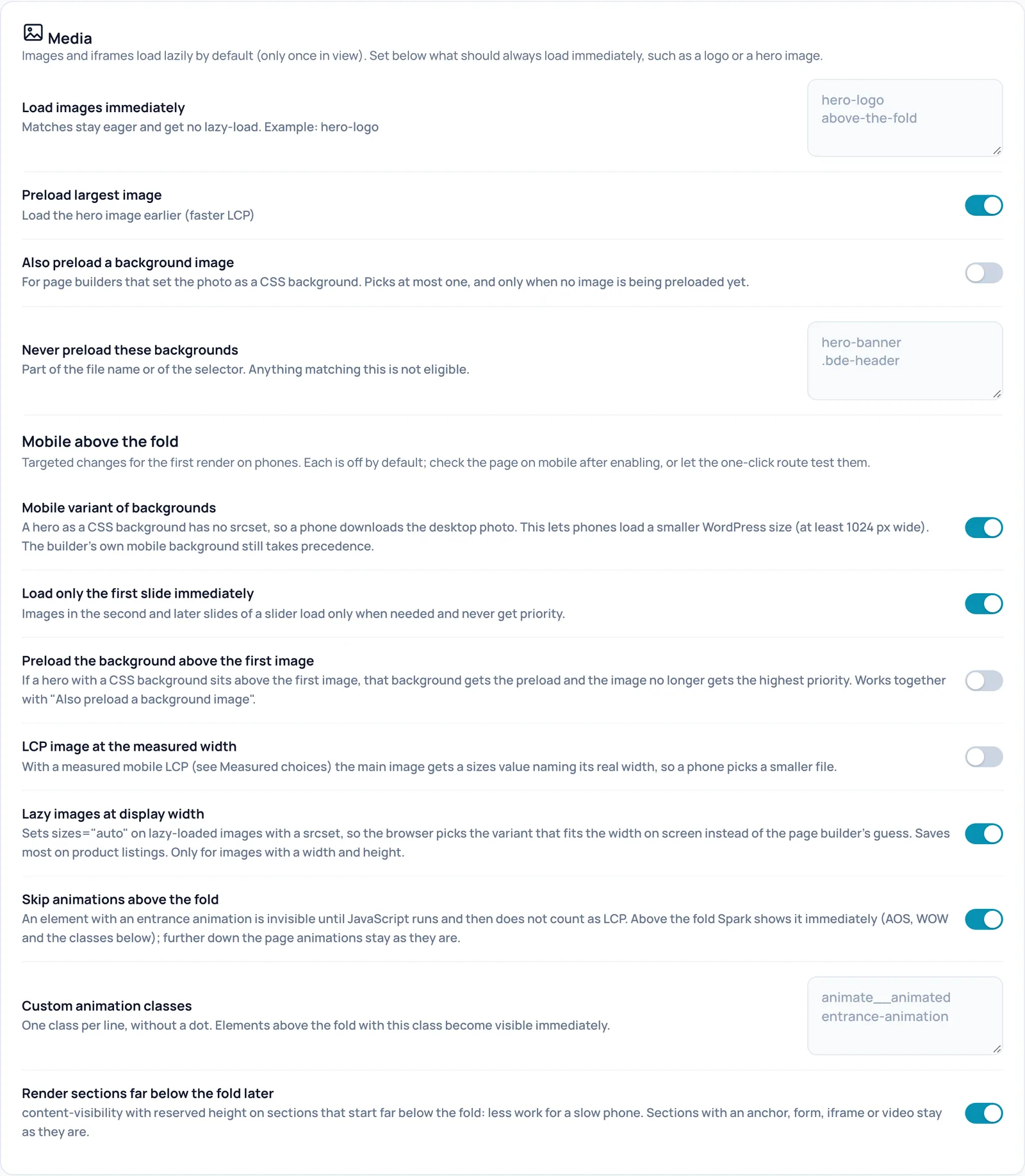
Load images immediately
- Hvad det gør
- Billeder og iframes indlæses som standard lazy: først når de kommer til syne. Denne liste indeholder tekststumper, én pr. linje; et billede, hvis tag indeholder sådan en stump (filnavn, class, alt-tekst), indlæses altid med det samme.
- Hvornår du slår det til eller fra
- Udvid den, hvis dit logo eller et vigtigt billede øverst dukker op for sent.
- Sådan kontrollerer du effekten
- Åbn siden i et privat vindue (ikke logget ind, da der ikke optimeres noget for loggede brugere), vent til cachen er opdateret, og se sidekilden (Ctrl+U eller Cmd+Option+U). Billedet har loading="eager" i stedet for loading="lazy".
- Eksempel
- hero-logo
- Bemærk
- En for bred stump, såsom "img", slår lazy loading fra for næsten alt og koster båndbredde. Selve lazy loading har ingen kontakt på denne skærm.
- Sådan fortryder du
- Fjern linjen og gem.
- Teknisk navn
lazy_exclude
Preload largest image
- Hvad det gør
- Finder det største rigtige billede øverst på siden, som regel hero'en, og lader browseren hente det først. Det fremskynder LCP: tidspunktet, hvor det største element bliver synligt.
- Krav
- Hovedkontakten Optimization on er slået til og Safe mode er slået fra.
- Sådan kontrollerer du effekten
- Åbn siden i et privat vindue (ikke logget ind, da der ikke optimeres noget for loggede brugere), vent til cachen er opdateret, og se sidekilden (Ctrl+U eller Cmd+Option+U). I head står et link med rel="preload" as="image", og billedet har fetchpriority="high".
- Bemærk
- En hero, der er sat som CSS-baggrund, hører ikke herunder; brug den næste kontakt til det.
- Sådan fortryder du
- Slå kontakten til igen og klik nederst på siden på Save settings. Cachen bygges derefter op igen i baggrunden. Slår du den selv fra, husker Spark det, og Optimize my site slår den ikke af sig selv til igen.
- Teknisk navn
preload_lcp
Also preload a background image
- Hvad det gør
- Til sidebyggere, der sætter hero-fotoet som CSS-baggrund. Spark vælger højst én baggrund fra hovedindholdet og forudindlæser den, men kun hvis der ikke allerede forudindlæses et billede.
- Sådan kontrollerer du effekten
- I head står et preload-link til baggrundsbilledet.
- Eksempel
- En Breakdance-forside med en sektion med et baggrundsfoto øverst.
- Bemærk
- Spark vælger efter rækkefølgen i HTML'en, ikke efter det, der rent faktisk er synligt øverst. Tjek siden på mobil.
- Sådan fortryder du
- Slå kontakten til igen og klik nederst på siden på Save settings. Cachen bygges derefter op igen i baggrunden. Slår du den selv fra, husker Spark det, og Optimize my site slår den ikke af sig selv til igen.
- Teknisk navn
preload_lcp_background
Never preload these backgrounds
- Hvad det gør
- Stumper af et filnavn eller en selector, én pr. linje. Baggrunde, der passer på dem, kommer ikke i betragtning til forudindlæsning, den mobile variant eller forrang over det første billede.
- Eksempel
- hero-banner
- Bemærk
- En kort stump kan udelukke mere, end du mener.
- Sådan fortryder du
- Fjern linjen og gem.
- Teknisk navn
preload_bg_exclude
Mobile variant of backgrounds
- Hvad det gør
- Et baggrundsfoto har ikke mindre varianter som et almindeligt billede, så en telefon henter det store desktopfoto. Denne kontakt lader telefoner indlæse en mindre WordPress-størrelse på mindst 1024 pixels i bredden. Din bygger egen mobilbaggrund har forrang.
- Hvornår du slår det til eller fra
- Dette indgreb er som standard slået fra. Se siden på mobil efter aktivering, eller lad Optimize my site teste det.
- Krav
- WordPress skal have lavet mindre størrelser af fotoet.
- Sådan kontrollerer du effekten
- I sidekilden står spark-responsive-bg; i din browsers mobilvisning indlæses et mindre foto.
- Sådan fortryder du
- Slå kontakten til igen og klik nederst på siden på Save settings. Cachen bygges derefter op igen i baggrunden. Slår du den selv fra, husker Spark det, og Optimize my site slår den ikke af sig selv til igen.
- Teknisk navn
responsive_backgrounds
Load only the first slide immediately
- Hvad det gør
- Billeder i den anden og de følgende slides i en slider indlæses først, når de skal bruges, og får aldrig forrang. Det første slide forbliver, som det var.
- Hvornår du slår det til eller fra
- Dette indgreb er som standard slået fra. Se siden på mobil efter aktivering, eller lad Optimize my site teste det.
- Bemærk
- Ved en slider, der hurtigt skifter af sig selv, kan det andet billede dukke op lidt senere.
- Sådan fortryder du
- Slå kontakten til igen og klik nederst på siden på Save settings. Cachen bygges derefter op igen i baggrunden. Slår du den selv fra, husker Spark det, og Optimize my site slår den ikke af sig selv til igen.
- Teknisk navn
slider_first_only
Preload the background above the first image
- Hvad det gør
- Står der en hero med en CSS-baggrund over det første billede, får den baggrund forrangen, og billedet får den ikke længere.
- Hvornår du slår det til eller fra
- Dette indgreb er som standard slået fra. Se siden på mobil efter aktivering, eller lad Optimize my site teste det.
- Krav
- Also preload a background image er slået til.
- Sådan fortryder du
- Slå kontakten til igen og klik nederst på siden på Save settings. Cachen bygges derefter op igen i baggrunden. Slår du den selv fra, husker Spark det, og Optimize my site slår den ikke af sig selv til igen.
- Teknisk navn
lcp_background_first
LCP image at the measured width
- Hvad det gør
- Med en målt mobil LCP fra Measured choices får hovedbilledet en størrelsesangivelse, der nævner dets faktiske bredde på telefonen. Telefonen vælger så en mindre fil.
- Krav
- Preload largest image er slået til, siderne caches pr. enhed, og der er en gyldig måling for siden. Uden måling sker der intet.
- Sådan kontrollerer du effekten
- Hovedbilledet har i sidekilden en sizes-værdi, der begynder med (max-width:767px).
- Sådan fortryder du
- Slå kontakten til igen og klik nederst på siden på Save settings. Cachen bygges derefter op igen i baggrunden.
- Teknisk navn
lcp_sizes
Lazy images at display width
- Hvad det gør
- Sætter sizes="auto" på lazy-billeder med flere størrelser, så browseren vælger den størrelse, der passer til den rigtige bredde på skærmen, i stedet for sidebyggerens gæt. Sparer mest på produktoversigter.
- Hvornår du slår det til eller fra
- Dette indgreb er som standard slået fra. Se siden på mobil efter aktivering, eller lad Optimize my site teste det.
- Krav
- Kun til billeder med en bredde og en højde.
- Sådan kontrollerer du effekten
- Lazy-billeder har sizes="auto, ..." i sidekilden.
- Sådan fortryder du
- Slå kontakten til igen og klik nederst på siden på Save settings. Cachen bygges derefter op igen i baggrunden. Slår du den selv fra, husker Spark det, og Optimize my site slår den ikke af sig selv til igen.
- Teknisk navn
lazy_sizes_auto
Skip animations above the fold
- Hvad det gør
- Et element med en indgangsanimation er usynligt, til JavaScript kører. Øverst på siden viser Spark sådanne elementer med det samme (AOS, WOW og de classes fra listen nedenfor). Længere nede på siden forbliver animationer, som de er.
- Hvornår du slår det til eller fra
- Dette indgreb er som standard slået fra. Se siden på mobil efter aktivering, eller lad Optimize my site teste det.
- Bemærk
- Designeren mister den valgte indgangsanimation øverst.
- Sådan fortryder du
- Slå kontakten til igen og klik nederst på siden på Save settings. Cachen bygges derefter op igen i baggrunden. Slår du den selv fra, husker Spark det, og Optimize my site slår den ikke af sig selv til igen.
- Teknisk navn
above_fold_visible
Custom animation classes
- Hvad det gør
- Én class pr. linje, uden punktum. Elementer øverst på siden med denne class bliver synlige med det samme.
- Krav
- Skip animations above the fold er slået til.
- Eksempel
- animate__animated
- Bemærk
- Sæt ingen class på listen, der med vilje skjuler noget, såsom en lukket pop-up: den bliver så synlig.
- Sådan fortryder du
- Fjern linjen og gem.
- Teknisk navn
above_fold_classes
Render sections far below the fold later
- Hvad det gør
- Lader browseren først udarbejde sektioner, der begynder langt under den første skærm, når de nærmer sig (content-visibility), med en reserveret højde. Mindre regnearbejde til en langsom telefon. Sektioner med et anker, en formular, en iframe eller en video forbliver, som de er.
- Hvornår du slår det til eller fra
- Dette indgreb er som standard slået fra. Se siden på mobil efter aktivering, eller lad Optimize my site teste det.
- Sådan kontrollerer du effekten
- Sektioner har i sidekilden attributten data-spark-cv.
- Bemærk
- Rullebjælken kan hoppe lidt under scrolling, fordi højden skønnes på forhånd.
- Sådan fortryder du
- Slå kontakten til igen og klik nederst på siden på Save settings. Cachen bygges derefter op igen i baggrunden. Slår du den selv fra, husker Spark det, og Optimize my site slår den ikke af sig selv til igen.
- Teknisk navn
content_visibility
WordPress
Standard WordPress-dele, som de fleste sites ikke har brug for. De øverste kontakter er næsten altid sikre; de to under May break something kan påvirke funktionalitet.
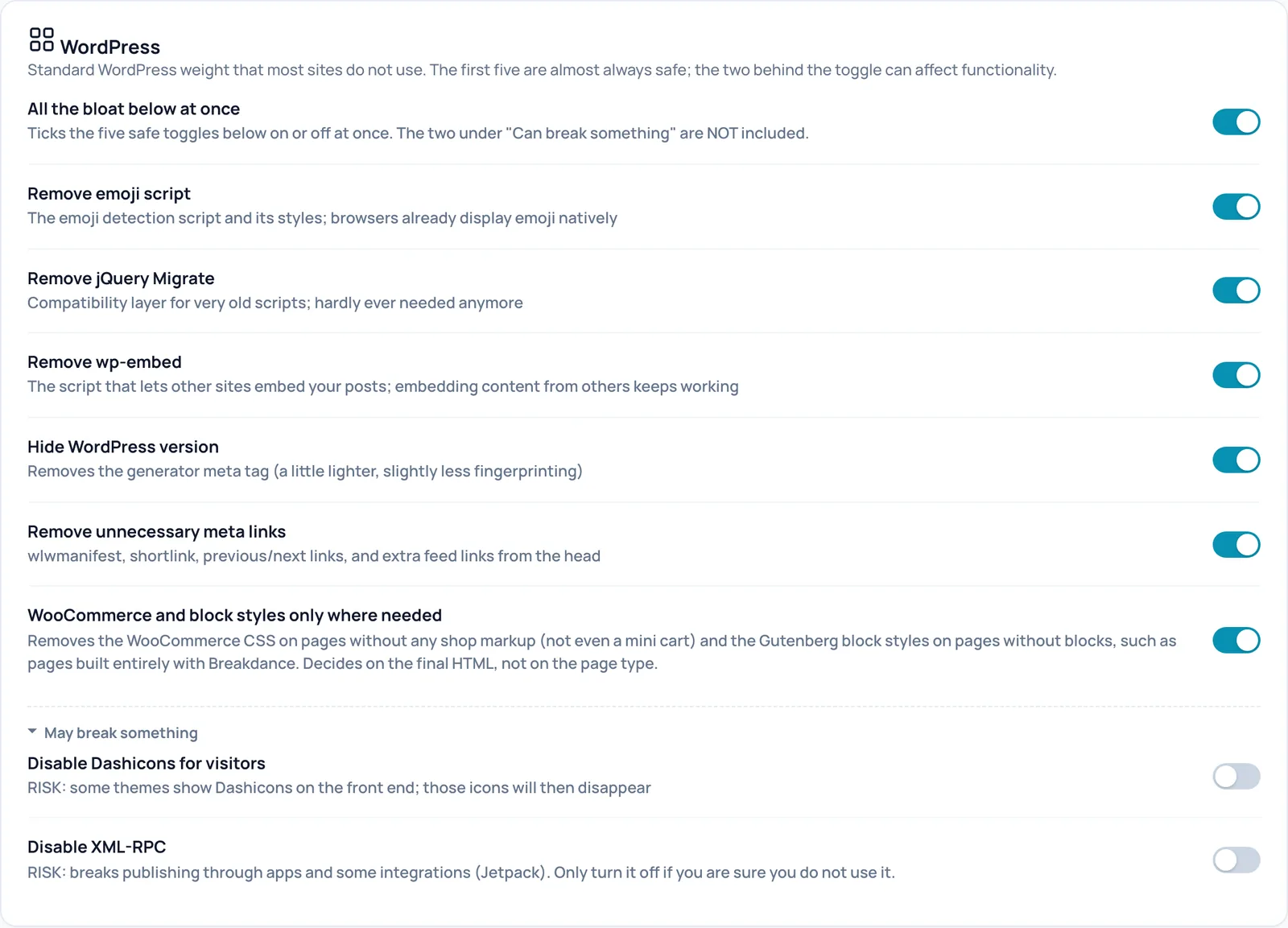
All the bloat below at once
- Hvad det gør
- Sætter flueben ved de fem sikre kontakter nedenfor eller fjerner dem på én gang, direkte i din browser. Det, der tæller efter Save settings , er status for de fem kontakter. De to under May break something og kontakten for WooCommerce- og blokstile er ikke med.
- Bemærk
- Denne kontakt viser ikke altid status for de fem nedenfor. Se derfor på de enkelte kontakter.
- Teknisk navn
remove_bloat
Remove emoji script
- Hvad det gør
- Fjerner emoji-detektionsscriptet og de tilhørende stilarter. Moderne browsere viser emoji selv.
- Sådan kontrollerer du effekten
- I sidekilden står wp-emoji-release.min.js ikke længere.
- Bemærk
- Helt gamle browsere uden egne emoji mister erstatningen.
- Sådan fortryder du
- Slå kontakten til igen og klik nederst på siden på Save settings. Cachen bygges derefter op igen i baggrunden. Slår du den selv fra, husker Spark det, og Optimize my site slår den ikke af sig selv til igen.
- Teknisk navn
bloat_emoji
Remove jQuery Migrate
- Hvad det gør
- Fjerner jQuery Migrate, et kompatibilitetslag til helt gamle scripts.
- Sådan kontrollerer du effekten
- I sidekilden står jquery-migrate ikke længere.
- Bemærk
- Et forældet plugin kan så give fejl i browserkonsollen. Slå kontakten i så fald fra.
- Sådan fortryder du
- Slå kontakten til igen og klik nederst på siden på Save settings. Cachen bygges derefter op igen i baggrunden. Slår du den selv fra, husker Spark det, og Optimize my site slår den ikke af sig selv til igen.
- Teknisk navn
bloat_jquery_migrate
Remove wp-embed
- Hvad det gør
- Fjerner scriptet, som lader andre sites indlejre dine indlæg som et kort. At indlejre andres indhold fungerer stadig.
- Hvornår du slår det til eller fra
- Slå fra, hvis andre sites indlejrer dine indlæg.
- Sådan kontrollerer du effekten
- I sidekilden står wp-embed.min.js ikke længere.
- Sådan fortryder du
- Slå kontakten til igen og klik nederst på siden på Save settings. Cachen bygges derefter op igen i baggrunden. Slår du den selv fra, husker Spark det, og Optimize my site slår den ikke af sig selv til igen.
- Teknisk navn
bloat_embeds
Hide WordPress version
- Hvad det gør
- Fjerner generator-metatagget med din WordPress-version: lidt lettere og lidt mindre genkendeligt for scannere.
- Sådan kontrollerer du effekten
- I sidekilden står meta name="generator" ikke længere.
- Bemærk
- Versionen kan stadig findes andre steder; det er ikke sikkerhed i sig selv.
- Sådan fortryder du
- Slå kontakten til igen og klik nederst på siden på Save settings. Cachen bygges derefter op igen i baggrunden. Slår du den selv fra, husker Spark det, og Optimize my site slår den ikke af sig selv til igen.
- Teknisk navn
bloat_wp_version
Remove unnecessary meta links
- Hvad det gør
- Fjerner wlwmanifest, shortlinket, forrige/næste-links og ekstra feed-links fra head. Hovedfeedet bliver.
- Sådan kontrollerer du effekten
- I head i sidekilden står der ikke længere shortlink- eller wlwmanifest-linjer.
- Bemærk
- Tjenester, der bygger på WordPress-shortlinks, får ikke længere det link.
- Sådan fortryder du
- Slå kontakten til igen og klik nederst på siden på Save settings. Cachen bygges derefter op igen i baggrunden. Slår du den selv fra, husker Spark det, og Optimize my site slår den ikke af sig selv til igen.
- Teknisk navn
bloat_meta_links
WooCommerce and block styles only where needed
- Hvad det gør
- Fjerner WooCommerce-CSS'en på sider uden nogen shopformatering (heller ikke en mini-kurv) og Gutenberg-blokstilene på sider uden blokke, såsom sider bygget helt med Breakdance. Spark afgør det ud fra den endelige HTML, ikke ud fra sidetypen.
- Sådan kontrollerer du effekten
- På sådan en side står woocommerce-general og wp-block-library ikke længere i sidekilden.
- Bemærk
- Selv om denne kontakt står over den udfoldelige blok, behandler Optimize my site den som risikabel og tjekker den først. Et tema kan bygge på disse stilarter; se et par sider efter aktivering.
- Sådan fortryder du
- Slå kontakten til igen og klik nederst på siden på Save settings. Cachen bygges derefter op igen i baggrunden. Slår du den selv fra, husker Spark det, og Optimize my site slår den ikke af sig selv til igen.
- Teknisk navn
contextual_css
Disable Dashicons for visitors
- Hvad det gør
- Indlæser ikke længere ikonfonten Dashicons for ikke-loggede-ind besøgende.
- Sådan kontrollerer du effekten
- Se dit site som ikke-logget-ind besøgende og tjek, at alle ikoner stadig er der.
- Bemærk
- Nogle temaer viser Dashicons på forsiden; de ikoner forsvinder så. Optimize my site slår dette aldrig til af sig selv, fordi dets tjek kører logget ind.
- Sådan fortryder du
- Slå kontakten til igen og klik nederst på siden på Save settings. Cachen bygges derefter op igen i baggrunden.
- Teknisk navn
bloat_dashicons
Disable XML-RPC
- Hvad det gør
- Slår XML-RPC fra, en gammel grænseflade, som apps og nogle tjenester bruger til at udgive indlæg på dit site. De tilhørende henvisninger i head forsvinder også.
- Bemærk
- Ødelægger udgivelse via apps og nogle integrationer, såsom Jetpack. Slå den kun til, hvis du er sikker på, at du ikke bruger den.
- Sådan fortryder du
- Slå kontakten til igen og klik nederst på siden på Save settings. Cachen bygges derefter op igen i baggrunden.
- Teknisk navn
bloat_xmlrpc
WooCommerce
To indgreb særligt til webshops. Dette kort vises kun, når WooCommerce er aktivt.
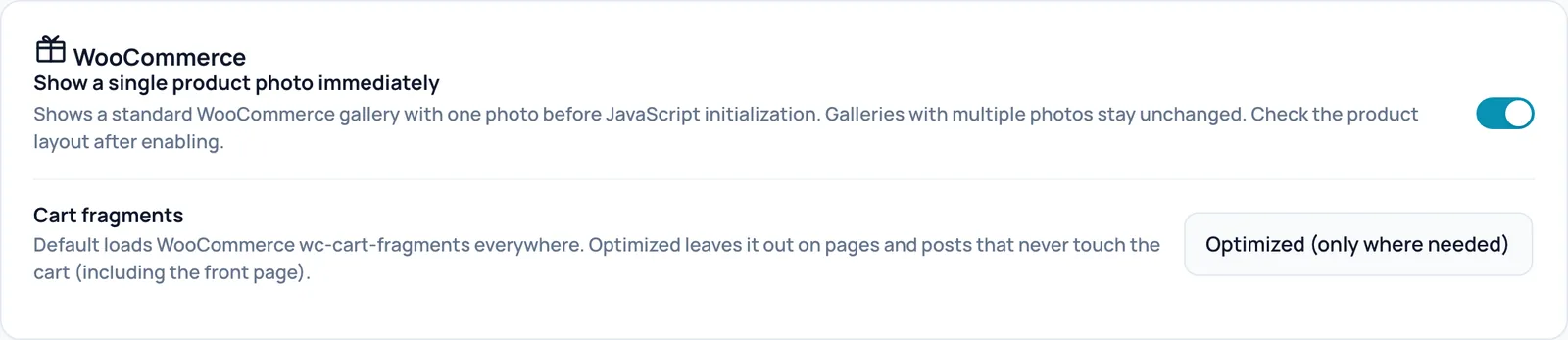
Show a single product photo immediately
- Hvad det gør
- WooCommerce holder produktgalleriet usynligt, til dets JavaScript er klar. Har et produkt kun ét foto i standardgalleriet, viser Spark det med det samme. Gallerier med flere fotos forbliver uændrede.
- Sådan kontrollerer du effekten
- Åbn et produkt med ét foto: fotoet er der med det samme. I sidekilden står spark-woo-single-image-early.
- Bemærk
- Tjek produktlayoutet efter aktivering.
- Sådan fortryder du
- Slå kontakten til igen og klik nederst på siden på Save settings. Cachen bygges derefter op igen i baggrunden.
- Teknisk navn
woo_single_image_early
Cart fragments
- Hvad det gør
- WooCommerce indlæser som standard overalt et script, der opdaterer kurven (wc-cart-fragments). Optimized (only where needed) udelader det på sider og indlæg, der aldrig berører kurven, forsiden inklusive. Shop, produktsider, kurv, kassen og konto beholder det.
- Sådan kontrollerer du effekten
- På en almindelig side er cart-fragments-scriptet væk, og browseren anmoder ikke længere om get_refreshed_fragments.
- Bemærk
- Har du en mini-kurv i headeren på almindelige sider, så test, om antallet af produkter er korrekt.
- Sådan fortryder du
- Vælg Default (load everywhere) og gem.
- Teknisk navn
woo_cart_fragments
Safety check
To sikkerhedsnet omkring optimeringerne: et strengere krav til Optimize my site og en måde at fange sider, der går i stykker for rigtige besøgende.
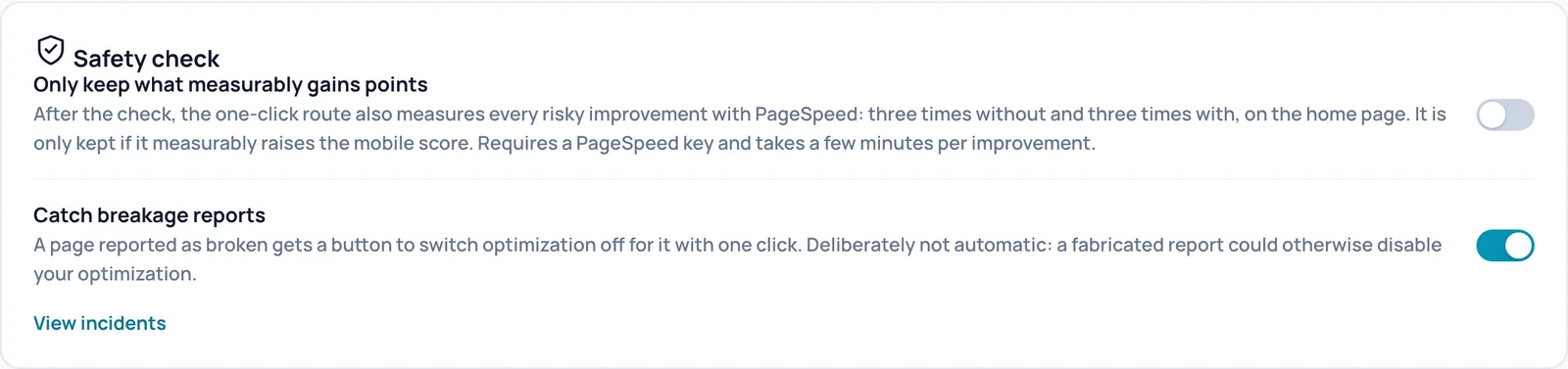
Only keep what measurably gains points
- Hvad det gør
- Et ekstra krav til Optimize my site: hver risikabel forbedring, der består browsertjekket, måles også med PageSpeed, tre gange uden og tre gange med, på startsiden. Den bliver kun stående, hvis mobilscoren målbart stiger.
- Hvornår du slår det til eller fra
- Til, når du kun vil beholde indgreb, der beviser deres værdi, for eksempel på en kundes site.
- Krav
- En PageSpeed-nøgle (udfyldes under Settings), et site, der kan nås fra internettet, og en gyldig licens. Mangler der noget, forbliver kontakten slået til, men dette trin springes over.
- Bemærk
- En runde varer et par minutter længere pr. forbedring og bruger PageSpeed-kvote. En forbedring kan også blive droppet, fordi målestøj skjuler gevinsten.
- Sådan fortryder du
- Slå kontakten til igen og klik nederst på siden på Save settings. Cachen bygges derefter op igen i baggrunden. Tidligere anvendte forbedringer bliver stående.
- Teknisk navn
optimizer_meetpoort
Catch breakage reports
- Hvad det gør
- Lægger en lille vagt ind i optimerede sider. Ser en besøgendes browser kort efter indlæsningen en scriptfejl fra dit eget site, mens siden tydeligvis er klappet sammen, sender den en anonym melding. Efter seks uafhængige meldinger for den samme side vises siden under incidents med en knap til at slå optimeringen fra for den med ét klik.
- Hvornår du slår det til eller fra
- Lad den stå til.
- Sådan kontrollerer du effekten
- I sidekilden står spark-sentinel.
- Bemærk
- Bevidst ikke automatisk: en opdigtet melding kunne ellers slå din optimering fra. En side, der ser godt ud, men fungerer forkert (en knap, der ikke gør noget), bliver ikke meldt. Et AI-forslag kan ikke ændre denne kontakt.
- Sådan fortryder du
- Slå kontakten til igen og klik nederst på siden på Save settings. Cachen bygges derefter op igen i baggrunden.
- Teknisk navn
auto_rollback
View incidents
- Hvad det gør
- Åbner Diagnostics, Log. Der står sider med nok meldinger og sider, der efter din bekræftelse serveres ubehandlede.
- Bemærk
- Er der ingen sider med seks eller flere meldinger, er der heller ikke noget incident-kort. Det er gode nyheder.
Measure real visitors
Her slår du en let måling hos rigtige besøgende til. Så kan du se, om dit site også er hurtigt uden for en labtest.
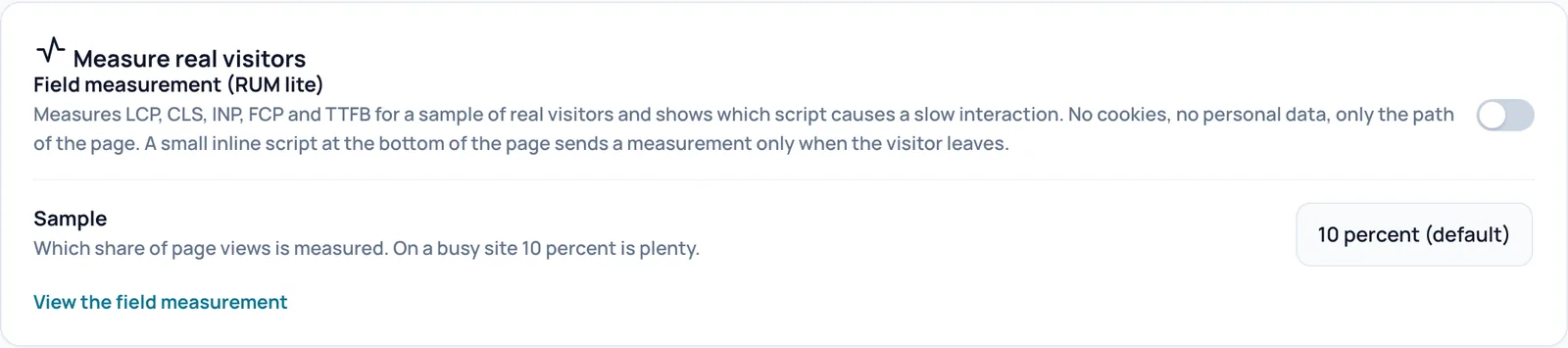
Field measurement (RUM lite)
- Hvad det gør
- Måler hastigheden hos rigtige besøgende (RUM: real user monitoring): LCP, CLS, INP, FCP og TTFB for et udsnit af sidevisninger. Du kan også se, hvilket script der forårsager et langsomt klik eller tryk. Et lille script nederst på siden sender først målingen, når den besøgende forlader siden.
- Hvornår du slår det til eller fra
- Til, når du vil vide, hvor hurtigt dit site er for rigtige besøgende, ikke kun i en labmåling.
- Krav
- Virker på sider fra cachen, for ikke-loggede-ind besøgende.
- Sådan kontrollerer du effekten
- I sidekilden står spark-rum. Resultaterne vises under Diagnostics, Optimization, så snart der har været nok besøgende.
- Bemærk
- Ingen cookies og ingen personoplysninger: kun sidens sti gemmes. Står der navne eller andre oplysninger i dine URL'er, står de altså i den sti. Målinger gemmes i 28 dage.
- Sådan fortryder du
- Slå kontakten til igen og klik nederst på siden på Save settings. Cachen bygges derefter op igen i baggrunden.
- Teknisk navn
rum
Sample
- Hvad det gør
- Hvor stor en andel af sidevisningerne der måles: 1, 5, 10, 25 eller 50 procent, eller hver sidevisning.
- Hvornår du slår det til eller fra
- På et travlt site er 10 procent rigeligt. På et roligt site vælger du midlertidigt en højere procentdel for hurtigere at få nok målinger.
- Krav
- Field measurement (RUM lite) er slået til.
- Sådan kontrollerer du effekten
- I sidekilden står procentsatsen ved spark-rum som data-sample.
- Sådan fortryder du
- Vælg 10 percent (default) og gem.
- Teknisk navn
rum_sample
View the field measurement
- Hvad det gør
- Åbner Diagnostics, Optimization, hvor resultaterne står pr. enhed, med de langsomste sider og de scripts, der oftest forårsager en langsom interaktion.
Measured choices
Dette kort står uden for indstillingsformularen. Det viser, hvilke målinger fra en administrator der lige nu har forrang over Sparks automatiske valg.
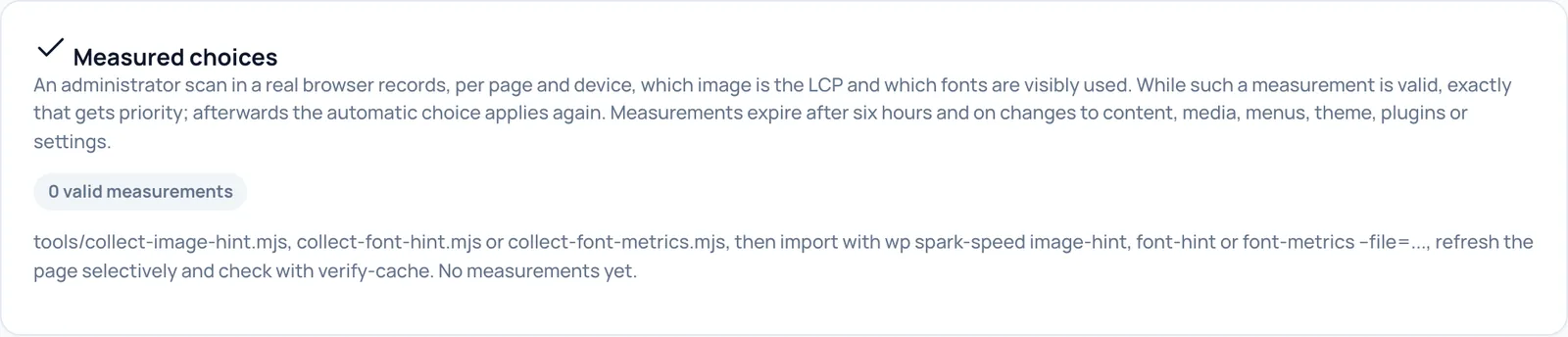
Valid measurements
- Hvad det gør
- Viser, hvor mange gyldige målinger der er, for eksempel 0 valid measurements. En måling er en scanning udført af en administrator i en rigtig browser, der pr. side og enhed registrerer, hvilket billede der er LCP, og hvilke fonts der bruges synligt. Så længe en måling er gyldig, får netop det forrang; derefter gælder det automatiske valg igen.
- Krav
- Målinger importeres med WP-CLI, WordPress' kommandolinje, med de kommandoer, der står i kortet. Det er beregnet til udviklere og bureauer.
- Sådan kontrollerer du effekten
- Efter en import står målingen som en række i dette kort, med siden, typen af måling, enheden og indtil hvornår den gælder.
- Bemærk
- Målinger udløber efter seks timer og ved ændringer af indhold, medier, menu, tema, plugins eller indstillinger og også ved en fuld cachetømning. På et aktivt site lever de derfor kort. Uden målinger fungerer alt som normalt med det automatiske valg.
Billedoptimering via Spark Media Optimizer
Nederst på skærmen står en henvisning til Spark Media Optimizer, pluginet til komprimering og konvertering af billeder.
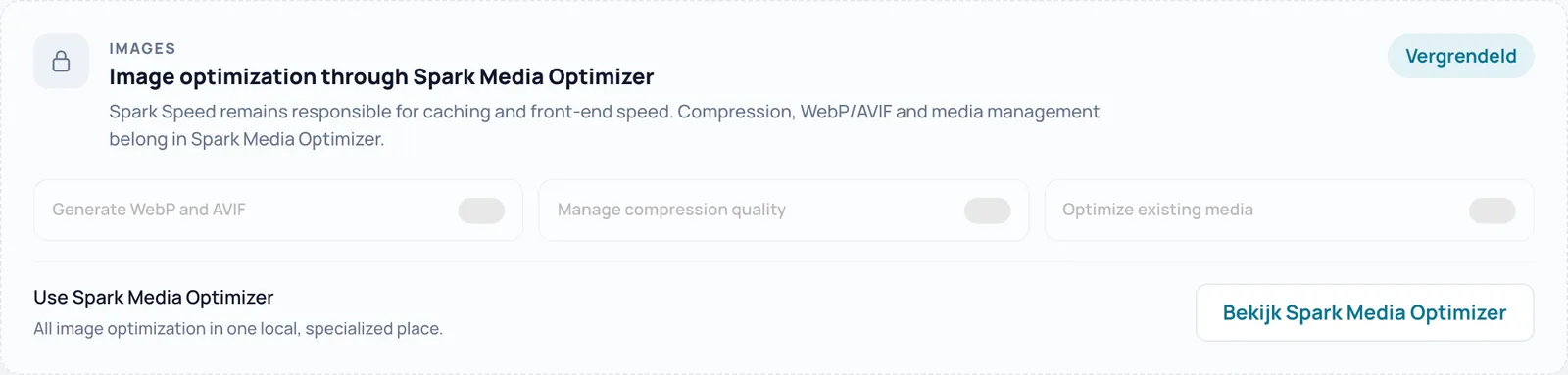
Vergrendeld
- Hvad det gør
- Spark Speed styrer caching og hastighed på forsiden. Komprimering, WebP/AVIF og mediestyring hører til det separate plugin Spark Media Optimizer. Etiketten Vergrendeld og de grå kontakter (Generate WebP and AVIF, Manage compression quality, Optimize existing media) viser, hvad det plugin gør; du kan ikke betjene dem her.
- Bemærk
- I det engelske interface står etiketten på hollandsk (Vergrendeld, dvs. låst). Spark Speed 0.73.2 har ikke nogen egen kontakt til WebP-konvertering.
Bekijk Spark Media Optimizer
- Hvad det gør
- Åbner siden for Spark Media Optimizer på sparkcore.io i en ny fane.
- Bemærk
- Også denne knap står på hollandsk i det engelske interface.
Er du i tvivl om et trin? Fortryd, kontrollér dit website og spørg os via kontaktsiden.
Har du ikke Spark Speed endnu? Se, hvad det gør, og hvad det koster.
Ofte stillede spørgsmål
Se sitet i et privat vindue: for loggede brugere optimeres der ikke noget. Sider, der allerede lå i cachen, får først ændringen efter genopbygningen. Tjek også, at Optimization on er slået til og Safe mode fra. Ved nogle kontakter står der en linje, som begynder med Switched on but doing nothing og angiver årsagen.
Sæt den senest ændrede kontakt tilbage og gem. Som regel skyldes det udskydelse af JavaScript: læg så menuens eller kurvens script på delay-listen. Vil du hurtigt udelukke alt, så slå Safe mode til og tøm cachen.
På denne skærm indstiller du alt i hånden. Optimize my site på Overview slår sikre forbedringer til direkte og tjekker først risikable forbedringer på rigtige sider på dit site, på mobil og desktop. Hold administrationsskærmen åben, så længe den runde kører.
AI'en arbejder med rettighederne for den administrator, der oprettede forbindelsen. Del aldrig nøgler, træk nøgler og forbindelser tilbage, som du ikke længere bruger, og tjek sitet på mobil, efter AI'en har lavet en ændring. Hver ændring står i tidslinjen og kan fortrydes.