Het scherm Overzicht, de kopbalk en de WordPress-balk
Het Overzicht is het eerste scherm dat je ziet als je Spark Speed opent. Deze naslag legt per kaart uit wat elke knop doet en wat elke status betekent, inclusief de kopbalk die op elk Spark Speed-scherm staat en de knop Spark in de WordPress-balk. Hij is geschreven voor WordPress-beheerders zonder ontwikkelaarskennis; de schermafbeeldingen komen van een testsite met Breakdance en WooCommerce.
In het kort
- Cache legen, Cache volledig legen en Cache opnieuw opbouwen doen hetzelfde: legen en direct opnieuw opbouwen
- Alles werkt goed! en Systeemgezondheid vatten de gezondheidscontroles samen; de details staan op Diagnostiek
- Optimaliseer mijn site test riskantere verbeteringen eerst in de browser; houd het scherm open tot de ronde klaar is
- In 0.73.2 staan de beslissingen van een ronde in het diagnoserapport, niet op het scherm, en is er geen terugdraaiknop
De kopbalk
Bovenaan elk Spark Speed-scherm staat dezelfde kop: de naam met het versienummer (op de testsite v0.73.2), rechts de knop Cache legen met een keuzemenu, twee statuspillen en Help. Op de andere schermen staat er ook Cache opwarmen. Het versienummer heb je nodig als je support vraagt.
Cache legen
- Wat het doet
- Leegt de volledige paginacache, de opgeslagen kant-en-klare HTML-kopieën van je pagina's, en zet daarna meteen alle pagina's opnieuw in de wachtrij om ze weer op te bouwen, de belangrijkste eerst (zoals de homepage). Zo vervang je verouderde kopieën in één klik.
- Wanneer gebruiken
- Na een ontwerpwijziging, een ander thema of een plugin-update waarvan het resultaat nog niet op de site te zien is.
- Vereisten
- Een beheerdersaccount. Het opnieuw opbouwen loopt op de achtergrond en heeft een werkende achtergrondrunner nodig (zie Systeemgezondheid).
- Effect controleren
- Bovenaan verschijnt de melding Spark Speed: Cache geleegd, opbouw gestart. De tellers in Cache opbouw zakken en lopen daarna weer op, en de knop Spark in de WordPress-balk toont hoeveel pagina's er nog te gaan zijn.
- Voorbeeld
- Je hebt de kleuren van je header aangepast in je paginabouwer: klik op Cache legen, dan krijgen bezoekers binnen enkele minuten de nieuwe versie.
- Let op
- Zolang een pagina nog niet opnieuw is opgebouwd, maakt WordPress hem bij elk bezoek vers aan. Dat is trager dan een kopie uit de cache. De object cache (opgeslagen databaseresultaten) wordt hierbij niet geleegd.
- Terugdraaien
- Niet terug te draaien en ook niet nodig: de cache bouwt zichzelf weer op.
Pijltje naast Cache legen
- Wat het doet
- Opent een klein menu met drie extra keuzes: Cache volledig legen, Cache opnieuw opbouwen en Alle caching tijdelijk uitschakelen. Klik nogmaals om het menu te sluiten.
Cache volledig legen
- Wat het doet
- Doet hetzelfde als de knop Cache legen: alle paginakopieën weg en direct opnieuw opbouwen. Er is in dit menu dus geen keuze om alleen te legen zonder opnieuw op te bouwen.
- Effect controleren
- Melding Spark Speed: Cache geleegd, opbouw gestart.
- Terugdraaien
- Niet terug te draaien; de cache bouwt zichzelf weer op.
Cache opnieuw opbouwen
- Wat het doet
- Leegt de paginacache en zet alle pagina's opnieuw in de wachtrij. Het effect is gelijk aan Cache legen; alleen de melding verschilt, want die noemt hoeveel pagina's opnieuw worden opgebouwd.
- Voorbeeld
- Na het importeren van honderd nieuwe producten wil je zien hoeveel pagina's er in de wachtrij gaan.
- Let op
- De melding begint in 0.73.2 ook in de Engelse interface met de Nederlandse woorden Cache geleegd.
- Terugdraaien
- Niet terug te draaien; de cache bouwt zichzelf weer op.
Alle caching tijdelijk uitschakelen
- Wat het doet
- Een link, geen directe actie. Hij brengt je naar de kaart Noodrem op Instellingen. Daar schakel je met Alle caching uitschakelen en een bevestiging alle caching en optimalisatie voor bezoekers uit.
- Wanneer gebruiken
- Als je vermoedt dat een probleem op de live site door caching of optimalisatie komt en je dat snel wilt uitsluiten.
- Let op
- Met de noodrem aan krijgen bezoekers ongecachete, niet-geoptimaliseerde pagina's en is je site trager.
- Terugdraaien
- Op dezelfde kaart Noodrem zet je alles weer aan.
Actief
- Wat het doet
- Groene pil Actief als Spark Speed nu echt kopieën uit de paginacache aan bezoekers serveert. Anders staat er Inactief, bijvoorbeeld zolang er geen licentie is geactiveerd.
- Effect controleren
- Open een pagina in een privévenster: die hoort snel en compleet te laden. Kijk ook naar de cachemelding direct onder de tabbladen: die zegt hoe Spark serveert, op de testsite rechtstreeks van schijf, vóór PHP.
- Let op
- De pil zegt alleen dat de cache serveert, niet of de achtergrondopbouw goed loopt. Dat zie je in Cache opbouw en Systeemgezondheid.
Licentie actief
- Wat het doet
- Laat de stand van je licentie zien en opent bij een klik de licentiepagina. Op de testsite: Licentie actief. Raakt de licentie in de respijtperiode of verloopt hij, dan verandert de tekst in Licentie verloopt of Licentie verlopen.
- Vereisten
- Beheer en nieuwe optimalisaties hebben een geldige licentie nodig, of de respijtperiode van 14 dagen.
- Let op
- Zonder geldige licentie opent elk Spark Speed-menu het licentiescherm. Een bestaande cache blijft voor bezoekers werken.
Help
- Wat het doet
- Opent de kennisbank op sparkcore.io in een nieuw tabblad.
Cache opwarmen
- Wat het doet
- Zet alle pagina's van je site in de wachtrij om ze vooraf in de cache te zetten, zonder de bestaande cache eerst te legen. Zo krijgt ook de eerste bezoeker van een pagina meteen een snelle kopie.
- Wanneer gebruiken
- Na het toevoegen van veel nieuwe pagina's of producten.
- Vereisten
- Staat niet op Overzicht, wel op Cache, Optimalisatie, Diagnostiek en Instellingen. Op Overzicht gebruik je Cache opnieuw opbouwen in de kaart Cache opbouw.
- Effect controleren
- De teller in wachtrij loopt op en de knop Spark in de WordPress-balk toont hoeveel pagina's er nog te gaan zijn.
- Terugdraaien
- Niet nodig: de wachtrij raakt vanzelf leeg en de bestaande cache blijft staan.
Overzicht, Cache, Optimalisatie, Diagnostiek, Instellingen
- Wat het doet
- De tabbladen onder de kop. Hetzelfde lijstje staat in het WordPress-menu onder Spark Speed. Het actieve tabblad is gemarkeerd.
Cachemelding en gezondheidsbanner
Direct onder de tabbladen staan twee brede kaarten. De eerste zegt of Spark je cache echt serveert, de tweede vat in één oogopslag samen of alles werkt.
Spark Speed serveert je cache
- Wat het doet
- Groene bevestiging met een uitleg eronder. Op de testsite (Apache): Spark serveert gecachte HTML rechtstreeks van schijf, vóór PHP. Is er iets mis met de cache, dan wordt het een oranje kaart Cache heeft aandacht nodig met de reden, bijvoorbeeld dat een andere cacheplugin de paginacache nog beheert.
- Let op
- In enkele zeldzame toestanden staat hier een herstelknop, bijvoorbeeld als een uitgeschakelde andere cacheplugin een bestand heeft achtergelaten. Lees dan eerst de uitleg in de kaart. De oranje titel blijft in 0.73.2 ook in de Engelse interface Nederlands.
Alles werkt goed!
- Wat het doet
- Samenvatting van alle gezondheidscontroles. Groen Alles werkt goed! betekent: geen problemen gevonden. Oranje Er zijn aandachtspunten betekent minstens één waarschuwing; rood Er is een probleem betekent minstens één kritiek probleem. De details staan in de kaart Aandachtspunten en op Diagnostiek.
- Effect controleren
- Rechts staat Laatste controle met datum en tijd. Dat is het moment waarop je de pagina laadde: de controles worden bij elk laden opnieuw berekend.
- Let op
- Oranje kan ook verschijnen met 0 aandachtspunt(en) gevonden. Dan kon een van de kerncontroles nog niet worden vastgesteld; kijk op Diagnostiek welke.
Download rapport
- Wat het doet
- Downloadt het diagnoserapport: een bestand met gegevens over server, cache, gemeten scores en de instellingen van deze site, voor support of om aan een AI-assistent te geven. Volgens het scherm Diagnostiek staan er geen wachtwoorden of sleutels in.
- Wanneer gebruiken
- Als je support vraagt, of als je wilt nalezen welke beslissingen Optimaliseer mijn site heeft genomen.
- Vereisten
- Een geldige licentie of de respijtperiode.
- Let op
- Het rapport bevat gegevens over je site. Deel het alleen met wie je vertrouwt. Dezelfde knop staat ook in Systeemgezondheid.
Kernkaarten: Pagina cache, Object cache en Optimalisatie
Drie kleine kaarten met de stand van de drie belangrijkste technieken. Een gekleurd bolletje naast de titel geeft de gezondheid: groen is goed, oranje vraagt aandacht, rood is een probleem, grijs betekent uit of nog niet gemeten.
Pagina cache
- Wat het doet
- Laat zien of de paginacache aanstaat (Actief of Uit) en hoeveel pagina's al klaarstaan. Op de testsite: 29 / 32 pagina's gereed, met een balk voor de voortgang.
- Let op
- Het woord Actief volgt alleen de instelling. Is er een conflict, dan kan er toch Actief staan met een oranje of rood bolletje; let dus ook op het bolletje en de cachemelding erboven.
- Technische naam
cache_enabled
Object cache
- Wat het doet
- Een object cache bewaart veelgebruikte databaseresultaten in een snelle opslag, zodat WordPress de database minder vaak hoeft te vragen. De kaart toont welke opslag in gebruik is (bijvoorbeeld Redis actief, of op de testsite Sqlite) of Uit, met daaronder hoe lang gegevens bewaard blijven (TTL: 1 dag(en)) of bij Redis het geheugengebruik.
- Vereisten
- Een opslag op je server die Spark kan gebruiken, zoals Redis, Memcached, APCu of SQLite. Op de testsite zette Optimaliseer mijn site de SQLite-opslag zelf aan na een controle.
Optimalisatie
- Wat het doet
- Laat zien of de optimalisatie van CSS, JavaScript, lettertypen en media aanstaat (Actief of Uit) en welk profiel Spark herkende. Op de testsite: Profiel: breakdance, woocommerce. Het profiel komt uit de plugins en de paginabouwer die Spark op je site vindt.
- Terugdraaien
- Optimalisatie zet je aan of uit met de hoofdschakelaar op het tabblad Optimalisatie.
- Technische naam
optimize_enabled
Cache opbouw
Spark zet de pagina's van je site op de achtergrond in de cache. Deze kaart laat zien hoever dat is en of de opbouw doorloopt.
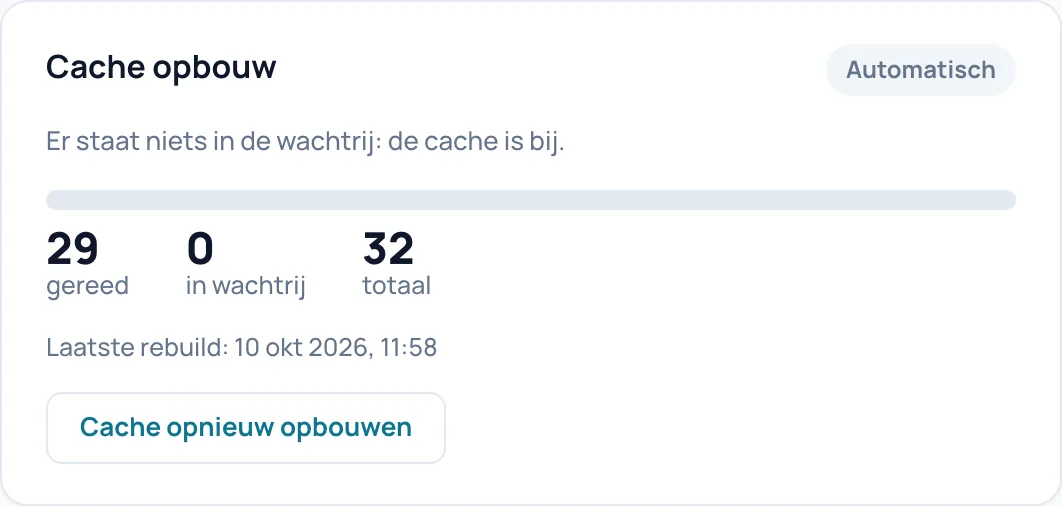
Automatisch, gereed, in wachtrij, totaal
- Wat het doet
- De pil Automatisch is groen zolang er pagina's worden opgebouwd en grijs als er niets te doen is. De zin eronder zegt hetzelfde in woorden, bijvoorbeeld Er staat niets in de wachtrij: de cache is bij. De drie tellers: gereed (pagina's in de cache), in wachtrij (nog op te bouwen) en totaal (geschat aantal pagina's van je site). Laatste rebuild is het moment waarop de laatste opbouwronde klaar was.
- Let op
- Loopt de opbouw niet door, dan verschijnt tussen de tellers een waarschuwingsregel met de reden, zoals Geblokkeerd door de site. Op de testsite kwam dat doordat de site zichzelf niet kon bereiken.
Warmer hervatten
- Wat het doet
- Verschijnt alleen naast zo'n waarschuwingsregel. Spark doet een echte proefaanvraag naar je site. Antwoordt de site goed, dan gaat de opbouw meteen verder; zo niet, dan blijft hij gepauzeerd en zegt de melding waarom.
- Wanneer gebruiken
- Nadat je de oorzaak hebt opgelost, bijvoorbeeld de onderhoudsmodus uitgezet of een serverprobleem verholpen.
- Effect controleren
- Op de testsite antwoordde Spark na het herstel: Warmer hervat: de site antwoordde goed. Nog 32 pagina('s) in de wachtrij. 0 geregistreerde mislukking(en).
- Let op
- Elke mislukte proef verlengt de pauze tot de volgende automatische poging. Blijf dus niet klikken zolang de oorzaak er nog is.
Cache opnieuw opbouwen
- Wat het doet
- Leegt de volledige paginacache en zet alle pagina's opnieuw in de wachtrij. Hetzelfde als Cache legen in de kop.
- Effect controleren
- Melding met het aantal pagina's dat opnieuw wordt opgebouwd; de teller in wachtrij loopt op.
- Let op
- Tot een pagina opnieuw is opgebouwd, krijgen bezoekers van die pagina een tragere, vers gemaakte versie.
- Terugdraaien
- Niet terug te draaien; de cache bouwt zichzelf weer op.
Nu doorwerken
- Wat het doet
- Verschijnt alleen zolang er pagina's in de wachtrij staan. Verwerkt meteen een klein deel van de wachtrij (maximaal 8 pagina's of 20 seconden), zonder op de achtergrond te wachten. Daarna gaat de achtergrond gewoon door.
- Wanneer gebruiken
- Als de achtergrondopbouw traag gaat en je wilt zien of het opbouwen zelf werkt.
- Effect controleren
- Melding Wachtrij verwerkt (achtergrond gaat door) en de teller gereed loopt op.
Performance
Hier staan de laatste Lighthouse- of PageSpeed-scores voor mobiel en desktop, met vier kerncijfers. Zolang er niet gemeten is, zie je alleen een uitleg.
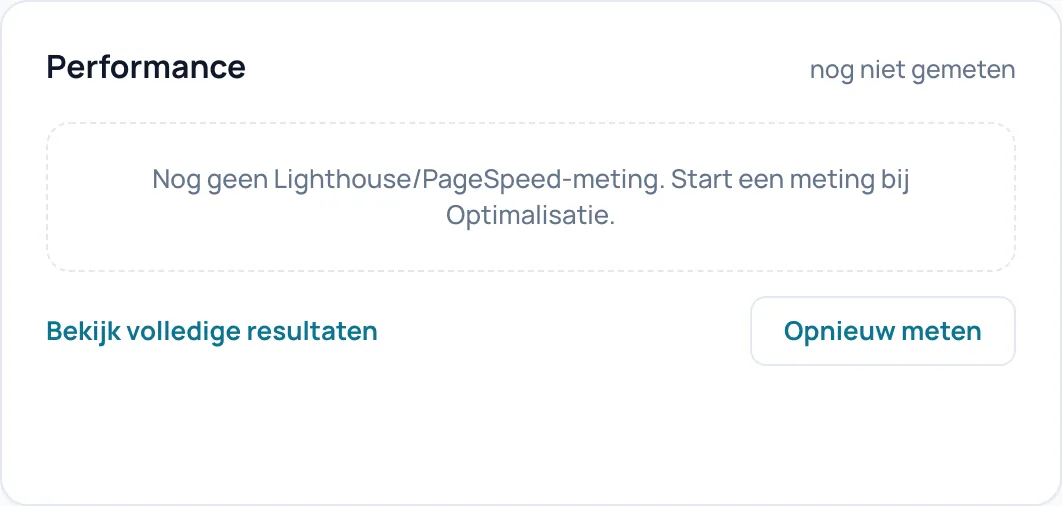
Scores en meetwaarden
- Wat het doet
- Na een meting: een score van 0 tot 100 voor Mobiel en Desktop (groen vanaf 90, oranje van 50 tot 89, rood onder 50) en de waarden LCP (hoe snel het grootste zichtbare element verschijnt), CLS (hoeveel de opmaak verspringt), INP (hoe snel de pagina op een klik reageert) en FCP (wanneer de eerste inhoud verschijnt). Rechtsboven staat hoe lang geleden gemeten is. Zonder meting staat er nog niet gemeten en Nog geen Lighthouse/PageSpeed-meting. Start een meting bij Optimalisatie.
- Let op
- De tijdsaanduiding (bijvoorbeeld 7m geleden) is in 0.73.2 ook in de Engelse interface Nederlands.
Bekijk volledige resultaten
- Wat het doet
- Opent Diagnostiek, onderdeel Optimalisatie, met de uitgebreide meetresultaten.
Opnieuw meten
- Wat het doet
- Start een nieuwe PageSpeed-meting voor mobiel en desktop van de huidige stand van je site. De resultaten verschijnen vanzelf in deze kaart.
- Wanneer gebruiken
- Na een wijziging waarvan je het effect op de score wilt zien.
- Vereisten
- Een geldige licentie, een PageSpeed API-sleutel bij Instellingen, Meetinstellingen, en een site die openbaar op internet bereikbaar is. Een lokale testsite kan PageSpeed niet bereiken.
- Effect controleren
- Melding Meting gestart (mobiel + desktop). De resultaten verschijnen hier vanzelf. of, als er nog iets ontbreekt, een melding die zegt wat.
- Let op
- Elke meting gebruikt quotum van je PageSpeed API-sleutel.
Laatste activiteit
Een kort lijstje van wat er recent met de cache gebeurde, het nieuwste bovenaan.
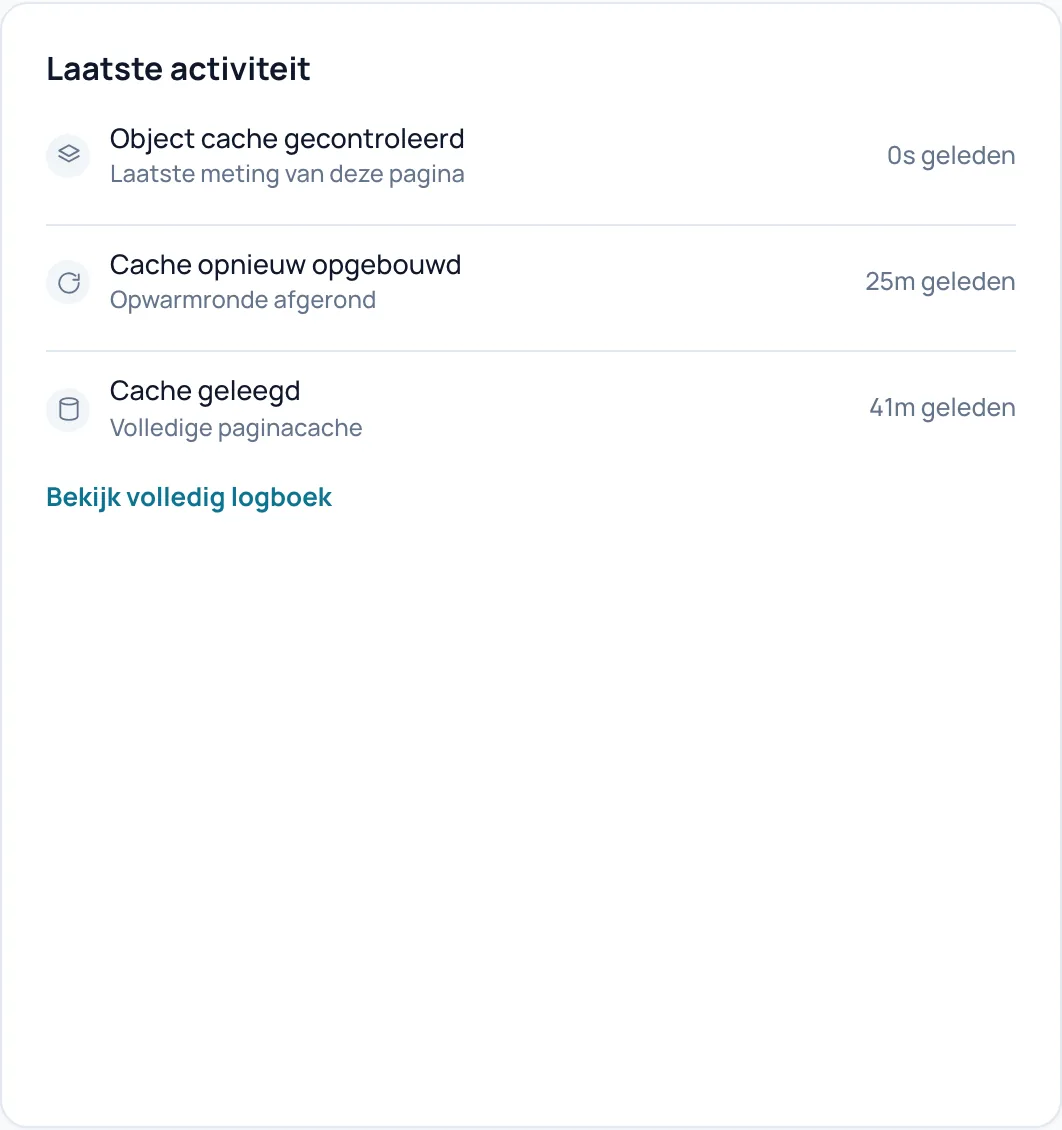
Activiteitsregels
- Wat het doet
- Maximaal vijf regels met een tijdsaanduiding, zoals Cache geleegd (de volledige paginacache is geleegd), Cache opnieuw opgebouwd (een opwarmronde is afgerond) en Optimalisatie uitgevoerd.
- Let op
- De bovenste regel Object cache gecontroleerd met 0s geleden staat er altijd: het is het moment waarop je deze pagina laadde, geen aparte controle van de object cache.
Bekijk volledig logboek
- Wat het doet
- Opent Diagnostiek, onderdeel Logboek.
Systeemgezondheid
Negen regels met de technische stand van je cache en server, plus een samenvattende pil rechtsboven. Een snelle eerste controle zonder naar Diagnostiek te gaan.
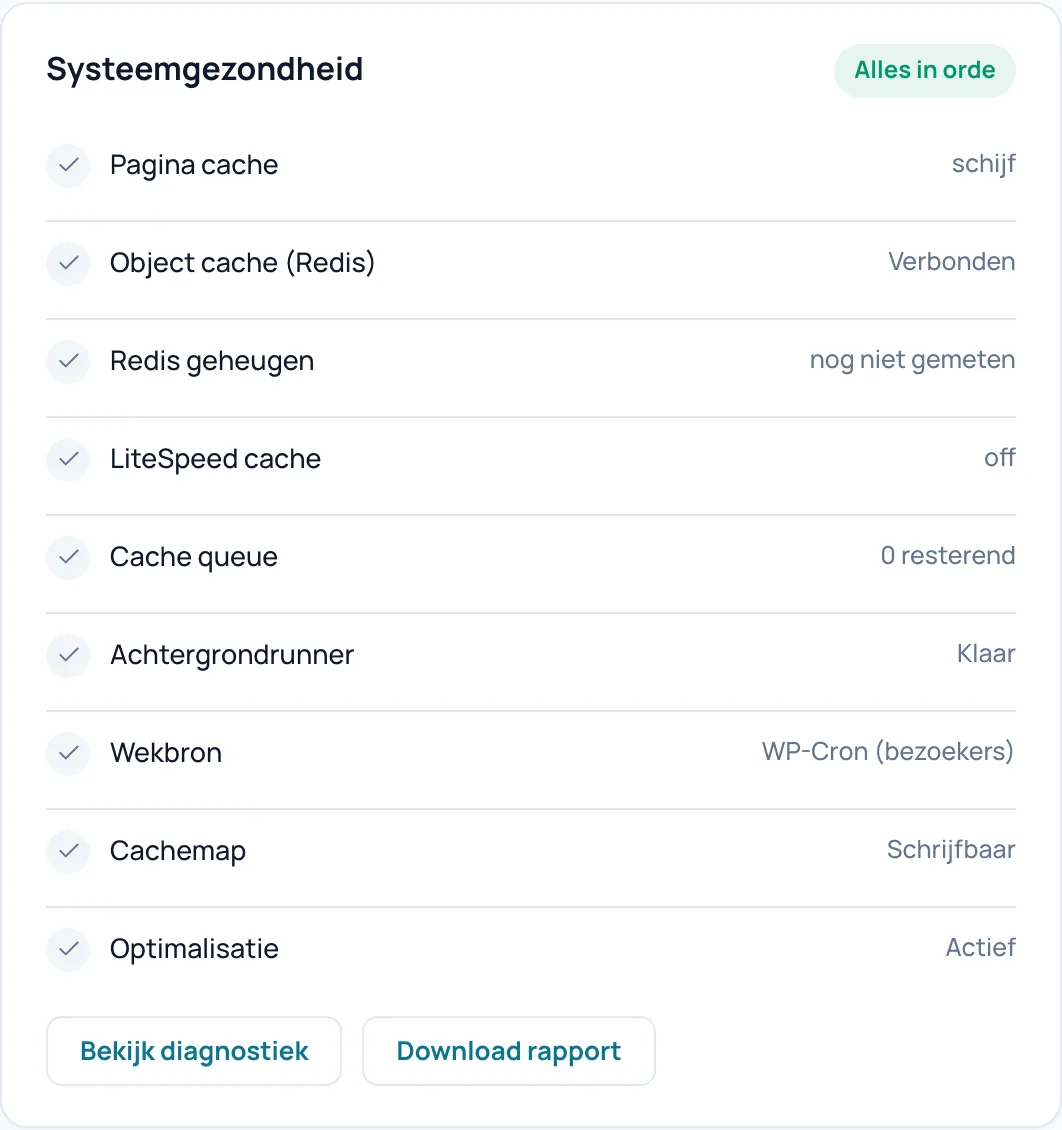
Alles in orde en de negen regels
- Wat het doet
- De pil zegt Alles in orde, Aandachtspunten of Kritiek. Per regel een vinkje of uitroepteken en een waarde: Pagina cache (hoe de cache serveert, op de testsite schijf), Object cache (Redis) (verbonden of niet), Redis geheugen, LiteSpeed cache (alleen van belang op een LiteSpeed-server), Cache queue (pagina's in de wachtrij), Achtergrondrunner (het proces dat op de achtergrond pagina's opbouwt), Wekbron (wat dat proces aan het werk zet, bijvoorbeeld WP-Cron (bezoekers)), Cachemap (kan Spark in de cachemap schrijven) en Optimalisatie.
- Let op
- Sommige waarden zijn interne codes en worden niet vertaald, zoals schijf, off of bij de wekbron ketting (Sparks eigen keten van achtergrondaanvragen). De regel Object cache (Redis) geldt ook voor andere opslag: op de testsite met SQLite stond er Verbonden.
Bekijk diagnostiek
- Wat het doet
- Opent het tabblad Diagnostiek met alle controles, uitleg en advies.
Download rapport
- Wat het doet
- Zelfde knop als in de gezondheidsbanner: downloadt het diagnoserapport.
- Vereisten
- Een geldige licentie of de respijtperiode.
Slim optimaliseren
Eén knop die je site meet, veilige verbeteringen toepast, riskantere verbeteringen eerst in een browser controleert en elke beslissing vastlegt.

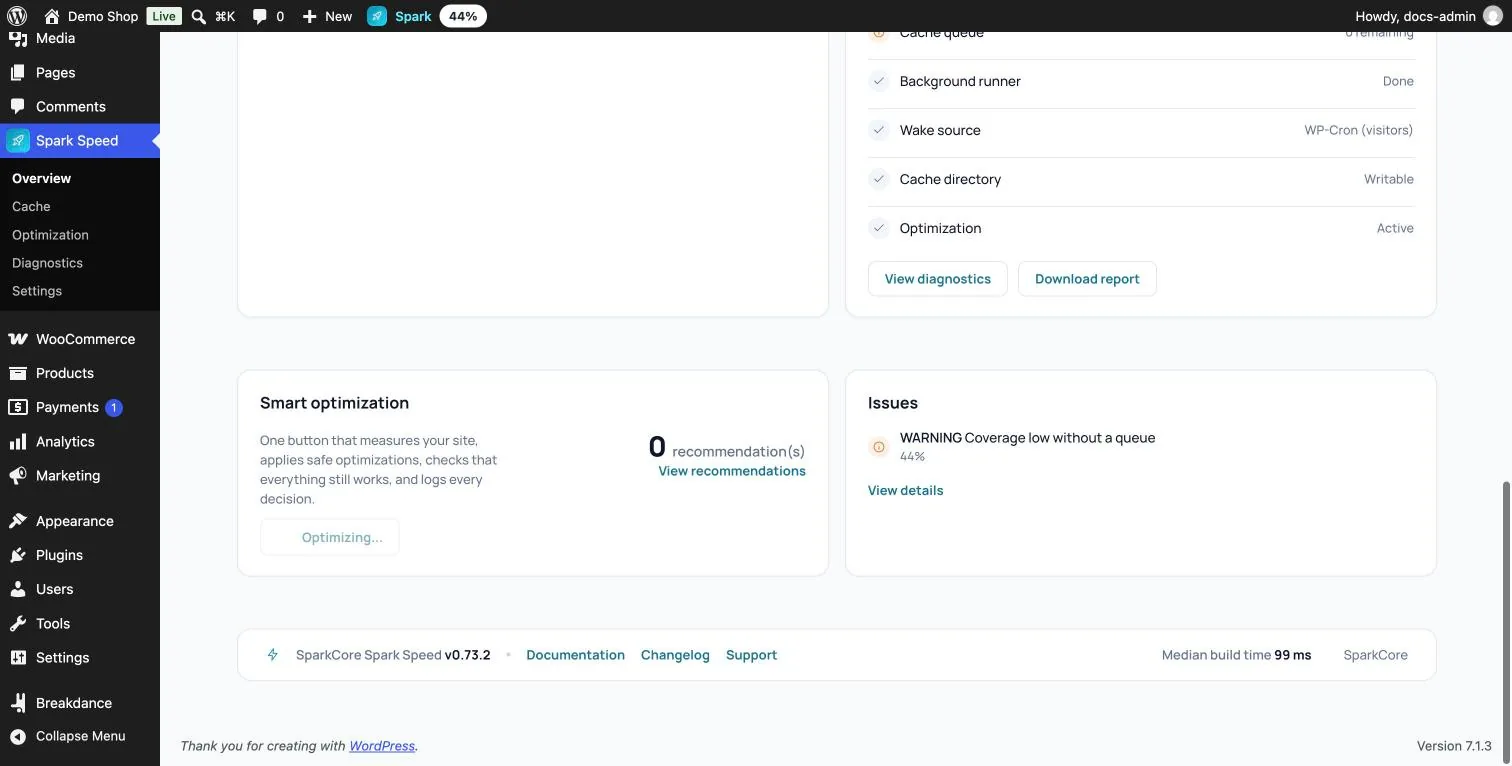
Optimaliseer mijn site
- Wat het doet
- Start een optimalisatieronde. Spark legt eerst de huidige instellingen en scores vast, past dan veilige verbeteringen direct toe (op de testsite onder meer JavaScript uitstellen, overbodige WordPress-onderdelen weglaten en de object cache aanzetten na een controle) en test daarna elke riskantere verbetering apart. Bij die browsercontrole laadt Spark een vaste set echte pagina's (op de testsite onder andere home, winkel, een product, mijn account, een blogbericht en een zoekpagina) op mobiel en desktop, met en zonder de wijziging. Het vergelijkt nieuwe fouten in de browserconsole, verdwenen of verschoven onderdelen en of menu, slider, winkelwagen, formulieren, filters, pop-ups en cookiemelding nog werken. Alleen wat niets slechter maakt, wordt toegepast.
- Wanneer gebruiken
- Op een nieuwe site, of opnieuw na een grote plugin- of thema-update.
- Vereisten
- Een geldige licentie of de respijtperiode. Laat het beheerscherm open in je browser zolang de ronde loopt: de browsercontrole draait onzichtbaar in dat scherm.
- Effect controleren
- De knop wordt grijs met Bezig met optimaliseren.... Er is geen voortgangsbalk of stappenlijst. Na afloop herlaadt het scherm en staat de knop weer klaar. De beslissingen per verbetering (toegepast, overgeslagen of afgewezen, met reden) staan niet op het scherm; je leest ze in het diagnoserapport via Download rapport.
- Voorbeeld
- Op de testsite (Breakdance en WooCommerce) duurde de eerste ronde ongeveer twintig minuten. Elf riskantere verbeteringen haalden de controle; het uitstellen van inline scripts werd afgewezen omdat de homepage er nieuwe consolefouten door kreeg.
- Let op
- De ronde verandert echte instellingen en bouwt daarna de cache opnieuw op. De browsercontrole test een vaste set pagina's, niet elke pagina van je site: loop na afloop zelf je belangrijkste pagina's na. Een actiepunt over WebP-conversie in het rapport verwijst naar een instelling die Spark Speed 0.73.2 niet heeft; beeldconversie loopt via Spark Media Optimizer.
- Terugdraaien
- In 0.73.2 is er geen knop om een hele ronde terug te draaien. Zet een verbetering die je niet wilt zelf uit op het tabblad Optimalisatie, of gebruik de Noodrem op Instellingen om alle caching en optimalisatie in één keer uit te schakelen.
aanbeveling(en)
- Wat het doet
- Het getal komt uit het laatste voorstel van de AI-optimalisatie op het tabblad Optimalisatie, niet uit Optimaliseer mijn site. Zonder AI-voorstel staat er 0, ook na een geslaagde ronde.
Bekijk aanbevelingen
- Wat het doet
- Opent het AI-gedeelte van het tabblad Optimalisatie.
Aandachtspunten
De controles die nu een waarschuwing of een kritiek probleem geven, zodat je ziet wat aandacht vraagt.

Aandachtspunten-lijst
- Wat het doet
- Maximaal zes regels, elk met het label ACTIE (kritiek, rood) of WAARSCHUWING (oranje), de naam van de controle en de gemeten waarde. Is alles goed, dan staat er Geen aandachtspunten.
- Voorbeeld
- Tijdens de eerste opbouw op de testsite stond hier WAARSCHUWING Dekking laag zonder wachtrij met 44%: minder dan 90% van de pagina's stond in de cache terwijl de wachtrij al leeg was. Eerder verschenen onder meer Wachtrij zonder wekbron en OPcache-limiet mogelijk te laag.
- Let op
- De uitleg en het advies per controle staan alleen op Diagnostiek.
Bekijk details
- Wat het doet
- Verschijnt alleen als er aandachtspunten zijn en opent het tabblad Diagnostiek.
Voettekst
Onderaan elk Spark Speed-scherm staan de versie, drie links en de gemiddelde opbouwtijd.
Documentatie, Changelog, Support
- Wat het doet
- Openen in een nieuw tabblad de kennisbank, het overzicht van wijzigingen per versie en het contactformulier op sparkcore.io.
Mediaan opbouwtijd
- Wat het doet
- Hoe lang het maken van één pagina gemiddeld duurt (de middelste waarde van de gemeten pagina's), op de testsite 123 ms. Een hoge waarde betekent dat je site zwaar is om op te bouwen, en dat bezoekers zonder cachekopie langer wachten. Verschijnt pas na een meting.
De knop Spark in de WordPress-balk
In de zwarte balk bovenaan WordPress staat de knop Spark, zowel in het beheer als op je site zelf. Je ziet hem als beheerder zolang die balk zichtbaar is. Wijs hem aan voor het menu, klik erop voor het Overzicht.
Spark
- Wat het doet
- Toont de voortgang van de cache. Tijdens het opbouwen: een balk en het aantal pagina's dat nog te gaan is (tooltip Cachen, nog N te gaan). Daarna het percentage van je site dat in de cache staat, op de testsite 91%. Kort na afloop kleurt de balk even groen.
- Vereisten
- Een beheerdersaccount en een geldige licentie of de respijtperiode. Zonder licentie verschijnt de knop niet.
- Let op
- Op je site zelf staan de getallen vast op het moment dat je de pagina laadde; ververs de pagina voor nieuwe getallen. Op smalle schermen zie je alleen het icoon.
pagina's gecached · in wachtrij
- Wat het doet
- Eerste regel van het menu: hoeveel pagina's in de cache staan en hoeveel er nog in de wachtrij staan.
Alles legen & opnieuw opbouwen
- Wat het doet
- Leegt de volledige paginacache en zet alle pagina's opnieuw in de wachtrij, net als Cache legen in de kop. Je blijft op de pagina waar je was. De object cache en de optimalisatiebestanden blijven staan.
- Wanneer gebruiken
- Je past iets aan en wilt de cache verversen zonder eerst naar het beheer te gaan.
- Effect controleren
- Er komt geen melding; de knop Spark toont na het herladen hoeveel pagina's er nog te gaan zijn.
- Let op
- In 0.73.2 staat dit label ook in de Engelse interface in het Nederlands.
- Terugdraaien
- Niet terug te draaien; de cache bouwt zichzelf weer op.
Deze pagina: gecachet
- Wat het doet
- Alleen op je site zelf. Zegt of er van de pagina die je bekijkt een kopie in de cache staat: Deze pagina: gecachet of Deze pagina: niet gecachet.
- Let op
- Als ingelogde beheerder krijg je meestal geen cachekopie te zien. Het label gaat over de kopie voor bezoekers, niet over wat jij nu ziet.
Cache van deze pagina legen
- Wat het doet
- Alleen op je site zelf. Verwijdert de cachekopie van alleen deze pagina en zet hem meteen opnieuw in de wachtrij. Je blijft op dezelfde pagina.
- Voorbeeld
- Je hebt één productpagina aangepast: ververs alleen die pagina in plaats van de hele cache.
- Terugdraaien
- Niet nodig; de pagina komt vanzelf weer in de cache.
Diagnostiek
- Wat het doet
- Opent het tabblad Diagnostiek.
Objectcache legen
- Wat het doet
- Alleen zichtbaar als er een object cache actief is. Leegt de object cache, zodat WordPress opgeslagen databaseresultaten opnieuw ophaalt. De paginacache blijft staan.
- Wanneer gebruiken
- Na een wijziging die direct in de database is gedaan, buiten WordPress om (de tooltip zegt: Nodig na een directe database-wijziging).
- Let op
- Daarna is de site even iets trager, tot de object cache weer gevuld is. In 0.73.2 staat dit label ook in de Engelse interface in het Nederlands.
Open dashboard
- Wat het doet
- Opent het Overzicht van Spark Speed.
Twijfel je over een stap? Draai terug, controleer je site en vraag het ons via de contactpagina.
Nog geen Spark Speed? Bekijk wat het doet en wat het kost.
Veelgestelde vragen
In 0.73.2 geen: beide legen de volledige paginacache en zetten alle pagina's direct opnieuw in de wachtrij. Alleen de melding verschilt. Cache opwarmen op de andere schermen vult de cache aan zonder eerst te legen.
Niet op het scherm: 0.73.2 toont geen resultaatkaart of logboek van de ronde. Klik op Download rapport; in het diagnoserapport staat per verbetering of die is toegepast, overgeslagen of afgewezen, met de reden. De ingeschakelde onderdelen zie je ook terug op het tabblad Optimalisatie.
Die regel toont het moment waarop je het Overzicht laadde. Het is geen aparte controle. Of de object cache echt verbonden is, zie je in Systeemgezondheid en in de kernkaart Object cache.
Voor een meting zijn een geldige licentie, een PageSpeed API-sleutel bij Instellingen en een openbaar bereikbare site nodig. Een lokale testsite kan PageSpeed niet bereiken; de melding na de klik zegt wat er ontbreekt.
Hij verschijnt alleen voor beheerders, alleen als de WordPress-balk zichtbaar is (dat stel je in je profiel in) en alleen met een geldige licentie of in de respijtperiode.