Skärmen Overview, headerfältet och WordPress-verktygsfältet
Overview är den första skärmen du ser när du öppnar Spark Speed. Den här referensen förklarar kort för kort vad varje knapp gör och vad varje status betyder, inklusive headerfältet som finns på varje Spark Speed-skärm och knappen Spark i WordPress-verktygsfältet. Den är skriven för WordPress-administratörer utan utvecklarerfarenhet. Skärmbilderna kommer från en testsajt med Breakdance och WooCommerce.
Kort sagt
- Clear cache, Empty cache completely och Rebuild cache gör samma sak: tömmer och bygger genast upp på nytt
- Everything is working well! och System health sammanfattar hälsokontrollerna. Detaljerna finns under Diagnostics
- Optimize my site testar riskablare förbättringar i webbläsaren först. Håll skärmen öppen tills omgången är klar
- I 0.73.2 finns en omgångs beslut i diagnosrapporten, inte på skärmen, och det finns ingen ångra-knapp
Headerfältet
Varje Spark Speed-skärm har samma header: namnet med versionsnumret (på testsajten v0.73.2) och till höger knappen Clear cache med en rullgardinsmeny, två statuspiller och Help. På de andra skärmarna visas också Warm cache. Versionsnumret behöver du när du kontaktar support.
Clear cache
- Vad den gör
- Tömmer hela sidcachen, de sparade färdiga HTML-kopiorna av dina sidor, och lägger sedan genast alla sidor i kön igen för att bygga upp dem på nytt, de viktigaste först (som startsidan). På så sätt ersätter du föråldrade kopior med ett klick.
- När du använder det
- Efter en designändring, ett nytt tema eller en plugin-uppdatering vars resultat ännu inte syns på sajten.
- Förutsättningar
- Ett administratörskonto. Ombyggnaden körs i bakgrunden och kräver en fungerande bakgrundskörare (se System health).
- Kontrollera effekten
- Meddelandet Spark Speed: Cache cleared, rebuild started visas högst upp. Räknarna i Cache build sjunker och stiger sedan igen, och knappen Spark i WordPress-verktygsfältet visar hur många sidor som återstår.
- Exempel
- Du ändrade färgerna i headern i din sidbyggare: klicka på Clear cache så får besökarna den nya versionen inom några minuter.
- Observera
- Tills en sida har byggts om genererar WordPress den på nytt vid varje besök, vilket går långsammare än en cachad kopia. Objektcachen (sparade databasresultat) töms inte av den här knappen.
- Ångra
- Kan inte ångras och behöver inte ångras: cachen bygger upp sig själv igen.
Arrow next to Clear cache
- Vad den gör
- Öppnar en liten meny med tre extra val: Empty cache completely, Rebuild cache och Temporarily disable all caching. Klicka igen för att stänga menyn.
Empty cache completely
- Vad den gör
- Gör samma sak som knappen Clear cache: alla sidkopior tas bort och byggs genast upp igen. Den här menyn har alltså inget alternativ för att bara tömma utan att bygga om.
- Kontrollera effekten
- Meddelandet Spark Speed: Cache cleared, rebuild started.
- Ångra
- Kan inte ångras. Cachen bygger upp sig själv igen.
Rebuild cache
- Vad den gör
- Tömmer sidcachen och lägger alla sidor i kön igen. Effekten motsvarar Clear cache. Bara meddelandet skiljer sig, eftersom det talar om hur många sidor som byggs om.
- Exempel
- Efter att du importerat hundra nya produkter vill du se hur många sidor som hamnar i kön.
- Observera
- I 0.73.2 börjar meddelandet med de nederländska orden Cache geleegd även i det engelska gränssnittet.
- Ångra
- Kan inte ångras. Cachen bygger upp sig själv igen.
Temporarily disable all caching
- Vad den gör
- En länk, inte en direkt åtgärd. Den tar dig till kortet Emergency stop under Settings. Där stänger Disable all caching tillsammans med en bekräftelse av all cachning och optimering för besökare.
- När du använder det
- När du misstänker att ett problem på den publika sajten beror på cachning eller optimering och snabbt vill utesluta det.
- Observera
- Med nödbromsen påslagen får besökarna ocachade, ooptimerade sidor och din sajt blir långsammare.
- Ångra
- Slå på allt igen i samma kort, Emergency stop.
Active
- Vad den gör
- Grön pill Active när Spark Speed just nu verkligen levererar kopior från sidcachen till besökarna. Annars står det Inactive, till exempel så länge ingen licens har aktiverats.
- Kontrollera effekten
- Öppna en sida i ett privat fönster: den ska laddas snabbt och fullständigt. Titta också på cachemeddelandet direkt under flikarna: det anger hur Spark levererar, på testsajten direkt från disk, före PHP.
- Observera
- Pillen säger bara att cachen levererar, inte om bakgrundsbygget mår bra. Det ser du i Cache build och System health.
License active
- Vad den gör
- Visar status för din licens och öppnar licenssidan när du klickar. På testsajten: License active. När licensen går in i sin respitperiod eller löper ut ändras texten till License expiring eller License expired.
- Förutsättningar
- Hantering och nya optimeringar kräver en giltig licens eller respitperioden på 14 dagar.
- Observera
- Utan giltig licens öppnar varje menyval i Spark Speed licensskärmen. En befintlig cache fortsätter fungera för besökarna.
Help
- Vad den gör
- Öppnar kunskapsbasen på sparkcore.io i en ny flik.
Warm cache
- Vad den gör
- Lägger alla sidor på din sajt i kön för att cacha dem i förväg, utan att först tömma den befintliga cachen. På så sätt får även den första besökaren på en sida genast en snabb kopia.
- När du använder det
- Efter att du lagt till många nya sidor eller produkter.
- Förutsättningar
- Visas inte på Overview, men på Cache, Optimization, Diagnostics och Settings. På Overview använder du Rebuild cache i kortet Cache build.
- Kontrollera effekten
- Räknaren queued går upp och knappen Spark i WordPress-verktygsfältet visar hur många sidor som återstår.
- Ångra
- Behövs inte: kön töms av sig själv och den befintliga cachen finns kvar.
Overview, Cache, Optimization, Diagnostics, Settings
- Vad den gör
- Flikarna under headern. Samma lista finns i WordPress-menyn under Spark Speed. Den aktiva fliken är markerad.
Cachemeddelande och hälsobanner
Direkt under flikarna finns två breda kort. Det första talar om huruvida Spark verkligen levererar din cache, det andra sammanfattar med en blick om allt fungerar.
Spark Speed is serving your cache
- Vad den gör
- Grön bekräftelse med en förklaring under. På testsajten (Apache): Spark serves cached HTML straight from disk, before PHP. Om något är fel med cachen blir det ett orange kort Cache heeft aandacht nodig med orsaken, till exempel att ett annat cacheplugin fortfarande hanterar sidcachen.
- Observera
- I ett fåtal sällsynta lägen innehåller kortet en reparationsknapp, till exempel när ett inaktiverat annat cacheplugin lämnat en fil kvar. Läs först förklaringen i kortet. I 0.73.2 förblir den orange rubriken på nederländska även i det engelska gränssnittet.
Everything is working well!
- Vad den gör
- Sammanfattning av alla hälsokontroller. Grön Everything is working well! betyder att inga problem hittades. Orange There are issues betyder minst en varning, röd There is a problem betyder minst ett kritiskt problem. Detaljerna finns i kortet Issues och under Diagnostics.
- Kontrollera effekten
- Till höger visar Last check ett datum och en tid. Det är ögonblicket då du laddade sidan: kontrollerna räknas om vid varje laddning.
- Observera
- Orange kan också visas med 0 issue(s) found. Då kunde en av kärnkontrollerna ännu inte fastställas. Kontrollera Diagnostics för att se vilken.
Download report
- Vad den gör
- Laddar ned diagnosrapporten: en fil med uppgifter om servern, cachen, uppmätta poäng och den här sajtens inställningar, för support eller för att ge till en AI-assistent. Enligt skärmen Diagnostics innehåller den inga lösenord eller nycklar.
- När du använder det
- När du kontaktar support, eller när du vill läsa vilka beslut Optimize my site fattade.
- Förutsättningar
- En giltig licens eller respitperioden.
- Observera
- Rapporten innehåller uppgifter om din sajt. Dela den bara med personer du litar på. Samma knapp finns också i System health.
Kärnkort: Page cache, Object cache och Optimization
Tre små kort med status för de tre viktigaste teknikerna. En färgad prick bredvid rubriken visar hälsan: grön är bra, orange kräver uppmärksamhet, röd är ett problem, grå betyder av eller ännu inte mätt.
Page cache
- Vad den gör
- Visar om sidcachen är på (Active eller Off) och hur många sidor som är klara. På testsajten: 29 / 32 pages ready, med en förloppsindikator.
- Observera
- Ordet Active följer bara inställningen. Vid en konflikt kan det ändå stå Active med en orange eller röd prick, så titta också på pricken och cachemeddelandet ovanför.
- Tekniskt namn
cache_enabled
Object cache
- Vad den gör
- En objektcache lagrar ofta använda databasresultat i snabb lagring, så att WordPress behöver fråga databasen mer sällan. Kortet visar vilken lagring som används (till exempel Redis active, eller på testsajten Sqlite) eller Off, och under det hur länge data sparas (TTL: 1 day(s)) eller, med Redis, minnesanvändningen.
- Förutsättningar
- En lagring på din server som Spark kan använda, som Redis, Memcached, APCu eller SQLite. På testsajten slog Optimize my site själv på SQLite-lagringen efter en kontroll.
Optimization
- Vad den gör
- Visar om optimeringen av CSS, JavaScript, typsnitt och media är på (Active eller Off) och vilken profil Spark kände igen. På testsajten: Profile: breakdance, woocommerce. Profilen kommer från de plugins och den sidbyggare som Spark hittar på din sajt.
- Ångra
- Du slår optimeringen på eller av med huvudbrytaren på fliken Optimization.
- Tekniskt namn
optimize_enabled
Cache build
Spark lägger sajtens sidor i cachen i bakgrunden. Det här kortet visar hur långt det har kommit och om bygget fortsätter.
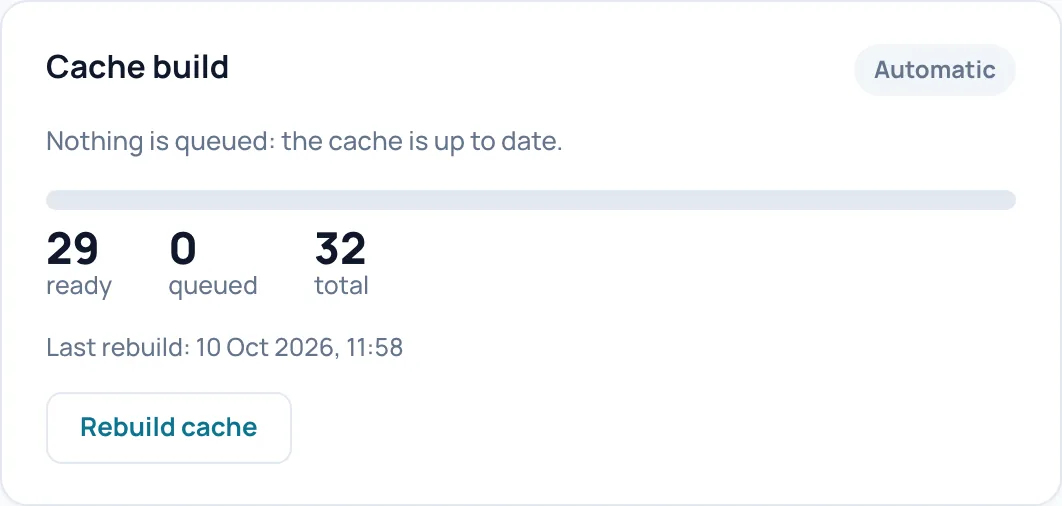
Automatic, ready, queued, total
- Vad den gör
- Pillen Automatic är grön medan sidor byggs och grå när det inte finns något att göra. Meningen under säger samma sak i ord, till exempel Nothing is queued: the cache is up to date. De tre räknarna: ready (sidor i cachen), queued (återstår att bygga) och total (uppskattat antal sidor på din sajt). Last rebuild är när den senaste byggomgången blev klar.
- Observera
- Om bygget stannar visas en varningsrad med orsaken mellan räknarna, som Blocked by the site. På testsajten hände det eftersom sajten inte kunde nå sig själv.
Resume warmer
- Vad den gör
- Visas bara bredvid en sådan varningsrad. Spark gör en riktig testförfrågan till din sajt. Om sajten svarar rätt fortsätter bygget genast, annars förblir det pausat och meddelandet anger varför.
- När du använder det
- Efter att du åtgärdat orsaken, till exempel stängt av underhållsläget eller löst ett serverproblem.
- Kontrollera effekten
- På testsajten svarade Spark efter åtgärden: Warmer resumed: the site answered correctly. 32 pages still queued. 0 registered failures.
- Observera
- Varje misslyckat test förlänger pausen till nästa automatiska försök. Fortsätt därför inte klicka så länge orsaken finns kvar.
Rebuild cache
- Vad den gör
- Tömmer hela sidcachen och lägger alla sidor i kön igen. Samma som Clear cache i headern.
- Kontrollera effekten
- Ett meddelande med antalet sidor som byggs om. Räknaren queued går upp.
- Observera
- Tills en sida har byggts om får dess besökare en långsammare, nygenererad version.
- Ångra
- Kan inte ångras. Cachen bygger upp sig själv igen.
Process now
- Vad den gör
- Visas bara medan sidor ligger i kön. Bearbetar genast en liten del av kön (högst 8 sidor eller 20 sekunder), utan att vänta på bakgrunden. Därefter fortsätter bakgrunden som vanligt.
- När du använder det
- När bakgrundsbygget är långsamt och du vill se om själva byggandet fungerar.
- Kontrollera effekten
- Meddelandet Queue processed (continues in the background) och räknaren ready går upp.
Prestanda
Här finns de senaste Lighthouse- eller PageSpeed-poängen för mobil och dator, med fyra nyckeltal. Så länge inget har mätts ser du bara en förklaring.
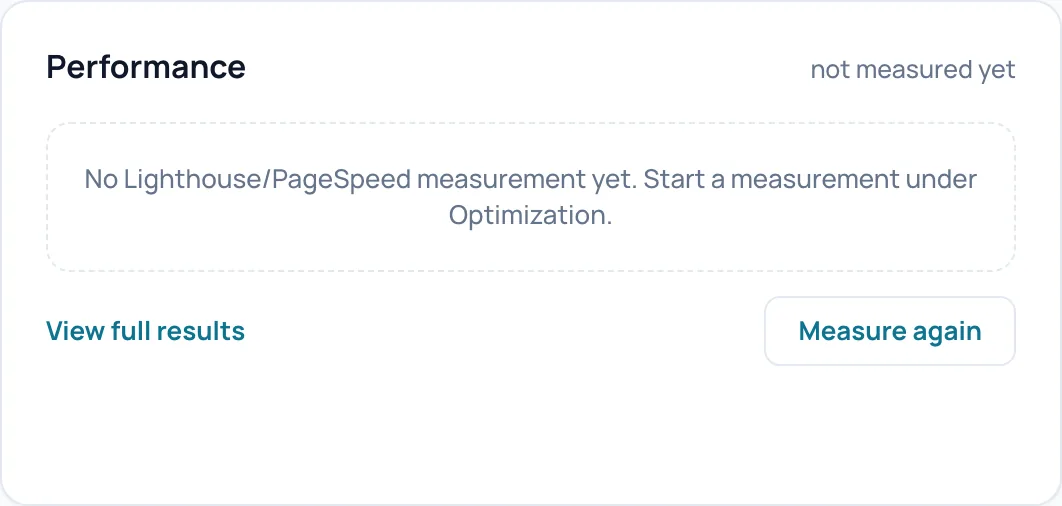
Scores and metrics
- Vad den gör
- Efter en mätning: en poäng från 0 till 100 för Mobile och Desktop (grön från 90, orange från 50 till 89, röd under 50) och värdena LCP (hur snabbt det största synliga elementet visas), CLS (hur mycket layouten förskjuts), INP (hur snabbt sidan reagerar på ett klick) och FCP (när det första innehållet visas). Uppe till höger står hur länge sedan det mättes. Utan mätning står det not measured yet och No Lighthouse/PageSpeed measurement yet. Start a measurement under Optimization.
- Observera
- I 0.73.2 förblir tidsetiketten (till exempel 7m geleden) på nederländska även i det engelska gränssnittet.
View full results
- Vad den gör
- Öppnar Diagnostics, avsnittet Optimization, med de detaljerade mätresultaten.
Measure again
- Vad den gör
- Startar en ny PageSpeed-mätning för mobil och dator av din sajt som den ser ut nu. Resultaten visas i det här kortet av sig själva.
- När du använder det
- Efter en ändring vars effekt på poängen du vill se.
- Förutsättningar
- En giltig licens, en PageSpeed API-nyckel under Settings, Measurement settings, och en sajt som är publikt nåbar på internet. PageSpeed kan inte nå en lokal testsajt.
- Kontrollera effekten
- Meddelandet Measurement started (mobile + desktop). The results will appear here automatically. eller, om något saknas, ett meddelande som anger vad.
- Observera
- Varje mätning använder kvot från din PageSpeed API-nyckel.
Senaste aktivitet
En kort lista över vad som nyligen hänt med cachen, det senaste överst.
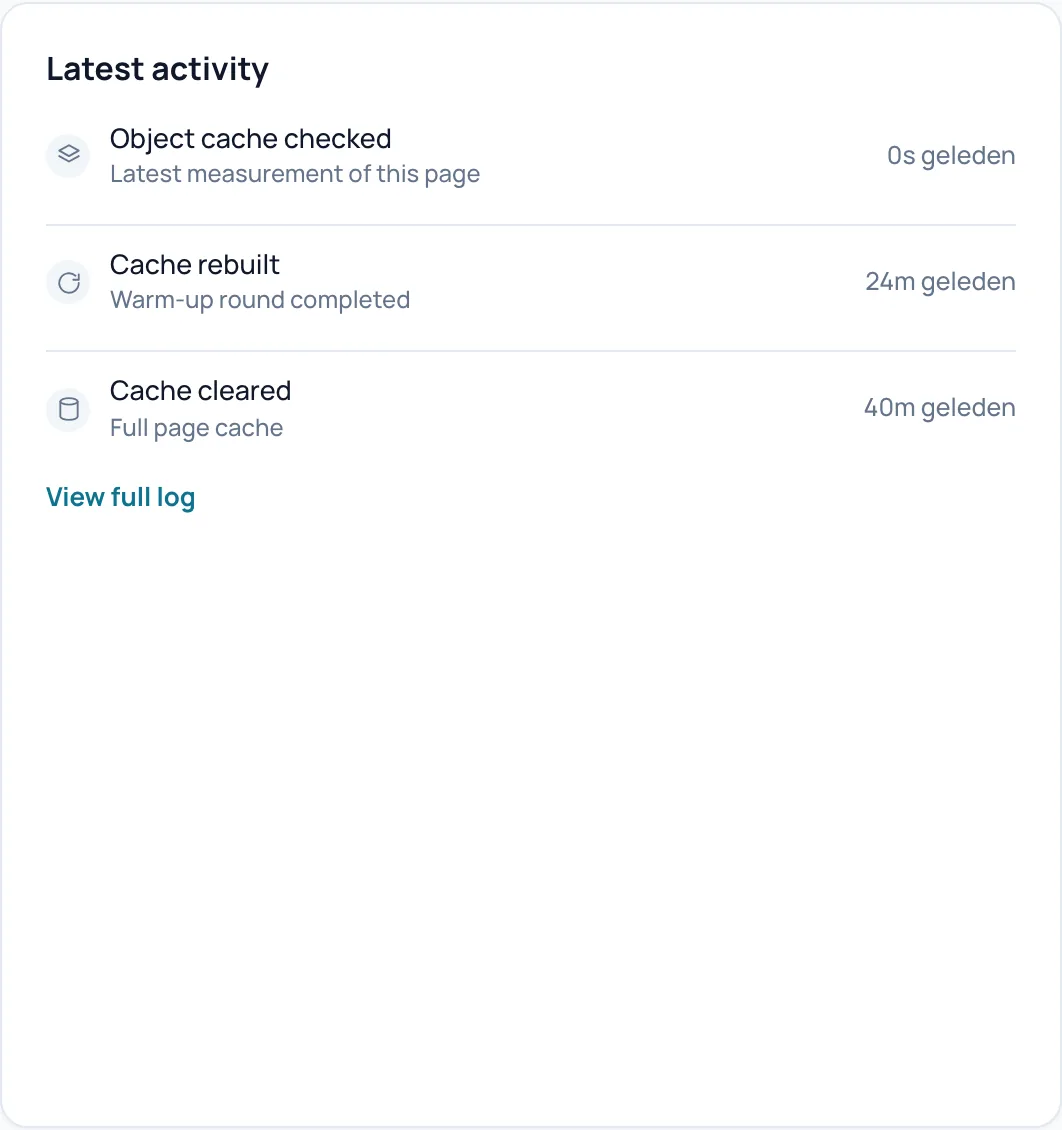
Activity lines
- Vad den gör
- Högst fem rader med en tidsetikett, som Cache geleegd (hela sidcachen tömdes), Cache rebuilt (en uppvärmningsomgång blev klar) och Optimization run.
- Observera
- Översta raden Object cache checked med 0s geleden finns alltid: det är ögonblicket då du laddade den här sidan, inte en separat kontroll av objektcachen.
View full log
- Vad den gör
- Öppnar Diagnostics, avsnittet Log.
System health
Nio rader med den tekniska statusen för din cache och server, plus en sammanfattande pill uppe till höger. En snabb första kontroll utan att gå till Diagnostics.
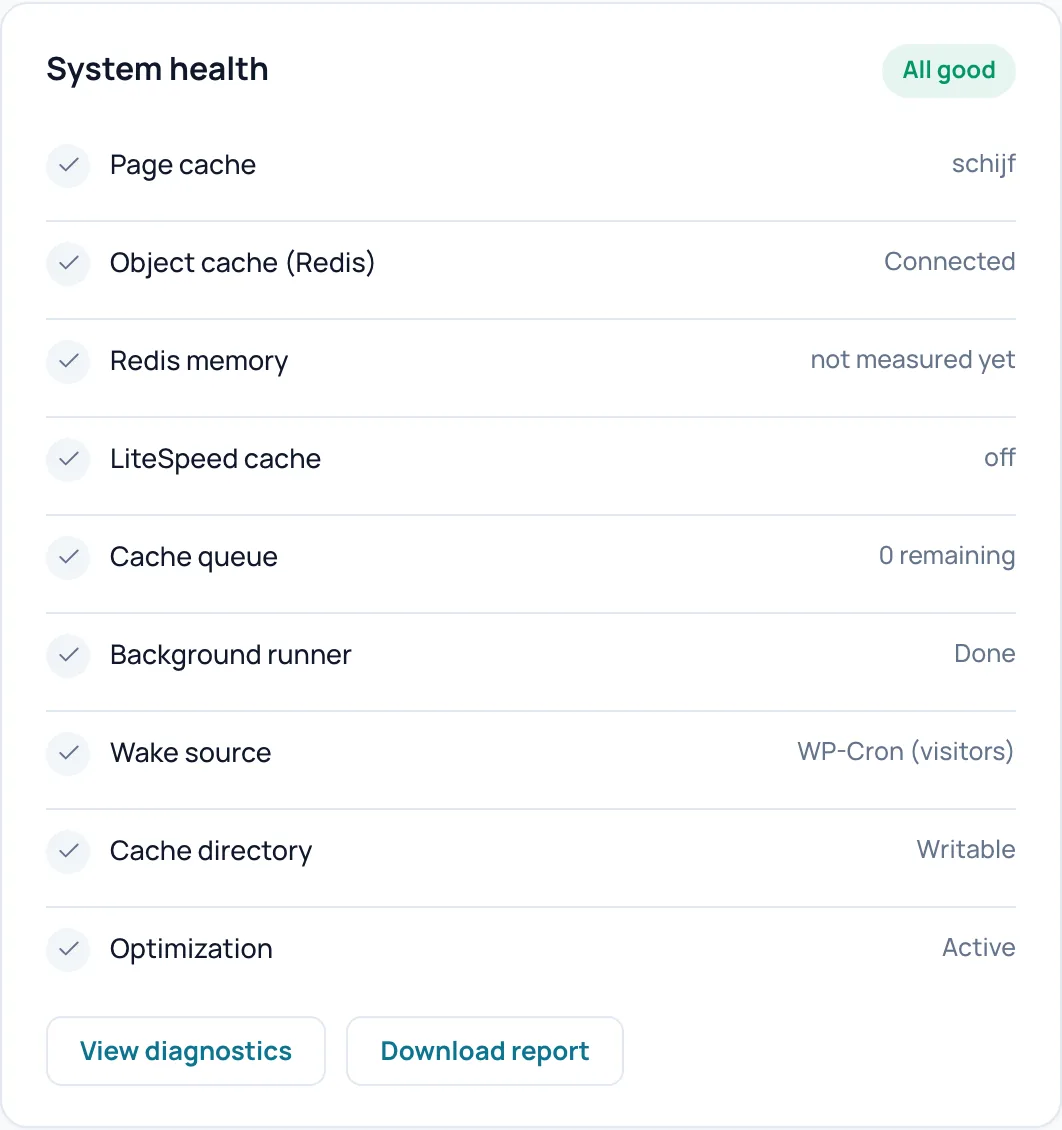
All good and the nine lines
- Vad den gör
- Pillen visar All good, Issues eller Critical. Varje rad har en bock eller ett utropstecken och ett värde: Page cache (hur cachen levererar, på testsajten schijf, det vill säga disk), Object cache (Redis) (ansluten eller inte), Redis memory, LiteSpeed cache (bara relevant på en LiteSpeed-server), Cache queue (sidor i kön), Background runner (processen som bygger sidor i bakgrunden), Wake source (vad som sätter igång den processen, till exempel WP-Cron (visitors)), Cache directory (kan Spark skriva i cachemappen) och Optimization.
- Observera
- Vissa värden är interna koder och översätts inte, som schijf, off eller, för väckningskällan, ketting (Sparks egen kedja av bakgrundsförfrågningar). Raden Object cache (Redis) täcker även annan lagring: på testsajten med SQLite stod det Connected.
View diagnostics
- Vad den gör
- Öppnar fliken Diagnostics med alla kontroller, förklaringar och råd.
Download report
- Vad den gör
- Samma knapp som i hälsobannern: laddar ned diagnosrapporten.
- Förutsättningar
- En giltig licens eller respitperioden.
Smart optimering
En knapp som mäter din sajt, tillämpar säkra förbättringar, först kontrollerar riskablare förbättringar i en webbläsare och registrerar varje beslut.
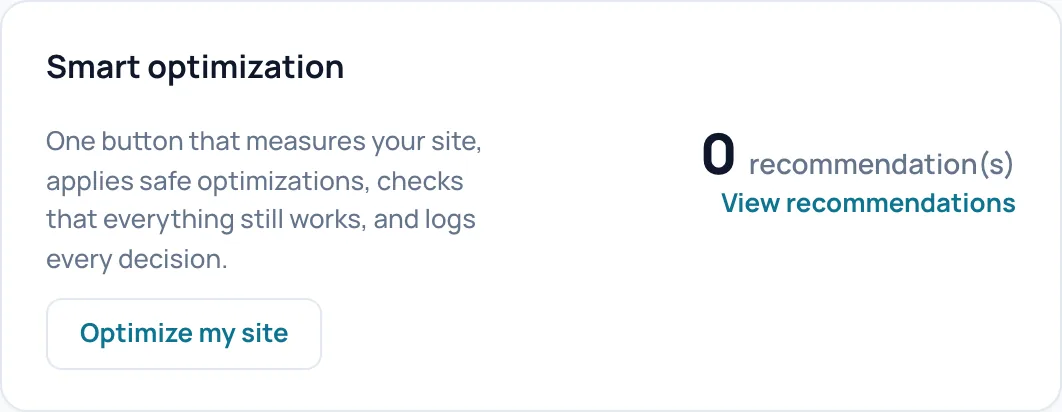
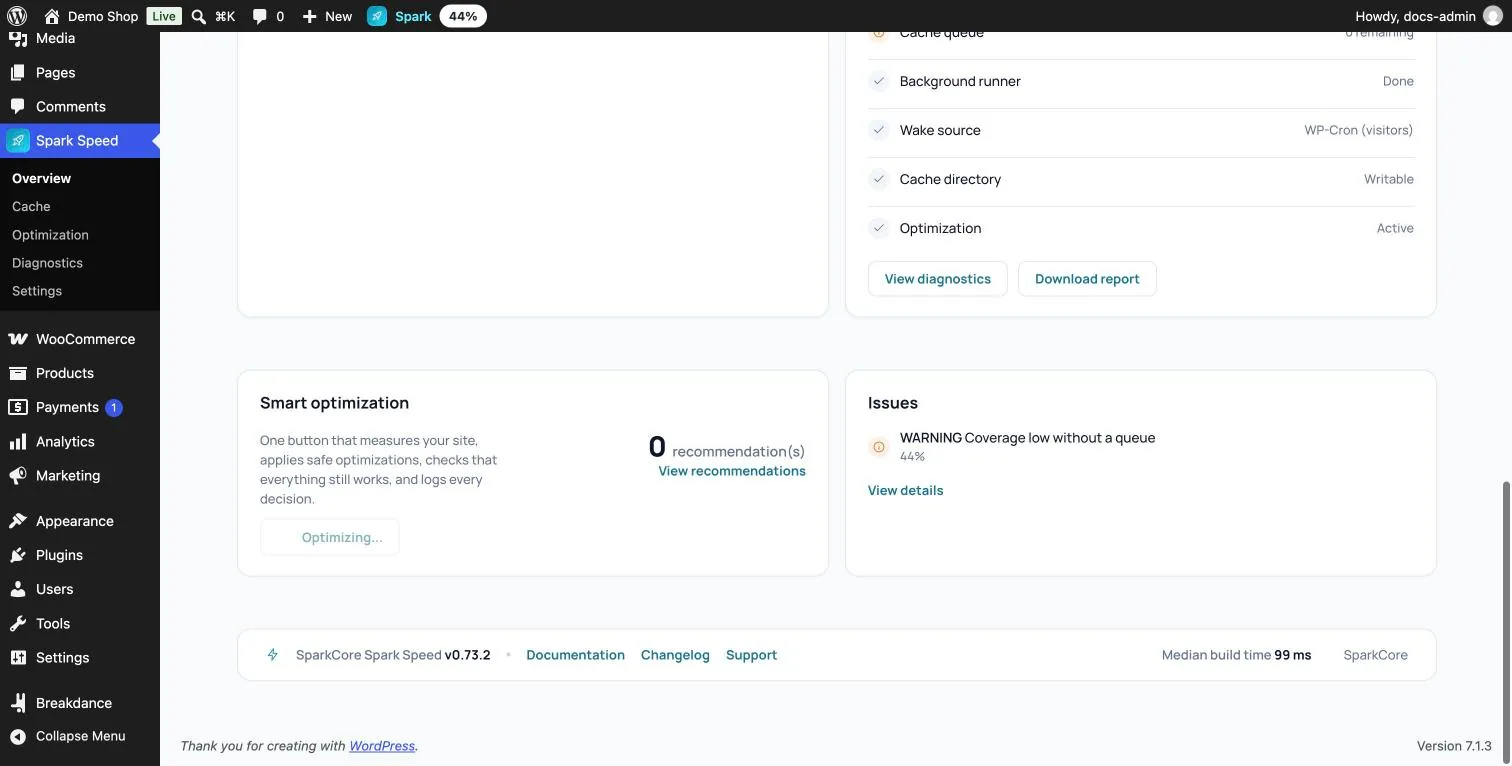
Optimize my site
- Vad den gör
- Startar en optimeringsomgång. Spark registrerar först de aktuella inställningarna och poängen, tillämpar sedan säkra förbättringar direkt (på testsajten bland annat att skjuta upp JavaScript, ta bort oanvända delar av WordPress och slå på objektcachen efter en kontroll) och testar därefter varje riskablare förbättring för sig. I den webbläsarkontrollen laddar Spark en fast uppsättning verkliga sidor (på testsajten bland annat startsidan, butiken, en produkt, mitt konto, ett blogginlägg och en sökresultatsida) på mobil och dator, med och utan ändringen. Spark jämför nya fel i webbläsarkonsolen, saknade eller förflyttade element och om meny, slider, varukorg, formulär, filter, popups och cookiebanner fortfarande fungerar. Bara det som inte gör något sämre tillämpas.
- När du använder det
- På en ny sajt, eller igen efter en större uppdatering av ett plugin eller tema.
- Förutsättningar
- En giltig licens eller respitperioden. Håll adminskärmen öppen i webbläsaren medan omgången pågår: webbläsarkontrollen körs osynligt i den skärmen.
- Kontrollera effekten
- Knappen blir grå med Optimizing.... Det finns ingen förloppsindikator eller stegslista. När det är klart laddas skärmen om och knappen är redo igen. Besluten per förbättring (tillämpad, hoppad över eller avvisad, med orsak) visas inte på skärmen. Du läser dem i diagnosrapporten via Download report.
- Exempel
- På testsajten (Breakdance och WooCommerce) tog den första omgången ungefär tjugo minuter. Elva riskablare förbättringar klarade kontrollen. Att fördröja inline-skript avvisades eftersom det gav nya konsolfel på startsidan.
- Observera
- Omgången ändrar verkliga inställningar och bygger sedan om cachen. Webbläsarkontrollen testar en fast uppsättning sidor, inte varje sida på din sajt: kontrollera därför själv dina viktigaste sidor efteråt. En åtgärdspunkt om WebP-konvertering i rapporten pekar på en inställning som Spark Speed 0.73.2 inte har. Bildkonvertering sköts av Spark Media Optimizer.
- Ångra
- I 0.73.2 finns ingen knapp för att ångra en hel omgång. Stäng själv av en förbättring du inte vill ha på fliken Optimization, eller använd Emergency stop under Settings för att stänga av all cachning och optimering på en gång.
recommendation(s)
- Vad den gör
- Siffran kommer från det senaste förslaget från AI-optimeringen på fliken Optimization, inte från Optimize my site. Utan ett AI-förslag står det 0, även efter en lyckad omgång.
View recommendations
- Vad den gör
- Öppnar AI-avsnittet på fliken Optimization.
Issues
De kontroller som just nu ger en varning eller ett kritiskt problem, så att du ser vad som kräver uppmärksamhet.

Issues list
- Vad den gör
- Högst sex rader, var och en med etiketten ACTION (kritisk, röd) eller WARNING (orange), kontrollens namn och det uppmätta värdet. När allt är bra står det No issues.
- Exempel
- Under det första bygget på testsajten visade det här kortet WARNING Coverage low without a queue med 44 %: mindre än 90 % av sidorna var cachade medan kön redan var tom. Tidigare visades bland annat Queue without a wake source och OPcache limit possibly too low.
- Observera
- Förklaringen och rådet per kontroll finns bara på Diagnostics.
View details
- Vad den gör
- Visas bara när det finns problem och öppnar fliken Diagnostics.
Sidfot
Längst ned på varje Spark Speed-skärm finns versionen, tre länkar och den typiska byggtiden.
Documentation, Changelog, Support
- Vad den gör
- Öppna kunskapsbasen, listan över ändringar per version och kontaktformuläret på sparkcore.io i en ny flik.
Median build time
- Vad den gör
- Hur lång tid det typiskt tar att bygga en sida (mittvärdet av de uppmätta sidorna), på testsajten 123 ms. Ett högt värde betyder att din sajt är tung att bygga och att besökare utan cachad kopia får vänta längre. Visas först efter en mätning.
Knappen Spark i WordPress-verktygsfältet
I det svarta fältet högst upp i WordPress finns knappen Spark, både i admin och på själva sajten. Som administratör ser du den så länge fältet är synligt. Håll muspekaren över den för menyn, klicka på den för Overview.
Spark
- Vad den gör
- Visar cachens förlopp. Under bygget: ett fält och antalet sidor som återstår (tooltip Caching, N to go). Efteråt andelen av din sajt som är cachad, på testsajten 91%. Strax efter att bygget är klart blir fältet kort grönt.
- Förutsättningar
- Ett administratörskonto och en giltig licens eller respitperioden. Utan licens visas inte knappen.
- Observera
- På själva sajten är siffrorna fastställda vid den tidpunkt då du laddade sidan: ladda om för nya siffror. På smala skärmar ser du bara ikonen.
pagina's gecached · in wachtrij
- Vad den gör
- Första raden i menyn: hur många sidor som är cachade och hur många som fortfarande ligger i kön.
Alles legen & opnieuw opbouwen
- Vad den gör
- Tömmer hela sidcachen och lägger alla sidor i kön igen, precis som Clear cache i headern. Du stannar kvar på sidan du var på. Objektcachen och optimeringsfilerna finns kvar.
- När du använder det
- Du ändrar något och vill uppdatera cachen utan att först gå till admin.
- Kontrollera effekten
- Inget meddelande visas. Efter en omladdning visar knappen Spark hur många sidor som återstår.
- Observera
- I 0.73.2 visas den här etiketten på nederländska även i det engelska gränssnittet.
- Ångra
- Kan inte ångras. Cachen bygger upp sig själv igen.
This page: cached
- Vad den gör
- Bara på själva sajten. Anger om sidan du tittar på har en kopia i cachen: This page: cached eller This page: not cached.
- Observera
- Som inloggad administratör får du oftast inte den cachade kopian. Etiketten gäller kopian för besökare, inte det du ser just nu.
Clear cache for this page
- Vad den gör
- Bara på själva sajten. Tar bort den cachade kopian av just den här sidan och lägger den genast i kön igen. Du stannar kvar på samma sida.
- Exempel
- Du redigerade en produktsida: uppdatera bara den sidan i stället för hela cachen.
- Ångra
- Behövs inte. Sidan hamnar i cachen igen av sig själv.
Diagnostics
- Vad den gör
- Öppnar fliken Diagnostics.
Clear object cache
- Vad den gör
- Syns bara när en objektcache är aktiv. Tömmer objektcachen, så att WordPress hämtar sparade databasresultat på nytt. Sidcachen finns kvar.
- När du använder det
- Efter en ändring som gjorts direkt i databasen, utanför WordPress (tooltipen säger: Needed after a direct database change).
- Observera
- Efteråt är sajten kort långsammare tills objektcachen fyllts på igen. I 0.73.2 visas den här etiketten på nederländska även i det engelska gränssnittet.
Open dashboard
- Vad den gör
- Öppnar Overview i Spark Speed.
Osäker på ett steg? Ångra, kontrollera din webbplats och fråga oss via kontaktsidan.
Har du inte Spark Speed ännu? Se vad det gör och vad det kostar.
Vanliga frågor
I 0.73.2 ingen: båda tömmer hela sidcachen och lägger genast alla sidor i kön igen. Bara meddelandet skiljer sig. Warm cache på de andra skärmarna fyller på cachen utan att först tömma den.
Inte på skärmen: 0.73.2 visar inget resultatkort eller någon logg över omgången. Klicka på Download report. I diagnosrapporten står för varje förbättring om den tillämpades, hoppades över eller avvisades, med orsak. De påslagna funktionerna syns också på fliken Optimization.
Den raden visar ögonblicket då du laddade Overview. Det är ingen separat kontroll. Om objektcachen verkligen är ansluten ser du i System health och i kärnkortet Object cache.
En mätning kräver en giltig licens, en PageSpeed API-nyckel under Settings och en publikt nåbar sajt. PageSpeed kan inte nå en lokal testsajt. Meddelandet efter klicket anger vad som saknas.
Den visas bara för administratörer, bara när WordPress-verktygsfältet är synligt (det ställer du in i din profil) och bara med en giltig licens eller under respitperioden.