Der Reiter Overview, die Kopfleiste und die WordPress-Leiste
Die Overview ist der erste Bildschirm, den Sie sehen, wenn Sie Spark Speed öffnen. Diese Referenz erklärt Karte für Karte, was jede Schaltfläche bewirkt und was jeder Status bedeutet, einschließlich der Kopfleiste auf jedem Spark Speed-Bildschirm und der Schaltfläche Spark in der WordPress-Leiste. Sie ist für WordPress-Administratoren ohne Entwicklungserfahrung geschrieben; die Screenshots stammen von einer Testseite mit Breakdance und WooCommerce.
Kurz gesagt
- Clear cache, Empty cache completely und Rebuild cache bewirken dasselbe: leeren und sofort neu aufbauen
- Everything is working well! und System health fassen die Gesundheitsprüfungen zusammen; die Einzelheiten stehen unter Diagnostics
- Optimize my site testet riskantere Verbesserungen zuerst im Browser; lassen Sie den Bildschirm geöffnet, bis die Runde beendet ist
- In 0.73.2 stehen die Entscheidungen einer Runde im Diagnosebericht, nicht auf dem Bildschirm, und es gibt keine Schaltfläche zum Rückgängigmachen
Die Kopfleiste
Oben auf jedem Spark Speed-Bildschirm steht dieselbe Kopfzeile: der Name mit der Versionsnummer (auf der Testseite v0.73.2), rechts die Schaltfläche Clear cache mit einem Auswahlmenü, zwei Statuspillen und Help. Auf den anderen Bildschirmen steht dort auch Warm cache. Die Versionsnummer brauchen Sie, wenn Sie den Support kontaktieren.
Clear cache
- Was es bewirkt
- Leert den gesamten Seiten-Cache, also die gespeicherten fertigen HTML-Kopien Ihrer Seiten, und stellt danach sofort alle Seiten wieder in die Warteschlange, um sie neu aufzubauen, die wichtigsten zuerst (etwa die Startseite). So ersetzen Sie veraltete Kopien mit einem Klick.
- Wann Sie es verwenden
- Nach einer Designänderung, einem neuen Theme oder einem Plugin-Update, deren Ergebnis auf der Website noch nicht zu sehen ist.
- Voraussetzungen
- Ein Administratorkonto. Der Neuaufbau läuft im Hintergrund und braucht einen funktionierenden Hintergrundprozess (siehe System health).
- Wirkung prüfen
- Oben erscheint die Meldung Spark Speed: Cache cleared, rebuild started. Die Zähler in Cache build sinken und steigen danach wieder, und die Schaltfläche Spark in der WordPress-Leiste zeigt, wie viele Seiten noch ausstehen.
- Beispiel
- Sie haben die Farben Ihres Headers in Ihrem Page Builder angepasst: Klicken Sie auf Clear cache, dann erhalten Besucher innerhalb weniger Minuten die neue Version.
- Achtung
- Solange eine Seite noch nicht neu aufgebaut ist, erzeugt WordPress sie bei jedem Besuch frisch. Das ist langsamer als eine Kopie aus dem Cache. Der Object Cache (gespeicherte Datenbankergebnisse) wird dabei nicht geleert.
- Rückgängig machen
- Nicht rückgängig zu machen und auch nicht nötig: Der Cache baut sich von selbst wieder auf.
Pfeil neben Clear cache
- Was es bewirkt
- Öffnet ein kleines Menü mit drei weiteren Optionen: Empty cache completely, Rebuild cache und Temporarily disable all caching. Klicken Sie erneut, um das Menü zu schließen.
Empty cache completely
- Was es bewirkt
- Tut dasselbe wie die Schaltfläche Clear cache: Alle Seitenkopien werden entfernt und sofort neu aufgebaut. In diesem Menü gibt es also keine Option, nur zu leeren, ohne neu aufzubauen.
- Wirkung prüfen
- Meldung Spark Speed: Cache cleared, rebuild started.
- Rückgängig machen
- Nicht rückgängig zu machen; der Cache baut sich von selbst wieder auf.
Rebuild cache
- Was es bewirkt
- Leert den Seiten-Cache und stellt alle Seiten wieder in die Warteschlange. Die Wirkung entspricht Clear cache; nur die Meldung unterscheidet sich, denn sie nennt, wie viele Seiten neu aufgebaut werden.
- Beispiel
- Nach dem Import von hundert neuen Produkten möchten Sie sehen, wie viele Seiten in die Warteschlange kommen.
- Achtung
- Die Meldung beginnt in 0.73.2 auch in der englischen Oberfläche mit den niederländischen Wörtern Cache geleegd.
- Rückgängig machen
- Nicht rückgängig zu machen; der Cache baut sich von selbst wieder auf.
Temporarily disable all caching
- Was es bewirkt
- Ein Link, keine direkte Aktion. Er führt Sie zur Karte Emergency stop unter Settings. Dort schalten Sie mit Disable all caching und einer Bestätigung das gesamte Caching und alle Optimierungen für Besucher aus.
- Wann Sie es verwenden
- Wenn Sie vermuten, dass ein Problem auf der Live-Website vom Caching oder von der Optimierung kommt, und das schnell ausschließen möchten.
- Achtung
- Bei eingeschalteter Notbremse erhalten Besucher ungecachte, nicht optimierte Seiten, und Ihre Website ist langsamer.
- Rückgängig machen
- Schalten Sie in derselben Karte Emergency stop alles wieder ein.
Active
- Was es bewirkt
- Grüne Pille Active, wenn Spark Speed Besuchern gerade tatsächlich Kopien aus dem Seiten-Cache ausliefert. Andernfalls steht dort Inactive, zum Beispiel solange keine Lizenz aktiviert ist.
- Wirkung prüfen
- Öffnen Sie eine Seite in einem privaten Fenster: Sie sollte schnell und vollständig laden. Achten Sie auch auf die Cache-Meldung direkt unter den Reitern: Sie sagt, wie Spark ausliefert, auf der Testseite direkt von der Festplatte, vor PHP.
- Achtung
- Die Pille sagt nur, dass der Cache ausliefert, nicht ob der Aufbau im Hintergrund gesund läuft. Das sehen Sie in Cache build und System health.
License active
- Was es bewirkt
- Zeigt den Stand Ihrer Lizenz und öffnet bei einem Klick die Lizenzseite. Auf der Testseite: License active. Gerät die Lizenz in die Kulanzfrist oder läuft sie ab, ändert sich der Text in License expiring oder License expired.
- Voraussetzungen
- Verwaltung und neue Optimierungen brauchen eine gültige Lizenz oder die Kulanzfrist von 14 Tagen.
- Achtung
- Ohne gültige Lizenz öffnet jedes Spark Speed-Menü den Lizenzbildschirm. Ein bestehender Cache funktioniert für Besucher weiter.
Help
- Was es bewirkt
- Öffnet die Wissensdatenbank auf sparkcore.io in einem neuen Tab.
Warm cache
- Was es bewirkt
- Stellt alle Seiten Ihrer Website in die Warteschlange, um sie vorab zu cachen, ohne den bestehenden Cache zuerst zu leeren. So erhält auch der erste Besucher einer Seite sofort eine schnelle Kopie.
- Wann Sie es verwenden
- Nach dem Hinzufügen vieler neuer Seiten oder Produkte.
- Voraussetzungen
- Wird auf Overview nicht angezeigt, wohl aber auf Cache, Optimization, Diagnostics und Settings. Auf Overview nutzen Sie Rebuild cache in der Karte Cache build.
- Wirkung prüfen
- Der Zähler queued steigt, und die Schaltfläche Spark in der WordPress-Leiste zeigt, wie viele Seiten noch ausstehen.
- Rückgängig machen
- Nicht nötig: Die Warteschlange leert sich von selbst, und der bestehende Cache bleibt bestehen.
Overview, Cache, Optimization, Diagnostics, Settings
- Was es bewirkt
- Die Reiter unter der Kopfzeile. Dieselbe Liste steht im WordPress-Menü unter Spark Speed. Der aktive Reiter ist hervorgehoben.
Cache-Meldung und Gesundheitsbanner
Direkt unter den Reitern stehen zwei breite Karten. Die erste sagt, ob Spark Ihren Cache wirklich ausliefert, die zweite fasst auf einen Blick zusammen, ob alles funktioniert.
Spark Speed is serving your cache
- Was es bewirkt
- Grüne Bestätigung mit einer Erklärung darunter. Auf der Testseite (Apache): Spark serves cached HTML straight from disk, before PHP. Stimmt mit dem Cache etwas nicht, wird daraus eine orangefarbene Karte Cache heeft aandacht nodig mit dem Grund, zum Beispiel dass noch ein anderes Cache-Plugin den Seiten-Cache verwaltet.
- Achtung
- In wenigen seltenen Zuständen enthält diese Karte eine Reparaturschaltfläche, zum Beispiel wenn ein deaktiviertes anderes Cache-Plugin eine Datei zurückgelassen hat. Lesen Sie dann zuerst die Erklärung in der Karte. Der orangefarbene Titel bleibt in 0.73.2 auch in der englischen Oberfläche niederländisch.
Everything is working well!
- Was es bewirkt
- Zusammenfassung aller Gesundheitsprüfungen. Grün, Everything is working well!, bedeutet: keine Probleme gefunden. Orange, There are issues, bedeutet mindestens eine Warnung; rot, There is a problem, bedeutet mindestens ein kritisches Problem. Die Einzelheiten stehen in der Karte Issues und unter Diagnostics.
- Wirkung prüfen
- Rechts zeigt Last check Datum und Uhrzeit. Das ist der Moment, in dem Sie die Seite geladen haben: Die Prüfungen werden bei jedem Laden neu berechnet.
- Achtung
- Orange kann auch mit 0 issue(s) found erscheinen. Dann konnte eine der Kernprüfungen noch nicht festgestellt werden; unter Diagnostics sehen Sie, welche.
Download report
- Was es bewirkt
- Lädt den Diagnosebericht herunter: eine Datei mit Angaben zu Server, Cache, gemessenen Scores und den Einstellungen dieser Website, für den Support oder zur Weitergabe an einen KI-Assistenten. Laut dem Reiter Diagnostics enthält sie keine Passwörter oder Schlüssel.
- Wann Sie es verwenden
- Wenn Sie den Support kontaktieren oder nachlesen möchten, welche Entscheidungen Optimize my site getroffen hat.
- Voraussetzungen
- Eine gültige Lizenz oder die Kulanzfrist.
- Achtung
- Der Bericht enthält Angaben zu Ihrer Website. Teilen Sie ihn nur mit Personen, denen Sie vertrauen. Dieselbe Schaltfläche gibt es auch in System health.
Kernkarten: Page cache, Object cache und Optimization
Drei kleine Karten mit dem Zustand der drei wichtigsten Techniken. Ein farbiger Punkt neben dem Titel zeigt den Zustand: Grün ist gut, Orange braucht Aufmerksamkeit, Rot ist ein Problem, Grau bedeutet aus oder noch nicht gemessen.
Page cache
- Was es bewirkt
- Zeigt, ob der Seiten-Cache an ist (Active oder Off) und wie viele Seiten bereit sind. Auf der Testseite: 29 / 32 pages ready, mit einem Fortschrittsbalken.
- Achtung
- Das Wort Active folgt nur der Einstellung. Bei einem Konflikt kann dort trotzdem Active mit einem orangefarbenen oder roten Punkt stehen. Achten Sie also auch auf den Punkt und die Cache-Meldung darüber.
- Technischer Name
cache_enabled
Object cache
- Was es bewirkt
- Ein Object Cache hält häufig genutzte Datenbankergebnisse in schnellem Speicher, damit WordPress die Datenbank seltener fragen muss. Die Karte zeigt, welcher Speicher genutzt wird (zum Beispiel Redis active, auf der Testseite Sqlite) oder Off, und darunter, wie lange Daten aufbewahrt werden (TTL: 1 day(s)) oder, bei Redis, die Speichernutzung.
- Voraussetzungen
- Ein Speicher auf Ihrem Server, den Spark nutzen kann, etwa Redis, Memcached, APCu oder SQLite. Auf der Testseite hat Optimize my site den SQLite-Speicher nach einer Prüfung selbst eingeschaltet.
Optimization
- Was es bewirkt
- Zeigt, ob die Optimierung von CSS, JavaScript, Schriften und Medien an ist (Active oder Off) und welches Profil Spark erkannt hat. Auf der Testseite: Profile: breakdance, woocommerce. Das Profil ergibt sich aus den Plugins und dem Page Builder, die Spark auf Ihrer Website findet.
- Rückgängig machen
- Die Optimierung schalten Sie mit dem Hauptschalter im Reiter Optimization ein oder aus.
- Technischer Name
optimize_enabled
Cache build
Spark legt die Seiten Ihrer Website im Hintergrund in den Cache. Diese Karte zeigt, wie weit das ist und ob der Aufbau weiterläuft.
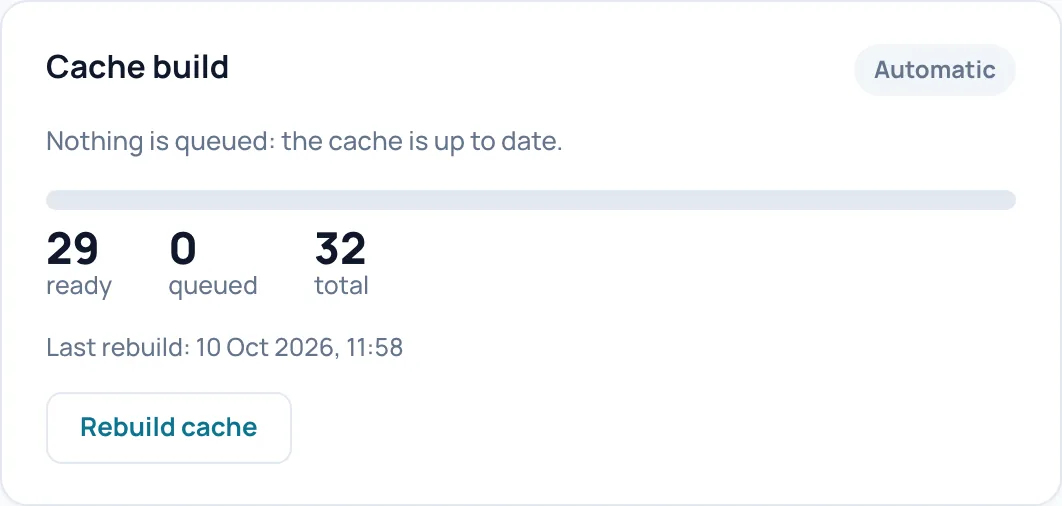
Automatic, ready, queued, total
- Was es bewirkt
- Die Pille Automatic ist grün, solange Seiten aufgebaut werden, und grau, wenn nichts zu tun ist. Der Satz darunter sagt dasselbe in Worten, zum Beispiel Nothing is queued: the cache is up to date. Die drei Zähler: ready (Seiten im Cache), queued (noch aufzubauen) und total (geschätzte Anzahl der Seiten Ihrer Website). Last rebuild ist der Zeitpunkt, an dem die letzte Aufbaurunde endete.
- Achtung
- Stoppt der Aufbau, erscheint zwischen den Zählern eine Warnzeile mit dem Grund, etwa Blocked by the site. Auf der Testseite geschah das, weil die Website sich selbst nicht erreichen konnte.
Resume warmer
- Was es bewirkt
- Erscheint nur neben einer solchen Warnzeile. Spark sendet eine echte Testanfrage an Ihre Website. Antwortet die Website korrekt, läuft der Aufbau sofort weiter; wenn nicht, bleibt er pausiert, und die Meldung nennt den Grund.
- Wann Sie es verwenden
- Nachdem Sie die Ursache behoben haben, zum Beispiel den Wartungsmodus ausgeschaltet oder ein Serverproblem gelöst.
- Wirkung prüfen
- Auf der Testseite antwortete Spark nach der Behebung: Warmer resumed: the site answered correctly. 32 pages still queued. 0 registered failures.
- Achtung
- Jeder fehlgeschlagene Test verlängert die Pause bis zum nächsten automatischen Versuch. Klicken Sie also nicht ständig weiter, solange die Ursache noch besteht.
Rebuild cache
- Was es bewirkt
- Leert den gesamten Seiten-Cache und stellt alle Seiten wieder in die Warteschlange. Dasselbe wie Clear cache in der Kopfzeile.
- Wirkung prüfen
- Eine Meldung mit der Anzahl der Seiten, die neu aufgebaut werden; der Zähler queued steigt.
- Achtung
- Solange eine Seite nicht neu aufgebaut ist, erhalten ihre Besucher eine langsamere, frisch erzeugte Version.
- Rückgängig machen
- Nicht rückgängig zu machen; der Cache baut sich von selbst wieder auf.
Process now
- Was es bewirkt
- Erscheint nur, solange Seiten in der Warteschlange stehen. Verarbeitet sofort einen kleinen Teil der Warteschlange (höchstens 8 Seiten oder 20 Sekunden), ohne auf den Hintergrund zu warten. Danach läuft der Hintergrund einfach weiter.
- Wann Sie es verwenden
- Wenn der Aufbau im Hintergrund langsam ist und Sie sehen möchten, ob das Aufbauen an sich funktioniert.
- Wirkung prüfen
- Meldung Queue processed (continues in the background), und der Zähler ready steigt.
Leistung
Diese Karte zeigt die neuesten Lighthouse- oder PageSpeed-Scores für Mobilgeräte und Desktop mit vier Kernwerten. Solange nichts gemessen wurde, sehen Sie nur eine Erklärung.
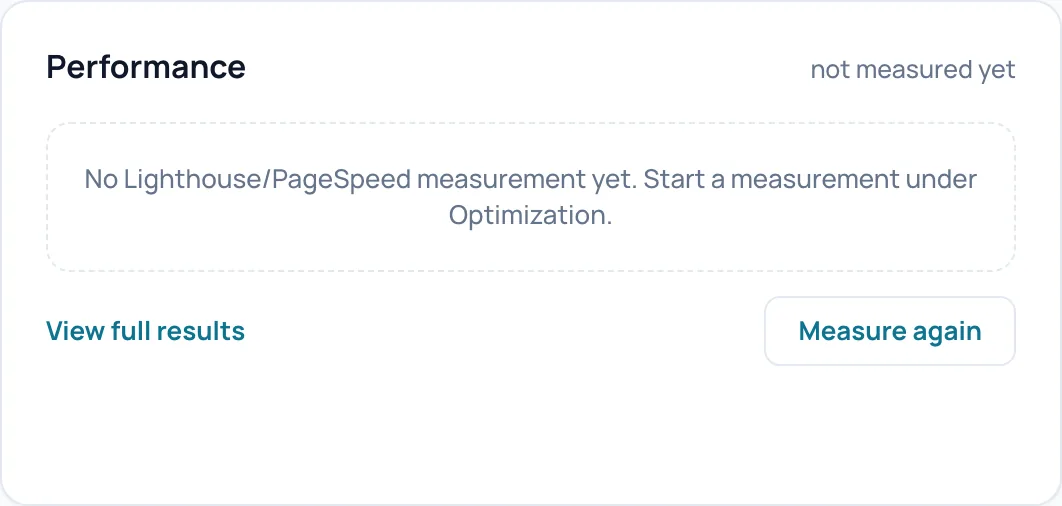
Scores und Messwerte
- Was es bewirkt
- Nach einer Messung: ein Score von 0 bis 100 für Mobile und Desktop (grün ab 90, orange von 50 bis 89, rot unter 50) sowie die Werte LCP (wie schnell das größte sichtbare Element erscheint), CLS (wie stark sich das Layout verschiebt), INP (wie schnell die Seite auf einen Klick reagiert) und FCP (wann der erste Inhalt erscheint). Oben rechts steht, wie lange die Messung her ist. Ohne Messung steht dort not measured yet und No Lighthouse/PageSpeed measurement yet. Start a measurement under Optimization.
- Achtung
- In 0.73.2 bleibt die Zeitangabe (zum Beispiel 7m geleden) auch in der englischen Oberfläche niederländisch.
View full results
- Was es bewirkt
- Öffnet Diagnostics, Abschnitt Optimization, mit den ausführlichen Messergebnissen.
Measure again
- Was es bewirkt
- Startet eine neue PageSpeed-Messung Ihrer Website in ihrem jetzigen Zustand für Mobilgeräte und Desktop. Die Ergebnisse erscheinen von selbst in dieser Karte.
- Wann Sie es verwenden
- Nach einer Änderung, deren Wirkung auf den Score Sie sehen möchten.
- Voraussetzungen
- Eine gültige Lizenz, ein PageSpeed-API-Schlüssel unter Settings, Measurement settings, und eine Website, die öffentlich im Internet erreichbar ist. PageSpeed kann eine lokale Testseite nicht erreichen.
- Wirkung prüfen
- Meldung Measurement started (mobile + desktop). The results will appear here automatically. oder, wenn etwas fehlt, eine Meldung, die sagt, was.
- Achtung
- Jede Messung verbraucht Kontingent Ihres PageSpeed-API-Schlüssels.
Letzte Aktivität
Eine kurze Liste dessen, was zuletzt mit dem Cache geschehen ist, das Neueste zuerst.
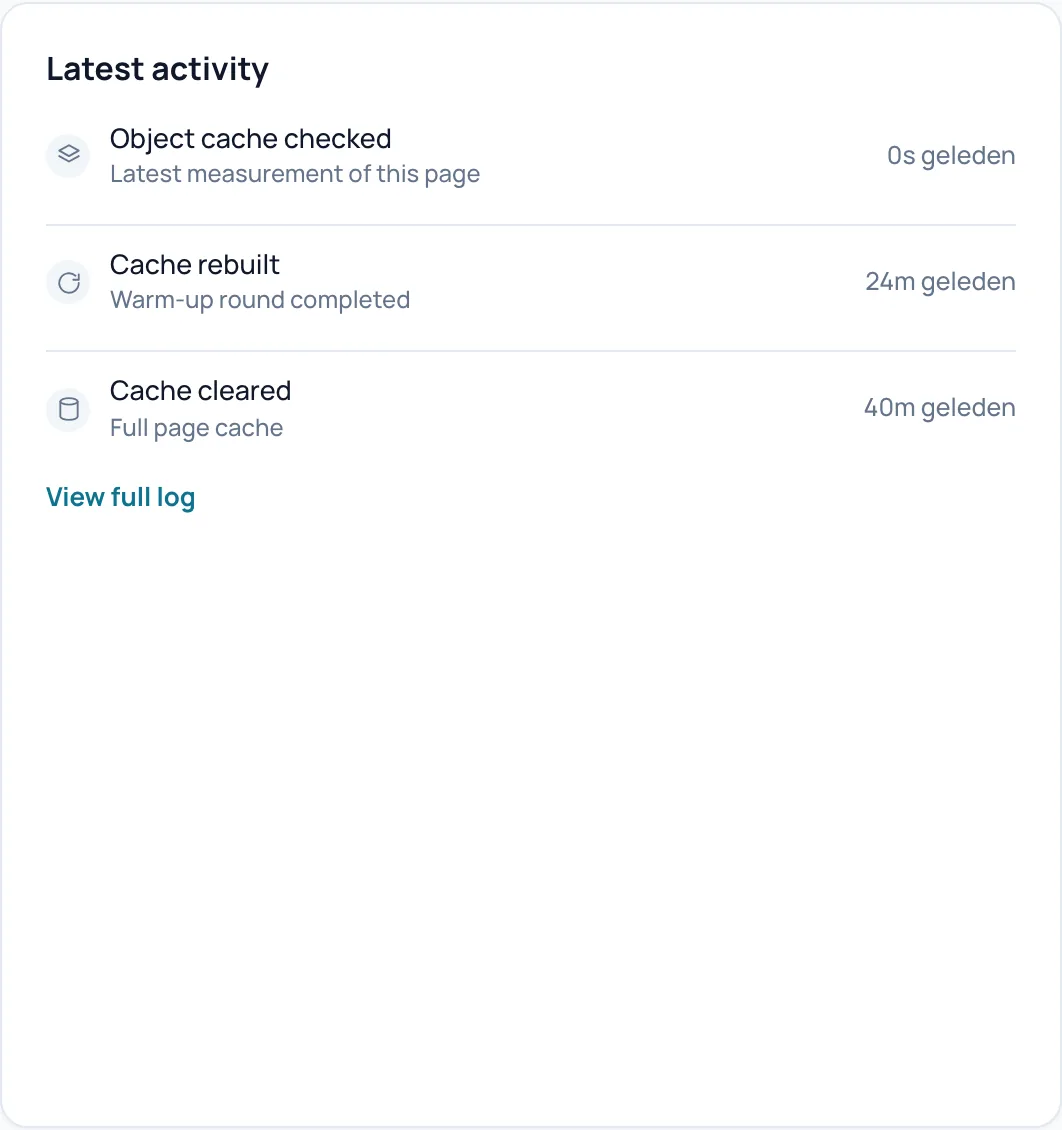
Aktivitätszeilen
- Was es bewirkt
- Höchstens fünf Zeilen mit einer Zeitangabe, etwa Cache geleegd (der gesamte Seiten-Cache wurde geleert), Cache rebuilt (eine Aufwärmrunde ist beendet) und Optimization run.
- Achtung
- Die oberste Zeile Object cache checked mit 0s geleden ist immer da: Sie zeigt den Moment, in dem Sie diese Seite geladen haben, nicht eine eigene Prüfung des Object Cache.
View full log
- Was es bewirkt
- Öffnet Diagnostics, Abschnitt Log.
System health
Neun Zeilen mit dem technischen Zustand Ihres Caches und Servers sowie eine Zusammenfassungspille oben rechts. Eine schnelle erste Prüfung, ohne zu Diagnostics zu wechseln.
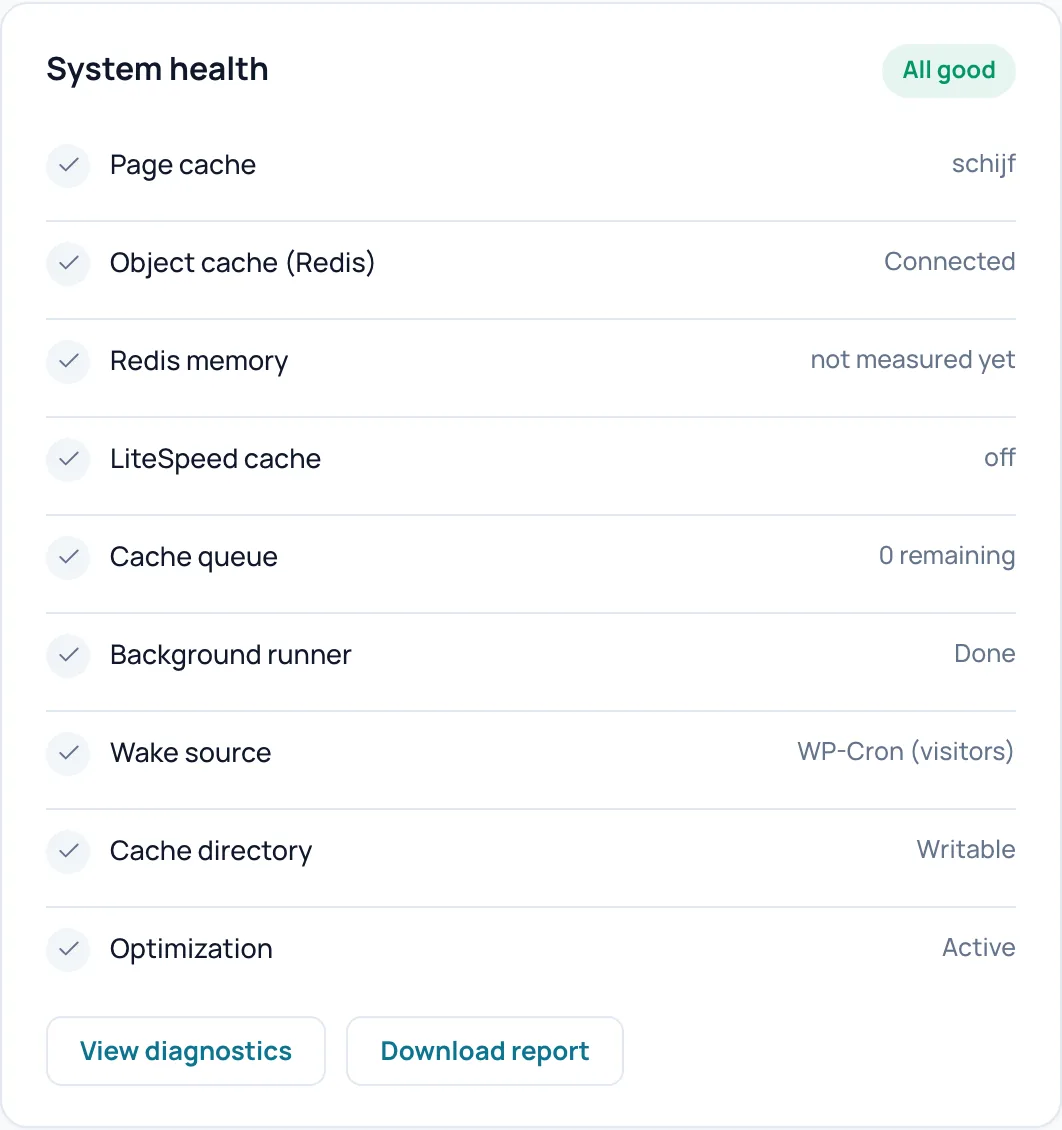
All good und die neun Zeilen
- Was es bewirkt
- Die Pille zeigt All good, Issues oder Critical. Jede Zeile hat ein Häkchen oder ein Ausrufezeichen und einen Wert: Page cache (wie der Cache ausliefert, auf der Testseite schijf, also Festplatte), Object cache (Redis) (verbunden oder nicht), Redis memory, LiteSpeed cache (nur auf einem LiteSpeed-Server relevant), Cache queue (Seiten in der Warteschlange), Background runner (der Prozess, der Seiten im Hintergrund aufbaut), Wake source (was diesen Prozess anstößt, zum Beispiel WP-Cron (visitors)), Cache directory (kann Spark in den Cache-Ordner schreiben) und Optimization.
- Achtung
- Einige Werte sind interne Codes und werden nicht übersetzt, etwa schijf, off oder, bei der Wake source, ketting (Sparks eigene Kette von Hintergrundanfragen). Die Zeile Object cache (Redis) deckt auch anderen Speicher ab: Auf der Testseite mit SQLite stand dort Connected.
View diagnostics
- Was es bewirkt
- Öffnet den Reiter Diagnostics mit allen Prüfungen, Erklärungen und Empfehlungen.
Download report
- Was es bewirkt
- Dieselbe Schaltfläche wie im Gesundheitsbanner: Lädt den Diagnosebericht herunter.
- Voraussetzungen
- Eine gültige Lizenz oder die Kulanzfrist.
Smarte Optimierung
Eine Schaltfläche, die Ihre Website misst, sichere Verbesserungen umsetzt, riskantere Verbesserungen zuerst in einem Browser prüft und jede Entscheidung festhält.
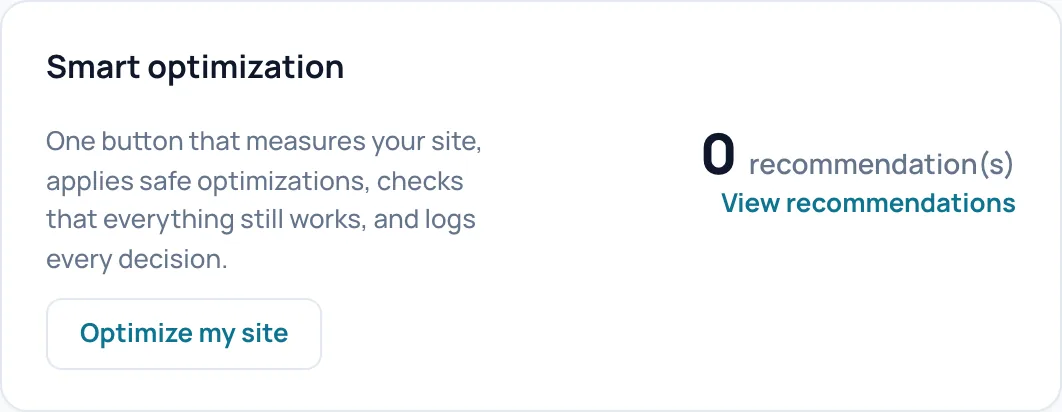
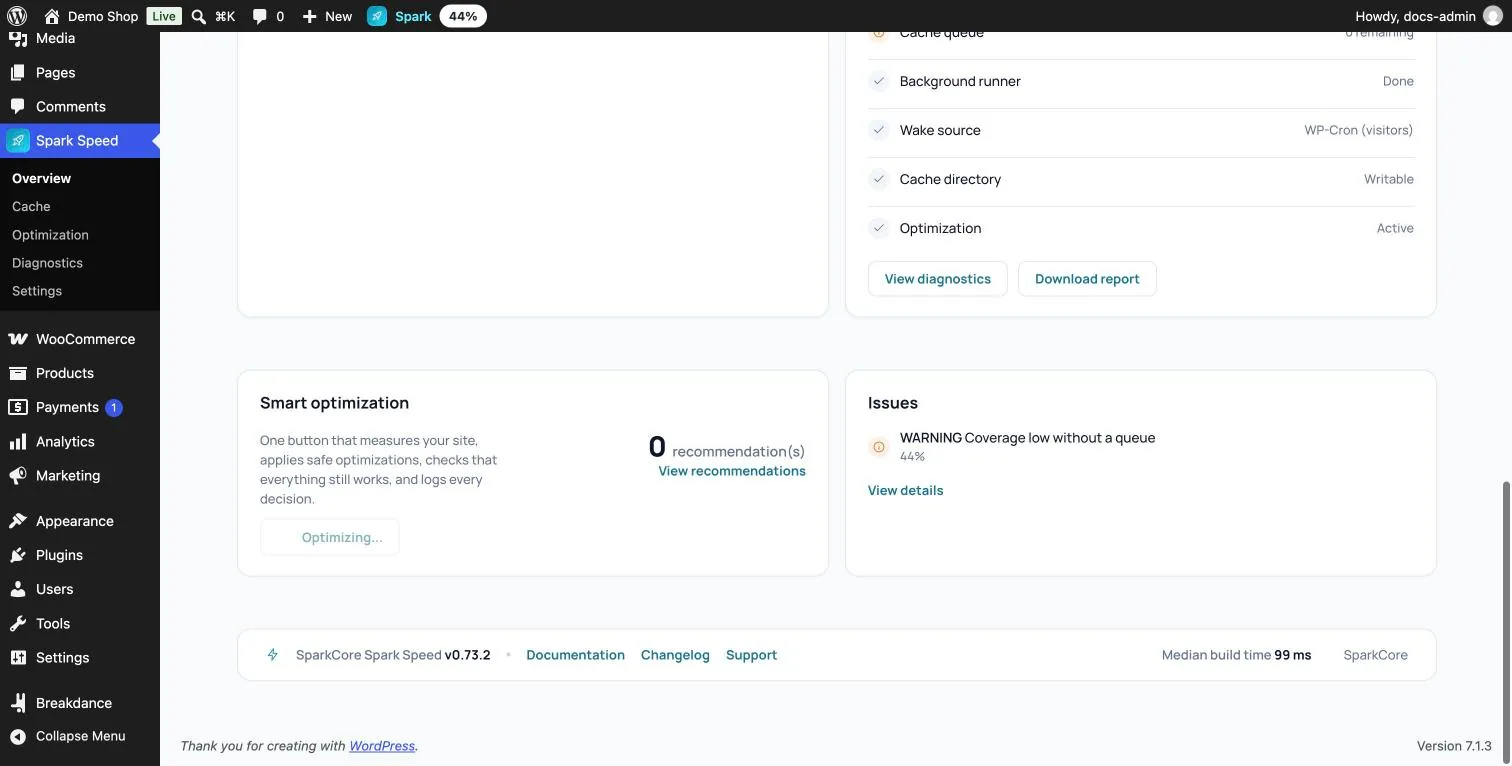
Optimize my site
- Was es bewirkt
- Startet eine Optimierungsrunde. Spark hält zuerst die aktuellen Einstellungen und Scores fest, setzt dann sichere Verbesserungen direkt um (auf der Testseite unter anderem das Verzögern von JavaScript, das Entfernen nicht genutzter WordPress-Teile und das Einschalten des Object Cache nach einer Prüfung) und testet danach jede riskantere Verbesserung einzeln. In dieser Browserprüfung lädt Spark einen festen Satz echter Seiten (auf der Testseite unter anderem Startseite, Shop, ein Produkt, Mein Konto, ein Blogbeitrag und eine Suchseite) auf Mobilgerät und Desktop, mit und ohne die Änderung. Verglichen werden neue Fehler in der Browserkonsole, fehlende oder verschobene Elemente und ob Menü, Slider, Warenkorb, Formulare, Filter, Popups und Cookie-Banner noch funktionieren. Umgesetzt wird nur, was nichts verschlechtert.
- Wann Sie es verwenden
- Auf einer neuen Website oder erneut nach einem größeren Plugin- oder Theme-Update.
- Voraussetzungen
- Eine gültige Lizenz oder die Kulanzfrist. Lassen Sie den Admin-Bildschirm in Ihrem Browser geöffnet, solange die Runde läuft: Die Browserprüfung läuft unsichtbar in diesem Bildschirm.
- Wirkung prüfen
- Die Schaltfläche wird grau und zeigt Optimizing.... Es gibt keinen Fortschrittsbalken und keine Schrittliste. Am Ende lädt der Bildschirm neu, und die Schaltfläche ist wieder bereit. Die Entscheidungen pro Verbesserung (umgesetzt, übersprungen oder abgelehnt, mit Begründung) werden nicht auf dem Bildschirm angezeigt; Sie lesen sie im Diagnosebericht über Download report.
- Beispiel
- Auf der Testseite (Breakdance und WooCommerce) dauerte die erste Runde etwa zwanzig Minuten. Elf riskantere Verbesserungen bestanden die Prüfung; das Verzögern von Inline-Skripten wurde abgelehnt, weil es auf der Startseite neue Konsolenfehler verursachte.
- Achtung
- Die Runde ändert echte Einstellungen und baut danach den Cache neu auf. Die Browserprüfung testet einen festen Satz von Seiten, nicht jede Seite Ihrer Website: Prüfen Sie Ihre wichtigsten Seiten anschließend selbst. Ein Handlungspunkt zur WebP-Konvertierung im Bericht verweist auf eine Einstellung, die Spark Speed 0.73.2 nicht hat; die Bildkonvertierung übernimmt Spark Media Optimizer.
- Rückgängig machen
- In 0.73.2 gibt es keine Schaltfläche, um eine ganze Runde rückgängig zu machen. Schalten Sie eine ungewollte Verbesserung selbst im Reiter Optimization aus oder nutzen Sie den Emergency stop unter Settings, um alles Caching und alle Optimierungen auf einmal auszuschalten.
recommendation(s)
- Was es bewirkt
- Die Zahl stammt aus dem neuesten Vorschlag der KI-Optimierung im Reiter Optimization, nicht aus Optimize my site. Ohne KI-Vorschlag steht dort 0, auch nach einer erfolgreichen Runde.
View recommendations
- Was es bewirkt
- Öffnet den Abschnitt KI im Reiter Optimization.
Issues
Die Prüfungen, die derzeit eine Warnung oder ein kritisches Problem melden, damit Sie sehen, was Aufmerksamkeit braucht.

Issues list
- Was es bewirkt
- Höchstens sechs Zeilen, jeweils mit dem Label ACTION (kritisch, rot) oder WARNING (orange), dem Namen der Prüfung und dem gemessenen Wert. Ist alles in Ordnung, steht dort No issues.
- Beispiel
- Beim ersten Aufbau auf der Testseite zeigte diese Karte WARNING Coverage low without a queue mit 44 %: Weniger als 90 % der Seiten waren gecacht, obwohl die Warteschlange schon leer war. Zuvor erschienen unter anderem Queue without a wake source und OPcache limit possibly too low.
- Achtung
- Die Erklärung und die Empfehlung zu jeder Prüfung stehen nur unter Diagnostics.
View details
- Was es bewirkt
- Erscheint nur, wenn es Probleme gibt, und öffnet den Reiter Diagnostics.
Footer
Unten auf jedem Spark Speed-Bildschirm finden Sie die Version, drei Links und die typische Aufbauzeit.
Documentation, Changelog, Support
- Was es bewirkt
- Öffnen die Wissensdatenbank, die Liste der Änderungen pro Version und das Kontaktformular auf sparkcore.io in einem neuen Tab.
Median build time
- Was es bewirkt
- Wie lange der Aufbau einer Seite typischerweise dauert (der mittlere Wert der gemessenen Seiten), auf der Testseite 123 ms. Ein hoher Wert bedeutet, dass Ihre Website aufwendig aufzubauen ist und Besucher ohne gecachte Kopie länger warten. Erscheint erst nach einer Messung.
Die Schaltfläche Spark in der WordPress-Leiste
Die schwarze Leiste oben in WordPress enthält die Schaltfläche Spark, sowohl im Admin-Bereich als auch auf Ihrer Website selbst. Als Administrator sehen Sie sie, solange diese Leiste sichtbar ist. Fahren Sie mit der Maus darüber für das Menü, klicken Sie darauf für die Overview.
Spark
- Was es bewirkt
- Zeigt den Cache-Fortschritt. Während des Aufbaus: ein Balken und die Anzahl der noch ausstehenden Seiten (Tooltip Caching, N to go). Danach der Prozentsatz Ihrer Website, der gecacht ist, auf der Testseite 91%. Kurz nach Abschluss färbt sich der Balken kurz grün.
- Voraussetzungen
- Ein Administratorkonto und eine gültige Lizenz oder die Kulanzfrist. Ohne Lizenz erscheint die Schaltfläche nicht.
- Achtung
- Auf Ihrer Website selbst sind die Zahlen auf den Moment festgelegt, in dem Sie die Seite geladen haben; laden Sie neu für aktuelle Zahlen. Auf schmalen Bildschirmen sehen Sie nur das Symbol.
pagina's gecached · in wachtrij
- Was es bewirkt
- Erste Zeile des Menüs: wie viele Seiten gecacht sind und wie viele noch in der Warteschlange stehen.
Alles legen & opnieuw opbouwen
- Was es bewirkt
- Leert den gesamten Seiten-Cache und stellt alle Seiten wieder in die Warteschlange, genau wie Clear cache in der Kopfzeile. Sie bleiben auf der Seite, auf der Sie waren. Der Object Cache und die Optimierungsdateien bleiben erhalten.
- Wann Sie es verwenden
- Sie ändern etwas und möchten den Cache aktualisieren, ohne vorher in den Admin-Bereich zu gehen.
- Wirkung prüfen
- Es erscheint keine Meldung; nach einem Neuladen zeigt die Schaltfläche Spark, wie viele Seiten noch ausstehen.
- Achtung
- In 0.73.2 wird dieses Label auch in der englischen Oberfläche niederländisch angezeigt.
- Rückgängig machen
- Nicht rückgängig zu machen; der Cache baut sich von selbst wieder auf.
This page: cached
- Was es bewirkt
- Nur auf Ihrer Website selbst. Sagt, ob die Seite, die Sie ansehen, eine Kopie im Cache hat: This page: cached oder This page: not cached.
- Achtung
- Als angemeldeter Administrator erhalten Sie in der Regel nicht die gecachte Kopie. Das Label bezieht sich auf die Kopie für Besucher, nicht auf das, was Sie gerade sehen.
Clear cache for this page
- Was es bewirkt
- Nur auf Ihrer Website selbst. Entfernt die gecachte Kopie nur dieser Seite und stellt sie sofort wieder in die Warteschlange. Sie bleiben auf derselben Seite.
- Beispiel
- Sie haben eine einzelne Produktseite bearbeitet: Aktualisieren Sie nur diese Seite statt des gesamten Caches.
- Rückgängig machen
- Nicht nötig; die Seite kommt von selbst wieder in den Cache.
Diagnostics
- Was es bewirkt
- Öffnet den Reiter Diagnostics.
Clear object cache
- Was es bewirkt
- Nur sichtbar, wenn ein Object Cache aktiv ist. Leert den Object Cache, sodass WordPress gespeicherte Datenbankergebnisse neu abruft. Der Seiten-Cache bleibt erhalten.
- Wann Sie es verwenden
- Nach einer Änderung, die direkt in der Datenbank außerhalb von WordPress vorgenommen wurde (der Tooltip sagt: Needed after a direct database change).
- Achtung
- Danach ist die Website kurz langsamer, bis sich der Object Cache wieder füllt. In 0.73.2 wird dieses Label auch in der englischen Oberfläche niederländisch angezeigt.
Open dashboard
- Was es bewirkt
- Öffnet die Overview von Spark Speed.
Weiter in der Dokumentation
Alle Anleitungen finden Sie auf der Dokumentationsseite von Spark Speed.
Unsicher bei einem Schritt? Machen Sie ihn rückgängig, prüfen Sie Ihre Website und fragen Sie uns über die Kontaktseite.
Noch kein Spark Speed? Sehen Sie, was es leistet und was es kostet.
Häufige Fragen
In 0.73.2 keiner: Beide leeren den gesamten Seiten-Cache und stellen sofort alle Seiten wieder in die Warteschlange. Nur die Meldung unterscheidet sich. Warm cache auf den anderen Bildschirmen füllt den Cache, ohne ihn vorher zu leeren.
Nicht auf dem Bildschirm: 0.73.2 zeigt weder eine Ergebniskarte noch ein Protokoll der Runde. Klicken Sie auf Download report; der Diagnosebericht listet zu jeder Verbesserung auf, ob sie umgesetzt, übersprungen oder abgelehnt wurde, samt Begründung. Die eingeschalteten Funktionen sehen Sie auch im Reiter Optimization.
Diese Zeile zeigt den Moment, in dem Sie die Overview geladen haben. Es ist keine eigene Prüfung. Ob der Object Cache wirklich verbunden ist, sehen Sie in System health und in der Kernkarte Object cache.
Eine Messung braucht eine gültige Lizenz, einen PageSpeed-API-Schlüssel unter Settings und eine öffentlich erreichbare Website. PageSpeed kann eine lokale Testseite nicht erreichen; die Meldung nach dem Klick sagt, was fehlt.
Sie erscheint nur für Administratoren, nur wenn die WordPress-Leiste sichtbar ist (einstellbar in Ihrem Profil) und nur mit einer gültigen Lizenz oder während der Kulanzfrist.