La schermata Overview, la barra superiore e la barra di WordPress
La Overview è la prima schermata che vede quando apre Spark Speed. Questo riferimento spiega, scheda per scheda, che cosa fa ogni pulsante e che cosa significa ogni stato, compresa la barra superiore mostrata in ogni schermata di Spark Speed e il pulsante Spark nella barra di WordPress. È scritto per gli amministratori WordPress senza esperienza di sviluppo; gli screenshot provengono da un sito di test con Breakdance e WooCommerce.
In breve
- Clear cache, Empty cache completely e Rebuild cache fanno la stessa cosa: svuotano e ricostruiscono subito
- Everything is working well! e System health riassumono i controlli di stato; i dettagli sono in Diagnostics
- Optimize my site testa prima nel browser i miglioramenti più rischiosi; tenga aperta la schermata fino al termine del ciclo
- Nella versione 0.73.2 le decisioni di un ciclo si trovano nel report diagnostico, non a schermo, e non c'è alcun pulsante per annullare
La barra superiore
In cima a ogni schermata di Spark Speed c'è la stessa intestazione: il nome con il numero di versione (sul sito di test v0.73.2), a destra il pulsante Clear cache con un menu a tendina, due indicatori di stato e Help. Nelle altre schermate compare anche Warm cache. Il numero di versione Le serve quando contatta il supporto.
Clear cache
- Che cosa fa
- Svuota l'intera cache delle pagine, cioè le copie HTML già pronte delle sue pagine, e subito dopo rimette in coda tutte le pagine per ricostruirle, le più importanti per prime (come la home page). In questo modo sostituisce le copie obsolete con un solo clic.
- Quando usarlo
- Dopo una modifica al design, un cambio di tema o un aggiornamento di un plugin il cui risultato non è ancora visibile sul sito.
- Requisiti
- Un account amministratore. La ricostruzione avviene in background e richiede un runner in background funzionante (vedere System health).
- Come verificare l'effetto
- In alto compare l'avviso Spark Speed: Cache cleared, rebuild started. I contatori in Cache build scendono e poi risalgono, e il pulsante Spark nella barra di WordPress indica quante pagine mancano ancora.
- Esempio
- Ha cambiato i colori dell'header nel suo page builder: faccia clic su Clear cache e i visitatori ottengono la nuova versione entro pochi minuti.
- Attenzione
- Finché una pagina non è stata ricostruita, WordPress la genera da zero a ogni visita, il che è più lento di una copia in cache. L'object cache (risultati del database memorizzati) non viene svuotata da questo pulsante.
- Come annullare
- Non è possibile annullare e non è necessario: la cache si ricostruisce da sola.
Arrow next to Clear cache
- Che cosa fa
- Apre un piccolo menu con tre scelte aggiuntive: Empty cache completely, Rebuild cache e Temporarily disable all caching. Un nuovo clic chiude il menu.
Empty cache completely
- Che cosa fa
- Fa la stessa cosa del pulsante Clear cache: tutte le copie delle pagine vengono rimosse e ricostruite subito. Questo menu non ha quindi un'opzione per svuotare soltanto, senza ricostruire.
- Come verificare l'effetto
- Avviso Spark Speed: Cache cleared, rebuild started.
- Come annullare
- Non è possibile annullare; la cache si ricostruisce da sola.
Rebuild cache
- Che cosa fa
- Svuota la cache delle pagine e rimette in coda tutte le pagine. L'effetto è uguale a Clear cache; cambia solo l'avviso, perché indica quante pagine vengono ricostruite.
- Esempio
- Dopo aver importato cento nuovi prodotti, desidera vedere quante pagine finiscono in coda.
- Attenzione
- Nella versione 0.73.2 l'avviso inizia con le parole olandesi Cache geleegd anche nell'interfaccia inglese.
- Come annullare
- Non è possibile annullare; la cache si ricostruisce da sola.
Temporarily disable all caching
- Che cosa fa
- Un link, non un'azione diretta. La porta alla scheda Emergency stop in Settings. Lì, Disable all caching insieme a una conferma disattiva tutto il caching e tutte le ottimizzazioni per i visitatori.
- Quando usarlo
- Quando sospetta che un problema sul sito live derivi dal caching o dall'ottimizzazione e desidera escluderlo rapidamente.
- Attenzione
- Con il freno di emergenza attivo, i visitatori ricevono pagine non in cache e non ottimizzate, e il suo sito è più lento.
- Come annullare
- Riattivi tutto nella stessa scheda Emergency stop.
Active
- Che cosa fa
- Indicatore verde Active quando Spark Speed sta davvero servendo ai visitatori le copie dalla cache delle pagine. Altrimenti riporta Inactive, ad esempio finché non è stata attivata alcuna licenza.
- Come verificare l'effetto
- Apra una pagina in una finestra privata: deve caricarsi in fretta e per intero. Guardi anche l'avviso sulla cache subito sotto le schede: indica in che modo serve Spark, sul sito di test direttamente dal disco, prima di PHP.
- Attenzione
- L'indicatore dice solo che la cache sta servendo, non se la ricostruzione in background è in buona salute. Questo lo vede in Cache build e System health.
License active
- Che cosa fa
- Mostra lo stato della sua licenza e, con un clic, apre la pagina della licenza. Sul sito di test: License active. Quando la licenza entra nel periodo di tolleranza o scade, il testo cambia in License expiring o License expired.
- Requisiti
- La gestione e le nuove ottimizzazioni richiedono una licenza valida oppure il periodo di tolleranza di 14 giorni.
- Attenzione
- Senza una licenza valida, ogni voce di menu di Spark Speed apre la schermata della licenza. Una cache esistente continua a funzionare per i visitatori.
Help
- Che cosa fa
- Apre la knowledge base su sparkcore.io in una nuova scheda.
Warm cache
- Che cosa fa
- Mette in coda tutte le pagine del suo sito per salvarle in cache in anticipo, senza svuotare prima la cache esistente. In questo modo anche il primo visitatore di una pagina riceve subito una copia veloce.
- Quando usarlo
- Dopo aver aggiunto molte nuove pagine o prodotti.
- Requisiti
- Non è mostrato in Overview, ma in Cache, Optimization, Diagnostics e Settings. In Overview utilizzi Rebuild cache nella scheda Cache build.
- Come verificare l'effetto
- Il contatore queued sale e il pulsante Spark nella barra di WordPress indica quante pagine mancano ancora.
- Come annullare
- Non serve: la coda si svuota da sola e la cache esistente resta.
Overview, Cache, Optimization, Diagnostics, Settings
- Che cosa fa
- Le schede sotto l'intestazione. Lo stesso elenco compare nel menu di WordPress sotto Spark Speed. La scheda attiva è evidenziata.
Avviso sulla cache e banner di stato
Subito sotto le schede ci sono due ampie schede informative. La prima indica se Spark sta davvero servendo la sua cache, la seconda riassume a colpo d'occhio se tutto funziona.
Spark Speed is serving your cache
- Che cosa fa
- Conferma in verde con una spiegazione sotto. Sul sito di test (Apache): Spark serves cached HTML straight from disk, before PHP. Se c'è qualcosa che non va con la cache, diventa una scheda arancione Cache heeft aandacht nodig con il motivo, ad esempio che un altro plugin di cache gestisce ancora la cache delle pagine.
- Attenzione
- In pochi casi rari questa scheda contiene un pulsante di ripristino, ad esempio quando un altro plugin di cache disattivato ha lasciato un file. Legga prima la spiegazione nella scheda. Nella versione 0.73.2 il titolo arancione resta in olandese anche nell'interfaccia inglese.
Everything is working well!
- Che cosa fa
- Riepilogo di tutti i controlli di stato. Il messaggio verde Everything is working well! significa che non sono stati trovati problemi. Il messaggio arancione There are issues significa almeno un avviso; il messaggio rosso There is a problem significa almeno un problema critico. I dettagli sono nella scheda Issues e in Diagnostics.
- Come verificare l'effetto
- A destra, Last check mostra una data e un'ora. È il momento in cui ha caricato la pagina: i controlli vengono ricalcolati a ogni caricamento.
- Attenzione
- L'arancione può comparire anche con 0 issue(s) found. In tal caso uno dei controlli principali non ha ancora potuto essere determinato; controlli Diagnostics per vedere quale.
Download report
- Che cosa fa
- Scarica il report diagnostico: un file con dettagli sul server, sulla cache, sui punteggi misurati e sulle impostazioni di questo sito, per il supporto o per essere dato a un assistente IA. Secondo la schermata Diagnostics non contiene password né chiavi.
- Quando usarlo
- Quando contatta il supporto, oppure quando desidera leggere quali decisioni ha preso Optimize my site.
- Requisiti
- Una licenza valida o il periodo di tolleranza.
- Attenzione
- Il report contiene dettagli sul suo sito. Lo condivida solo con persone di cui si fida. Lo stesso pulsante si trova anche in System health.
Schede principali: Page cache, Object cache e Optimization
Tre piccole schede con lo stato delle tre tecniche principali. Un punto colorato accanto al titolo indica lo stato di salute: il verde è buono, l'arancione richiede attenzione, il rosso è un problema, il grigio significa disattivato o non ancora misurato.
Page cache
- Che cosa fa
- Mostra se la cache delle pagine è attiva (Active oppure Off) e quante pagine sono pronte. Sul sito di test: 29 / 32 pages ready, con una barra di avanzamento.
- Attenzione
- La parola Active segue soltanto l'impostazione. In caso di conflitto può comunque riportare Active con un punto arancione o rosso, quindi osservi anche il punto e l'avviso sulla cache qui sopra.
- Nome tecnico
cache_enabled
Object cache
- Che cosa fa
- Un'object cache conserva in una memoria veloce i risultati del database usati di frequente, così WordPress deve interrogare il database meno spesso. La scheda mostra quale memoria è in uso (ad esempio Redis active, oppure sul sito di test Sqlite) oppure Off, e sotto per quanto tempo i dati vengono conservati (TTL: 1 day(s)) o, con Redis, l'utilizzo della memoria.
- Requisiti
- Una memoria sul suo server che Spark possa usare, come Redis, Memcached, APCu o SQLite. Sul sito di test Optimize my site ha attivato da sé la memoria SQLite dopo una verifica.
Optimization
- Che cosa fa
- Mostra se l'ottimizzazione di CSS, JavaScript, font e media è attiva (Active oppure Off) e quale profilo ha riconosciuto Spark. Sul sito di test: Profile: breakdance, woocommerce. Il profilo deriva dai plugin e dal page builder che Spark trova sul suo sito.
- Come annullare
- Può attivare o disattivare l'ottimizzazione con l'interruttore principale nella scheda Optimization.
- Nome tecnico
optimize_enabled
Cache build
Spark mette in cache in background le pagine del suo sito. Questa scheda mostra a che punto si è arrivati e se la ricostruzione prosegue.
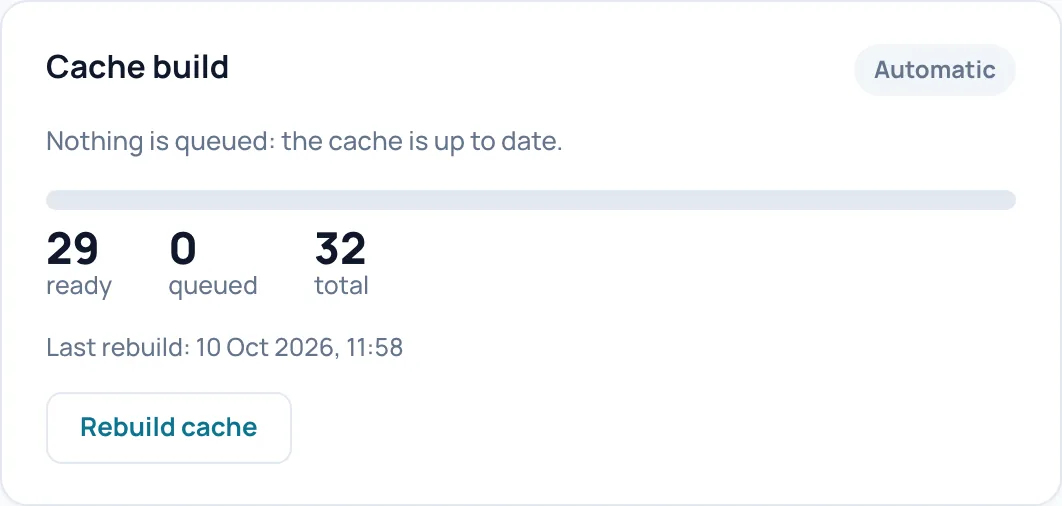
Automatic, ready, queued, total
- Che cosa fa
- L'indicatore Automatic è verde mentre le pagine vengono costruite e grigio quando non c'è nulla da fare. La frase sotto dice lo stesso a parole, ad esempio Nothing is queued: the cache is up to date. I tre contatori: ready (pagine nella cache), queued (ancora da costruire) e total (numero stimato di pagine del suo sito). Last rebuild è il momento in cui si è conclusa l'ultima serie di ricostruzione.
- Attenzione
- Se la ricostruzione si interrompe, tra i contatori compare una riga di avviso con il motivo, ad esempio Blocked by the site. Sul sito di test è successo perché il sito non riusciva a raggiungere se stesso.
Resume warmer
- Che cosa fa
- Compare solo accanto a una riga di avviso di questo tipo. Spark invia una vera richiesta di prova al suo sito. Se il sito risponde correttamente, la ricostruzione prosegue subito; in caso contrario resta in pausa e l'avviso ne indica il motivo.
- Quando usarlo
- Dopo aver risolto la causa, ad esempio disattivando la modalità di manutenzione o risolvendo un problema del server.
- Come verificare l'effetto
- Sul sito di test, dopo la correzione, Spark ha risposto: Warmer resumed: the site answered correctly. 32 pages still queued. 0 registered failures.
- Attenzione
- Ogni prova fallita allunga la pausa fino al successivo tentativo automatico. Non continui quindi a fare clic finché la causa è ancora presente.
Rebuild cache
- Che cosa fa
- Svuota l'intera cache delle pagine e rimette in coda tutte le pagine. Come Clear cache nell'intestazione.
- Come verificare l'effetto
- Un avviso con il numero di pagine in ricostruzione; il contatore queued sale.
- Attenzione
- Finché una pagina non è stata ricostruita, i suoi visitatori ricevono una versione più lenta, generata al momento.
- Come annullare
- Non è possibile annullare; la cache si ricostruisce da sola.
Process now
- Che cosa fa
- Compare solo quando ci sono pagine in coda. Elabora subito una piccola parte della coda (al massimo 8 pagine o 20 secondi), senza attendere il background. Dopo di che il background prosegue normalmente.
- Quando usarlo
- Quando la ricostruzione in background è lenta e desidera vedere se la costruzione in sé funziona.
- Come verificare l'effetto
- Avviso Queue processed (continues in the background) e il contatore ready sale.
Prestazioni
Questa scheda mostra gli ultimi punteggi Lighthouse o PageSpeed per mobile e desktop, con quattro valori principali. Finché non è stato misurato nulla, compare soltanto una spiegazione.
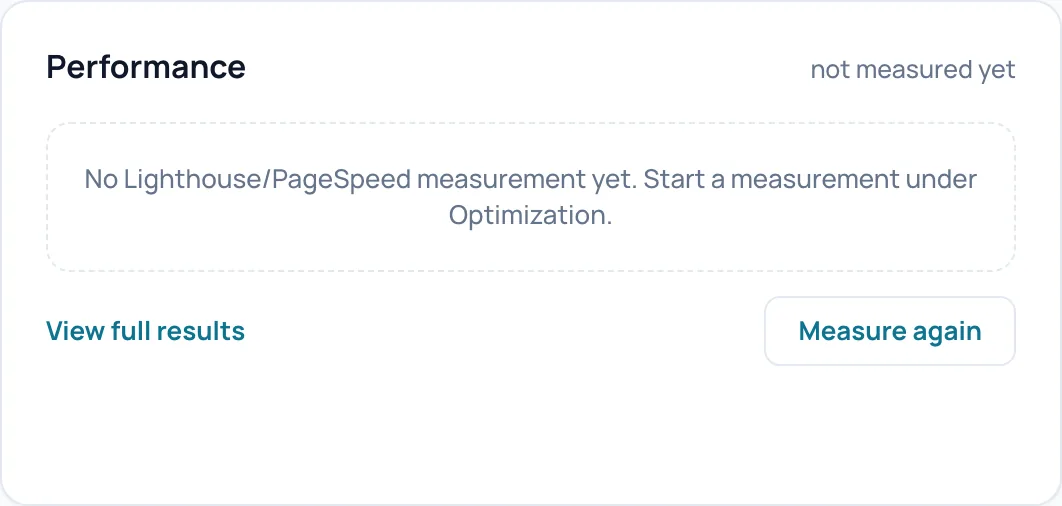
Scores and metrics
- Che cosa fa
- Dopo una misurazione: un punteggio da 0 a 100 per Mobile e Desktop (verde da 90, arancione da 50 a 89, rosso sotto 50) e i valori LCP (quanto velocemente compare l'elemento visibile più grande), CLS (quanto si sposta il layout), INP (quanto velocemente la pagina risponde a un clic) e FCP (quando compare il primo contenuto). In alto a destra è indicato quanto tempo fa è stata effettuata la misurazione. Senza misurazione riporta not measured yet e No Lighthouse/PageSpeed measurement yet. Start a measurement under Optimization.
- Attenzione
- Nella versione 0.73.2 l'etichetta temporale (ad esempio 7m geleden) resta in olandese anche nell'interfaccia inglese.
View full results
- Che cosa fa
- Apre Diagnostics, sezione Optimization, con i risultati dettagliati della misurazione.
Measure again
- Che cosa fa
- Avvia una nuova misurazione PageSpeed per mobile e desktop del suo sito nello stato attuale. I risultati compaiono da soli in questa scheda.
- Quando usarlo
- Dopo una modifica di cui desidera vedere l'effetto sul punteggio.
- Requisiti
- Una licenza valida, una chiave API PageSpeed in Settings, Measurement settings, e un sito raggiungibile pubblicamente su internet. PageSpeed non può raggiungere un sito di test locale.
- Come verificare l'effetto
- Avviso Measurement started (mobile + desktop). The results will appear here automatically. oppure, se manca qualcosa, un avviso che indica che cosa.
- Attenzione
- Ogni misurazione consuma la quota della sua chiave API PageSpeed.
Attività recenti
Un breve elenco di ciò che è successo di recente alla cache, dal più recente.
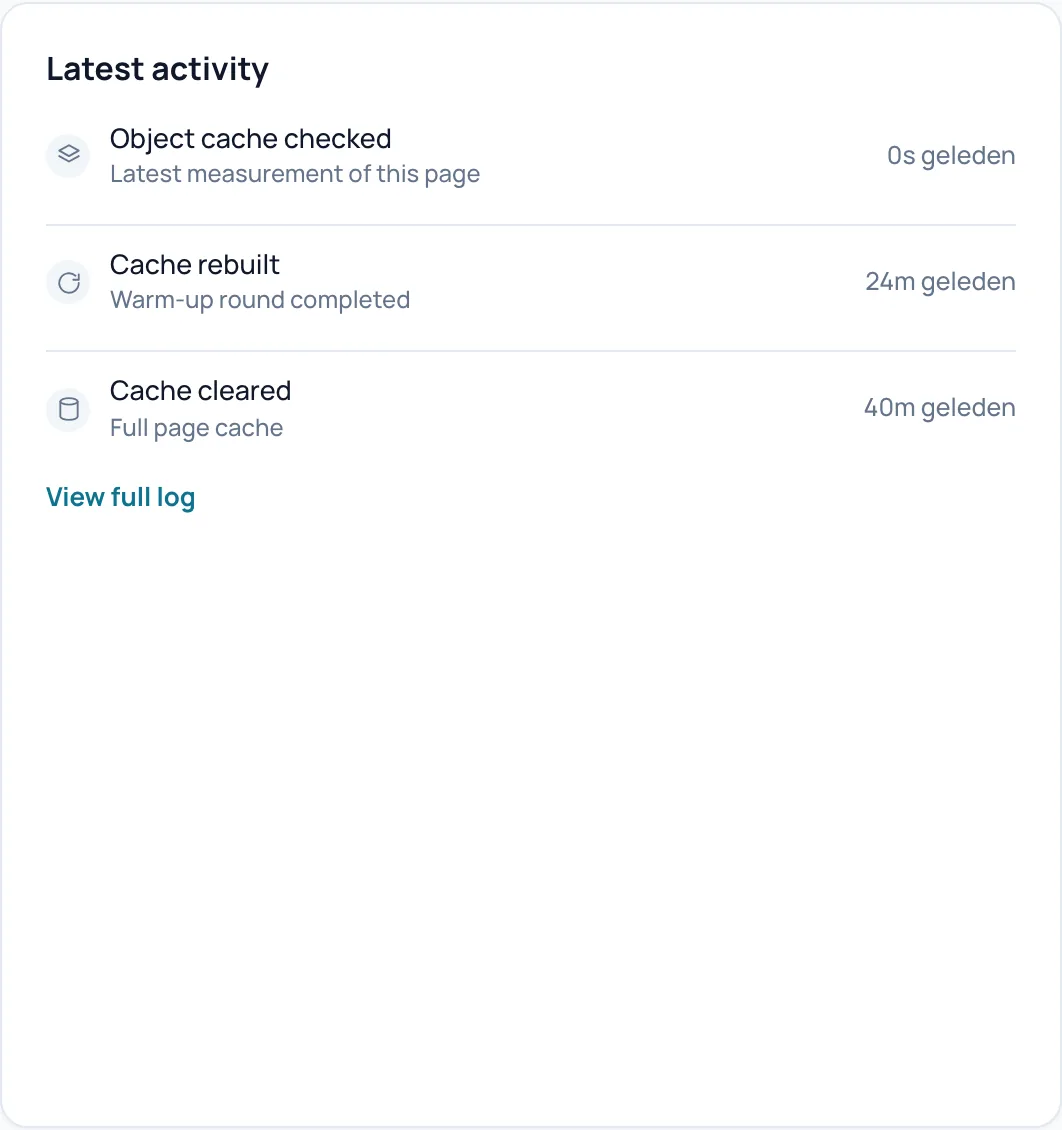
Activity lines
- Che cosa fa
- Al massimo cinque righe con un'indicazione temporale, come Cache geleegd (l'intera cache delle pagine è stata svuotata), Cache rebuilt (un ciclo di preriscaldamento è terminato) e Optimization run.
- Attenzione
- La riga in alto Object cache checked con 0s geleden è sempre presente: indica il momento in cui ha caricato questa pagina, non una verifica separata dell'object cache.
View full log
- Che cosa fa
- Apre Diagnostics, sezione Log.
System health
Nove righe con lo stato tecnico della cache e del server, più un indicatore riepilogativo in alto a destra. Un primo controllo rapido senza passare da Diagnostics.
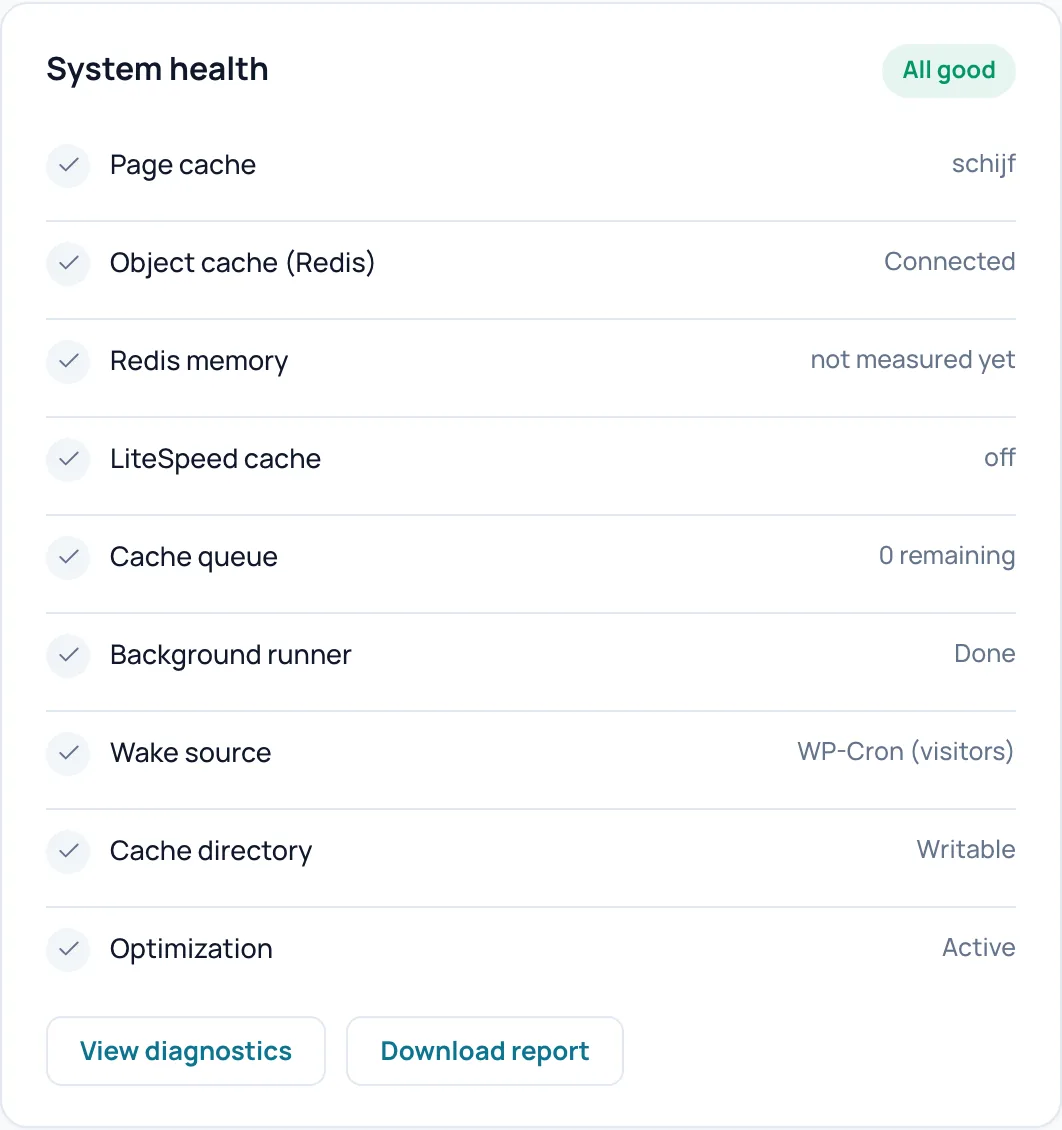
All good and the nine lines
- Che cosa fa
- L'indicatore riporta All good, Issues oppure Critical. Ogni riga ha un segno di spunta o un punto esclamativo e un valore: Page cache (come serve la cache, sul sito di test schijf, cioè disco), Object cache (Redis) (connessa o no), Redis memory, LiteSpeed cache (rilevante solo su un server LiteSpeed), Cache queue (pagine in coda), Background runner (il processo che costruisce le pagine in background), Wake source (ciò che mette al lavoro quel processo, ad esempio WP-Cron (visitors)), Cache directory (Spark può scrivere nella cartella della cache) e Optimization.
- Attenzione
- Alcuni valori sono codici interni e non vengono tradotti, come schijf, off oppure, per la wake source, ketting (la catena di richieste in background propria di Spark). La riga Object cache (Redis) riguarda anche altre memorie: sul sito di test con SQLite riportava Connected.
View diagnostics
- Che cosa fa
- Apre la scheda Diagnostics con tutti i controlli, le spiegazioni e i consigli.
Download report
- Che cosa fa
- Lo stesso pulsante del banner di stato: scarica il report diagnostico.
- Requisiti
- Una licenza valida o il periodo di tolleranza.
Ottimizzazione intelligente
Un solo pulsante che misura il suo sito, applica i miglioramenti sicuri, verifica prima in un browser i miglioramenti più rischiosi e registra ogni decisione.
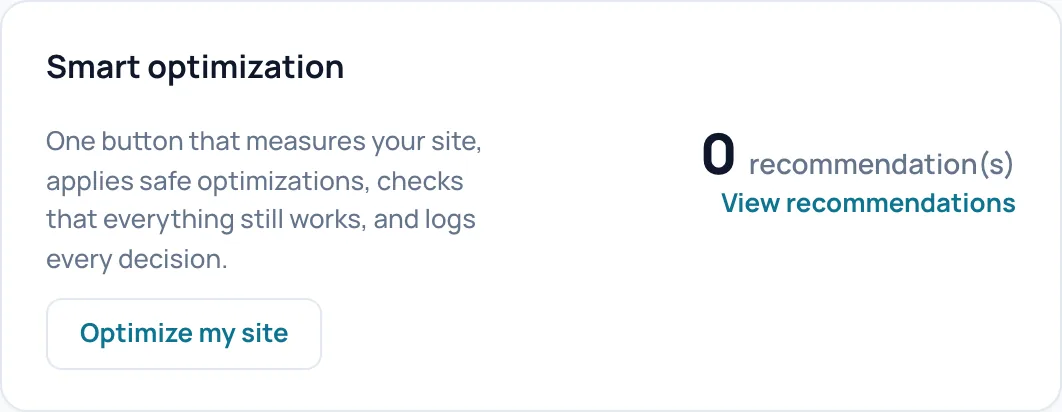
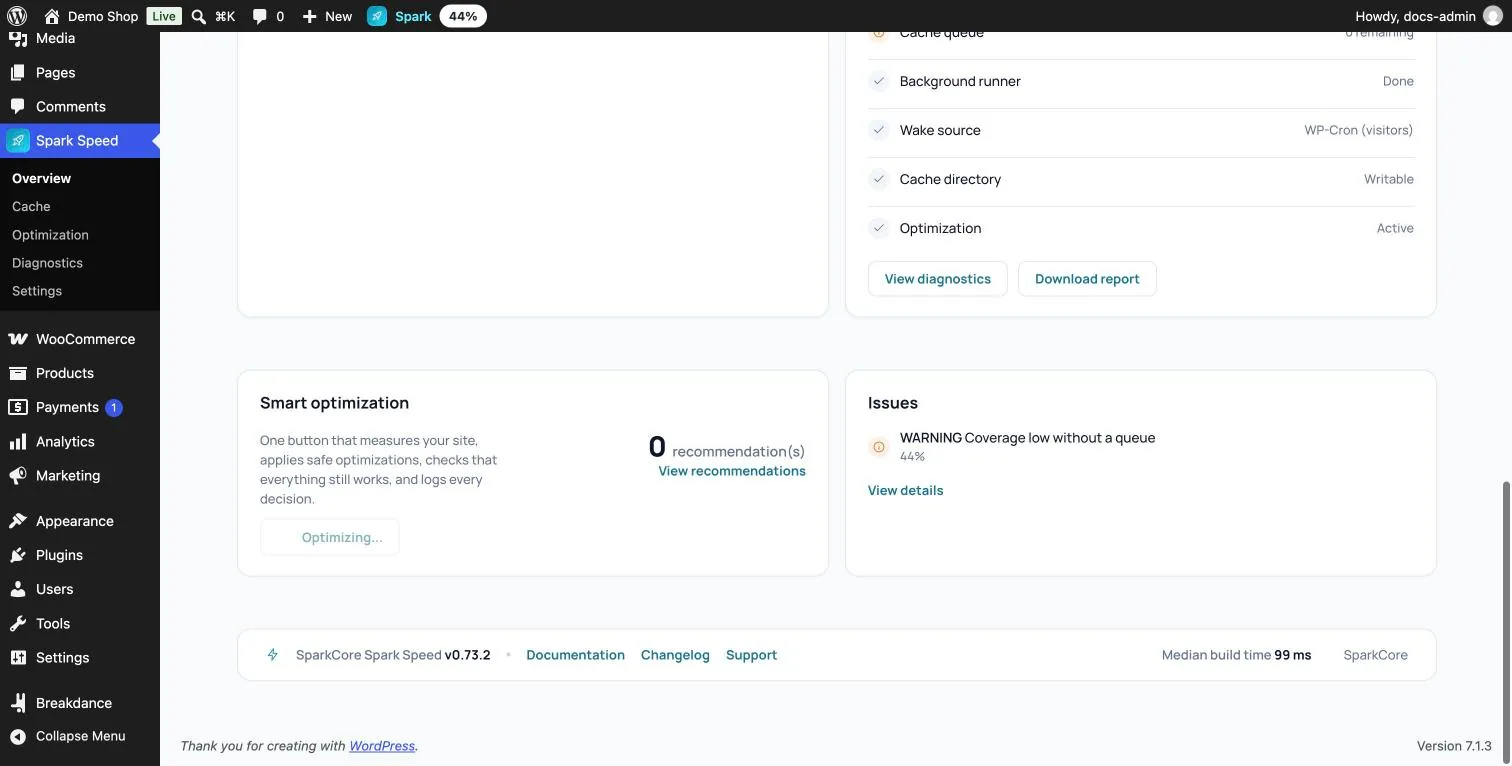
Optimize my site
- Che cosa fa
- Avvia un ciclo di ottimizzazione. Spark registra prima le impostazioni e i punteggi attuali, poi applica direttamente i miglioramenti sicuri (sul sito di test, tra cui il differimento di JavaScript, la rimozione delle parti inutilizzate di WordPress e l'attivazione dell'object cache dopo una verifica) e infine testa separatamente ogni miglioramento più rischioso. In quella verifica nel browser Spark carica un insieme fisso di pagine reali (sul sito di test, tra le altre, home, negozio, un prodotto, il mio account, un articolo del blog e una pagina di ricerca) su mobile e desktop, con e senza la modifica. Confronta i nuovi errori nella console del browser, gli elementi mancanti o spostati e se menu, slider, carrello, moduli, filtri, popup e banner dei cookie funzionano ancora. Viene applicato solo ciò che non peggiora nulla.
- Quando usarlo
- Su un sito nuovo, oppure di nuovo dopo un importante aggiornamento di un plugin o del tema.
- Requisiti
- Una licenza valida o il periodo di tolleranza. Tenga aperta la schermata di amministrazione nel browser mentre il ciclo è in corso: la verifica nel browser viene eseguita in modo invisibile all'interno di quella schermata.
- Come verificare l'effetto
- Il pulsante diventa grigio con Optimizing.... Non ci sono barra di avanzamento né elenco dei passaggi. Al termine la schermata si ricarica e il pulsante è di nuovo pronto. Le decisioni per ogni miglioramento (applicato, saltato o respinto, con il motivo) non sono mostrate a schermo; le legga nel report diagnostico tramite Download report.
- Esempio
- Sul sito di test (Breakdance e WooCommerce) il primo ciclo è durato circa venti minuti. Undici miglioramenti più rischiosi hanno superato la verifica; il ritardo degli script inline è stato respinto perché causava nuovi errori nella console della home page.
- Attenzione
- Il ciclo modifica impostazioni reali e poi ricostruisce la cache. La verifica nel browser testa un insieme fisso di pagine, non ogni pagina del suo sito: controlli poi personalmente le sue pagine più importanti. Un punto d'azione sulla conversione WebP nel report rimanda a un'impostazione che Spark Speed 0.73.2 non ha; la conversione delle immagini è gestita da Spark Media Optimizer.
- Come annullare
- Nella versione 0.73.2 non c'è un pulsante per annullare un intero ciclo. Disattivi personalmente un miglioramento che non desidera nella scheda Optimization, oppure usi l'Emergency stop in Settings per disattivare in una volta tutto il caching e tutte le ottimizzazioni.
recommendation(s)
- Che cosa fa
- Il numero deriva dall'ultima proposta dell'ottimizzazione IA nella scheda Optimization, non da Optimize my site. Senza una proposta IA riporta 0, anche dopo un ciclo riuscito.
View recommendations
- Che cosa fa
- Apre la sezione IA della scheda Optimization.
Issues
I controlli che attualmente segnalano un avviso o un problema critico, così vede che cosa richiede attenzione.

Issues list
- Che cosa fa
- Al massimo sei righe, ciascuna con l'etichetta ACTION (critico, rosso) o WARNING (arancione), il nome del controllo e il valore misurato. Quando va tutto bene riporta No issues.
- Esempio
- Durante la prima costruzione sul sito di test questa scheda mostrava WARNING Coverage low without a queue con 44%: meno del 90% delle pagine era in cache mentre la coda era già vuota. In precedenza erano comparsi, tra gli altri, Queue without a wake source e OPcache limit possibly too low.
- Attenzione
- La spiegazione e il consiglio per ogni controllo si trovano solo in Diagnostics.
View details
- Che cosa fa
- Compare solo quando ci sono problemi e apre la scheda Diagnostics.
Footer
In fondo a ogni schermata di Spark Speed trova la versione, tre link e il tempo di costruzione tipico.
Documentation, Changelog, Support
- Che cosa fa
- Aprono in una nuova scheda la knowledge base, l'elenco delle modifiche per versione e il modulo di contatto su sparkcore.io.
Median build time
- Che cosa fa
- Quanto tempo richiede in genere la costruzione di una pagina (il valore mediano delle pagine misurate), sul sito di test 123 ms. Un valore alto significa che il suo sito è pesante da costruire e che i visitatori senza una copia in cache attendono più a lungo. Compare solo dopo una misurazione.
Il pulsante Spark nella barra di WordPress
La barra nera in cima a WordPress contiene il pulsante Spark, sia nell'area di amministrazione sia sul suo sito stesso. Lo vede come amministratore finché quella barra è visibile. Passi il cursore per il menu, faccia clic per aprire la Overview.
Spark
- Che cosa fa
- Mostra l'avanzamento della cache. Durante la costruzione: una barra e il numero di pagine ancora da elaborare (tooltip Caching, N to go). Poi la percentuale del suo sito che è in cache, sul sito di test 91%. Poco dopo il completamento la barra diventa brevemente verde.
- Requisiti
- Un account amministratore e una licenza valida o il periodo di tolleranza. Senza licenza il pulsante non compare.
- Attenzione
- Sul suo sito stesso i numeri restano fissi al momento in cui ha caricato la pagina; ricarichi per avere numeri nuovi. Sugli schermi stretti vede solo l'icona.
pagina's gecached · in wachtrij
- Che cosa fa
- Prima riga del menu: quante pagine sono in cache e quante sono ancora in coda.
Alles legen & opnieuw opbouwen
- Che cosa fa
- Svuota l'intera cache delle pagine e rimette in coda tutte le pagine, proprio come Clear cache nell'intestazione. Resta sulla pagina in cui si trovava. L'object cache e i file di ottimizzazione vengono mantenuti.
- Quando usarlo
- Modifica qualcosa e desidera aggiornare la cache senza passare prima dall'area di amministrazione.
- Come verificare l'effetto
- Non compare alcun avviso; dopo un ricaricamento il pulsante Spark indica quante pagine mancano ancora.
- Attenzione
- Nella versione 0.73.2 questa etichetta è mostrata in olandese anche nell'interfaccia inglese.
- Come annullare
- Non è possibile annullare; la cache si ricostruisce da sola.
This page: cached
- Che cosa fa
- Solo sul suo sito stesso. Indica se la pagina che sta visualizzando ha una copia nella cache: This page: cached oppure This page: not cached.
- Attenzione
- Come amministratore con l'accesso effettuato, di norma non riceve la copia in cache. L'etichetta riguarda la copia per i visitatori, non ciò che vede ora.
Clear cache for this page
- Che cosa fa
- Solo sul suo sito stesso. Rimuove la copia in cache di questa sola pagina e la rimette subito in coda. Resta sulla stessa pagina.
- Esempio
- Ha modificato una pagina prodotto: aggiorni solo quella pagina invece dell'intera cache.
- Come annullare
- Non serve; la pagina torna da sola nella cache.
Diagnostics
- Che cosa fa
- Apre la scheda Diagnostics.
Clear object cache
- Che cosa fa
- Visibile solo quando un'object cache è attiva. Svuota l'object cache, così WordPress recupera di nuovo i risultati del database memorizzati. La cache delle pagine resta.
- Quando usarlo
- Dopo una modifica effettuata direttamente nel database, al di fuori di WordPress (il tooltip dice: Needed after a direct database change).
- Attenzione
- Dopo l'operazione il sito è brevemente più lento finché l'object cache non si riempie di nuovo. Nella versione 0.73.2 questa etichetta è mostrata in olandese anche nell'interfaccia inglese.
Open dashboard
- Che cosa fa
- Apre la Overview di Spark Speed.
Approfondimenti nella documentazione
Tutte le istruzioni sono nella pagina della documentazione di Spark Speed.
Ha dubbi su un passaggio? Annulli la modifica, controlli il suo sito e ce lo chieda tramite la pagina dei contatti.
Non ha ancora Spark Speed? Scopra che cosa fa e quanto costa.
Domande frequenti
Nella versione 0.73.2 nessuna: entrambi svuotano l'intera cache delle pagine e rimettono subito in coda tutte le pagine. Cambia solo l'avviso. Warm cache nelle altre schermate riempie la cache senza svuotarla prima.
Non a schermo: la versione 0.73.2 non mostra alcuna scheda dei risultati né un registro del ciclo. Faccia clic su Download report; il report diagnostico elenca, per ogni miglioramento, se è stato applicato, saltato o respinto, con il motivo. Le funzioni attivate compaiono anche nella scheda Optimization.
Quella riga mostra il momento in cui ha caricato la Overview. Non è una verifica separata. Se l'object cache sia davvero connessa lo vede in System health e nella scheda principale Object cache.
Una misurazione richiede una licenza valida, una chiave API PageSpeed in Settings e un sito raggiungibile pubblicamente. PageSpeed non può raggiungere un sito di test locale; l'avviso dopo il clic indica che cosa manca.
Compare solo per gli amministratori, solo quando la barra di WordPress è visibile (si imposta nel suo profilo) e solo con una licenza valida o durante il periodo di tolleranza.