O ecrã Overview, a barra de cabeçalho e a barra do WordPress
A Overview é o primeiro ecrã que vê quando abre o Spark Speed. Esta referência explica, cartão a cartão, o que faz cada botão e o que significa cada estado, incluindo a barra de cabeçalho que aparece em todos os ecrãs do Spark Speed e o botão Spark na barra do WordPress. Foi escrita para administradores de WordPress sem experiência de programação; as capturas de ecrã vêm de um site de teste com Breakdance e WooCommerce.
Em resumo
- Clear cache, Empty cache completely e Rebuild cache fazem o mesmo: esvaziar e reconstruir logo a seguir
- Everything is working well! e System health resumem as verificações de saúde; os detalhes estão em Diagnostics
- Optimize my site testa primeiro no navegador as melhorias mais arriscadas; mantenha o ecrã aberto até a ronda terminar
- Na versão 0.73.2, as decisões de uma ronda estão no relatório de diagnóstico, não no ecrã, e não existe botão para anular
A barra de cabeçalho
Todos os ecrãs do Spark Speed têm o mesmo cabeçalho: o nome com o número da versão (no site de teste v0.73.2) e, à direita, o botão Clear cache com um menu pendente, dois indicadores de estado e Help. Os outros ecrãs mostram também Warm cache. Precisa do número da versão quando contactar o suporte.
Clear cache
- O que faz
- Esvazia toda a cache de páginas, as cópias HTML já prontas das suas páginas, e coloca logo a seguir todas as páginas de novo na fila para as reconstruir, começando pelas mais importantes (como a página inicial). Assim substitui cópias desatualizadas com um único clique.
- Quando usar
- Depois de uma alteração de design, de um novo tema ou de uma atualização de um plugin cujo resultado ainda não aparece no site.
- Requisitos
- Uma conta de administrador. A reconstrução decorre em segundo plano e precisa de um executor em segundo plano que funcione (veja System health).
- Como verificar o efeito
- No topo aparece a mensagem Spark Speed: Cache cleared, rebuild started. Os contadores em Cache build descem e depois voltam a subir, e o botão Spark na barra do WordPress mostra quantas páginas faltam.
- Exemplo
- Alterou as cores do cabeçalho no seu construtor de páginas: clique em Clear cache e os visitantes recebem a nova versão em poucos minutos.
- Atenção
- Enquanto uma página não for reconstruída, o WordPress gera-a de novo a cada visita. Isto é mais lento do que uma cópia da cache. A cache de objetos (resultados da base de dados guardados) não é esvaziada por este botão.
- Como reverter
- Não se pode anular e também não é necessário: a cache reconstrói-se sozinha.
Seta junto a Clear cache
- O que faz
- Abre um pequeno menu com três opções adicionais: Empty cache completely, Rebuild cache e Temporarily disable all caching. Clique outra vez para fechar o menu.
Empty cache completely
- O que faz
- Faz o mesmo que o botão Clear cache: remove todas as cópias de páginas e reconstrói-as de imediato. Por isso, este menu não tem uma opção para esvaziar sem reconstruir.
- Como verificar o efeito
- Mensagem Spark Speed: Cache cleared, rebuild started.
- Como reverter
- Não se pode anular; a cache reconstrói-se sozinha.
Rebuild cache
- O que faz
- Esvazia a cache de páginas e coloca todas as páginas de novo na fila. O efeito é igual ao de Clear cache; só a mensagem difere, porque indica quantas páginas estão a ser reconstruídas.
- Exemplo
- Depois de importar cem produtos novos, quer ver quantas páginas entram na fila.
- Atenção
- Na versão 0.73.2, a mensagem começa com as palavras neerlandesas Cache geleegd, mesmo na interface em inglês.
- Como reverter
- Não se pode anular; a cache reconstrói-se sozinha.
Temporarily disable all caching
- O que faz
- É um link, não uma ação direta. Leva-o ao cartão Emergency stop em Settings. Aí, Disable all caching e uma confirmação desativam toda a cache e otimização para os visitantes.
- Quando usar
- Quando suspeita que um problema no site em produção vem da cache ou da otimização e quer descartar essa hipótese rapidamente.
- Atenção
- Com o travão de emergência ligado, os visitantes recebem páginas sem cache e sem otimização, e o seu site fica mais lento.
- Como reverter
- Volte a ativar tudo no mesmo cartão Emergency stop.
Active
- O que faz
- Indicador verde Active quando o Spark Speed está mesmo a servir cópias da cache de páginas aos visitantes. Caso contrário, mostra Inactive, por exemplo enquanto não estiver ativada nenhuma licença.
- Como verificar o efeito
- Abra uma página numa janela privada: deve carregar depressa e por completo. Veja também a mensagem da cache mesmo por baixo dos separadores: indica como o Spark serve, no site de teste diretamente do disco, antes do PHP.
- Atenção
- O indicador só diz que a cache está a servir, não se a reconstrução em segundo plano está saudável. Isso vê em Cache build e System health.
License active
- O que faz
- Mostra o estado da sua licença e, ao clicar, abre a página da licença. No site de teste: License active. Quando a licença entra no período de tolerância ou expira, o texto muda para License expiring ou License expired.
- Requisitos
- A gestão e as novas otimizações precisam de uma licença válida ou do período de tolerância de 14 dias.
- Atenção
- Sem uma licença válida, todos os itens do menu do Spark Speed abrem o ecrã da licença. Uma cache já existente continua a funcionar para os visitantes.
Help
- O que faz
- Abre a base de conhecimento em sparkcore.io num novo separador.
Warm cache
- O que faz
- Coloca todas as páginas do seu site na fila para as guardar antecipadamente na cache, sem esvaziar primeiro a cache existente. Assim, até o primeiro visitante de uma página recebe logo uma cópia rápida.
- Quando usar
- Depois de adicionar muitas páginas ou produtos novos.
- Requisitos
- Não aparece em Overview, mas aparece em Cache, Optimization, Diagnostics e Settings. Em Overview, use Rebuild cache no cartão Cache build.
- Como verificar o efeito
- O contador queued sobe e o botão Spark na barra do WordPress mostra quantas páginas faltam.
- Como reverter
- Não é necessário: a fila esvazia-se sozinha e a cache existente mantém-se.
Overview, Cache, Optimization, Diagnostics, Settings
- O que faz
- Os separadores por baixo do cabeçalho. A mesma lista aparece no menu do WordPress em Spark Speed. O separador ativo está realçado.
Mensagem da cache e faixa de saúde
Logo por baixo dos separadores há dois cartões largos. O primeiro indica se o Spark está mesmo a servir a sua cache; o segundo resume de relance se tudo funciona.
Spark Speed is serving your cache
- O que faz
- Confirmação verde com uma explicação por baixo. No site de teste (Apache): Spark serves cached HTML straight from disk, before PHP. Se houver algum problema com a cache, passa a um cartão laranja Cache heeft aandacht nodig com o motivo, por exemplo que outro plugin de cache ainda gere a cache de páginas.
- Atenção
- Em alguns estados raros, este cartão tem um botão de reparação, por exemplo quando outro plugin de cache entretanto desativado deixou um ficheiro para trás. Leia primeiro a explicação no cartão. Na versão 0.73.2, o título laranja continua em neerlandês, mesmo na interface em inglês.
Everything is working well!
- O que faz
- Resumo de todas as verificações de saúde. Everything is working well! a verde significa que não foram encontrados problemas. There are issues a laranja significa pelo menos um aviso; There is a problem a vermelho significa pelo menos um problema crítico. Os detalhes estão no cartão Issues e em Diagnostics.
- Como verificar o efeito
- À direita, Last check mostra uma data e hora. É o momento em que carregou a página: as verificações são recalculadas a cada carregamento.
- Atenção
- O laranja também pode aparecer com 0 issue(s) found. Nesse caso, uma das verificações principais ainda não pôde ser determinada; veja em Diagnostics qual.
Download report
- O que faz
- Descarrega o relatório de diagnóstico: um ficheiro com dados sobre o servidor, a cache, as pontuações medidas e as definições deste site, para o suporte ou para entregar a um assistente de IA. Segundo o ecrã Diagnostics, não contém palavras-passe nem chaves.
- Quando usar
- Quando contacta o suporte ou quando quer ler que decisões o Optimize my site tomou.
- Requisitos
- Uma licença válida ou o período de tolerância.
- Atenção
- O relatório contém dados sobre o seu site. Partilhe-o apenas com quem lhe merece confiança. O mesmo botão também existe em System health.
Cartões principais: Page cache, Object cache e Optimization
Três cartões pequenos com o estado das três técnicas principais. Um ponto colorido junto ao título indica a saúde: verde é bom, laranja pede atenção, vermelho é um problema, cinzento significa desligado ou ainda não medido.
Page cache
- O que faz
- Mostra se a cache de páginas está ligada (Active ou Off) e quantas páginas já estão prontas. No site de teste: 29 / 32 pages ready, com uma barra de progresso.
- Atenção
- A palavra Active só segue a definição. Se houver um conflito, pode continuar a aparecer Active com um ponto laranja ou vermelho; por isso, veja também o ponto e a mensagem da cache acima.
- Nome técnico
cache_enabled
Object cache
- O que faz
- Uma cache de objetos guarda resultados da base de dados muito usados num armazenamento rápido, para que o WordPress tenha de consultar a base de dados com menos frequência. O cartão mostra que armazenamento está em uso (por exemplo Redis active, ou no site de teste Sqlite) ou Off, e por baixo durante quanto tempo os dados são guardados (TTL: 1 day(s)) ou, no Redis, a utilização de memória.
- Requisitos
- Um armazenamento no seu servidor que o Spark possa usar, como Redis, Memcached, APCu ou SQLite. No site de teste, o Optimize my site ativou ele próprio o armazenamento SQLite depois de uma verificação.
Optimization
- O que faz
- Mostra se a otimização de CSS, JavaScript, tipos de letra e multimédia está ligada (Active ou Off) e que perfil o Spark reconheceu. No site de teste: Profile: breakdance, woocommerce. O perfil resulta dos plugins e do construtor de páginas que o Spark encontra no seu site.
- Como reverter
- Liga ou desliga a otimização com o interruptor principal no separador Optimization.
- Nome técnico
optimize_enabled
Cache build
O Spark coloca as páginas do seu site na cache em segundo plano. Este cartão mostra até onde chegou e se a reconstrução continua.
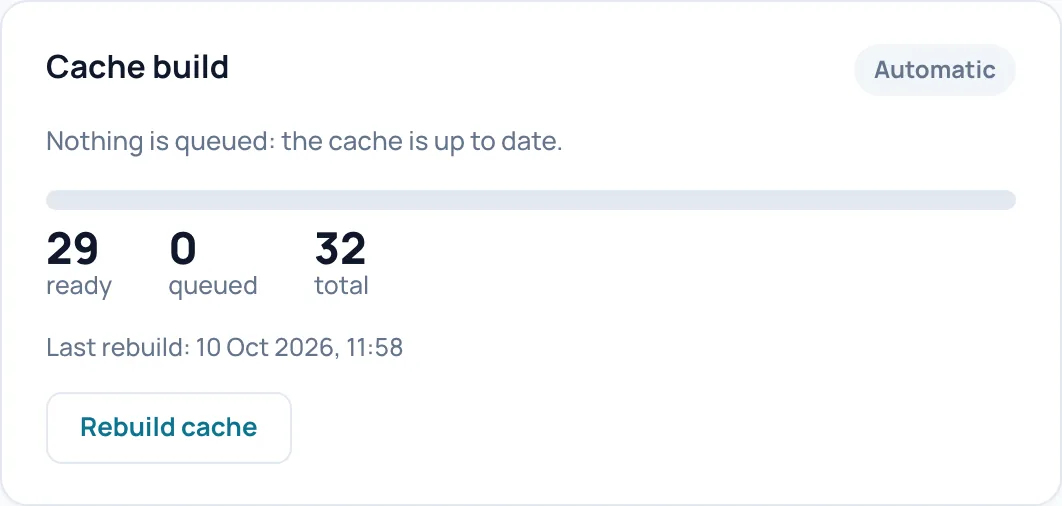
Automatic, ready, queued, total
- O que faz
- O indicador Automatic fica verde enquanto há páginas a ser construídas e cinzento quando não há nada a fazer. A frase por baixo diz o mesmo por palavras, por exemplo Nothing is queued: the cache is up to date. Os três contadores: ready (páginas na cache), queued (ainda por construir) e total (número estimado de páginas do seu site). Last rebuild é o momento em que a última ronda de construção terminou.
- Atenção
- Se a construção parar, aparece entre os contadores uma linha de aviso com o motivo, como Blocked by the site. No site de teste isso aconteceu porque o site não conseguia aceder a si próprio.
Resume warmer
- O que faz
- Só aparece junto a uma linha de aviso destas. O Spark faz um pedido de teste real ao seu site. Se o site responder corretamente, a construção continua de imediato; caso contrário, fica em pausa e a mensagem explica porquê.
- Quando usar
- Depois de resolver a causa, por exemplo desativar o modo de manutenção ou corrigir um problema do servidor.
- Como verificar o efeito
- No site de teste, depois da correção, o Spark respondeu: Warmer resumed: the site answered correctly. 32 pages still queued. 0 registered failures.
- Atenção
- Cada teste falhado prolonga a pausa até à tentativa automática seguinte. Por isso, não continue a clicar enquanto a causa ainda existir.
Rebuild cache
- O que faz
- Esvazia toda a cache de páginas e coloca todas as páginas de novo na fila. É o mesmo que Clear cache no cabeçalho.
- Como verificar o efeito
- Uma mensagem com o número de páginas a reconstruir; o contador queued sobe.
- Atenção
- Até uma página ser reconstruída, os seus visitantes recebem uma versão mais lenta, gerada de novo.
- Como reverter
- Não se pode anular; a cache reconstrói-se sozinha.
Process now
- O que faz
- Só aparece enquanto há páginas na fila. Processa de imediato uma pequena parte da fila (no máximo 8 páginas ou 20 segundos), sem esperar pelo segundo plano. Depois disso, o segundo plano continua normalmente.
- Quando usar
- Quando a construção em segundo plano é lenta e quer ver se a própria construção funciona.
- Como verificar o efeito
- Mensagem Queue processed (continues in the background) e o contador ready sobe.
Desempenho
Aqui estão as últimas pontuações do Lighthouse ou do PageSpeed para telemóvel e computador, com quatro valores principais. Enquanto não houver medições, só vê uma explicação.
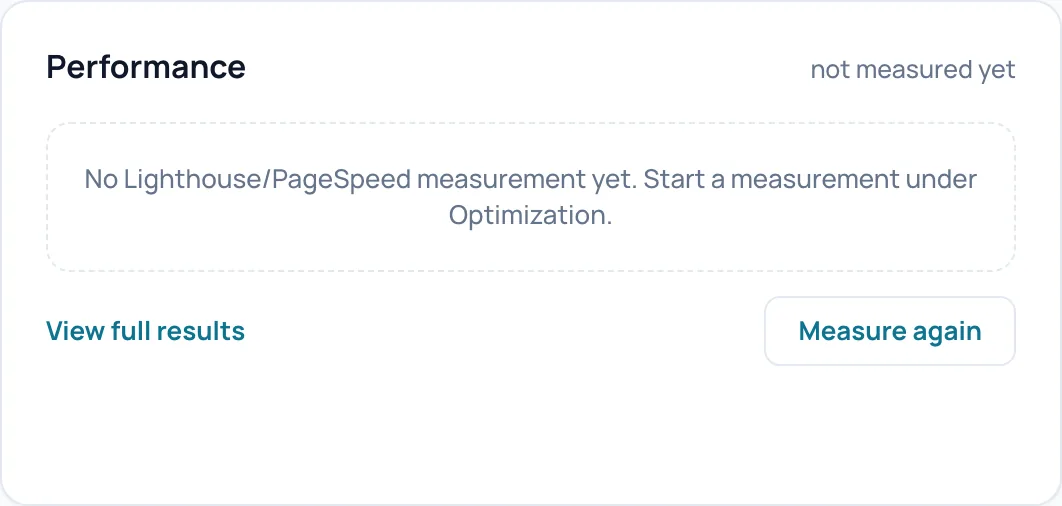
Scores and metrics
- O que faz
- Depois de uma medição: uma pontuação de 0 a 100 para Mobile e Desktop (verde a partir de 90, laranja de 50 a 89, vermelho abaixo de 50) e os valores LCP (a rapidez com que aparece o maior elemento visível), CLS (quanto o esquema se desloca), INP (a rapidez com que a página reage a um clique) e FCP (quando aparece o primeiro conteúdo). No canto superior direito aparece há quanto tempo foi medido. Sem medição, mostra not measured yet e No Lighthouse/PageSpeed measurement yet. Start a measurement under Optimization.
- Atenção
- Na versão 0.73.2, a indicação de tempo (por exemplo 7m geleden) continua em neerlandês, mesmo na interface em inglês.
View full results
- O que faz
- Abre Diagnostics, secção Optimization, com os resultados detalhados da medição.
Measure again
- O que faz
- Inicia uma nova medição do PageSpeed para telemóvel e computador, com o estado atual do seu site. Os resultados aparecem sozinhos neste cartão.
- Quando usar
- Depois de uma alteração cujo efeito na pontuação quer ver.
- Requisitos
- Uma licença válida, uma chave da API do PageSpeed em Settings, Measurement settings, e um site acessível publicamente na internet. O PageSpeed não consegue aceder a um site de teste local.
- Como verificar o efeito
- Mensagem Measurement started (mobile + desktop). The results will appear here automatically. ou, se faltar alguma coisa, uma mensagem que diz o quê.
- Atenção
- Cada medição consome quota da sua chave da API do PageSpeed.
Atividade recente
Uma lista curta do que aconteceu recentemente à cache, com o mais recente em cima.
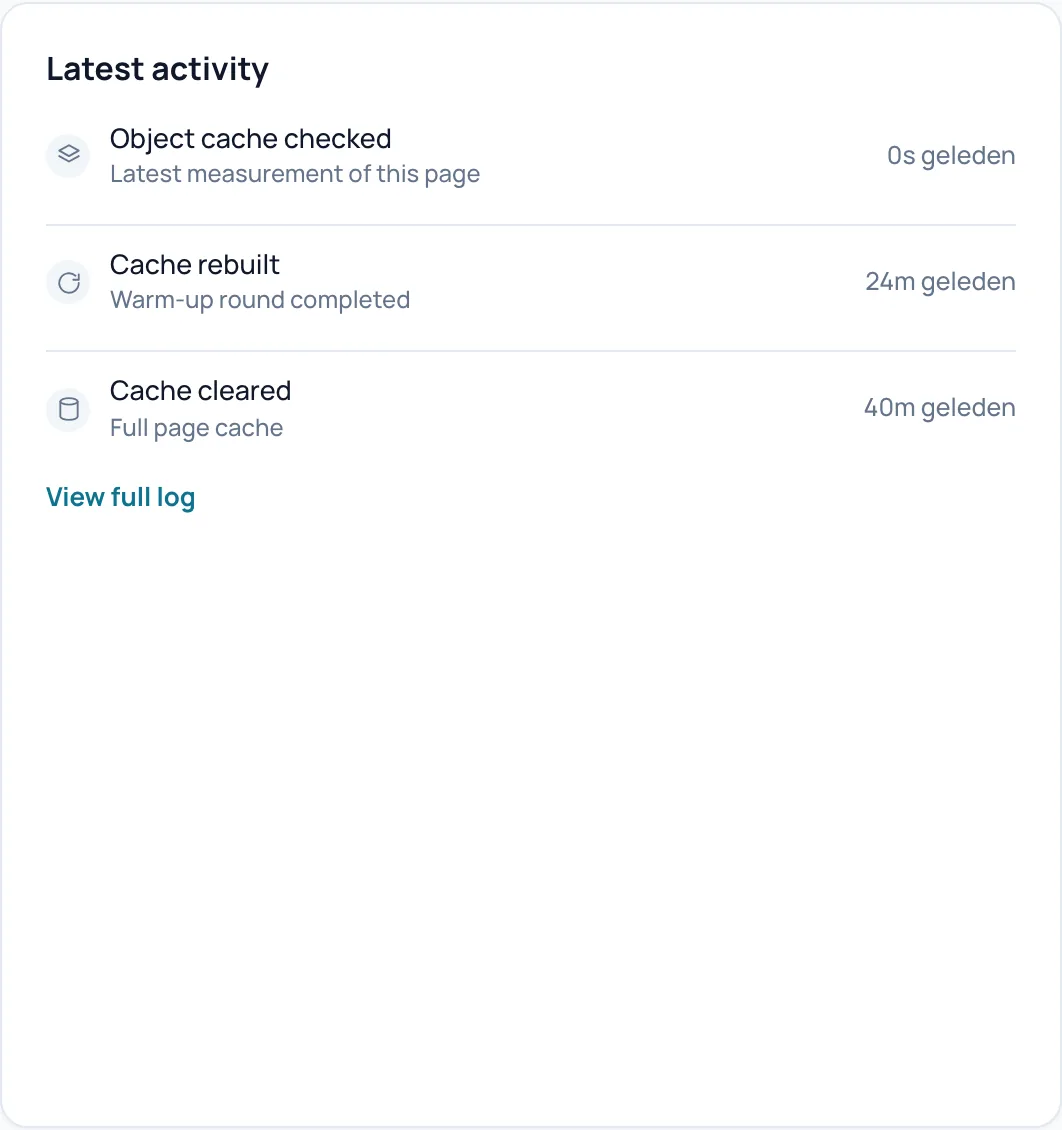
Linhas de atividade
- O que faz
- No máximo cinco linhas com uma indicação de tempo, como Cache geleegd (toda a cache de páginas foi esvaziada), Cache rebuilt (uma ronda de aquecimento terminou) e Optimization run.
- Atenção
- A linha de cima, Object cache checked com 0s geleden, aparece sempre: é o momento em que carregou esta página, não uma verificação separada da cache de objetos.
View full log
- O que faz
- Abre Diagnostics, secção Log.
System health
Nove linhas com o estado técnico da sua cache e do servidor, mais um indicador-resumo no canto superior direito. Uma primeira verificação rápida, sem ir a Diagnostics.
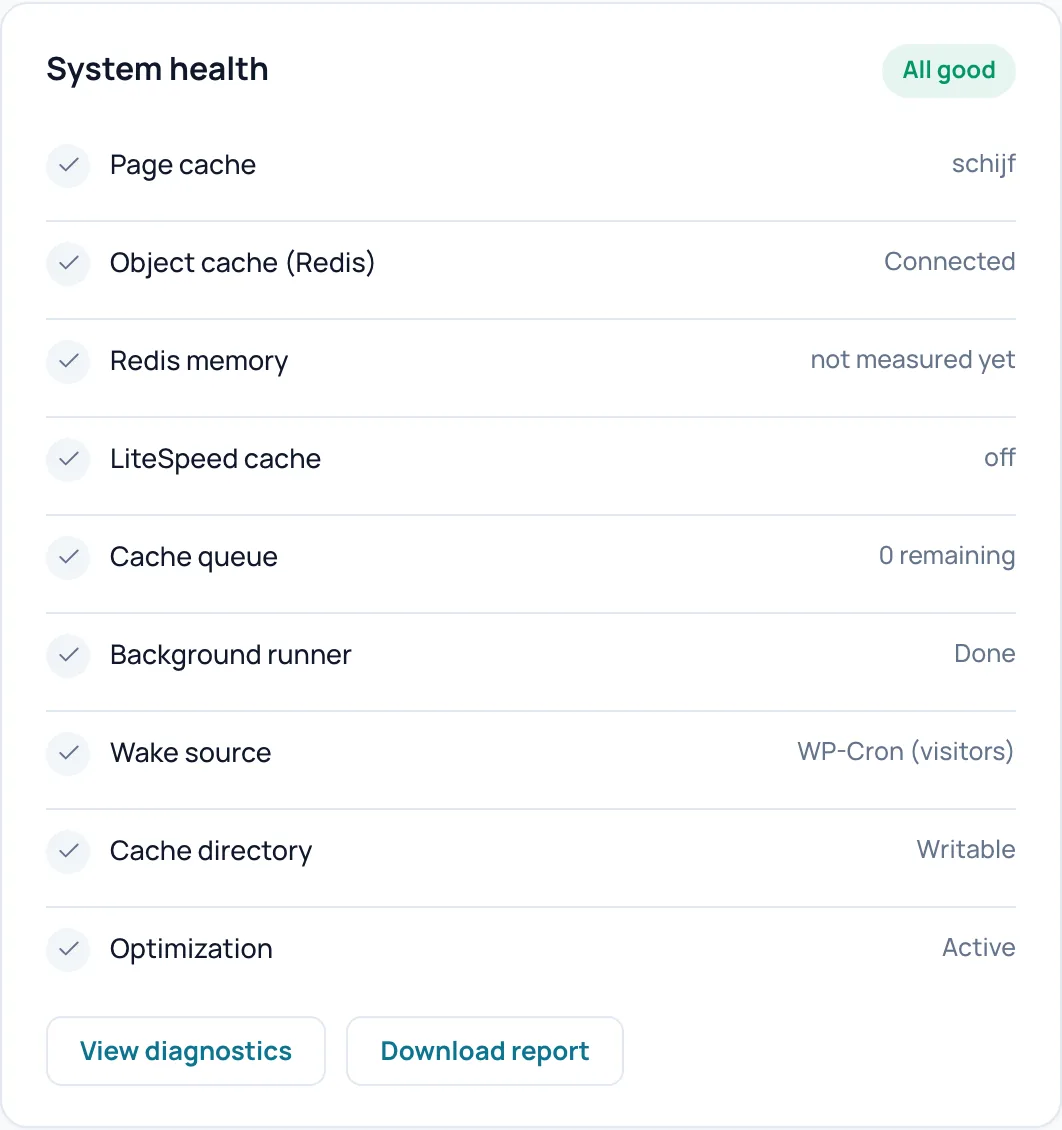
All good e as nove linhas
- O que faz
- O indicador mostra All good, Issues ou Critical. Cada linha tem um visto ou um ponto de exclamação e um valor: Page cache (como a cache serve; no site de teste schijf, que significa disco), Object cache (Redis) (ligada ou não), Redis memory, LiteSpeed cache (só relevante num servidor LiteSpeed), Cache queue (páginas na fila), Background runner (o processo que constrói páginas em segundo plano), Wake source (o que põe esse processo a trabalhar, por exemplo WP-Cron (visitors)), Cache directory (se o Spark consegue escrever na pasta da cache) e Optimization.
- Atenção
- Alguns valores são códigos internos e não são traduzidos, como schijf, off ou, na fonte de ativação, ketting (a cadeia própria do Spark de pedidos em segundo plano). A linha Object cache (Redis) também abrange outros armazenamentos: no site de teste, com SQLite, mostrava Connected.
View diagnostics
- O que faz
- Abre o separador Diagnostics com todas as verificações, explicações e conselhos.
Download report
- O que faz
- O mesmo botão que na faixa de saúde: descarrega o relatório de diagnóstico.
- Requisitos
- Uma licença válida ou o período de tolerância.
Otimização inteligente
Um botão que mede o seu site, aplica melhorias seguras, verifica primeiro num navegador as melhorias mais arriscadas e regista todas as decisões.
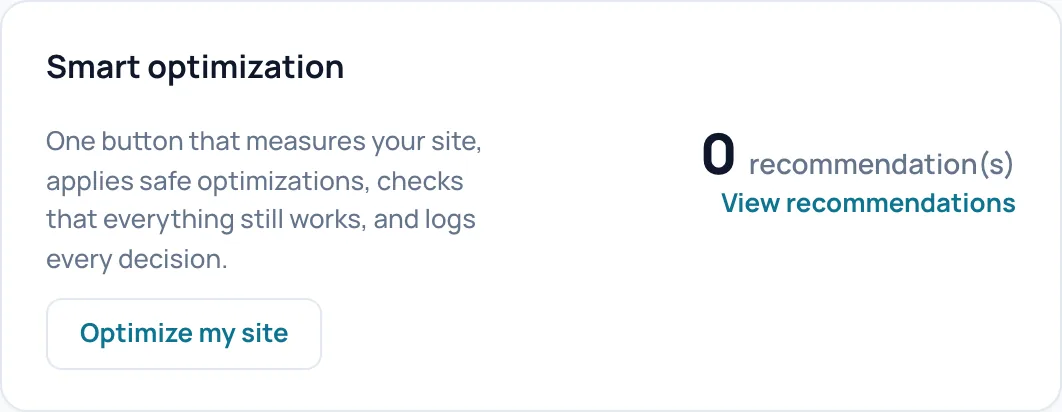
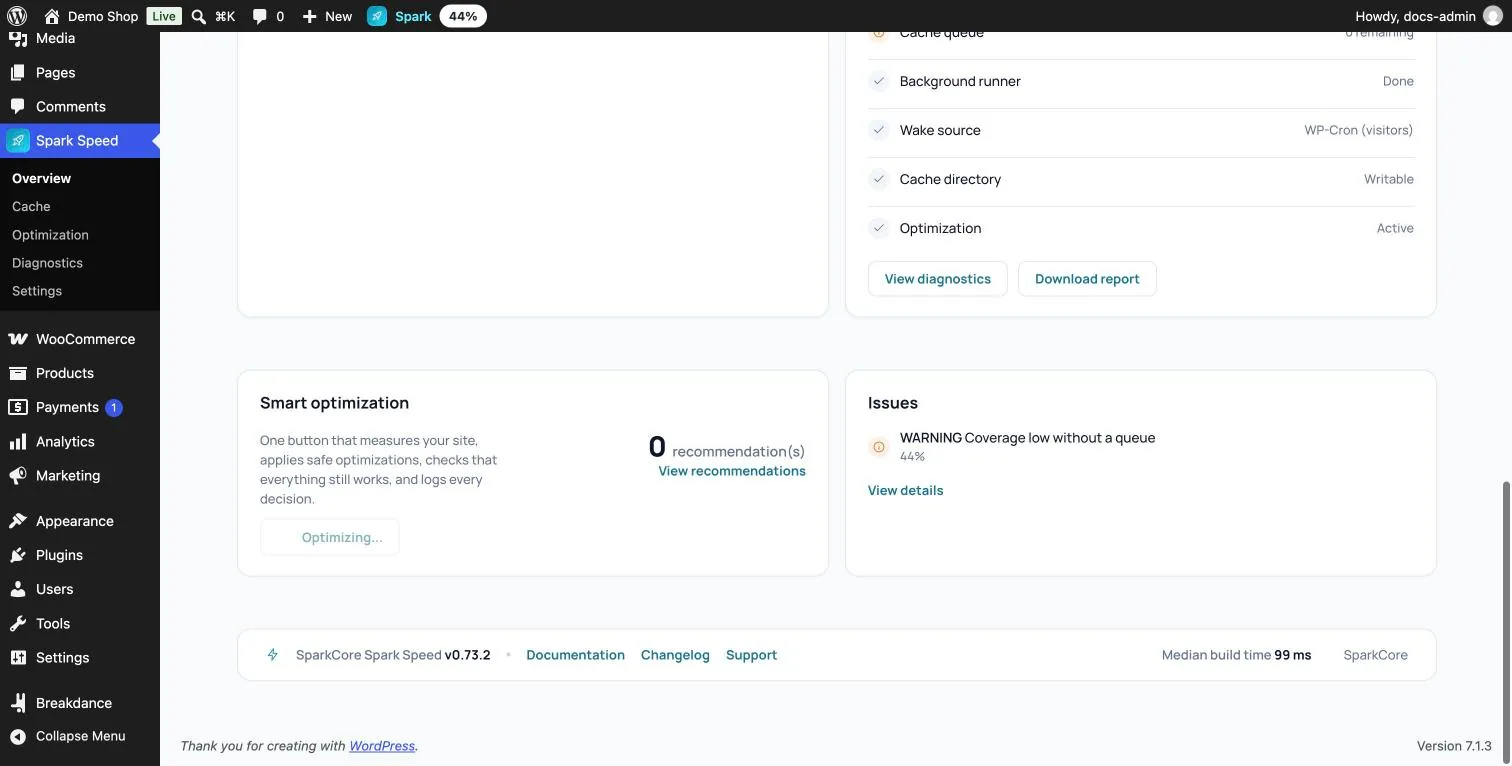
Optimize my site
- O que faz
- Inicia uma ronda de otimização. O Spark regista primeiro as definições e pontuações atuais, aplica depois diretamente as melhorias seguras (no site de teste, entre outras, adiar o JavaScript, retirar partes desnecessárias do WordPress e ativar a cache de objetos após uma verificação) e testa depois cada melhoria mais arriscada em separado. Nessa verificação no navegador, o Spark carrega um conjunto fixo de páginas reais (no site de teste, entre outras, a página inicial, a loja, um produto, a minha conta, um artigo do blogue e uma página de pesquisa) em telemóvel e computador, com e sem a alteração. Compara novos erros na consola do navegador, elementos que desapareceram ou mudaram de sítio e se o menu, o slider, o carrinho, os formulários, os filtros, os pop-ups e o aviso de cookies continuam a funcionar. Só é aplicado o que não piora nada.
- Quando usar
- Num site novo, ou de novo depois de uma grande atualização de plugin ou de tema.
- Requisitos
- Uma licença válida ou o período de tolerância. Mantenha o ecrã de administração aberto no navegador enquanto a ronda decorre: a verificação no navegador corre de forma invisível nesse ecrã.
- Como verificar o efeito
- O botão fica cinzento com Optimizing.... Não há barra de progresso nem lista de passos. No fim, o ecrã recarrega e o botão volta a estar pronto. As decisões por melhoria (aplicada, ignorada ou rejeitada, com o motivo) não aparecem no ecrã; lê-as no relatório de diagnóstico através de Download report.
- Exemplo
- No site de teste (Breakdance e WooCommerce), a primeira ronda demorou cerca de vinte minutos. Onze melhorias mais arriscadas passaram na verificação; adiar scripts inline foi rejeitado porque causou novos erros na consola na página inicial.
- Atenção
- A ronda altera definições reais e depois reconstrói a cache. A verificação no navegador testa um conjunto fixo de páginas, não todas as páginas do seu site: no fim, verifique você as suas páginas mais importantes. Um ponto de ação sobre a conversão para WebP no relatório refere uma definição que o Spark Speed 0.73.2 não tem; a conversão de imagens é feita pelo Spark Media Optimizer.
- Como reverter
- Na versão 0.73.2 não existe um botão para anular uma ronda inteira. Desative você uma melhoria que não queira no separador Optimization, ou use o Emergency stop em Settings para desativar de uma só vez toda a cache e otimização.
recommendation(s)
- O que faz
- O número vem da última proposta da otimização com IA no separador Optimization, não de Optimize my site. Sem proposta de IA, mostra 0, mesmo depois de uma ronda bem-sucedida.
View recommendations
- O que faz
- Abre a secção de IA do separador Optimization.
Issues
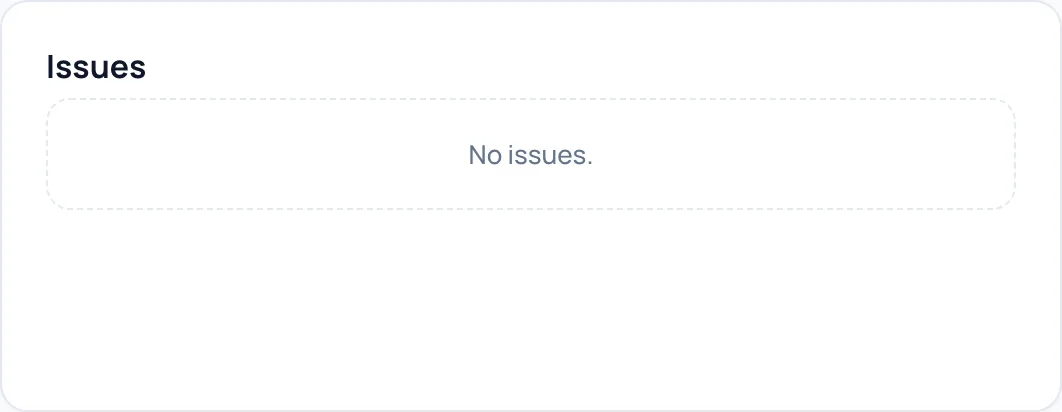
As verificações que dão neste momento um aviso ou um problema crítico, para ver o que precisa de atenção.
Issues list
- O que faz
- No máximo seis linhas, cada uma com a etiqueta ACTION (crítico, vermelho) ou WARNING (laranja), o nome da verificação e o valor medido. Quando está tudo bem, mostra No issues.
- Exemplo
- Durante a primeira construção no site de teste, este cartão mostrou WARNING Coverage low without a queue com 44%: menos de 90% das páginas estavam na cache e a fila já estava vazia. Antes tinham aparecido, entre outras, Queue without a wake source e OPcache limit possibly too low.
- Atenção
- A explicação e o conselho por verificação só existem em Diagnostics.
View details
- O que faz
- Só aparece quando há problemas e abre o separador Diagnostics.
Footer
Na parte inferior de cada ecrã do Spark Speed encontra a versão, três links e o tempo típico de construção.
Documentation, Changelog, Support
- O que faz
- Abrem num novo separador a base de conhecimento, a lista de alterações por versão e o formulário de contacto em sparkcore.io.
Median build time
- O que faz
- Quanto tempo demora, em geral, a construção de uma página (o valor mediano das páginas medidas), no site de teste 123 ms. Um valor elevado significa que o seu site é pesado de construir e que os visitantes sem uma cópia em cache esperam mais tempo. Só aparece depois de uma medição.
O botão Spark na barra do WordPress
Na barra preta no topo do WordPress está o botão Spark, tanto na administração como no próprio site. Vê-o como administrador enquanto essa barra estiver visível. Passe o cursor por cima para ver o menu e clique para abrir a Overview.
Spark
- O que faz
- Mostra o progresso da cache. Durante a construção: uma barra e o número de páginas que ainda faltam (dica Caching, N to go). Depois, a percentagem do seu site que está em cache, no site de teste 91%. Pouco depois de terminar, a barra fica verde por instantes.
- Requisitos
- Uma conta de administrador e uma licença válida ou o período de tolerância. Sem licença, o botão não aparece.
- Atenção
- No próprio site, os números ficam fixos no momento em que carregou a página; recarregue para ver números novos. Em ecrãs estreitos, só vê o ícone.
pagina's gecached · in wachtrij
- O que faz
- Primeira linha do menu: quantas páginas estão em cache e quantas ainda estão na fila.
Alles legen & opnieuw opbouwen
- O que faz
- Esvazia toda a cache de páginas e coloca todas as páginas de novo na fila, tal como Clear cache no cabeçalho. Fica na página onde estava. A cache de objetos e os ficheiros de otimização mantêm-se.
- Quando usar
- Altera alguma coisa e quer atualizar a cache sem ir primeiro à administração.
- Como verificar o efeito
- Não aparece nenhuma mensagem; depois de recarregar, o botão Spark mostra quantas páginas ainda faltam.
- Atenção
- Na versão 0.73.2, esta etiqueta aparece em neerlandês, mesmo na interface em inglês.
- Como reverter
- Não se pode anular; a cache reconstrói-se sozinha.
This page: cached
- O que faz
- Só no próprio site. Indica se a página que está a ver tem uma cópia na cache: This page: cached ou This page: not cached.
- Atenção
- Como administrador com sessão iniciada, normalmente não recebe a cópia em cache. A etiqueta refere-se à cópia para os visitantes, não ao que vê agora.
Clear cache for this page
- O que faz
- Só no próprio site. Remove a cópia em cache apenas desta página e volta a colocá-la de imediato na fila. Fica na mesma página.
- Exemplo
- Editou uma página de produto: atualize só essa página em vez de toda a cache.
- Como reverter
- Não é necessário; a página volta sozinha para a cache.
Diagnostics
- O que faz
- Abre o separador Diagnostics.
Clear object cache
- O que faz
- Só é visível quando há uma cache de objetos ativa. Esvazia a cache de objetos, para que o WordPress volte a obter os resultados guardados da base de dados. A cache de páginas mantém-se.
- Quando usar
- Depois de uma alteração feita diretamente na base de dados, fora do WordPress (a dica diz: Needed after a direct database change).
- Atenção
- Depois disso, o site fica brevemente mais lento até a cache de objetos voltar a encher. Na versão 0.73.2, esta etiqueta aparece em neerlandês, mesmo na interface em inglês.
Open dashboard
- O que faz
- Abre a Overview do Spark Speed.
Tem dúvidas sobre um passo? Reverta, verifique o seu site e pergunte-nos através da página de contacto.
Ainda não tem o Spark Speed? Veja o que faz e quanto custa.
Perguntas frequentes
Na versão 0.73.2, nenhuma: ambos esvaziam toda a cache de páginas e colocam logo todas as páginas de novo na fila. Só a mensagem difere. Warm cache nos outros ecrãs completa a cache sem a esvaziar primeiro.
Não no ecrã: a versão 0.73.2 não mostra nenhum cartão de resultados nem registo da ronda. Clique em Download report; o relatório de diagnóstico indica, para cada melhoria, se foi aplicada, ignorada ou rejeitada, com o motivo. As funcionalidades ativadas também aparecem no separador Optimization.
Essa linha mostra o momento em que carregou a Overview. Não é uma verificação separada. Se a cache de objetos está mesmo ligada, vê-o em System health e no cartão principal Object cache.
Uma medição precisa de uma licença válida, de uma chave da API do PageSpeed em Settings e de um site acessível publicamente. O PageSpeed não consegue aceder a um site de teste local; a mensagem depois do clique diz o que falta.
Só aparece para administradores, só quando a barra do WordPress está visível (definido no seu perfil) e só com uma licença válida ou durante o período de tolerância.