Skærmen Overview, topbjælken og WordPress-værktøjslinjen
Overview er den første skærm, du ser, når du åbner Spark Speed. Denne reference forklarer kort for kort, hvad hver knap gør, og hvad hver status betyder, inklusive topbjælken, der står på hver Spark Speed-skærm, og Spark-knappen i WordPress-værktøjslinjen. Den er skrevet til WordPress-administratorer uden udviklerviden; skærmbillederne stammer fra et testsite med Breakdance og WooCommerce.
Kort fortalt
- Clear cache, Empty cache completely og Rebuild cache gør det samme: tøm og byg straks op igen
- Everything is working well! og System health opsummerer sundhedstjekkene; detaljerne står under Diagnostics
- Optimize my site tester mere risikable forbedringer i browseren først; hold skærmen åben, til runden er færdig
- I 0.73.2 står en rundes beslutninger i diagnoserapporten, ikke på skærmen, og der er ingen fortryd-knap
Topbjælken
Øverst på hver Spark Speed-skærm står den samme overskrift: navnet med versionsnummeret (på testsitet v0.73.2), til højre knappen Clear cache med en rullemenu, to statuspiller og Help. På de andre skærme står der også Warm cache. Du har brug for versionsnummeret, når du kontakter support.
Clear cache
- Hvad det gør
- Tømmer hele sidecachen, de gemte færdige HTML-kopier af dine sider, og stiller derefter straks alle sider i kø igen for at bygge dem op på ny, de vigtigste først (såsom forsiden). Sådan erstatter du forældede kopier med ét klik.
- Hvornår du bruger den
- Efter en designændring, et andet tema eller en plugin-opdatering, hvor resultatet endnu ikke kan ses på sitet.
- Krav
- En administratorkonto. Genopbygningen kører i baggrunden og kræver en fungerende baggrundskører (se System health).
- Sådan kontrollerer du effekten
- Øverst vises beskeden Spark Speed: Cache cleared, rebuild started. Tællerne under Cache build falder og stiger derefter igen, og knappen Spark i WordPress-værktøjslinjen viser, hvor mange sider der stadig mangler.
- Eksempel
- Du har ændret farverne i din header i din sidebygger: klik på Clear cache, så får besøgende den nye version inden for få minutter.
- Bemærk
- Så længe en side endnu ikke er bygget op igen, genererer WordPress den friskt ved hvert besøg. Det er langsommere end en kopi fra cachen. Objektcachen (gemte databaseresultater) bliver ikke tømt af denne knap.
- Sådan fortryder du
- Kan ikke fortrydes og behøver heller ikke at blive det: cachen bygger sig selv op igen.
Pilen ved siden af Clear cache
- Hvad det gør
- Åbner en lille menu med tre ekstra valg: Empty cache completely, Rebuild cache og Temporarily disable all caching. Klik igen for at lukke menuen.
Empty cache completely
- Hvad det gør
- Gør det samme som knappen Clear cache: alle sidekopier fjernes og bygges straks op igen. Der er altså ikke noget valg i denne menu til kun at tømme uden at bygge op igen.
- Sådan kontrollerer du effekten
- Besked Spark Speed: Cache cleared, rebuild started.
- Sådan fortryder du
- Kan ikke fortrydes; cachen bygger sig selv op igen.
Rebuild cache
- Hvad det gør
- Tømmer sidecachen og stiller alle sider i kø igen. Effekten svarer til Clear cache; kun beskeden er forskellig, for den angiver, hvor mange sider der bygges op igen.
- Eksempel
- Efter import af hundrede nye produkter vil du se, hvor mange sider der kommer i kø.
- Bemærk
- I 0.73.2 begynder beskeden også i det engelske interface med de hollandske ord Cache geleegd.
- Sådan fortryder du
- Kan ikke fortrydes; cachen bygger sig selv op igen.
Temporarily disable all caching
- Hvad det gør
- Et link, ikke en direkte handling. Det fører dig til kortet Emergency stop under Settings. Der slår du med Disable all caching og en bekræftelse al caching og optimering fra for besøgende.
- Hvornår du bruger den
- Hvis du formoder, at et problem på det live site skyldes caching eller optimering, og du hurtigt vil udelukke det.
- Bemærk
- Med nødbremsen slået til får besøgende ucachede, uoptimerede sider, og dit site bliver langsommere.
- Sådan fortryder du
- På samme kort Emergency stop slår du alt til igen.
Active
- Hvad det gør
- Grøn pille Active når Spark Speed rent faktisk serverer kopier fra sidecachen til besøgende. Ellers står der Inactive, for eksempel så længe der ikke er aktiveret en licens.
- Sådan kontrollerer du effekten
- Åbn en side i et privat vindue: den skal indlæses hurtigt og komplet. Se også på cachebeskeden lige under fanerne: den fortæller, hvordan Spark serverer, på testsitet direkte fra disken, før PHP.
- Bemærk
- Pillen fortæller kun, at cachen serverer, ikke om baggrundsopbygningen kører godt. Det ser du i Cache build og System health.
License active
- Hvad det gør
- Viser status for din licens og åbner licenssiden ved et klik. På testsitet: License active. Kommer licensen i henstandsperioden eller udløber den, ændres teksten til License expiring eller License expired.
- Krav
- Administration og nye optimeringer kræver en gyldig licens eller henstandsperioden på 14 dage.
- Bemærk
- Uden en gyldig licens åbner hvert Spark Speed-menupunkt licensskærmen. En eksisterende cache bliver ved med at virke for besøgende.
Help
- Hvad det gør
- Åbner vidensbasen på sparkcore.io i en ny fane.
Warm cache
- Hvad det gør
- Stiller alle sider på dit site i kø for at lægge dem i cachen på forhånd, uden først at tømme den eksisterende cache. Sådan får selv den første besøgende på en side straks en hurtig kopi.
- Hvornår du bruger den
- Efter tilføjelse af mange nye sider eller produkter.
- Krav
- Findes ikke på Overview, men på Cache, Optimization, Diagnostics og Settings. På Overview bruger du Rebuild cache i kortet Cache build.
- Sådan kontrollerer du effekten
- Tælleren queued stiger, og knappen Spark i WordPress-værktøjslinjen viser, hvor mange sider der stadig mangler.
- Sådan fortryder du
- Ikke nødvendigt: køen tømmes af sig selv, og den eksisterende cache bliver stående.
Overview, Cache, Optimization, Diagnostics, Settings
- Hvad det gør
- Fanerne under overskriften. Den samme liste står i WordPress-menuen under Spark Speed. Den aktive fane er markeret.
Cachebesked og sundhedsbanner
Lige under fanerne står to brede kort. Det første fortæller, om Spark rent faktisk serverer din cache, det andet opsummerer med et enkelt blik, om alt virker.
Spark Speed is serving your cache
- Hvad det gør
- Grøn bekræftelse med en forklaring under. På testsitet (Apache): Spark serves cached HTML straight from disk, before PHP. Er der noget galt med cachen, bliver det til et orange kort Cache heeft aandacht nodig med årsagen, for eksempel at et andet cacheplugin stadig styrer sidecachen.
- Bemærk
- I enkelte sjældne tilstande står der her en reparationsknap, for eksempel hvis et deaktiveret andet cacheplugin har efterladt en fil. Læs først forklaringen i kortet. Den orange titel forbliver i 0.73.2 hollandsk, også i det engelske interface.
Everything is working well!
- Hvad det gør
- Opsummering af alle sundhedstjek. Grøn Everything is working well! betyder: ingen problemer fundet. Orange There are issues betyder mindst én advarsel; rød There is a problem betyder mindst ét kritisk problem. Detaljerne står i kortet Issues og under Diagnostics.
- Sådan kontrollerer du effekten
- Til højre står Last check med dato og klokkeslæt. Det er tidspunktet, hvor du indlæste siden: tjekkene beregnes forfra ved hver indlæsning.
- Bemærk
- Orange kan også vises med 0 issue(s) found. Så kunne et af kernetjekkene endnu ikke fastslås; se under Diagnostics, hvilket.
Download report
- Hvad det gør
- Downloader diagnoserapporten: en fil med oplysninger om server, cache, målte scores og dette sites indstillinger, til support eller til at give til en AI-assistent. Ifølge skærmen Diagnostics indeholder den ingen adgangskoder eller nøgler.
- Hvornår du bruger den
- Hvis du kontakter support, eller hvis du vil læse efter, hvilke beslutninger Optimize my site har truffet.
- Krav
- En gyldig licens eller henstandsperioden.
- Bemærk
- Rapporten indeholder oplysninger om dit site. Del den kun med dem, du stoler på. Den samme knap findes også i System health.
Kernekort: Page cache, Object cache og Optimization
Tre små kort med status for de tre vigtigste teknikker. En farvet prik ved siden af titlen angiver sundheden: grøn er godt, orange kræver opmærksomhed, rød er et problem, grå betyder slået fra eller endnu ikke målt.
Page cache
- Hvad det gør
- Viser, om sidecachen er slået til (Active eller Off) og hvor mange sider der allerede er klar. På testsitet: 29 / 32 pages ready, med en bjælke for fremdriften.
- Bemærk
- Ordet Active følger kun indstillingen. Er der en konflikt, kan der alligevel stå Active med en orange eller rød prik; hold derfor også øje med prikken og cachebeskeden ovenfor.
- Teknisk navn
cache_enabled
Object cache
- Hvad det gør
- En objektcache gemmer ofte brugte databaseresultater i et hurtigt lager, så WordPress sjældnere behøver at spørge databasen. Kortet viser, hvilket lager der er i brug (for eksempel Redis active, eller på testsitet Sqlite) eller Off, med nedenunder, hvor længe data bevares (TTL: 1 day(s)) eller ved Redis hukommelsesforbruget.
- Krav
- Et lager på din server, som Spark kan bruge, såsom Redis, Memcached, APCu eller SQLite. På testsitet slog Optimize my site SQLite-lageret til af sig selv efter et tjek.
Optimization
- Hvad det gør
- Viser, om optimeringen af CSS, JavaScript, skrifttyper og medier er slået til (Active eller Off) og hvilken profil Spark genkendte. På testsitet: Profile: breakdance, woocommerce. Profilen kommer fra de plugins og den sidebygger, som Spark finder på dit site.
- Sådan fortryder du
- Du slår optimering til eller fra med hovedkontakten på fanen Optimization.
- Teknisk navn
optimize_enabled
Cache build
Spark lægger siderne på dit site i cachen i baggrunden. Dette kort viser, hvor langt det er nået, og om opbygningen kører videre.
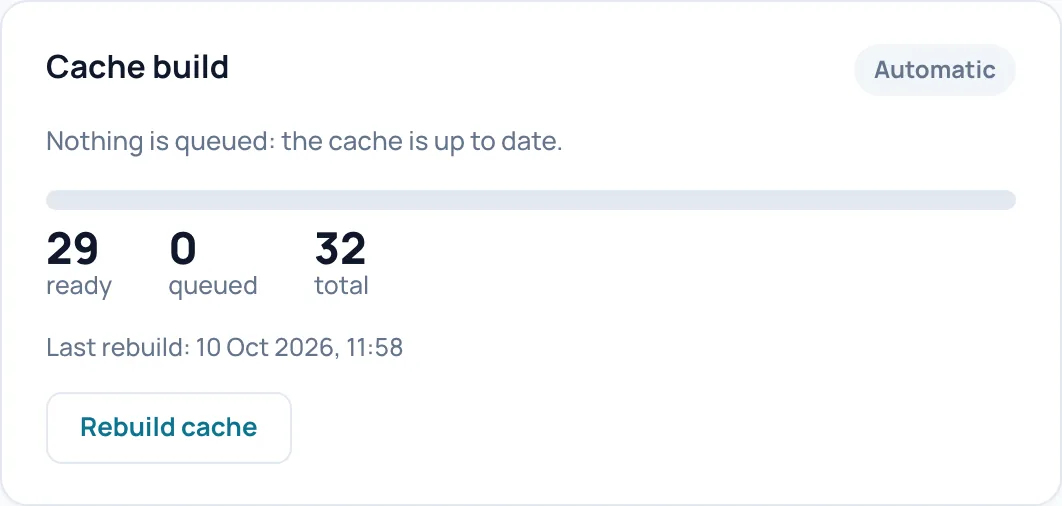
Automatic, ready, queued, total
- Hvad det gør
- Pillen Automatic er grøn, så længe der bygges sider op, og grå, når der intet er at gøre. Sætningen nedenunder siger det samme i ord, for eksempel Nothing is queued: the cache is up to date. De tre tællere: ready (sider i cachen), queued (endnu ikke bygget op) og total (anslået antal sider på dit site). Last rebuild er tidspunktet, hvor den seneste opbygningsrunde blev færdig.
- Bemærk
- Kører opbygningen ikke videre, vises der mellem tællerne en advarselslinje med årsagen, såsom Blocked by the site. På testsitet skyldtes det, at sitet ikke kunne nå sig selv.
Resume warmer
- Hvad det gør
- Vises kun ved siden af sådan en advarselslinje. Spark sender en rigtig testforespørgsel til dit site. Svarer sitet korrekt, fortsætter opbygningen straks; hvis ikke, forbliver den på pause, og beskeden siger hvorfor.
- Hvornår du bruger den
- Når du har løst årsagen, for eksempel slået vedligeholdelsestilstand fra eller afhjulpet et serverproblem.
- Sådan kontrollerer du effekten
- På testsitet svarede Spark efter genoprettelsen: Warmer resumed: the site answered correctly. 32 pages still queued. 0 registered failures.
- Bemærk
- Hver mislykket test forlænger pausen til næste automatiske forsøg. Bliv derfor ikke ved med at klikke, så længe årsagen stadig er der.
Rebuild cache
- Hvad det gør
- Tømmer hele sidecachen og stiller alle sider i kø igen. Det samme som Clear cache i topbjælken.
- Sådan kontrollerer du effekten
- Besked med antallet af sider, der bygges op igen; tælleren queued stiger.
- Bemærk
- Indtil en side er bygget op igen, får besøgende på den side en langsommere, friskgenereret version.
- Sådan fortryder du
- Kan ikke fortrydes; cachen bygger sig selv op igen.
Process now
- Hvad det gør
- Vises kun, så længe der står sider i kø. Behandler straks en lille del af køen (højst 8 sider eller 20 sekunder), uden at vente på baggrunden. Derefter fortsætter baggrunden som normalt.
- Hvornår du bruger den
- Hvis baggrundsopbygningen går langsomt, og du vil se, om selve opbygningen virker.
- Sådan kontrollerer du effekten
- Besked Queue processed (continues in the background) og tælleren ready stiger.
Ydeevne
Her står de seneste Lighthouse- eller PageSpeed-scores for mobil og desktop, med fire nøgletal. Så længe der ikke er målt, ser du kun en forklaring.
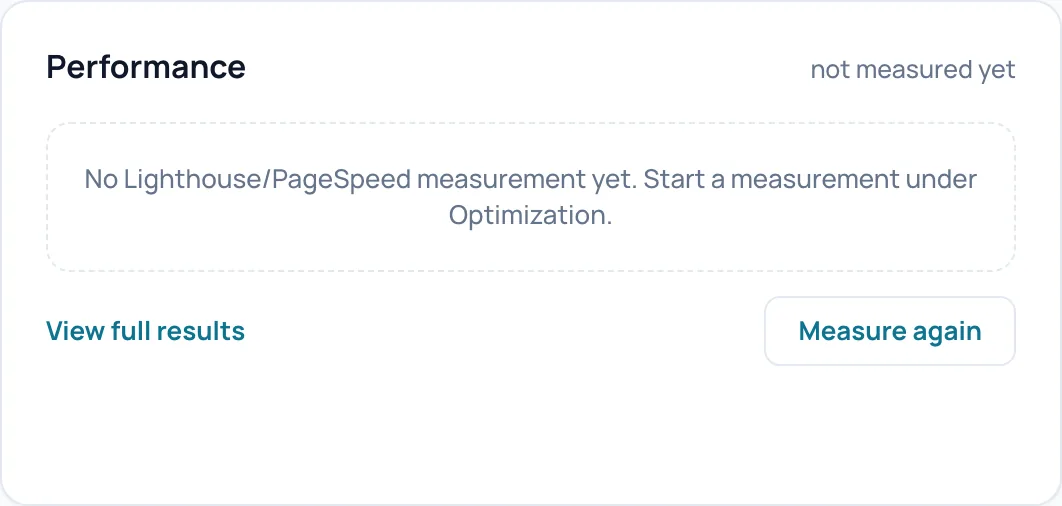
Scores and metrics
- Hvad det gør
- Efter en måling: en score fra 0 til 100 for Mobile og Desktop (grøn fra 90, orange fra 50 til 89, rød under 50) og værdierne LCP (hvor hurtigt det største synlige element vises), CLS (hvor meget layoutet forskyder sig), INP (hvor hurtigt siden reagerer på et klik) og FCP (hvornår det første indhold vises). Øverst til højre står, hvor længe siden der blev målt. Uden måling står der not measured yet og No Lighthouse/PageSpeed measurement yet. Start a measurement under Optimization.
- Bemærk
- Tidsangivelsen (for eksempel 7m geleden) forbliver i 0.73.2 hollandsk, også i det engelske interface.
View full results
- Hvad det gør
- Åbner Diagnostics, afsnittet Optimization, med de udførlige måleresultater.
Measure again
- Hvad det gør
- Starter en ny PageSpeed-måling for mobil og desktop af dit sites aktuelle tilstand. Resultaterne vises af sig selv i dette kort.
- Hvornår du bruger den
- Efter en ændring, hvis effekt på scoren du vil se.
- Krav
- En gyldig licens, en PageSpeed API-nøgle under Settings, Measurement settings, og et site, der er offentligt tilgængeligt på internettet. Et lokalt testsite kan PageSpeed ikke nå.
- Sådan kontrollerer du effekten
- Besked Measurement started (mobile + desktop). The results will appear here automatically. eller, hvis der stadig mangler noget, en besked, der siger hvad.
- Bemærk
- Hver måling bruger kvote af din PageSpeed API-nøgle.
Seneste aktivitet
En kort liste over, hvad der for nylig skete med cachen, det nyeste øverst.
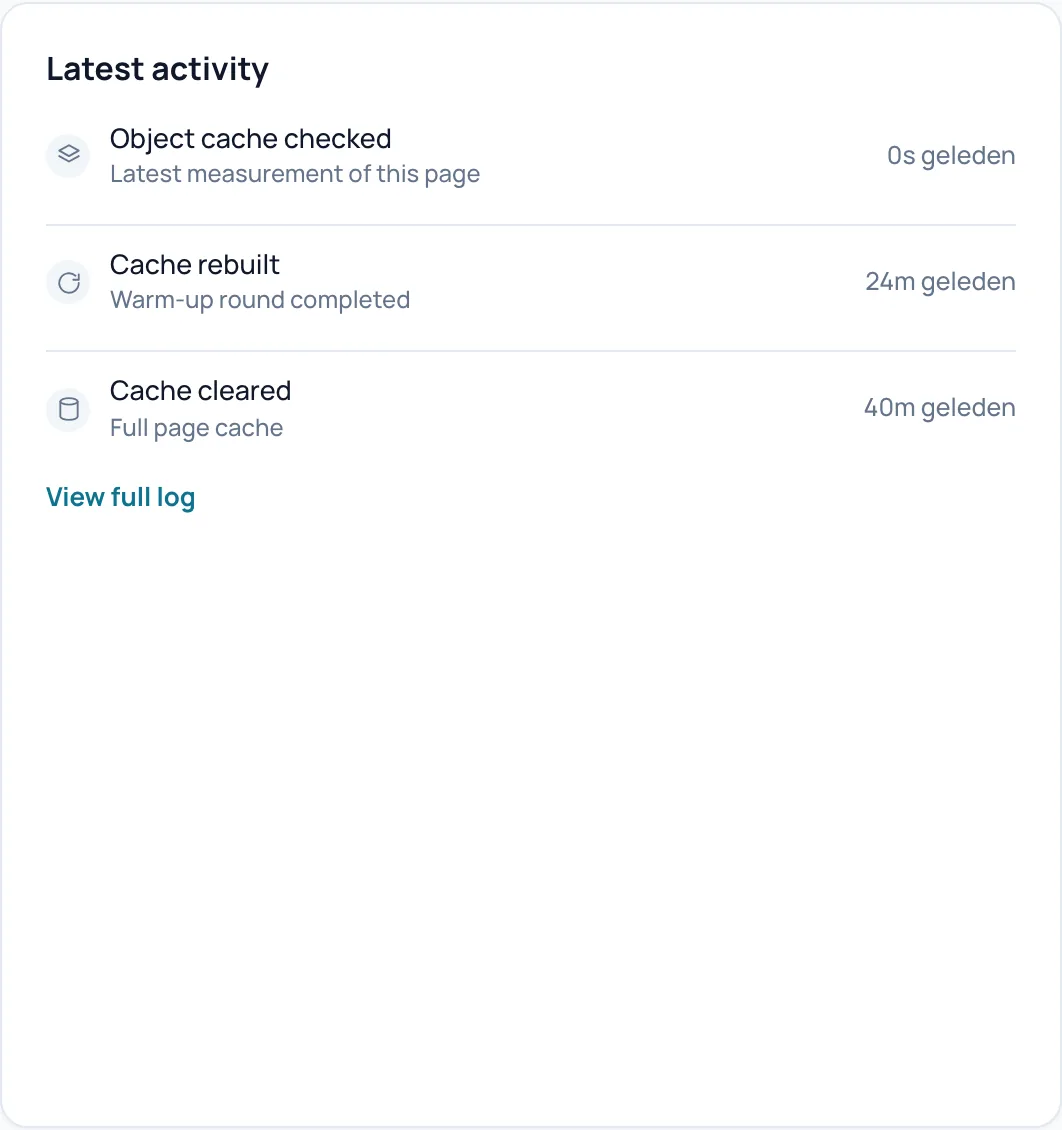
Aktivitetslinjer
- Hvad det gør
- Højst fem linjer med en tidsangivelse, såsom Cache geleegd (hele sidecachen er tømt), Cache rebuilt (en opvarmningsrunde er afsluttet) og Optimization run.
- Bemærk
- Den øverste linje Object cache checked med 0s geleden står der altid: det er tidspunktet, hvor du indlæste denne side, ikke et separat tjek af objektcachen.
View full log
- Hvad det gør
- Åbner Diagnostics, afsnittet Log.
System health
Ni linjer med den tekniske status for din cache og server, plus en opsummerende pille øverst til højre. Et hurtigt førstetjek uden at gå til Diagnostics.
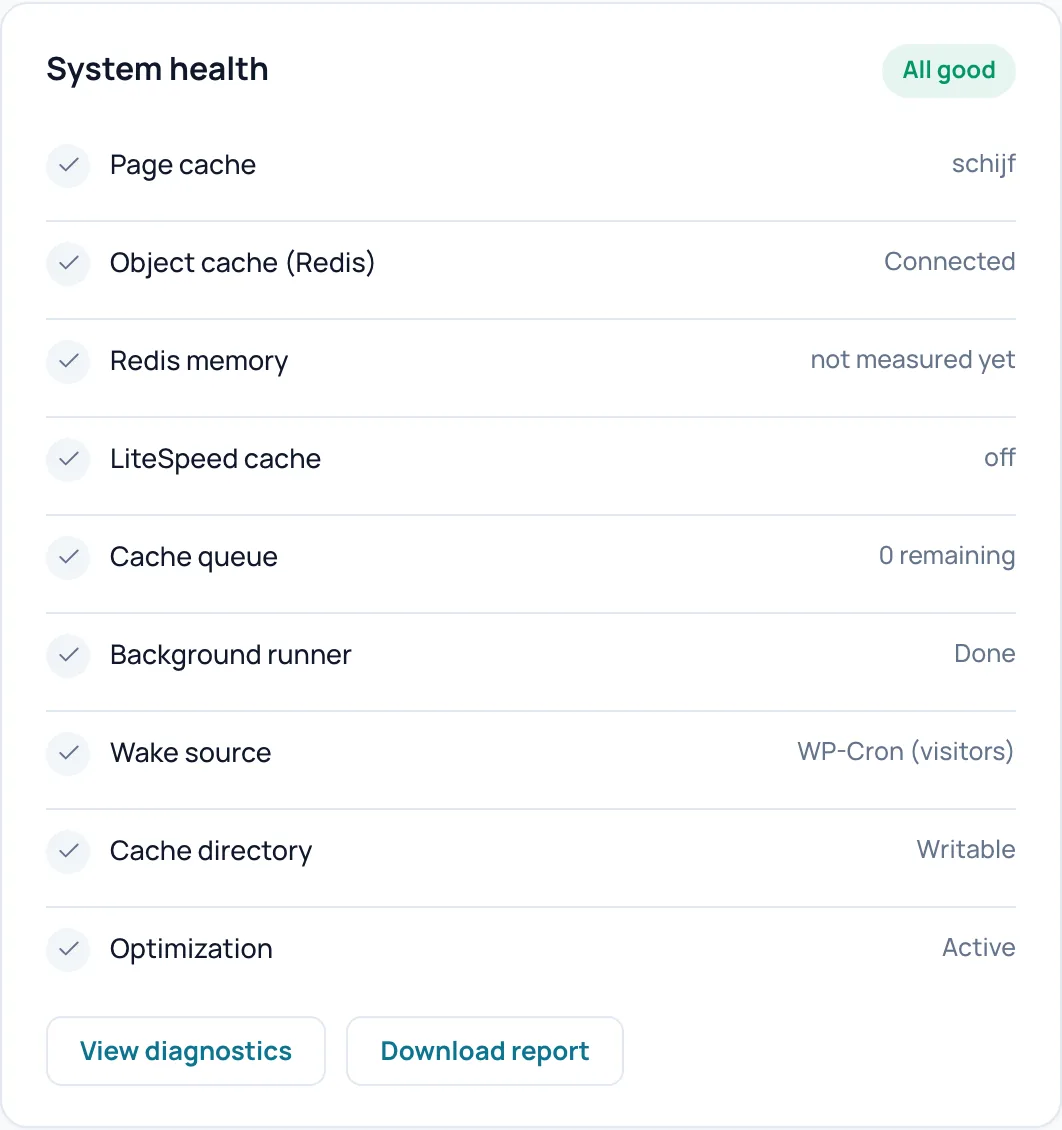
All good og de ni linjer
- Hvad det gør
- Pillen siger All good, Issues eller Critical. Pr. linje et flueben eller udråbstegn og en værdi: Page cache (hvordan cachen serverer, på testsitet schijf, dvs. disk), Object cache (Redis) (forbundet eller ej), Redis memory, LiteSpeed cache (kun relevant på en LiteSpeed-server), Cache queue (sider i køen), Background runner (processen, der bygger sider op i baggrunden), Wake source (hvad der sætter den proces i gang, for eksempel WP-Cron (visitors), dvs. disk), Cache directory (kan Spark skrive i cachemappen) og Optimization.
- Bemærk
- Nogle værdier er interne koder og oversættes ikke, såsom schijf, off eller ved wake source ketting (Sparks egen kæde af baggrundsforespørgsler). Linjen Object cache (Redis) gælder også for andre lagre: på testsitet med SQLite stod der Connected.
View diagnostics
- Hvad det gør
- Åbner fanen Diagnostics med alle tjek, forklaringer og råd.
Download report
- Hvad det gør
- Samme knap som i sundhedsbanneret: downloader diagnoserapporten.
- Krav
- En gyldig licens eller henstandsperioden.
Smart optimering
Én knap, der måler dit site, anvender sikre forbedringer, først tjekker mere risikable forbedringer i en browser og logger hver beslutning.
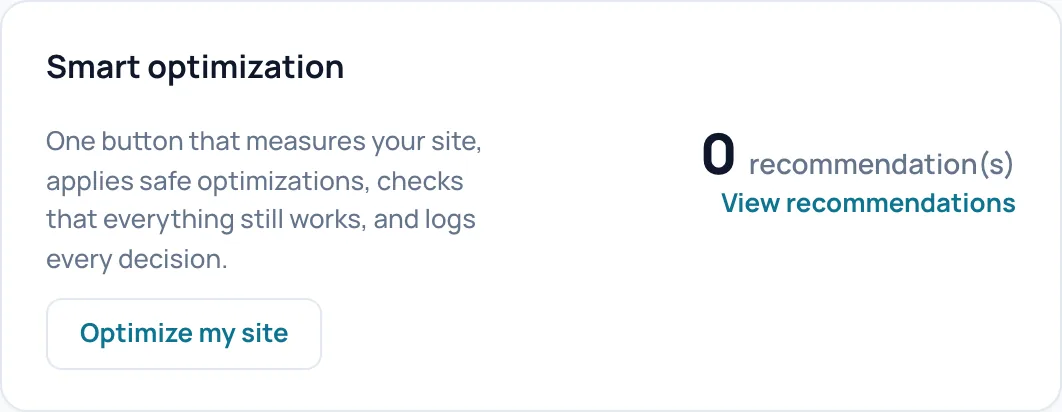
Optimize my site
- Hvad det gør
- Starter en optimeringsrunde. Spark registrerer først de aktuelle indstillinger og scores, anvender derefter sikre forbedringer direkte (på testsitet blandt andet udskydelse af JavaScript, udeladelse af unødvendige WordPress-dele og aktivering af objektcachen efter et tjek) og tester derefter hver mere risikabel forbedring for sig. Ved det browsertjek indlæser Spark et fast sæt rigtige sider (på testsitet blandt andet forsiden, shoppen, et produkt, min konto, et blogindlæg og en søgeside) på mobil og desktop, med og uden ændringen. Det sammenligner nye fejl i browserkonsollen, forsvundne eller forskudte elementer og om menu, slider, kurv, formularer, filtre, pop-ups og cookiebesked stadig virker. Kun det, der ikke gør noget dårligere, bliver anvendt.
- Hvornår du bruger den
- På et nyt site, eller igen efter en større plugin- eller temaopdatering.
- Krav
- En gyldig licens eller henstandsperioden. Lad administrationsskærmen stå åben i din browser, mens runden kører: browsertjekket kører usynligt i den skærm.
- Sådan kontrollerer du effekten
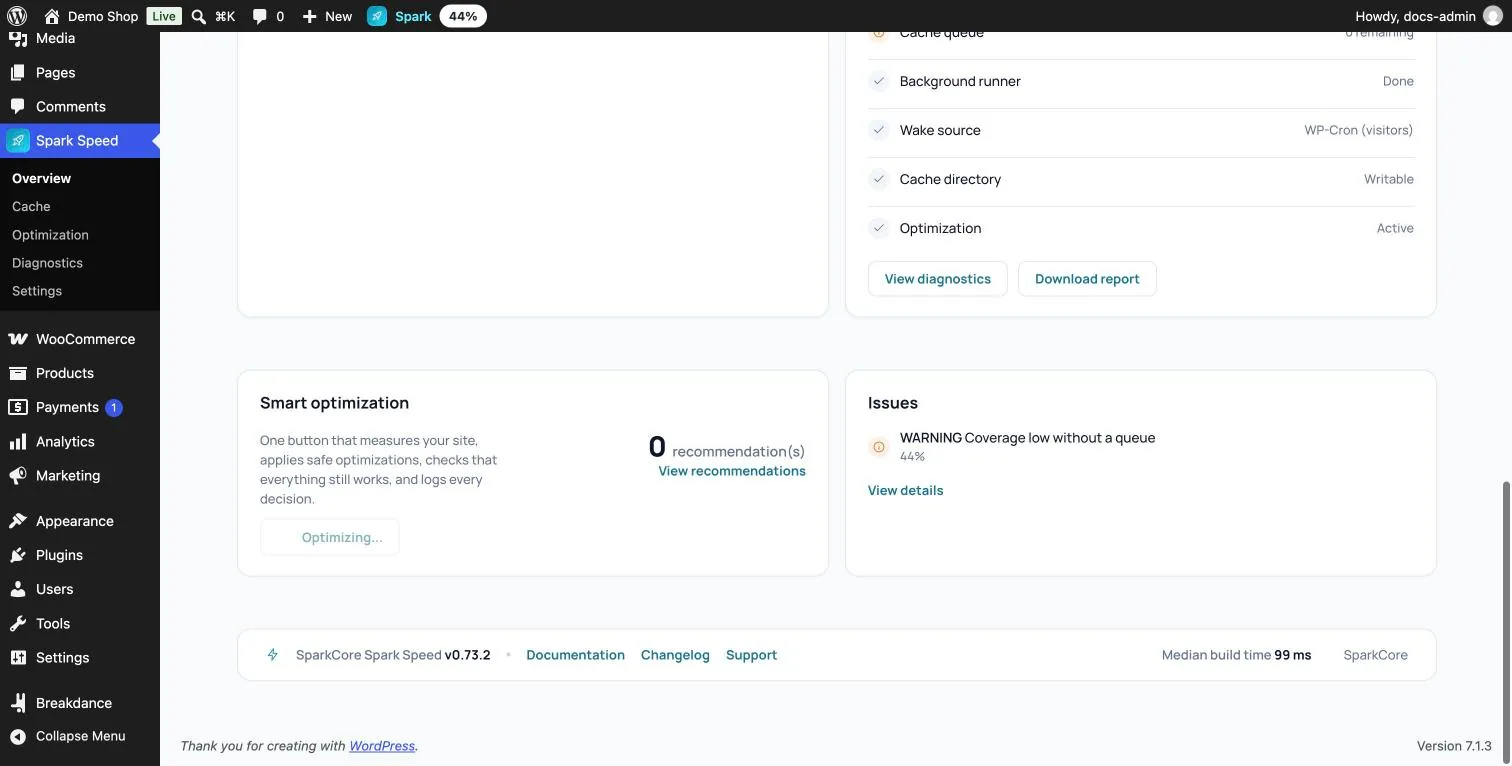
- Knappen bliver grå med Optimizing.... Der er ingen statuslinje eller trinliste. Når runden er færdig, genindlæses skærmen, og knappen står klar igen. Beslutningerne for hver forbedring (anvendt, sprunget over eller afvist, med årsag) vises ikke på skærmen; du kan læse dem i diagnoserapporten via Download report.
- Eksempel
- På testsitet (Breakdance og WooCommerce) varede den første runde cirka tyve minutter. Elleve mere risikable forbedringer bestod tjekket; udskydelse af inline scripts blev afvist, fordi forsiden fik nye konsolfejl af det.
- Bemærk
- Runden ændrer rigtige indstillinger og bygger derefter cachen op igen. Browsertjekket tester et fast sæt sider, ikke hver side på dit site: gennemgå selv dine vigtigste sider bagefter. Et handlingspunkt om WebP-konvertering i rapporten henviser til en indstilling, som Spark Speed 0.73.2 ikke har; billedkonvertering håndteres af Spark Media Optimizer.
- Sådan fortryder du
- I 0.73.2 er der ingen knap til at fortryde en hel runde. Slå selv en forbedring fra, som du ikke vil have, på fanen Optimization, eller brug Emergency stop under Settings til at slå al caching og optimering fra på én gang.
recommendation(s)
- Hvad det gør
- Tallet kommer fra det seneste forslag fra AI-optimeringen på fanen Optimization, ikke fra Optimize my site. Uden et AI-forslag står der 0, også efter en vellykket runde.
View recommendations
- Hvad det gør
- Åbner AI-delen af fanen Optimization.
Issues
De tjek, der i øjeblikket giver en advarsel eller et kritisk problem, så du kan se, hvad der kræver opmærksomhed.

Issues-liste
- Hvad det gør
- Højst seks linjer, hver med etiketten ACTION (kritisk, rød) eller WARNING (orange), navnet på tjekket og den målte værdi. Er alt godt, står der No issues
- Eksempel
- Under den første opbygning på testsitet stod der her WARNING Coverage low without a queue med 44%: under 90% af siderne stod i cachen, mens køen allerede var tom. Tidligere viste sig blandt andet Queue without a wake source og OPcache limit possibly too low.
- Bemærk
- Forklaringen og rådet for hvert tjek står kun under Diagnostics.
View details
- Hvad det gør
- Vises kun, når der er issues, og åbner fanen Diagnostics.
Sidefod
Nederst på hver Spark Speed-skærm står versionen, tre links og den typiske opbygningstid.
Documentation, Changelog, Support
- Hvad det gør
- Åbner i en ny fane vidensbasen, oversigten over ændringer pr. version og kontaktformularen på sparkcore.io.
Median build time
- Hvad det gør
- Hvor lang tid det typisk tager at bygge én side (den midterste værdi af de målte sider), på testsitet 123 ms. En høj værdi betyder, at dit site er tungt at bygge op, og at besøgende uden cachekopi venter længere. Vises først efter en måling.
Spark-knappen i WordPress-værktøjslinjen
I den sorte bjælke øverst i WordPress står knappen Spark, både i administrationen og på dit site selv. Du ser den som administrator, så længe den bjælke er synlig. Peg på den for menuen, klik på den for Overview.
Spark
- Hvad det gør
- Viser fremdriften for cachen. Under opbygningen: en bjælke og antallet af sider, der stadig mangler (tooltip Caching, N to go). Bagefter den procentdel af dit site, der er i cachen, på testsitet 91%. Kort efter afslutningen bliver bjælken kortvarigt grøn.
- Krav
- En administratorkonto og en gyldig licens eller henstandsperioden. Uden licens vises knappen ikke.
- Bemærk
- På dit site selv er tallene faste fra det øjeblik, du indlæste siden; opdater siden for nye tal. På smalle skærme ser du kun ikonet.
pagina's gecached · in wachtrij
- Hvad det gør
- Menuens første linje: hvor mange sider der er i cachen, og hvor mange der stadig er i køen.
Alles legen & opnieuw opbouwen
- Hvad det gør
- Tømmer hele sidecachen og stiller alle sider i kø igen, ligesom Clear cache i topbjælken. Du bliver på den side, hvor du var. Objektcachen og optimeringsfilerne bliver stående.
- Hvornår du bruger den
- Du ændrer noget og vil opdatere cachen uden først at gå til administrationen.
- Sådan kontrollerer du effekten
- Der kommer ingen besked; knappen Spark viser efter genindlæsning, hvor mange sider der stadig mangler.
- Bemærk
- I 0.73.2 står denne etiket også i det engelske interface på hollandsk.
- Sådan fortryder du
- Kan ikke fortrydes; cachen bygger sig selv op igen.
This page: cached
- Hvad det gør
- Kun på dit site selv. Fortæller, om siden, du ser på, har en kopi i cachen: This page: cached eller This page: not cached.
- Bemærk
- Som logget ind administrator får du som regel ikke cachekopien at se. Etiketten handler om kopien til besøgende, ikke om det, du ser nu.
Clear cache for this page
- Hvad det gør
- Kun på dit site selv. Fjerner cachekopien af netop denne side og stiller den straks i kø igen. Du bliver på den samme side.
- Eksempel
- Du har ændret én produktside: opdater kun den side i stedet for hele cachen.
- Sådan fortryder du
- Ikke nødvendigt; siden kommer af sig selv tilbage i cachen.
Diagnostics
- Hvad det gør
- Åbner fanen Diagnostics.
Clear object cache
- Hvad det gør
- Kun synlig, når der er en aktiv objektcache. Tømmer objektcachen, så WordPress henter gemte databaseresultater igen. Sidecachen bliver stående.
- Hvornår du bruger den
- Efter en ændring, der er lavet direkte i databasen, uden om WordPress (tooltippen siger: Needed after a direct database change).
- Bemærk
- Bagefter er sitet kortvarigt lidt langsommere, indtil objektcachen er fyldt igen. I 0.73.2 står denne etiket også i det engelske interface på hollandsk.
Open dashboard
- Hvad det gør
- Åbner Overview i Spark Speed.
Er du i tvivl om et trin? Fortryd, kontrollér dit website og spørg os via kontaktsiden.
Har du ikke Spark Speed endnu? Se, hvad det gør, og hvad det koster.
Ofte stillede spørgsmål
I 0.73.2 ingen: begge tømmer hele sidecachen og stiller straks alle sider i kø igen. Kun beskeden er forskellig. Warm cache på de andre skærme fylder cachen op uden først at tømme den.
Ikke på skærmen: 0.73.2 viser intet resultatkort eller log over runden. Klik på Download report; i diagnoserapporten står der for hver forbedring, om den blev anvendt, sprunget over eller afvist, med årsagen. De aktiverede dele kan du også se på fanen Optimization.
Den linje viser tidspunktet, hvor du indlæste Overview. Det er ikke et separat tjek. Om objektcachen rent faktisk er forbundet, ser du i System health og i kernekortet Object cache.
En måling kræver en gyldig licens, en PageSpeed API-nøgle under Settings og et offentligt tilgængeligt site. Et lokalt testsite kan PageSpeed ikke nå; beskeden efter klikket siger, hvad der mangler.
Den vises kun for administratorer, kun når WordPress-værktøjslinjen er synlig (det indstiller du i din profil) og kun med en gyldig licens eller i henstandsperioden.