Ekran Overview, pasek nagłówka i pasek WordPressa
Overview to pierwszy ekran, który widzisz po otwarciu Spark Speed. Ta dokumentacja wyjaśnia, karta po karcie, co robi każdy przycisk i co oznacza każdy status, łącznie z paskiem nagłówka widocznym na każdym ekranie Spark Speed oraz przyciskiem Spark na pasku WordPressa. Została napisana dla administratorów WordPressa bez wiedzy programistycznej; zrzuty ekranu pochodzą ze strony testowej z Breakdance i WooCommerce.
W skrócie
- Clear cache, Empty cache completely i Rebuild cache robią to samo: czyszczą i od razu odbudowują
- Everything is working well! i System health podsumowują kontrole stanu; szczegóły znajdują się w Diagnostics
- Optimize my site najpierw testuje bardziej ryzykowne usprawnienia w przeglądarce; pozostaw ekran otwarty do końca rundy
- W wersji 0.73.2 decyzje z rundy znajdują się w raporcie diagnostycznym, a nie na ekranie, i nie ma przycisku cofania
Pasek nagłówka
Na górze każdego ekranu Spark Speed widnieje ten sam nagłówek: nazwa z numerem wersji (na stronie testowej v0.73.2), a po prawej przycisk Clear cache z rozwijanym menu, dwie pigułki statusu i Help. Na pozostałych ekranach widać także Warm cache. Numer wersji jest potrzebny, gdy kontaktujesz się z supportem.
Clear cache
- Co robi
- Czyści całą pamięć podręczną stron, czyli zapisane gotowe kopie HTML Twoich stron, a następnie od razu ponownie dodaje wszystkie strony do kolejki, aby je odbudować, najważniejsze jako pierwsze (jak strona główna). W ten sposób jednym kliknięciem wymieniasz nieaktualne kopie.
- Kiedy używać
- Po zmianie wyglądu, zmianie motywu lub aktualizacji wtyczki, której efektu nie widać jeszcze na stronie.
- Wymagania
- Konto administratora. Odbudowa działa w tle i wymaga działającego procesu w tle (zobacz System health).
- Jak sprawdzić efekt
- U góry pojawia się komunikat Spark Speed: Cache cleared, rebuild started. Liczniki w Cache build spadają, a potem znów rosną, a przycisk Spark na pasku WordPressa pokazuje, ile stron zostało do zrobienia.
- Przykład
- Zmieniasz kolory nagłówka w swoim page builderze: kliknij Clear cache, a odwiedzający dostaną nową wersję w ciągu kilku minut.
- Uwaga
- Dopóki strona nie zostanie odbudowana, WordPress generuje ją od nowa przy każdej wizycie. Jest to wolniejsze niż kopia z pamięci podręcznej. Pamięć podręczna obiektów (zapisane wyniki zapytań do bazy danych) nie jest tym przyciskiem czyszczona.
- Jak cofnąć
- Nie da się cofnąć i nie trzeba: pamięć podręczna odbudowuje się sama.
Strzałka obok Clear cache
- Co robi
- Otwiera małe menu z trzema dodatkowymi opcjami: Empty cache completely, Rebuild cache i Temporarily disable all caching. Kliknij ponownie, aby zamknąć menu.
Empty cache completely
- Co robi
- Robi to samo co przycisk Clear cache: usuwa wszystkie kopie stron i od razu je odbudowuje. W tym menu nie ma więc opcji, która tylko czyści bez ponownej odbudowy.
- Jak sprawdzić efekt
- Komunikat Spark Speed: Cache cleared, rebuild started.
- Jak cofnąć
- Nie da się cofnąć; pamięć podręczna odbudowuje się sama.
Rebuild cache
- Co robi
- Czyści pamięć podręczną stron i ponownie dodaje wszystkie strony do kolejki. Efekt jest taki sam jak w przypadku Clear cache; różni się tylko komunikat, ponieważ podaje, ile stron jest odbudowywanych.
- Przykład
- Po zaimportowaniu stu nowych produktów chcesz zobaczyć, ile stron trafia do kolejki.
- Uwaga
- W wersji 0.73.2 komunikat zaczyna się niderlandzkimi słowami Cache geleegd także w angielskim interfejsie.
- Jak cofnąć
- Nie da się cofnąć; pamięć podręczna odbudowuje się sama.
Temporarily disable all caching
- Co robi
- Link, a nie bezpośrednia akcja. Prowadzi do karty Emergency stop w Settings. Tam przycisk Disable all caching wraz z potwierdzeniem wyłącza dla odwiedzających całe cache i całą optymalizację.
- Kiedy używać
- Gdy podejrzewasz, że problem na działającej stronie wynika z cache lub optymalizacji i chcesz to szybko wykluczyć.
- Uwaga
- Przy włączonym hamulcu bezpieczeństwa odwiedzający dostają strony bez cache i bez optymalizacji, a Twoja strona jest wolniejsza.
- Jak cofnąć
- Włącz wszystko z powrotem w tej samej karcie Emergency stop.
Active
- Co robi
- Zielona pigułka Active, gdy Spark Speed faktycznie serwuje teraz odwiedzającym kopie z pamięci podręcznej stron. W przeciwnym razie widnieje Inactive, na przykład dopóki nie aktywowano licencji.
- Jak sprawdzić efekt
- Otwórz stronę w oknie prywatnym: powinna ładować się szybko i w całości. Spójrz też na komunikat o cache tuż pod kartami: mówi, w jaki sposób Spark serwuje strony, na stronie testowej wprost z dysku, przed PHP.
- Uwaga
- Pigułka mówi tylko, że cache serwuje strony, a nie to, czy odbudowa w tle przebiega prawidłowo. Zobaczysz to w Cache build i System health.
License active
- Co robi
- Pokazuje stan Twojej licencji, a po kliknięciu otwiera stronę licencji. Na stronie testowej: License active. Gdy licencja wchodzi w okres prolongaty lub wygasa, tekst zmienia się na License expiring lub License expired.
- Wymagania
- Zarządzanie i nowe optymalizacje wymagają ważnej licencji albo 14-dniowego okresu prolongaty.
- Uwaga
- Bez ważnej licencji każda pozycja menu Spark Speed otwiera ekran licencji. Istniejące cache nadal działa dla odwiedzających.
Help
- Co robi
- Otwiera bazę wiedzy na sparkcore.io w nowej karcie.
Warm cache
- Co robi
- Dodaje wszystkie strony Twojej witryny do kolejki, aby zapisać je w cache z wyprzedzeniem, bez wcześniejszego czyszczenia istniejącej pamięci podręcznej. Dzięki temu nawet pierwszy odwiedzający stronę od razu dostaje szybką kopię.
- Kiedy używać
- Po dodaniu wielu nowych stron lub produktów.
- Wymagania
- Nie ma go na ekranie Overview, jest na ekranach Cache, Optimization, Diagnostics i Settings. Na ekranie Overview używasz Rebuild cache w karcie Cache build.
- Jak sprawdzić efekt
- Licznik queued rośnie, a przycisk Spark na pasku WordPressa pokazuje, ile stron zostało do zrobienia.
- Jak cofnąć
- Nie trzeba: kolejka opróżnia się sama, a istniejące cache pozostaje.
Overview, Cache, Optimization, Diagnostics, Settings
- Co robi
- Karty pod nagłówkiem. Ta sama lista znajduje się w menu WordPressa w sekcji Spark Speed. Aktywna karta jest wyróżniona.
Komunikat o cache i baner stanu
Tuż pod kartami znajdują się dwa szerokie panele. Pierwszy mówi, czy Spark faktycznie serwuje Twoje cache, drugi jednym rzutem oka podsumowuje, czy wszystko działa.
Spark Speed is serving your cache
- Co robi
- Zielone potwierdzenie z wyjaśnieniem poniżej. Na stronie testowej (Apache): Spark serves cached HTML straight from disk, before PHP. Jeśli coś jest nie tak z cache, zmienia się to w pomarańczowy panel Cache heeft aandacht nodig z podaniem powodu, na przykład tego, że inna wtyczka cache nadal zarządza pamięcią podręczną stron.
- Uwaga
- W kilku rzadkich stanach znajduje się tu przycisk naprawy, na przykład gdy wyłączona inna wtyczka cache zostawiła plik. Najpierw przeczytaj wyjaśnienie w panelu. W wersji 0.73.2 pomarańczowy tytuł pozostaje po niderlandzku także w angielskim interfejsie.
Everything is working well!
- Co robi
- Podsumowanie wszystkich kontroli stanu. Zielony Everything is working well! oznacza, że nie znaleziono problemów. Pomarańczowy There are issues oznacza co najmniej jedno ostrzeżenie; czerwony There is a problem oznacza co najmniej jeden problem krytyczny. Szczegóły znajdują się w karcie Issues i na ekranie Diagnostics.
- Jak sprawdzić efekt
- Po prawej Last check pokazuje datę i godzinę. To moment załadowania strony: kontrole są przeliczane przy każdym ładowaniu.
- Uwaga
- Pomarańczowy może pojawić się też z komunikatem 0 issue(s) found. Oznacza to, że jednej z podstawowych kontroli nie dało się jeszcze ustalić; sprawdź w Diagnostics, której.
Download report
- Co robi
- Pobiera raport diagnostyczny: plik z danymi o serwerze, cache, zmierzonych wynikach i ustawieniach tej witryny, dla supportu lub do przekazania asystentowi AI. Według ekranu Diagnostics nie ma w nim haseł ani kluczy.
- Kiedy używać
- Gdy kontaktujesz się z supportem albo chcesz przeczytać, jakie decyzje podjęła funkcja Optimize my site.
- Wymagania
- Ważna licencja lub okres prolongaty.
- Uwaga
- Raport zawiera dane o Twojej witrynie. Udostępniaj go tylko osobom, którym ufasz. Ten sam przycisk znajduje się także w System health.
Karty główne: Page cache, Object cache i Optimization
Trzy małe karty ze stanem trzech najważniejszych technik. Kolorowa kropka obok tytułu pokazuje kondycję: zielona oznacza dobrze, pomarańczowa wymaga uwagi, czerwona to problem, szara oznacza wyłączone lub jeszcze niezmierzone.
Page cache
- Co robi
- Pokazuje, czy pamięć podręczna stron jest włączona (Active lub Off) i ile stron jest już gotowych. Na stronie testowej: 29 / 32 pages ready, z paskiem postępu.
- Uwaga
- Słowo Active odzwierciedla tylko ustawienie. Jeśli występuje konflikt, nadal może widnieć Active z pomarańczową lub czerwoną kropką, dlatego zwracaj uwagę także na kropkę i komunikat o cache powyżej.
- Nazwa techniczna
cache_enabled
Object cache
- Co robi
- Pamięć podręczna obiektów przechowuje często używane wyniki zapytań do bazy danych w szybkim magazynie, dzięki czemu WordPress rzadziej musi pytać bazę. Karta pokazuje, który magazyn jest używany (na przykład Redis active, a na stronie testowej Sqlite) albo Off, a poniżej, jak długo dane są przechowywane (TTL: 1 day(s)) lub, w przypadku Redisa, zużycie pamięci.
- Wymagania
- Magazyn na Twoim serwerze, z którego Spark może korzystać, taki jak Redis, Memcached, APCu lub SQLite. Na stronie testowej Optimize my site sam włączył magazyn SQLite po kontroli.
Optimization
- Co robi
- Pokazuje, czy optymalizacja CSS, JavaScriptu, czcionek i mediów jest włączona (Active lub Off) oraz jaki profil rozpoznał Spark. Na stronie testowej: Profile: breakdance, woocommerce. Profil wynika z wtyczek i page buildera, które Spark znajduje w Twojej witrynie.
- Jak cofnąć
- Optymalizację włączasz lub wyłączasz głównym przełącznikiem na karcie Optimization.
- Nazwa techniczna
optimize_enabled
Cache build
Spark w tle zapisuje strony Twojej witryny w pamięci podręcznej. Ta karta pokazuje, jak daleko to zaszło i czy odbudowa trwa dalej.
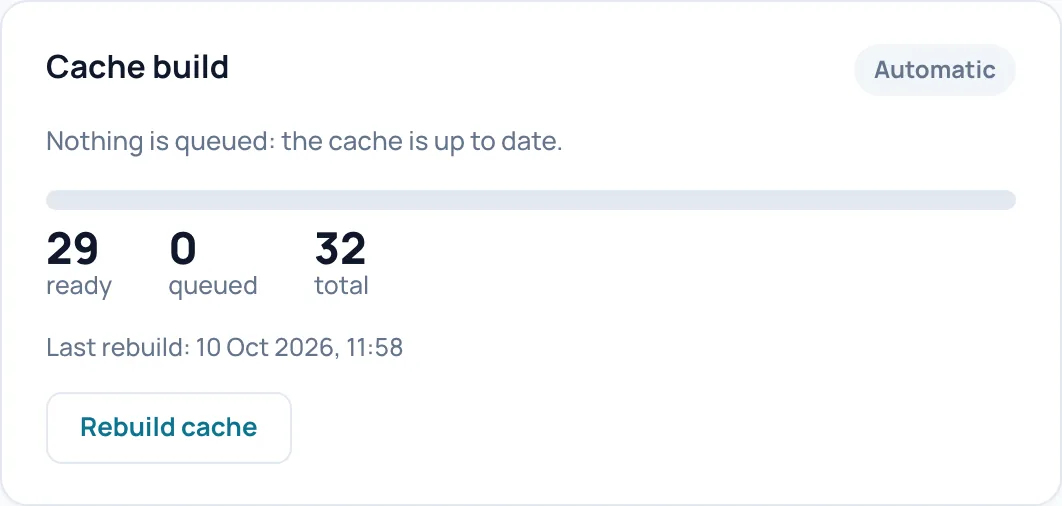
Automatic, ready, queued, total
- Co robi
- Pigułka Automatic jest zielona, gdy strony są budowane, i szara, gdy nie ma nic do zrobienia. Zdanie pod nią mówi to samo słowami, na przykład Nothing is queued: the cache is up to date. Trzy liczniki: ready (strony w cache), queued (jeszcze do zbudowania) i total (szacowana liczba stron Twojej witryny). Last rebuild to moment, w którym zakończyła się ostatnia runda budowania.
- Uwaga
- Jeśli budowanie się zatrzyma, między licznikami pojawia się linia ostrzeżenia z powodem, taka jak Blocked by the site. Na stronie testowej stało się tak, ponieważ witryna nie mogła połączyć się sama ze sobą.
Resume warmer
- Co robi
- Pojawia się tylko obok takiej linii ostrzeżenia. Spark wysyła prawdziwe żądanie testowe do Twojej witryny. Jeśli witryna odpowie poprawnie, budowanie od razu trwa dalej; jeśli nie, pozostaje wstrzymane, a komunikat podaje powód.
- Kiedy używać
- Po usunięciu przyczyny, na przykład po wyłączeniu trybu konserwacji lub rozwiązaniu problemu z serwerem.
- Jak sprawdzić efekt
- Na stronie testowej po naprawie Spark odpowiedział: Warmer resumed: the site answered correctly. 32 pages still queued. 0 registered failures.
- Uwaga
- Każda nieudana próba wydłuża pauzę do następnej automatycznej próby. Nie klikaj więc w kółko, dopóki przyczyna nadal istnieje.
Rebuild cache
- Co robi
- Czyści całą pamięć podręczną stron i ponownie dodaje wszystkie strony do kolejki. To samo co Clear cache w nagłówku.
- Jak sprawdzić efekt
- Komunikat z liczbą stron, które są odbudowywane; licznik queued rośnie.
- Uwaga
- Dopóki strona nie zostanie odbudowana, jej odwiedzający dostają wolniejszą, świeżo wygenerowaną wersję.
- Jak cofnąć
- Nie da się cofnąć; pamięć podręczna odbudowuje się sama.
Process now
- Co robi
- Pojawia się tylko wtedy, gdy w kolejce są strony. Od razu przetwarza niewielką część kolejki (najwyżej 8 stron lub 20 sekund), bez czekania na proces w tle. Potem proces w tle po prostu działa dalej.
- Kiedy używać
- Gdy budowanie w tle idzie wolno i chcesz sprawdzić, czy samo budowanie działa.
- Jak sprawdzić efekt
- Komunikat Queue processed (continues in the background), a licznik ready rośnie.
Wydajność
Ta karta pokazuje najnowsze wyniki Lighthouse lub PageSpeed dla urządzeń mobilnych i komputerów, z czterema kluczowymi wskaźnikami. Dopóki nic nie zmierzono, widzisz tylko wyjaśnienie.
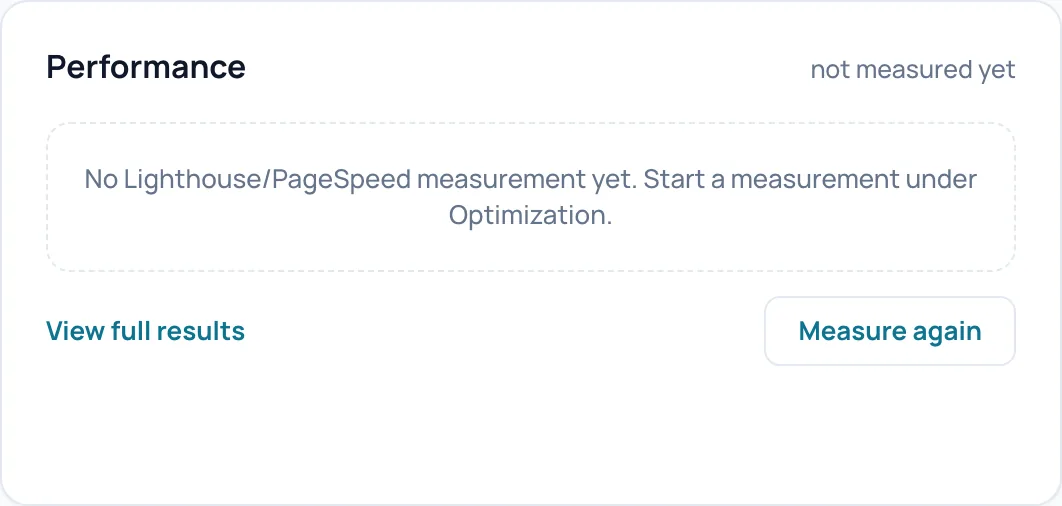
Scores and metrics
- Co robi
- Po pomiarze: wynik od 0 do 100 dla Mobile i Desktop (zielony od 90, pomarańczowy od 50 do 89, czerwony poniżej 50) oraz wartości LCP (jak szybko pojawia się największy widoczny element), CLS (jak bardzo przesuwa się układ), INP (jak szybko strona reaguje na kliknięcie) i FCP (kiedy pojawia się pierwsza treść). W prawym górnym rogu widać, jak dawno dokonano pomiaru. Bez pomiaru widnieje not measured yet oraz No Lighthouse/PageSpeed measurement yet. Start a measurement under Optimization.
- Uwaga
- W wersji 0.73.2 oznaczenie czasu (na przykład 7m geleden) pozostaje po niderlandzku także w angielskim interfejsie.
View full results
- Co robi
- Otwiera ekran Diagnostics, sekcję Optimization, ze szczegółowymi wynikami pomiaru.
Measure again
- Co robi
- Uruchamia nowy pomiar PageSpeed dla urządzeń mobilnych i komputerów, dla Twojej witryny w jej obecnym stanie. Wyniki pojawiają się w tej karcie same.
- Kiedy używać
- Po zmianie, której wpływ na wynik chcesz zobaczyć.
- Wymagania
- Ważna licencja, klucz API PageSpeed w Settings, Measurement settings, oraz witryna publicznie dostępna w internecie. PageSpeed nie ma dostępu do lokalnej strony testowej.
- Jak sprawdzić efekt
- Komunikat Measurement started (mobile + desktop). The results will appear here automatically. lub, jeśli czegoś brakuje, komunikat, który mówi czego.
- Uwaga
- Każdy pomiar zużywa limit Twojego klucza API PageSpeed.
Ostatnia aktywność
Krótka lista tego, co ostatnio działo się z pamięcią podręczną, najnowsze na górze.
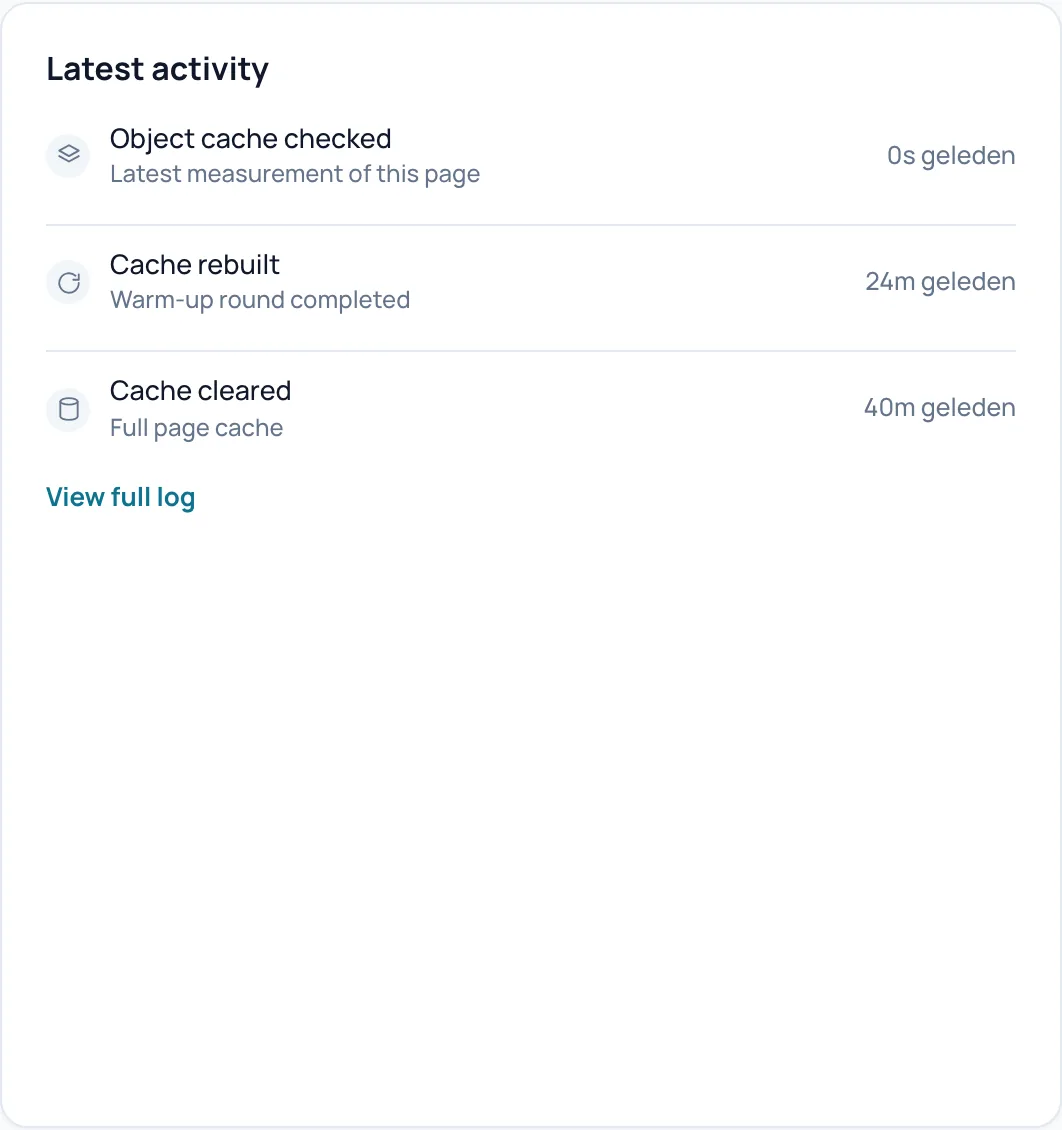
Activity lines
- Co robi
- Najwyżej pięć wierszy z oznaczeniem czasu, takich jak Cache geleegd (cała pamięć podręczna stron została wyczyszczona), Cache rebuilt (zakończyła się runda rozgrzewania) i Optimization run.
- Uwaga
- Górny wiersz Object cache checked z 0s geleden jest zawsze obecny: to moment, w którym załadowano tę stronę, a nie osobna kontrola pamięci podręcznej obiektów.
View full log
- Co robi
- Otwiera ekran Diagnostics, sekcję Log.
System health
Dziewięć wierszy z technicznym stanem Twojego cache i serwera oraz pigułka podsumowująca w prawym górnym rogu. Szybka pierwsza kontrola bez przechodzenia do Diagnostics.
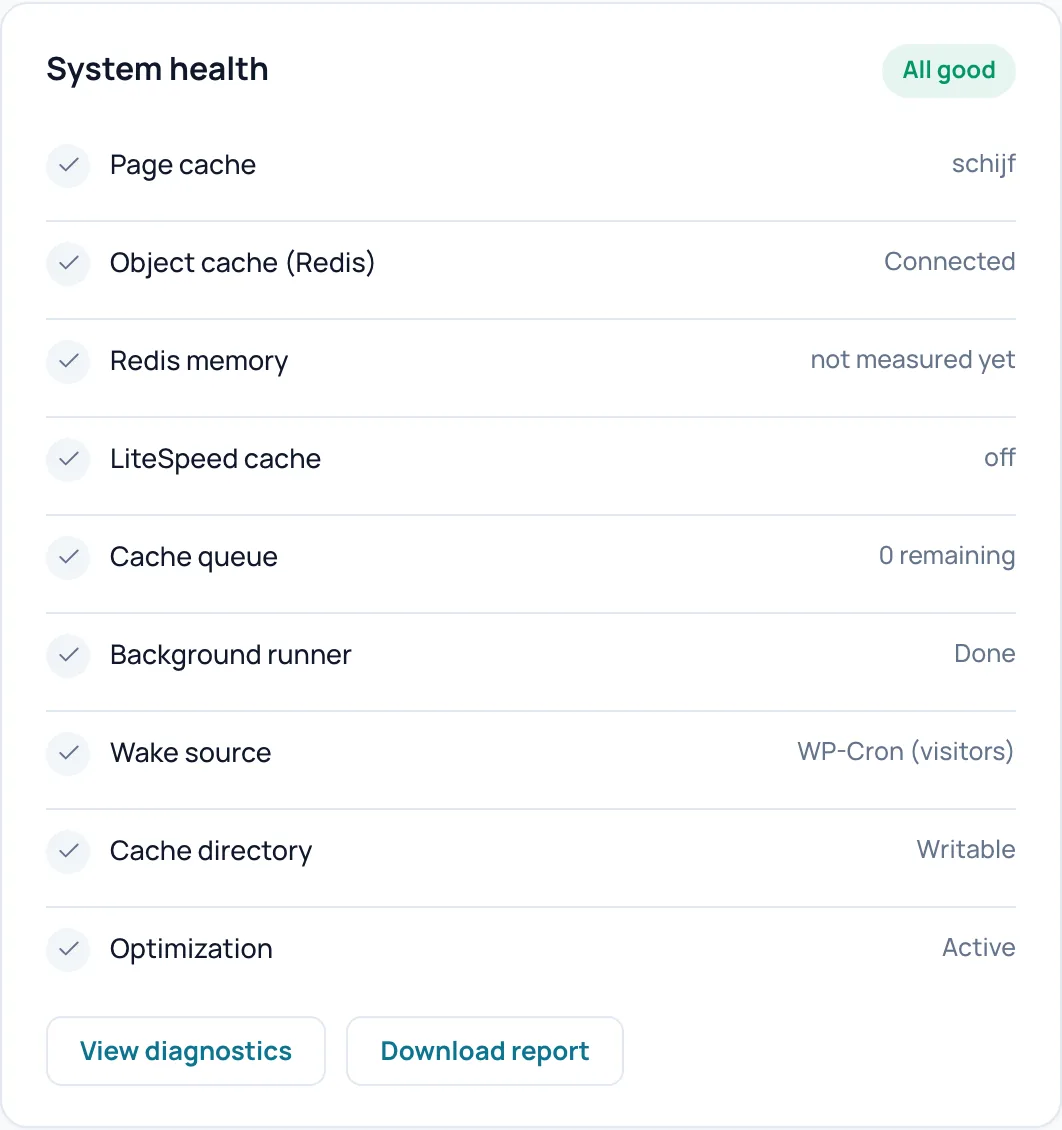
All good and the nine lines
- Co robi
- Pigułka wskazuje All good, Issues lub Critical. Każdy wiersz ma ptaszek lub wykrzyknik oraz wartość: Page cache (jak cache serwuje strony, na stronie testowej schijf, czyli dysk), Object cache (Redis) (połączony lub nie), Redis memory, LiteSpeed cache (istotny tylko na serwerze LiteSpeed), Cache queue (strony w kolejce), Background runner (proces, który buduje strony w tle), Wake source (co uruchamia ten proces, na przykład WP-Cron (visitors)), Cache directory (czy Spark może zapisywać w folderze cache) i Optimization.
- Uwaga
- Niektóre wartości to kody wewnętrzne i nie są tłumaczone, takie jak schijf, off lub, przy źródle wybudzania, ketting (własny łańcuch żądań w tle Sparka). Wiersz Object cache (Redis) dotyczy także innych magazynów: na stronie testowej z SQLite widniało Connected.
View diagnostics
- Co robi
- Otwiera kartę Diagnostics ze wszystkimi kontrolami, wyjaśnieniami i poradami.
Download report
- Co robi
- Ten sam przycisk co w banerze stanu: pobiera raport diagnostyczny.
- Wymagania
- Ważna licencja lub okres prolongaty.
Inteligentna optymalizacja
Jeden przycisk, który mierzy Twoją witrynę, stosuje bezpieczne usprawnienia, bardziej ryzykowne usprawnienia najpierw sprawdza w przeglądarce i zapisuje każdą decyzję.
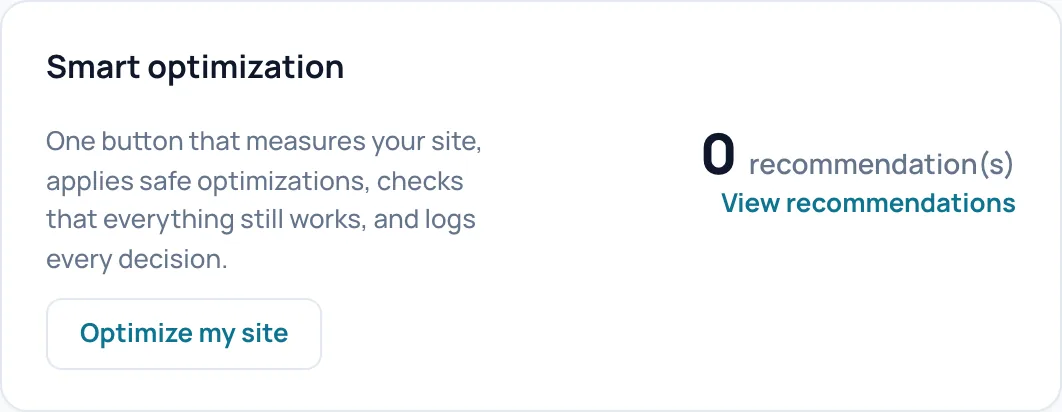
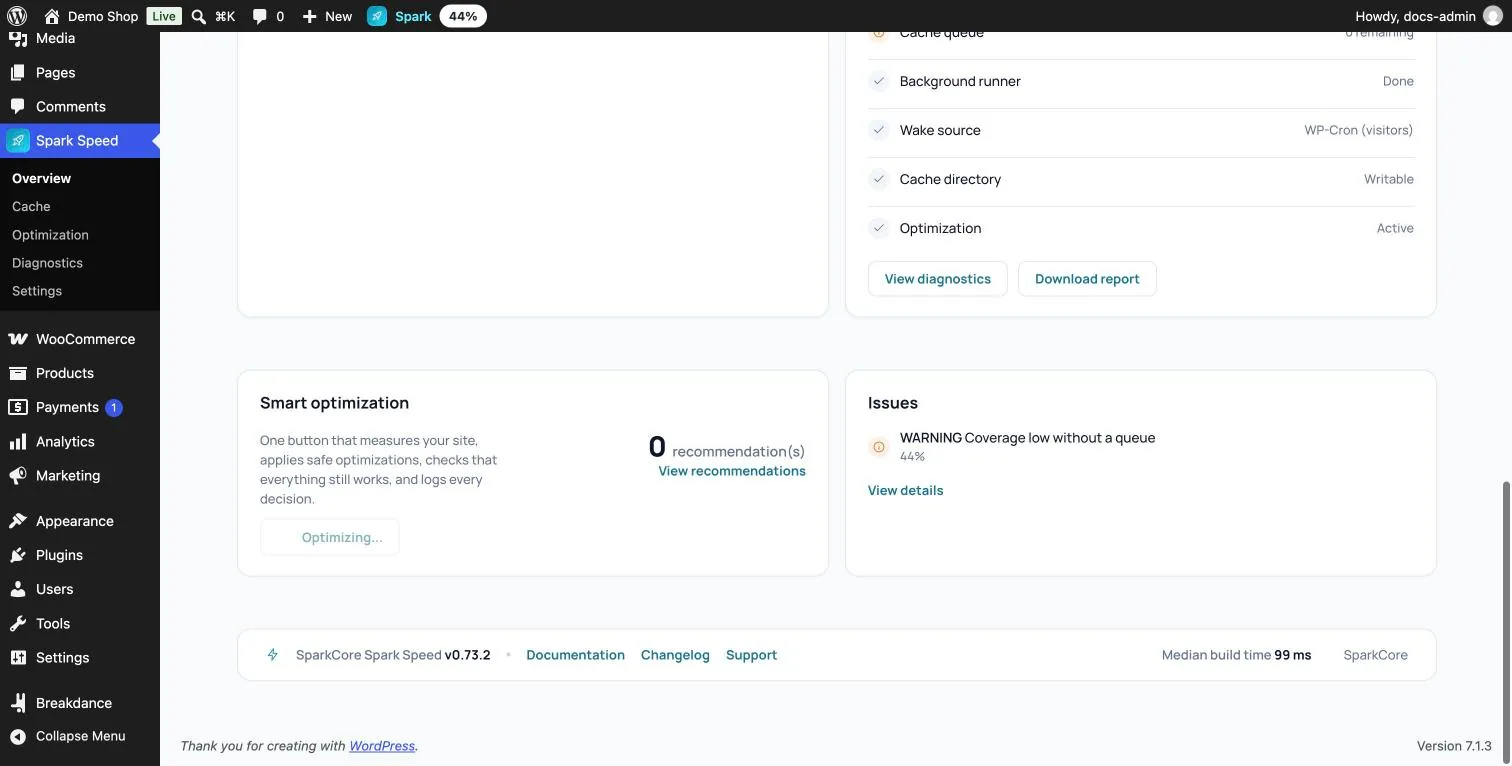
Optimize my site
- Co robi
- Uruchamia rundę optymalizacji. Spark najpierw zapisuje bieżące ustawienia i wyniki, następnie od razu stosuje bezpieczne usprawnienia (na stronie testowej między innymi odroczenie JavaScriptu, pominięcie zbędnych elementów WordPressa i włączenie pamięci podręcznej obiektów po kontroli), a potem testuje osobno każde bardziej ryzykowne usprawnienie. Podczas tej kontroli w przeglądarce Spark ładuje stały zestaw prawdziwych stron (na stronie testowej między innymi stronę główną, sklep, produkt, moje konto, wpis na blogu i stronę wyszukiwania) na urządzeniach mobilnych i komputerach, z wprowadzoną zmianą i bez niej. Porównuje nowe błędy w konsoli przeglądarki, zniknięte lub przesunięte elementy oraz to, czy menu, slider, koszyk, formularze, filtry, popupy i baner cookies nadal działają. Stosowane jest tylko to, co niczego nie pogarsza.
- Kiedy używać
- Na nowej witrynie lub ponownie po dużej aktualizacji wtyczki albo motywu.
- Wymagania
- Ważna licencja lub okres prolongaty. Pozostaw ekran administracyjny otwarty w przeglądarce, dopóki trwa runda: kontrola w przeglądarce działa niewidocznie na tym ekranie.
- Jak sprawdzić efekt
- Przycisk robi się szary z napisem Optimizing.... Nie ma paska postępu ani listy kroków. Po zakończeniu ekran ładuje się ponownie, a przycisk znów jest gotowy. Decyzji dotyczących poszczególnych usprawnień (zastosowane, pominięte lub odrzucone, z powodem) nie ma na ekranie; przeczytasz je w raporcie diagnostycznym przez Download report.
- Przykład
- Na stronie testowej (Breakdance i WooCommerce) pierwsza runda trwała około dwudziestu minut. Jedenaście bardziej ryzykownych usprawnień przeszło kontrolę; odroczenie skryptów inline zostało odrzucone, ponieważ spowodowało nowe błędy w konsoli na stronie głównej.
- Uwaga
- Runda zmienia prawdziwe ustawienia, a następnie odbudowuje pamięć podręczną. Kontrola w przeglądarce testuje stały zestaw stron, a nie każdą stronę Twojej witryny: po zakończeniu sam sprawdź swoje najważniejsze strony. Punkt do wykonania dotyczący konwersji do WebP w raporcie odnosi się do ustawienia, którego Spark Speed 0.73.2 nie ma; konwersją obrazów zajmuje się Spark Media Optimizer.
- Jak cofnąć
- W wersji 0.73.2 nie ma przycisku do cofnięcia całej rundy. Wyłącz samodzielnie usprawnienie, którego nie chcesz, na karcie Optimization albo użyj Emergency stop w Settings, aby jednym ruchem wyłączyć całe cache i całą optymalizację.
recommendation(s)
- Co robi
- Liczba pochodzi z ostatniej propozycji optymalizacji AI na karcie Optimization, a nie z Optimize my site. Bez propozycji AI wynosi 0, także po udanej rundzie.
View recommendations
- Co robi
- Otwiera sekcję AI na karcie Optimization.
Issues
Kontrole, które aktualnie dają ostrzeżenie lub problem krytyczny, dzięki czemu widzisz, co wymaga uwagi.

Issues list
- Co robi
- Najwyżej sześć wierszy, każdy z etykietą ACTION (krytyczne, czerwone) lub WARNING (pomarańczowe), nazwą kontroli i zmierzoną wartością. Gdy wszystko jest w porządku, widnieje No issues.
- Przykład
- Podczas pierwszego budowania na stronie testowej ta karta pokazała WARNING Coverage low without a queue z wartością 44%: mniej niż 90% stron było w cache, mimo że kolejka była już pusta. Wcześniej pojawiały się między innymi Queue without a wake source i OPcache limit possibly too low.
- Uwaga
- Wyjaśnienie i porada dla każdej kontroli znajdują się tylko w Diagnostics.
View details
- Co robi
- Pojawia się tylko wtedy, gdy są problemy, i otwiera kartę Diagnostics.
Footer
Na dole każdego ekranu Spark Speed znajdziesz wersję, trzy linki i typowy czas budowania.
Documentation, Changelog, Support
- Co robi
- Otwierają w nowej karcie bazę wiedzy, listę zmian w poszczególnych wersjach i formularz kontaktowy na sparkcore.io.
Median build time
- Co robi
- Jak długo zwykle trwa zbudowanie jednej strony (wartość środkowa zmierzonych stron), na stronie testowej 123 ms. Wysoka wartość oznacza, że Twoja witryna jest ciężka w budowaniu, a odwiedzający bez kopii z cache czekają dłużej. Pojawia się dopiero po pomiarze.
Przycisk Spark na pasku WordPressa
Na czarnym pasku u góry WordPressa znajduje się przycisk Spark, zarówno w panelu administracyjnym, jak i na samej stronie. Jako administrator widzisz go, dopóki ten pasek jest widoczny. Najedź na niego, aby zobaczyć menu, kliknij, aby przejść do ekranu Overview.
Spark
- Co robi
- Pokazuje postęp cache. Podczas budowania: pasek i liczbę stron, które zostały do zrobienia (podpowiedź Caching, N to go). Potem odsetek witryny, który jest w cache, na stronie testowej 91%. Krótko po zakończeniu pasek na chwilę robi się zielony.
- Wymagania
- Konto administratora i ważna licencja lub okres prolongaty. Bez licencji przycisk się nie pojawia.
- Uwaga
- Na samej stronie liczby są ustalone w momencie załadowania strony; odśwież stronę, aby zobaczyć nowe liczby. Na wąskich ekranach widać tylko ikonę.
pagina's gecached · in wachtrij
- Co robi
- Pierwszy wiersz menu: ile stron jest w cache i ile jeszcze czeka w kolejce.
Alles legen & opnieuw opbouwen
- Co robi
- Czyści całą pamięć podręczną stron i ponownie dodaje wszystkie strony do kolejki, tak jak Clear cache w nagłówku. Zostajesz na bieżącej stronie. Pamięć podręczna obiektów i pliki optymalizacji pozostają.
- Kiedy używać
- Coś zmieniasz i chcesz odświeżyć cache bez wcześniejszego przechodzenia do panelu administracyjnego.
- Jak sprawdzić efekt
- Nie pojawia się żaden komunikat; po ponownym załadowaniu przycisk Spark pokazuje, ile stron zostało do zrobienia.
- Uwaga
- W wersji 0.73.2 ta etykieta jest po niderlandzku także w angielskim interfejsie.
- Jak cofnąć
- Nie da się cofnąć; pamięć podręczna odbudowuje się sama.
This page: cached
- Co robi
- Tylko na samej stronie. Mówi, czy oglądana strona ma kopię w cache: This page: cached lub This page: not cached.
- Uwaga
- Jako zalogowany administrator zwykle nie dostajesz kopii z cache. Etykieta dotyczy kopii dla odwiedzających, a nie tego, co widzisz teraz.
Clear cache for this page
- Co robi
- Tylko na samej stronie. Usuwa kopię z cache tylko tej strony i od razu ponownie dodaje ją do kolejki. Zostajesz na tej samej stronie.
- Przykład
- Po zmianie jednej strony produktu odśwież tylko tę stronę zamiast całego cache.
- Jak cofnąć
- Nie trzeba; strona sama wraca do cache.
Diagnostics
- Co robi
- Otwiera kartę Diagnostics.
Clear object cache
- Co robi
- Widoczny tylko wtedy, gdy aktywna jest pamięć podręczna obiektów. Czyści pamięć podręczną obiektów, dzięki czemu WordPress ponownie pobiera zapisane wyniki z bazy danych. Pamięć podręczna stron pozostaje.
- Kiedy używać
- Po zmianie wykonanej bezpośrednio w bazie danych, poza WordPressem (podpowiedź mówi: Needed after a direct database change).
- Uwaga
- Potem witryna jest przez chwilę nieco wolniejsza, dopóki pamięć podręczna obiektów się nie wypełni. W wersji 0.73.2 ta etykieta jest po niderlandzku także w angielskim interfejsie.
Open dashboard
- Co robi
- Otwiera ekran Overview w Spark Speed.
Masz wątpliwości co do jakiegoś kroku? Cofnij zmianę, sprawdź swoją witrynę i napisz do nas przez stronę kontaktową.
Nie masz jeszcze Spark Speed? Zobacz, co robi i ile kosztuje.
Najczęściej zadawane pytania
W wersji 0.73.2 żadnej: oba czyszczą całą pamięć podręczną stron i od razu ponownie dodają wszystkie strony do kolejki. Różni się tylko komunikat. Warm cache na pozostałych ekranach uzupełnia cache bez wcześniejszego czyszczenia.
Nie na ekranie: wersja 0.73.2 nie pokazuje karty z wynikiem ani dziennika rundy. Kliknij Download report; w raporcie diagnostycznym przy każdym usprawnieniu jest informacja, czy zostało zastosowane, pominięte czy odrzucone, wraz z powodem. Włączone elementy widzisz też na karcie Optimization.
Ten wiersz pokazuje moment, w którym załadowano ekran Overview. To nie jest osobna kontrola. To, czy pamięć podręczna obiektów jest naprawdę połączona, zobaczysz w System health i w karcie głównej Object cache.
Do pomiaru potrzebna jest ważna licencja, klucz API PageSpeed w Settings i publicznie dostępna witryna. PageSpeed nie ma dostępu do lokalnej strony testowej; komunikat po kliknięciu mówi, czego brakuje.
Pojawia się tylko dla administratorów, tylko gdy pasek WordPressa jest widoczny (ustawiasz to w swoim profilu) i tylko przy ważnej licencji lub w okresie prolongaty.