L'écran Overview, la barre d'en-tête et la barre WordPress
L'Overview est le premier écran que vous voyez lorsque vous ouvrez Spark Speed. Cette référence explique, carte par carte, ce que fait chaque bouton et ce que signifie chaque statut, y compris la barre d'en-tête présente sur chaque écran Spark Speed et le bouton Spark de la barre WordPress. Elle est écrite pour les administrateurs WordPress sans compétences de développement ; les captures d'écran proviennent d'un site de test avec Breakdance et WooCommerce.
En bref
- Clear cache, Empty cache completely et Rebuild cache font la même chose : vider et reconstruire aussitôt
- Everything is working well! et System health résument les contrôles de santé ; les détails se trouvent sous Diagnostics
- Optimize my site teste d'abord dans le navigateur les améliorations plus risquées ; gardez l'écran ouvert jusqu'à la fin du cycle
- Dans la version 0.73.2, les décisions d'un cycle figurent dans le rapport de diagnostic, pas à l'écran, et il n'y a pas de bouton d'annulation
La barre d'en-tête
En haut de chaque écran Spark Speed se trouve le même en-tête : le nom avec le numéro de version (sur le site de test v0.73.2), et à droite le bouton Clear cache avec un menu déroulant, deux pastilles de statut et Help. Les autres écrans affichent aussi Warm cache. Vous avez besoin du numéro de version pour contacter le support.
Clear cache
- Ce que cela fait
- Vide tout le cache de pages, c'est-à-dire les copies HTML toutes prêtes de vos pages, puis remet aussitôt toutes les pages dans la file d'attente pour les reconstruire, les plus importantes d'abord (comme la page d'accueil). Vous remplacez ainsi les copies périmées en un clic.
- Quand l'utiliser
- Après un changement de design, un autre thème ou une mise à jour de plugin dont le résultat n'apparaît pas encore sur le site.
- Prérequis
- Un compte administrateur. La reconstruction se fait en arrière-plan et nécessite un exécuteur d'arrière-plan fonctionnel (voir System health).
- Vérifier l'effet
- L'avis Spark Speed: Cache cleared, rebuild started apparaît en haut. Les compteurs de Cache build baissent puis remontent, et le bouton Spark de la barre WordPress indique combien de pages restent à traiter.
- Exemple
- Vous avez modifié les couleurs de votre header dans votre constructeur de pages : cliquez sur Clear cache et les visiteurs reçoivent la nouvelle version en quelques minutes.
- À noter
- Tant qu'une page n'a pas été reconstruite, WordPress la génère à neuf à chaque visite, ce qui est plus lent qu'une copie du cache. Le cache d'objets (résultats de base de données stockés) n'est pas vidé par ce bouton.
- Annuler
- Impossible à annuler, et inutile : le cache se reconstruit tout seul.
Flèche à côté de Clear cache
- Ce que cela fait
- Ouvre un petit menu avec trois choix supplémentaires : Empty cache completely, Rebuild cache et Temporarily disable all caching. Cliquez à nouveau pour fermer le menu.
Empty cache completely
- Ce que cela fait
- Fait la même chose que le bouton Clear cache : toutes les copies de pages sont supprimées puis reconstruites aussitôt. Ce menu ne propose donc pas de vider sans reconstruire.
- Vérifier l'effet
- Avis Spark Speed: Cache cleared, rebuild started.
- Annuler
- Impossible à annuler ; le cache se reconstruit tout seul.
Rebuild cache
- Ce que cela fait
- Vide le cache de pages et remet toutes les pages dans la file d'attente. L'effet est identique à Clear cache ; seul l'avis diffère, car il indique combien de pages sont reconstruites.
- Exemple
- Après l'importation de cent nouveaux produits, vous voulez voir combien de pages entrent dans la file d'attente.
- À noter
- Dans la version 0.73.2, l'avis commence par les mots néerlandais Cache geleegd, même dans l'interface anglaise.
- Annuler
- Impossible à annuler ; le cache se reconstruit tout seul.
Temporarily disable all caching
- Ce que cela fait
- Un lien, pas une action directe. Il vous mène à la carte Emergency stop sous Settings. Là, Disable all caching avec une confirmation désactive toute la mise en cache et toute l'optimisation pour les visiteurs.
- Quand l'utiliser
- Lorsque vous soupçonnez qu'un problème sur le site en ligne vient de la mise en cache ou de l'optimisation et que vous voulez l'écarter rapidement.
- À noter
- Avec l'arrêt d'urgence activé, les visiteurs reçoivent des pages non mises en cache et non optimisées, et votre site est plus lent.
- Annuler
- Réactivez tout dans la même carte Emergency stop.
Active
- Ce que cela fait
- Pastille verte Active lorsque Spark Speed sert réellement des copies du cache de pages aux visiteurs. Sinon, elle affiche Inactive, par exemple tant qu'aucune licence n'est activée.
- Vérifier l'effet
- Ouvrez une page dans une fenêtre privée : elle doit se charger vite et complètement. Regardez aussi l'avis de cache juste sous les onglets : il indique comment Spark sert les pages, sur le site de test directement depuis le disque, avant PHP.
- À noter
- La pastille indique seulement que le cache sert les pages, pas que la construction en arrière-plan se déroule bien. Vous le voyez dans Cache build et System health.
License active
- Ce que cela fait
- Affiche l'état de votre licence et ouvre la page de licence au clic. Sur le site de test : License active. Lorsque la licence entre dans sa période de grâce ou expire, le texte devient License expiring ou License expired.
- Prérequis
- La gestion et les nouvelles optimisations nécessitent une licence valide, ou la période de grâce de 14 jours.
- À noter
- Sans licence valide, chaque menu Spark Speed ouvre l'écran de licence. Un cache existant continue de fonctionner pour les visiteurs.
Help
- Ce que cela fait
- Ouvre la base de connaissances sur sparkcore.io dans un nouvel onglet.
Warm cache
- Ce que cela fait
- Met toutes les pages de votre site dans la file d'attente pour les mettre en cache à l'avance, sans vider d'abord le cache existant. Ainsi, même le premier visiteur d'une page reçoit tout de suite une copie rapide.
- Quand l'utiliser
- Après l'ajout de nombreuses nouvelles pages ou de nombreux produits.
- Prérequis
- N'apparaît pas sur Overview, mais sur Cache, Optimization, Diagnostics et Settings. Sur Overview, utilisez Rebuild cache dans la carte Cache build.
- Vérifier l'effet
- Le compteur queued augmente et le bouton Spark de la barre WordPress indique combien de pages restent à traiter.
- Annuler
- Inutile : la file d'attente se vide d'elle-même et le cache existant reste en place.
Overview, Cache, Optimization, Diagnostics, Settings
- Ce que cela fait
- Les onglets sous l'en-tête. La même liste figure dans le menu WordPress sous Spark Speed. L'onglet actif est mis en évidence.
Cache notice et bannière de santé
Juste sous les onglets se trouvent deux larges cartes. La première indique si Spark sert réellement votre cache, la seconde résume d'un coup d'œil si tout fonctionne.
Spark Speed is serving your cache
- Ce que cela fait
- Confirmation verte avec une explication en dessous. Sur le site de test (Apache) : Spark serves cached HTML straight from disk, before PHP. Si le cache pose un problème, la carte devient orange, Cache heeft aandacht nodig, avec la raison, par exemple qu'un autre plugin de cache gère encore le cache de pages.
- À noter
- Dans quelques rares cas, cette carte contient un bouton de réparation, par exemple lorsqu'un autre plugin de cache désactivé a laissé un fichier. Lisez d'abord l'explication dans la carte. Dans la version 0.73.2, le titre orange reste en néerlandais, même dans l'interface anglaise.
Everything is working well!
- Ce que cela fait
- Résumé de tous les contrôles de santé. Everything is working well! en vert signifie qu'aucun problème n'a été trouvé. There are issues en orange signifie au moins un avertissement ; There is a problem en rouge signifie au moins un problème critique. Les détails se trouvent dans la carte Issues et sous Diagnostics.
- Vérifier l'effet
- À droite, Last check affiche la date et l'heure. C'est le moment où vous avez chargé la page : les contrôles sont recalculés à chaque chargement.
- À noter
- L'orange peut aussi apparaître avec 0 issue(s) found. Dans ce cas, l'un des contrôles principaux n'a pas encore pu être déterminé ; consultez Diagnostics pour voir lequel.
Download report
- Ce que cela fait
- Télécharge le rapport de diagnostic : un fichier contenant des informations sur le serveur, le cache, les scores mesurés et les réglages de ce site, destiné au support ou à une IA. Selon l'écran Diagnostics, il ne contient ni mots de passe ni clés.
- Quand l'utiliser
- Lorsque vous contactez le support, ou lorsque vous voulez relire les décisions prises par Optimize my site.
- Prérequis
- Une licence valide ou la période de grâce.
- À noter
- Le rapport contient des informations sur votre site. Ne le partagez qu'avec des personnes de confiance. Le même bouton figure aussi dans System health.
Cartes principales : Page cache, Object cache et Optimization
Trois petites cartes indiquant l'état des trois techniques principales. Une pastille colorée à côté du titre indique la santé : le vert est bon, l'orange demande de l'attention, le rouge est un problème, le gris signifie désactivé ou pas encore mesuré.
Page cache
- Ce que cela fait
- Indique si le cache de pages est activé (Active ou Off) et combien de pages sont prêtes. Sur le site de test : 29 / 32 pages ready, avec une barre de progression.
- À noter
- Le mot Active suit seulement le réglage. En cas de conflit, il peut quand même afficher Active avec une pastille orange ou rouge ; surveillez donc aussi la pastille et la cache notice au-dessus.
- Nom technique
cache_enabled
Object cache
- Ce que cela fait
- Un cache d'objets conserve les résultats de base de données fréquemment utilisés dans un stockage rapide, afin que WordPress interroge moins souvent la base de données. La carte indique quel stockage est utilisé (par exemple Redis active, ou sur le site de test Sqlite) ou Off, et en dessous la durée de conservation des données (TTL: 1 day(s)) ou, avec Redis, l'utilisation de la mémoire.
- Prérequis
- Un stockage sur votre serveur que Spark peut utiliser, comme Redis, Memcached, APCu ou SQLite. Sur le site de test, Optimize my site a activé lui-même le stockage SQLite après un contrôle.
Optimization
- Ce que cela fait
- Indique si l'optimisation du CSS, du JavaScript, des polices et des médias est activée (Active ou Off) et quel profil Spark a reconnu. Sur le site de test : Profile: breakdance, woocommerce. Le profil provient des plugins et du constructeur de pages que Spark trouve sur votre site.
- Annuler
- Vous activez ou désactivez l'optimisation avec l'interrupteur principal de l'onglet Optimization.
- Nom technique
optimize_enabled
Cache build
Spark met les pages de votre site en cache en arrière-plan. Cette carte montre où en est ce travail et si la construction se poursuit.
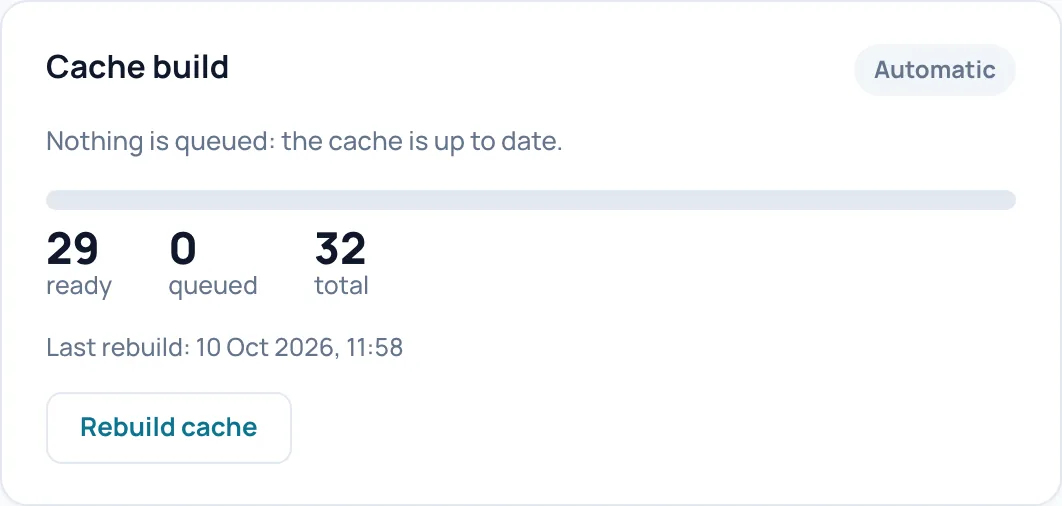
Automatic, ready, queued, total
- Ce que cela fait
- La pastille Automatic est verte tant que des pages sont en construction et grise quand il n'y a rien à faire. La phrase en dessous dit la même chose avec des mots, par exemple Nothing is queued: the cache is up to date. Les trois compteurs : ready (pages dans le cache), queued (encore à construire) et total (nombre estimé de pages de votre site). Last rebuild est le moment où le dernier cycle de construction s'est terminé.
- À noter
- Si la construction s'arrête, une ligne d'avertissement avec la raison apparaît entre les compteurs, comme Blocked by the site. Sur le site de test, cela venait du fait que le site ne pouvait pas s'atteindre lui-même.
Resume warmer
- Ce que cela fait
- N'apparaît qu'à côté d'une telle ligne d'avertissement. Spark envoie une vraie requête de test à votre site. Si le site répond correctement, la construction reprend aussitôt ; sinon, elle reste en pause et l'avis indique pourquoi.
- Quand l'utiliser
- Après avoir corrigé la cause, par exemple désactivé le mode maintenance ou résolu un problème de serveur.
- Vérifier l'effet
- Sur le site de test, après la correction, Spark a répondu : Warmer resumed: the site answered correctly. 32 pages still queued. 0 registered failures.
- À noter
- Chaque test échoué allonge la pause jusqu'à la prochaine tentative automatique. Ne cliquez donc pas en boucle tant que la cause est toujours là.
Rebuild cache
- Ce que cela fait
- Vide tout le cache de pages et remet toutes les pages dans la file d'attente. Identique à Clear cache dans l'en-tête.
- Vérifier l'effet
- Un avis indique le nombre de pages reconstruites ; le compteur queued augmente.
- À noter
- Tant qu'une page n'a pas été reconstruite, ses visiteurs reçoivent une version plus lente, générée à neuf.
- Annuler
- Impossible à annuler ; le cache se reconstruit tout seul.
Process now
- Ce que cela fait
- N'apparaît que tant que des pages sont dans la file d'attente. Traite immédiatement une petite partie de la file (au maximum 8 pages ou 20 secondes), sans attendre l'arrière-plan. Ensuite, l'arrière-plan continue normalement.
- Quand l'utiliser
- Lorsque la construction en arrière-plan est lente et que vous voulez vérifier que la construction elle-même fonctionne.
- Vérifier l'effet
- Avis Queue processed (continues in the background) et le compteur ready augmente.
Performances
Cette carte affiche les derniers scores Lighthouse ou PageSpeed pour mobile et desktop, avec quatre chiffres clés. Tant qu'aucune mesure n'a été faite, vous ne voyez qu'une explication.
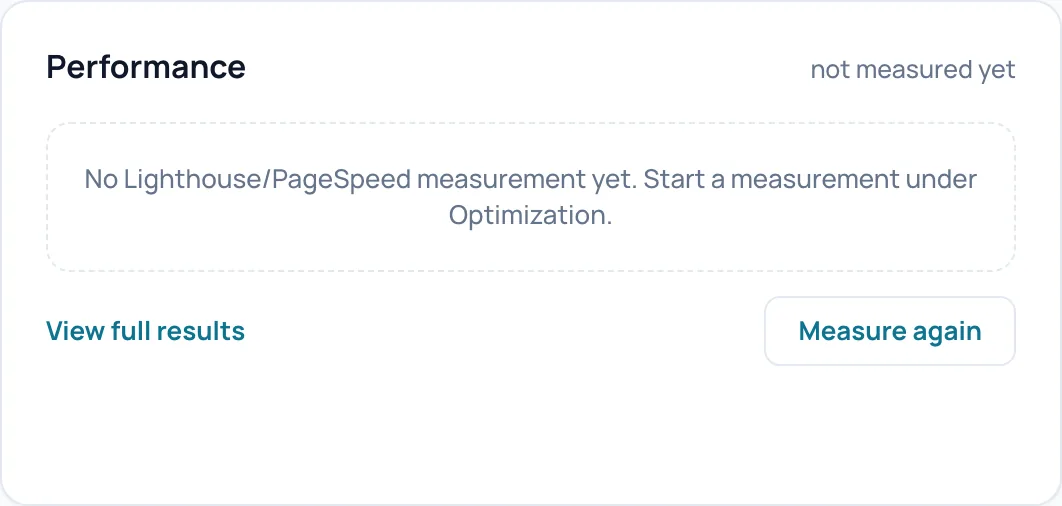
Scores et mesures
- Ce que cela fait
- Après une mesure : un score de 0 à 100 pour Mobile et Desktop (vert à partir de 90, orange de 50 à 89, rouge en dessous de 50) et les valeurs LCP (rapidité d'apparition du plus grand élément visible), CLS (ampleur du décalage de la mise en page), INP (rapidité de réaction de la page à un clic) et FCP (moment où le premier contenu apparaît). En haut à droite figure le temps écoulé depuis la mesure. Sans mesure, on lit not measured yet et No Lighthouse/PageSpeed measurement yet. Start a measurement under Optimization.
- À noter
- Dans la version 0.73.2, l'indication de temps (par exemple 7m geleden) reste en néerlandais, même dans l'interface anglaise.
View full results
- Ce que cela fait
- Ouvre Diagnostics, section Optimization, avec les résultats de mesure détaillés.
Measure again
- Ce que cela fait
- Lance une nouvelle mesure PageSpeed pour mobile et desktop de votre site dans son état actuel. Les résultats apparaissent d'eux-mêmes dans cette carte.
- Quand l'utiliser
- Après une modification dont vous voulez voir l'effet sur le score.
- Prérequis
- Une licence valide, une clé d'API PageSpeed sous Settings, Measurement settings, et un site accessible publiquement sur Internet. PageSpeed ne peut pas atteindre un site de test local.
- Vérifier l'effet
- Avis Measurement started (mobile + desktop). The results will appear here automatically. ou, s'il manque quelque chose, un avis qui indique quoi.
- À noter
- Chaque mesure consomme du quota de votre clé d'API PageSpeed.
Activité récente
Une courte liste de ce qui s'est passé récemment avec le cache, le plus récent en haut.
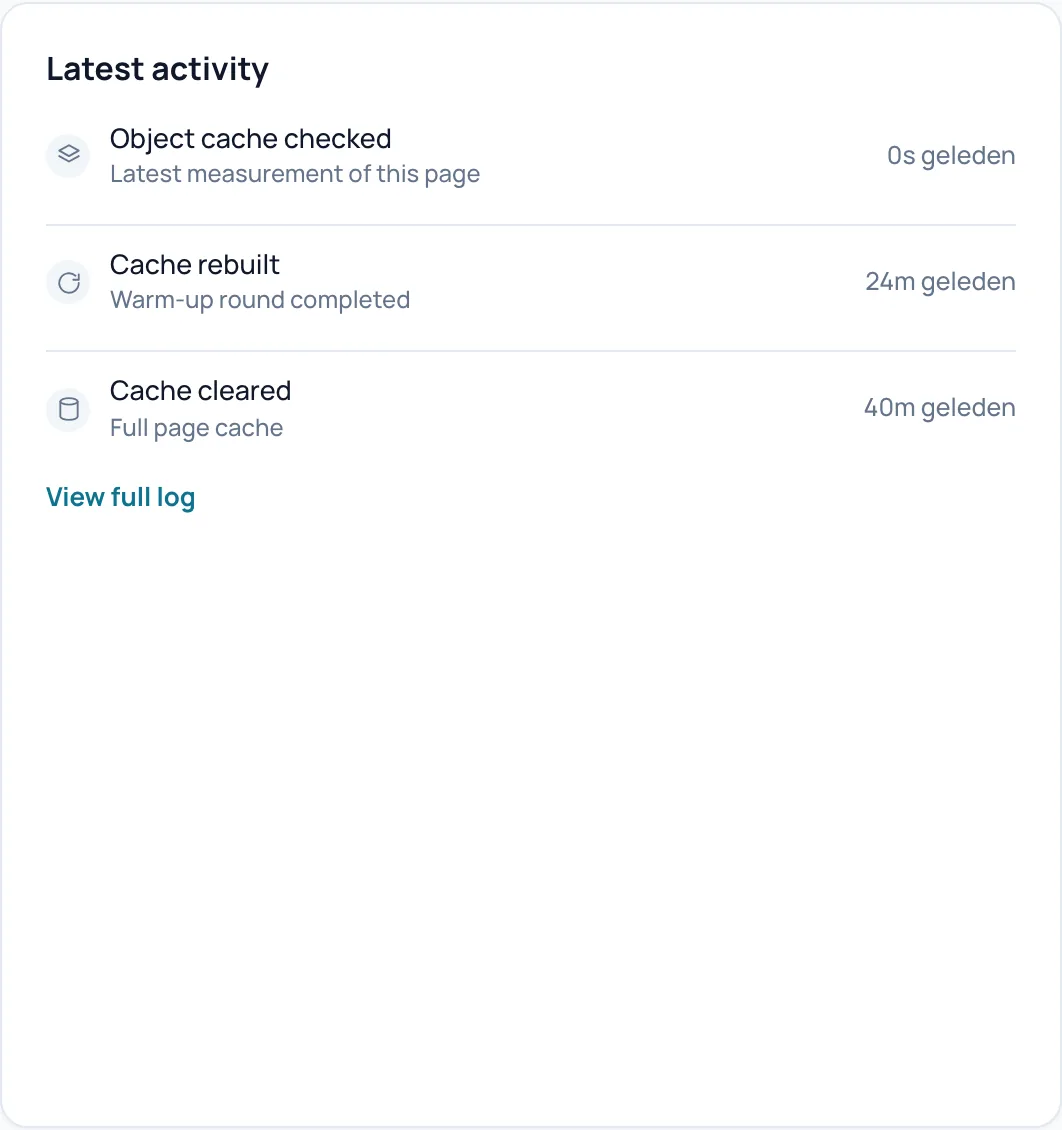
Lignes d'activité
- Ce que cela fait
- Cinq lignes au maximum avec une indication de temps, comme Cache geleegd (tout le cache de pages a été vidé), Cache rebuilt (un cycle de préchauffage est terminé) et Optimization run.
- À noter
- La ligne du haut, Object cache checked avec 0s geleden, est toujours présente : c'est le moment où vous avez chargé cette page, et non un contrôle distinct du cache d'objets.
View full log
- Ce que cela fait
- Ouvre Diagnostics, section Log.
System health
Neuf lignes avec l'état technique de votre cache et de votre serveur, plus une pastille de synthèse en haut à droite. Un premier contrôle rapide sans passer par Diagnostics.
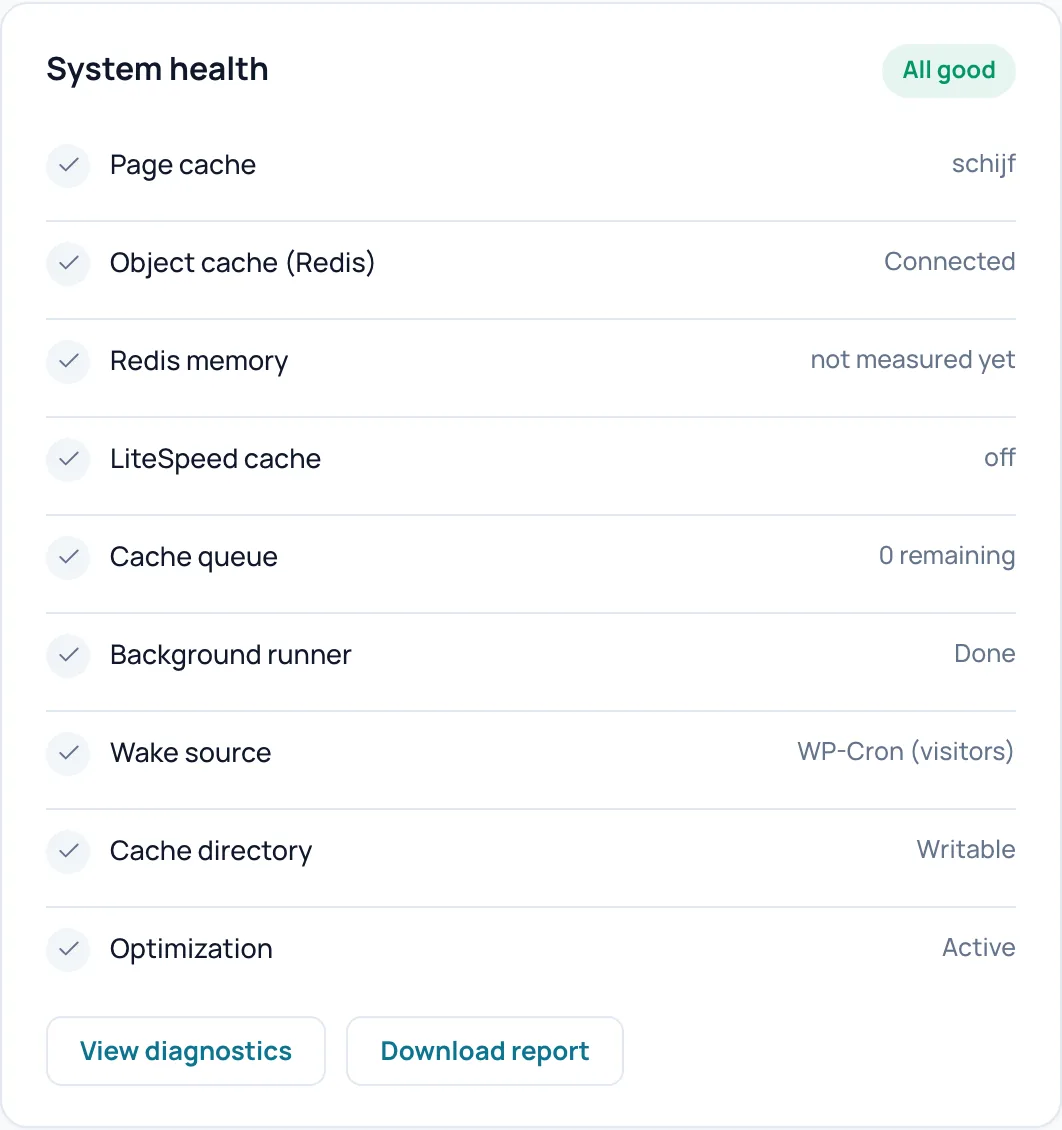
All good et les neuf lignes
- Ce que cela fait
- La pastille indique All good, Issues ou Critical. Chaque ligne comporte une coche ou un point d'exclamation et une valeur : Page cache (la façon dont le cache sert les pages, sur le site de test schijf, c'est-à-dire le disque), Object cache (Redis) (connecté ou non), Redis memory, LiteSpeed cache (utile uniquement sur un serveur LiteSpeed), Cache queue (pages dans la file d'attente), Background runner (le processus qui construit les pages en arrière-plan), Wake source (ce qui met ce processus au travail, par exemple WP-Cron (visitors)), Cache directory (Spark peut-il écrire dans le dossier de cache) et Optimization.
- À noter
- Certaines valeurs sont des codes internes et ne sont pas traduites, comme schijf, off ou, pour la wake source, ketting (la chaîne propre à Spark de requêtes en arrière-plan). La ligne Object cache (Redis) couvre aussi d'autres stockages : sur le site de test avec SQLite, elle affichait Connected.
View diagnostics
- Ce que cela fait
- Ouvre l'onglet Diagnostics avec tous les contrôles, explications et conseils.
Download report
- Ce que cela fait
- Même bouton que dans la bannière de santé : télécharge le rapport de diagnostic.
- Prérequis
- Une licence valide ou la période de grâce.
Optimisation intelligente
Un seul bouton qui mesure votre site, applique les améliorations sûres, contrôle d'abord dans un navigateur les améliorations plus risquées et consigne chaque décision.
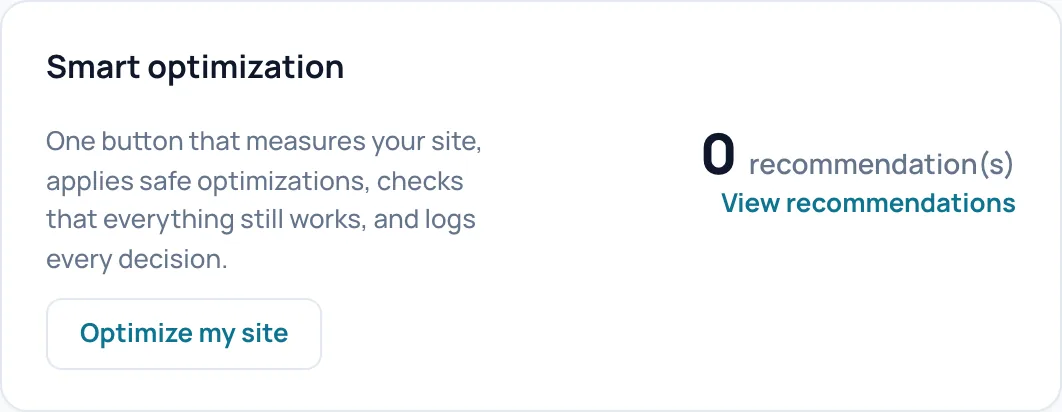
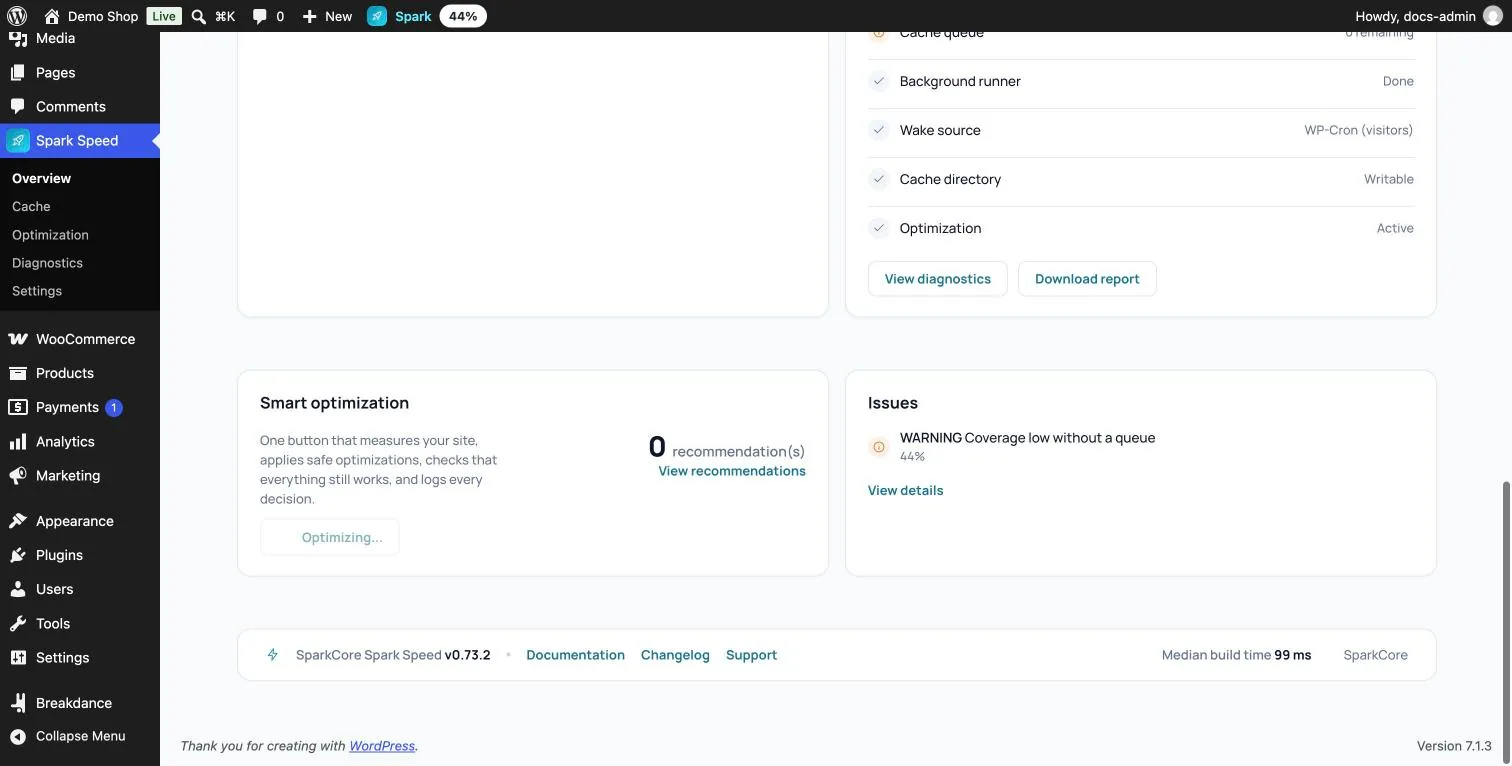
Optimize my site
- Ce que cela fait
- Lance un cycle d'optimisation. Spark enregistre d'abord les réglages et les scores actuels, applique ensuite directement les améliorations sûres (sur le site de test, entre autres reporter le JavaScript, supprimer les éléments WordPress inutiles et activer le cache d'objets après un contrôle), puis teste séparément chaque amélioration plus risquée. Lors de ce contrôle dans le navigateur, Spark charge un ensemble fixe de vraies pages (sur le site de test, entre autres l'accueil, la boutique, un produit, mon compte, un article de blog et une page de recherche) sur mobile et desktop, avec et sans la modification. Il compare les nouvelles erreurs dans la console du navigateur, les éléments disparus ou déplacés, et vérifie que le menu, le slider, le panier, les formulaires, les filtres, les pop-ups et le bandeau de cookies fonctionnent toujours. Seul ce qui n'aggrave rien est appliqué.
- Quand l'utiliser
- Sur un nouveau site, ou de nouveau après une grosse mise à jour de plugin ou de thème.
- Prérequis
- Une licence valide ou la période de grâce. Laissez l'écran d'administration ouvert dans votre navigateur tant que le cycle est en cours : le contrôle dans le navigateur s'exécute de façon invisible dans cet écran.
- Vérifier l'effet
- Le bouton devient gris avec Optimizing.... Il n'y a ni barre de progression ni liste d'étapes. Une fois terminé, l'écran se recharge et le bouton est de nouveau prêt. Les décisions par amélioration (appliquée, ignorée ou rejetée, avec la raison) ne figurent pas à l'écran ; vous les lisez dans le rapport de diagnostic via Download report.
- Exemple
- Sur le site de test (Breakdance et WooCommerce), le premier cycle a duré environ vingt minutes. Onze améliorations plus risquées ont passé le contrôle ; le report des scripts inline a été rejeté parce qu'il provoquait de nouvelles erreurs de console sur la page d'accueil.
- À noter
- Le cycle modifie de vrais réglages, puis reconstruit le cache. Le contrôle dans le navigateur teste un ensemble fixe de pages, pas toutes les pages de votre site : vérifiez ensuite vous-même vos pages les plus importantes. Un point d'action sur la conversion WebP dans le rapport renvoie à un réglage que Spark Speed 0.73.2 n'a pas ; la conversion d'images passe par Spark Media Optimizer.
- Annuler
- Dans la version 0.73.2, il n'existe pas de bouton pour annuler un cycle entier. Désactivez vous-même une amélioration dont vous ne voulez pas dans l'onglet Optimization, ou utilisez l'Emergency stop sous Settings pour désactiver d'un coup toute la mise en cache et toute l'optimisation.
recommendation(s)
- Ce que cela fait
- Le nombre provient de la dernière proposition de l'optimisation par IA dans l'onglet Optimization, et non de Optimize my site. Sans proposition de l'IA, il affiche 0, même après un cycle réussi.
View recommendations
- Ce que cela fait
- Ouvre la partie IA de l'onglet Optimization.
Issues
Les contrôles qui donnent actuellement un avertissement ou un problème critique, pour que vous voyiez ce qui demande de l'attention.

Liste des Issues
- Ce que cela fait
- Six lignes au maximum, chacune avec l'étiquette ACTION (critique, rouge) ou WARNING (orange), le nom du contrôle et la valeur mesurée. Si tout va bien, on lit No issues.
- Exemple
- Pendant la première construction sur le site de test, cette carte affichait WARNING Coverage low without a queue avec 44 % : moins de 90 % des pages étaient en cache alors que la file d'attente était déjà vide. Plus tôt, Queue without a wake source et OPcache limit possibly too low étaient apparus, entre autres.
- À noter
- L'explication et le conseil pour chaque contrôle se trouvent uniquement sous Diagnostics.
View details
- Ce que cela fait
- N'apparaît que s'il y a des points d'attention et ouvre l'onglet Diagnostics.
Footer
En bas de chaque écran Spark Speed, vous trouvez la version, trois liens et le temps de construction médian.
Documentation, Changelog, Support
- Ce que cela fait
- Ouvrent dans un nouvel onglet la base de connaissances, la liste des modifications par version et le formulaire de contact sur sparkcore.io.
Median build time
- Ce que cela fait
- Le temps moyen que prend la création d'une page (la valeur médiane des pages mesurées), sur le site de test 123 ms. Une valeur élevée signifie que votre site est lourd à construire et que les visiteurs sans copie en cache attendent plus longtemps. N'apparaît qu'après une mesure.
Le bouton Spark dans la barre WordPress
Dans la barre noire en haut de WordPress se trouve le bouton Spark, aussi bien dans l'administration que sur votre site lui-même. Vous le voyez en tant qu'administrateur tant que cette barre est visible. Survolez-le pour le menu, cliquez dessus pour l'Overview.
Spark
- Ce que cela fait
- Affiche la progression du cache. Pendant la construction : une barre et le nombre de pages restant à traiter (infobulle Caching, N to go). Ensuite, le pourcentage de votre site qui est en cache, sur le site de test 91%. Peu après la fin, la barre devient brièvement verte.
- Prérequis
- Un compte administrateur et une licence valide ou la période de grâce. Sans licence, le bouton n'apparaît pas.
- À noter
- Sur votre site lui-même, les chiffres sont figés au moment où vous avez chargé la page ; rechargez la page pour de nouveaux chiffres. Sur les écrans étroits, vous ne voyez que l'icône.
pagina's gecached · in wachtrij
- Ce que cela fait
- Première ligne du menu : combien de pages sont en cache et combien sont encore dans la file d'attente.
Alles legen & opnieuw opbouwen
- Ce que cela fait
- Vide tout le cache de pages et remet toutes les pages dans la file d'attente, comme Clear cache dans l'en-tête. Vous restez sur la page où vous étiez. Le cache d'objets et les fichiers d'optimisation sont conservés.
- Quand l'utiliser
- Vous modifiez quelque chose et voulez rafraîchir le cache sans passer d'abord par l'administration.
- Vérifier l'effet
- Aucun avis n'apparaît ; après rechargement, le bouton Spark indique combien de pages restent à traiter.
- À noter
- Dans la version 0.73.2, ce libellé est en néerlandais, même dans l'interface anglaise.
- Annuler
- Impossible à annuler ; le cache se reconstruit tout seul.
This page: cached
- Ce que cela fait
- Uniquement sur votre site lui-même. Indique si une copie de la page que vous consultez existe dans le cache : This page: cached ou This page: not cached.
- À noter
- En tant qu'administrateur connecté, vous ne voyez en général pas la copie en cache. Le libellé concerne la copie destinée aux visiteurs, pas ce que vous voyez maintenant.
Clear cache for this page
- Ce que cela fait
- Uniquement sur votre site lui-même. Supprime la copie en cache de cette seule page et la remet aussitôt dans la file d'attente. Vous restez sur la même page.
- Exemple
- Vous avez modifié une seule page produit : rafraîchissez uniquement cette page au lieu de tout le cache.
- Annuler
- Inutile ; la page revient d'elle-même dans le cache.
Diagnostics
- Ce que cela fait
- Ouvre l'onglet Diagnostics.
Clear object cache
- Ce que cela fait
- Visible uniquement lorsqu'un cache d'objets est actif. Vide le cache d'objets, afin que WordPress récupère de nouveau les résultats de base de données stockés. Le cache de pages reste en place.
- Quand l'utiliser
- Après une modification faite directement dans la base de données, en dehors de WordPress (l'infobulle indique : Needed after a direct database change).
- À noter
- Ensuite, le site est un peu plus lent, jusqu'à ce que le cache d'objets soit de nouveau rempli. Dans la version 0.73.2, ce libellé est en néerlandais, même dans l'interface anglaise.
Open dashboard
- Ce que cela fait
- Ouvre l'Overview de Spark Speed.
Poursuivre dans la documentation
Toutes les instructions se trouvent sur la page de documentation de Spark Speed.
Un doute sur une étape ? Revenez en arrière, contrôlez votre site et posez-nous la question via la page de contact.
Pas encore Spark Speed ? Découvrez ce qu'il fait et ce qu'il coûte.
Questions fréquentes
Dans la version 0.73.2, aucune : les deux vident tout le cache de pages et remettent aussitôt toutes les pages dans la file d'attente. Seul l'avis diffère. Warm cache sur les autres écrans complète le cache sans le vider d'abord.
Pas à l'écran : la version 0.73.2 n'affiche ni carte de résultat ni journal du cycle. Cliquez sur Download report ; le rapport de diagnostic indique pour chaque amélioration si elle a été appliquée, ignorée ou rejetée, avec la raison. Les fonctions activées apparaissent aussi dans l'onglet Optimization.
Cette ligne indique le moment où vous avez chargé l'Overview. Ce n'est pas un contrôle distinct. Pour savoir si le cache d'objets est réellement connecté, consultez System health et la carte principale Object cache.
Une mesure nécessite une licence valide, une clé d'API PageSpeed sous Settings et un site accessible publiquement. PageSpeed ne peut pas atteindre un site de test local ; l'avis affiché après le clic indique ce qui manque.
Il n'apparaît que pour les administrateurs, uniquement lorsque la barre d'outils WordPress est visible (réglage dans votre profil) et uniquement avec une licence valide ou pendant la période de grâce.