La pantalla Overview, la barra superior y la barra de WordPress
El Overview es la primera pantalla que ve al abrir Spark Speed. Esta referencia explica, tarjeta por tarjeta, qué hace cada botón y qué significa cada estado, incluida la barra superior que aparece en todas las pantallas de Spark Speed y el botón Spark de la barra de WordPress. Está escrita para administradores de WordPress sin conocimientos de desarrollo; las capturas de pantalla proceden de un sitio de prueba con Breakdance y WooCommerce.
En resumen
- Clear cache, Empty cache completely y Rebuild cache hacen lo mismo: vaciar y reconstruir de inmediato
- Everything is working well! y System health resumen las comprobaciones de salud; los detalles están en Diagnostics
- Optimize my site prueba primero en el navegador las mejoras más arriesgadas; mantenga la pantalla abierta hasta que termine la ronda
- En la versión 0.73.2, las decisiones de una ronda constan en el informe de diagnóstico, no en la pantalla, y no hay botón para deshacer
La barra superior
En la parte superior de cada pantalla de Spark Speed aparece la misma barra: el nombre con el número de versión (en el sitio de prueba v0.73.2) y, a la derecha, el botón Clear cache con un menú desplegable, dos indicadores de estado y Help. En las demás pantallas aparece también Warm cache. Necesitará el número de versión cuando contacte con soporte.
Clear cache
- Qué hace
- Vacía toda la caché de páginas, es decir, las copias HTML ya preparadas de sus páginas, y después vuelve a poner todas las páginas en la cola para reconstruirlas, primero las más importantes (como la página de inicio). Así sustituye las copias obsoletas con un solo clic.
- Cuándo usarlo
- Tras un cambio de diseño, un tema nuevo o una actualización de un plugin cuyo resultado aún no se ve en el sitio.
- Requisitos
- Una cuenta de administrador. La reconstrucción se ejecuta en segundo plano y necesita un ejecutor en segundo plano que funcione (véase System health).
- Cómo comprobar el efecto
- El aviso Spark Speed: Cache cleared, rebuild startedaparece en la parte superior. Los contadores de Cache build bajan y después vuelven a subir, y el botón Spark de la barra de WordPress muestra cuántas páginas quedan por procesar.
- Ejemplo
- Ha cambiado los colores del header en su constructor de páginas: haga clic en Clear cachey los visitantes recibirán la nueva versión en pocos minutos.
- Atención
- Mientras una página no se haya reconstruido, WordPress la genera de nuevo en cada visita. Eso es más lento que una copia de la caché. La caché de objetos (resultados de base de datos almacenados) no se vacía con esta acción.
- Cómo deshacerlo
- No se puede deshacer ni hace falta: la caché se reconstruye sola.
Arrow next to Clear cache
- Qué hace
- Abre un pequeño menú con tres opciones adicionales: Empty cache completely, Rebuild cache y Temporarily disable all caching. Haga clic otra vez para cerrar el menú.
Empty cache completely
- Qué hace
- Hace lo mismo que el botón Clear cache: elimina todas las copias de página y las reconstruye de inmediato. En este menú no hay, por tanto, ninguna opción para vaciar sin reconstruir.
- Cómo comprobar el efecto
- Aviso Spark Speed: Cache cleared, rebuild started.
- Cómo deshacerlo
- No se puede deshacer; la caché se reconstruye sola.
Rebuild cache
- Qué hace
- Vacía la caché de páginas y vuelve a poner todas las páginas en la cola. El efecto es el mismo que el de Clear cache; solo cambia el aviso, porque indica cuántas páginas se están reconstruyendo.
- Ejemplo
- Tras importar cien productos nuevos, quiere ver cuántas páginas pasan a la cola.
- Atención
- En la 0.73.2, el aviso empieza, incluso en la interfaz en inglés, con las palabras en neerlandés Cache geleegd.
- Cómo deshacerlo
- No se puede deshacer; la caché se reconstruye sola.
Temporarily disable all caching
- Qué hace
- Es un enlace, no una acción directa. Le lleva a la tarjeta Emergency stop en Settings. Allí, con Disable all caching y una confirmación, se desactivan para los visitantes todo el almacenamiento en caché y la optimización.
- Cuándo usarlo
- Si sospecha que un problema del sitio en producción se debe al almacenamiento en caché o a la optimización y quiere descartarlo rápidamente.
- Atención
- Con el freno de emergencia activado, los visitantes reciben páginas sin caché y sin optimizar, y su sitio es más lento.
- Cómo deshacerlo
- En la misma tarjeta Emergency stop vuelve a activar todo.
Active
- Qué hace
- Indicador verde Active cuando Spark Speed está sirviendo de verdad copias de la caché de páginas a los visitantes. En caso contrario aparece Inactive, por ejemplo mientras no se haya activado ninguna licencia.
- Cómo comprobar el efecto
- Abra una página en una ventana privada: debe cargar con rapidez y por completo. Fíjese también en el aviso de caché situado justo debajo de las pestañas: indica cómo sirve Spark, en el sitio de prueba directamente desde el disco, antes de PHP.
- Atención
- El indicador solo dice que la caché está sirviendo, no si la reconstrucción en segundo plano funciona bien. Eso lo verá en Cache build y System health.
License active
- Qué hace
- Muestra el estado de su licencia y, al hacer clic, abre la página de licencia. En el sitio de prueba: License active. Cuando la licencia entra en el periodo de gracia o caduca, el texto cambia a License expiring o License expired.
- Requisitos
- La administración y las nuevas optimizaciones requieren una licencia válida o el periodo de gracia de 14 días.
- Atención
- Sin una licencia válida, todos los elementos del menú de Spark Speed abren la pantalla de licencia. Una caché existente sigue funcionando para los visitantes.
Help
- Qué hace
- Abre la base de conocimiento de sparkcore.io en una pestaña nueva.
Warm cache
- Qué hace
- Pone en la cola todas las páginas de su sitio para guardarlas en la caché con antelación, sin vaciar antes la caché existente. Así, incluso el primer visitante de una página recibe enseguida una copia rápida.
- Cuándo usarlo
- Tras añadir muchas páginas o productos nuevos.
- Requisitos
- No aparece en Overview, pero sí en Cache, Optimization, Diagnostics y Settings. En Overview use Rebuild cache en la tarjeta Cache build.
- Cómo comprobar el efecto
- El contador queued sube y el botón Spark de la barra de WordPress muestra cuántas páginas quedan por procesar.
- Cómo deshacerlo
- No hace falta: la cola se vacía sola y la caché existente se mantiene.
Overview, Cache, Optimization, Diagnostics, Settings
- Qué hace
- Las pestañas situadas bajo la barra superior. La misma lista aparece en el menú de WordPress, en Spark Speed. La pestaña activa aparece resaltada.
Aviso de caché y banner de salud
Justo debajo de las pestañas hay dos tarjetas anchas. La primera indica si Spark está sirviendo realmente su caché; la segunda resume de un vistazo si todo funciona.
Spark Speed is serving your cache
- Qué hace
- Confirmación verde con una explicación debajo. En el sitio de prueba (Apache): Spark serves cached HTML straight from disk, before PHP. Si hay algún problema con la caché, se convierte en una tarjeta naranja Cache heeft aandacht nodig con el motivo, por ejemplo que otro plugin de caché sigue gestionando la caché de páginas.
- Atención
- En algunos casos poco frecuentes aparece aquí un botón de recuperación, por ejemplo si otro plugin de caché desactivado ha dejado un archivo. Lea entonces primero la explicación de la tarjeta. En la versión 0.73.2, el título naranja sigue en neerlandés incluso en la interfaz en inglés.
Everything is working well!
- Qué hace
- Resumen de todas las comprobaciones de salud. Verde Everything is working well! significa que no se han encontrado problemas. Naranja There are issues significa al menos una advertencia; rojo There is a problem significa al menos un problema crítico. Los detalles están en la tarjeta Issues y en Diagnostics.
- Cómo comprobar el efecto
- A la derecha aparece Last check con la fecha y la hora. Es el momento en que cargó la página: las comprobaciones se recalculan en cada carga.
- Atención
- El naranja también puede aparecer con 0 issue(s) found. En ese caso no se pudo determinar todavía una de las comprobaciones principales; en Diagnostics verá cuál.
Download report
- Qué hace
- Descarga el informe de diagnóstico: un archivo con datos sobre el servidor, la caché, las puntuaciones medidas y los ajustes de este sitio, para el soporte o para dárselo a un asistente de IA. Según la pantalla Diagnostics, no contiene contraseñas ni claves.
- Cuándo usarlo
- Cuando contacte con soporte, o cuando quiera consultar las decisiones que Optimize my site ha tomado.
- Requisitos
- Una licencia válida o el periodo de gracia.
- Atención
- El informe contiene datos de su sitio. Compártalo solo con quien le inspire confianza. El mismo botón aparece también en System health.
Tarjetas principales: Page cache, Object cache y Optimization
Tres tarjetas pequeñas con el estado de las tres técnicas principales. Un punto de color junto al título indica la salud: verde es bueno, naranja requiere atención, rojo es un problema y gris significa desactivado o aún sin medir.
Page cache
- Qué hace
- Muestra si la caché de páginas está activada (Active o Off) y cuántas páginas están listas. En el sitio de prueba: 29 / 32 pages ready, con una barra de progreso.
- Atención
- La palabra Active solo refleja el ajuste. Si hay un conflicto, aun así puede aparecer Active con un indicador naranja o rojo; fíjese, por tanto, también en el indicador y en el aviso de caché situado encima.
- Nombre técnico
cache_enabled
Object cache
- Qué hace
- Una caché de objetos guarda en un almacenamiento rápido los resultados de base de datos más usados, para que WordPress tenga que consultar la base de datos con menos frecuencia. La tarjeta muestra qué almacenamiento se usa (por ejemplo Redis active, o en el sitio de prueba Sqlite) o Off, y debajo cuánto tiempo se conservan los datos (TTL: 1 day(s)) o, con Redis, el uso de memoria.
- Requisitos
- Un almacenamiento en su servidor que Spark pueda usar, como Redis, Memcached, APCu o SQLite. En el sitio de prueba, Optimize my site activó por sí mismo el almacenamiento SQLite tras una comprobación.
Optimization
- Qué hace
- Muestra si la optimización de CSS, JavaScript, fuentes y medios está activada (Active o Off) y qué perfil reconoció Spark. En el sitio de prueba: Profile: breakdance, woocommerce. El perfil procede de los plugins y del constructor de páginas que Spark encuentra en su sitio.
- Cómo deshacerlo
- La optimización se activa o desactiva con el interruptor principal de la pestaña Optimization.
- Nombre técnico
optimize_enabled
Cache build
Spark guarda en segundo plano las páginas de su sitio en la caché. Esta tarjeta muestra cuánto se ha avanzado y si la reconstrucción continúa.
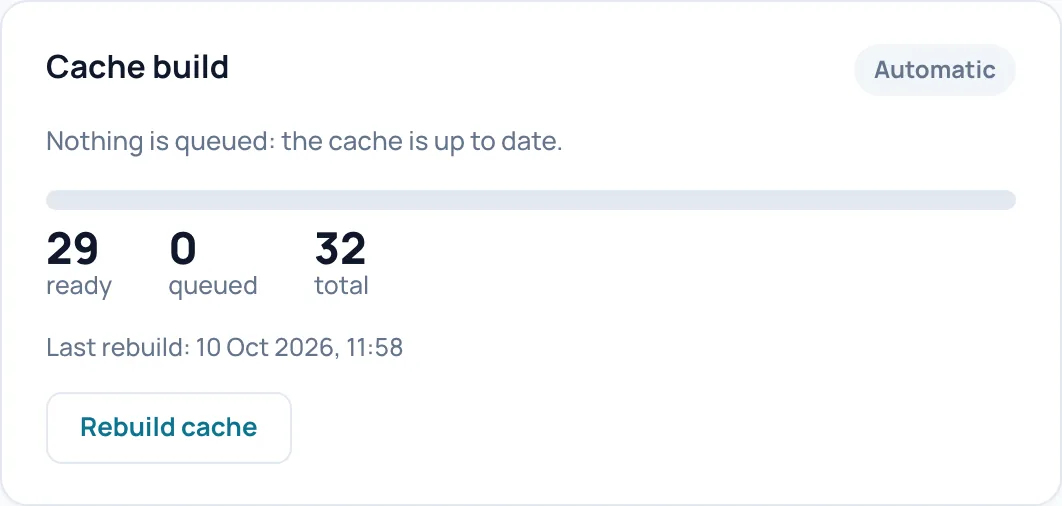
Automatic, ready, queued, total
- Qué hace
- El indicador Automatic es verde mientras se reconstruyen páginas y gris cuando no hay nada que hacer. La frase de debajo dice lo mismo con palabras, por ejemplo Nothing is queued: the cache is up to date. Los tres contadores: ready (páginas en la caché), queued (aún por reconstruir) y total (número estimado de páginas de su sitio). Last rebuild es el momento en que terminó la última ronda de reconstrucción.
- Atención
- Si la reconstrucción no continúa, entre los contadores aparece una línea de aviso con el motivo, como Blocked by the site. En el sitio de prueba ocurrió porque el sitio no podía acceder a sí mismo.
Resume warmer
- Qué hace
- Solo aparece junto a una línea de aviso de este tipo. Spark hace una petición de prueba real a su sitio. Si el sitio responde bien, la reconstrucción continúa de inmediato; si no, permanece en pausa y el aviso indica por qué.
- Cuándo usarlo
- Después de resolver la causa, por ejemplo desactivar el modo de mantenimiento o corregir un problema del servidor.
- Cómo comprobar el efecto
- En el sitio de prueba, tras la recuperación, Spark respondió: Warmer resumed: the site answered correctly. 32 pages still queued. 0 registered failures.
- Atención
- Cada prueba fallida alarga la pausa hasta el siguiente intento automático. Por tanto, no siga haciendo clic mientras la causa persista.
Rebuild cache
- Qué hace
- Vacía toda la caché de páginas y vuelve a poner todas las páginas en la cola. Es lo mismo que Clear cache en la barra superior.
- Cómo comprobar el efecto
- Aviso con el número de páginas que se reconstruyen; el contador queued sube.
- Atención
- Hasta que una página se reconstruye, los visitantes de esa página reciben una versión recién generada, más lenta.
- Cómo deshacerlo
- No se puede deshacer; la caché se reconstruye sola.
Process now
- Qué hace
- Solo aparece mientras haya páginas en la cola. Procesa de inmediato una pequeña parte de la cola (como máximo 8 páginas o 20 segundos), sin esperar al proceso en segundo plano. Después el proceso en segundo plano continúa con normalidad.
- Cuándo usarlo
- Si la reconstrucción en segundo plano va lenta y quiere comprobar si la propia reconstrucción funciona.
- Cómo comprobar el efecto
- Aviso Queue processed (continues in the background) y el contador ready sube.
Rendimiento
Aquí aparecen las últimas puntuaciones de Lighthouse o PageSpeed para móvil y escritorio, con cuatro cifras clave. Mientras no se haya medido nada, solo verá una explicación.
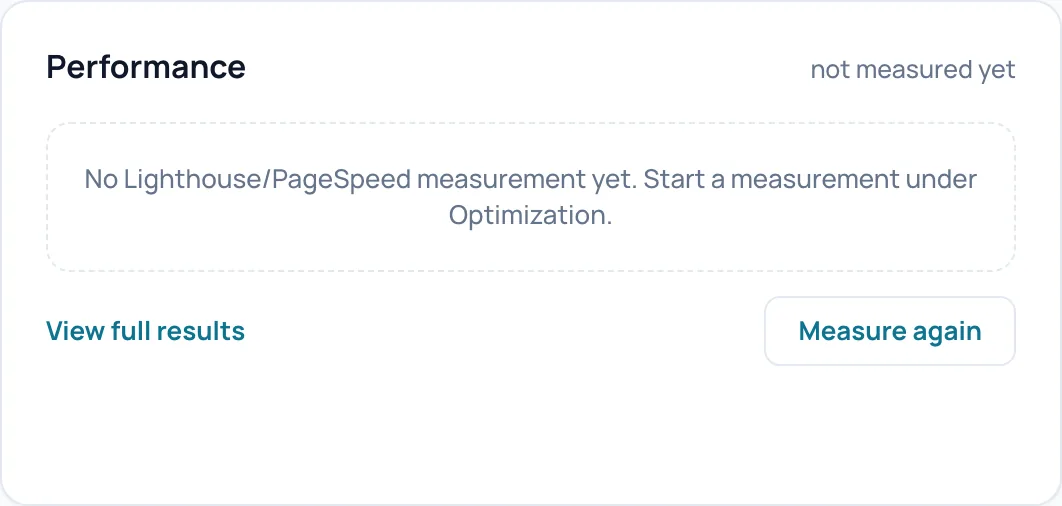
Scores and metrics
- Qué hace
- Tras una medición: una puntuación de 0 a 100 para Mobile y Desktop (verde desde 90, naranja de 50 a 89, rojo por debajo de 50) y los valores LCP (la rapidez con que aparece el elemento visible más grande), CLS (cuánto se desplaza el diseño), INP (la rapidez con que la página responde a un clic) y FCP (cuándo aparece el primer contenido). Arriba a la derecha se indica hace cuánto se midió. Sin medición aparece not measured yet y No Lighthouse/PageSpeed measurement yet. Start a measurement under Optimization.
- Atención
- En la versión 0.73.2, la indicación de tiempo (por ejemplo 7m geleden) sigue en neerlandés incluso en la interfaz en inglés.
View full results
- Qué hace
- Abre Diagnostics, sección Optimization, con los resultados de medición detallados.
Measure again
- Qué hace
- Inicia una nueva medición de PageSpeed para móvil y escritorio del estado actual de su sitio. Los resultados aparecen solos en esta tarjeta.
- Cuándo usarlo
- Tras un cambio cuyo efecto sobre la puntuación quiera ver.
- Requisitos
- Una licencia válida, una clave de API de PageSpeed en Settings, Measurement settings, y un sitio accesible públicamente en internet. PageSpeed no puede acceder a un sitio de prueba local.
- Cómo comprobar el efecto
- Aviso Measurement started (mobile + desktop). The results will appear here automatically. o, si falta algo, un aviso que indica qué.
- Atención
- Cada medición consume cuota de su clave de API de PageSpeed.
Actividad reciente
Una breve lista de lo que ha ocurrido recientemente con la caché, lo más nuevo arriba.
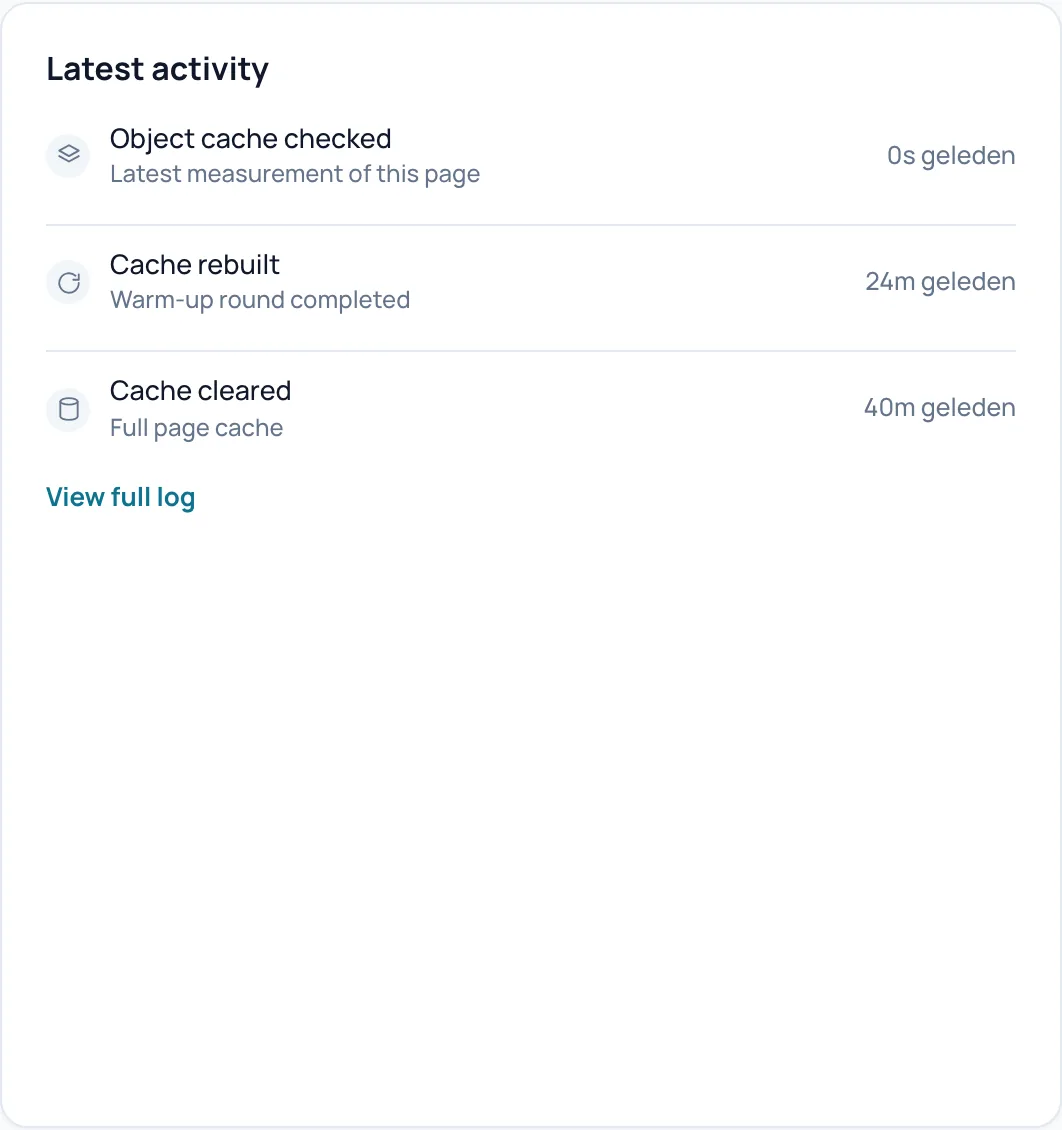
Activity lines
- Qué hace
- Como máximo cinco líneas con una indicación de tiempo, como Cache geleegd (se vació toda la caché de páginas), Cache rebuilt (terminó una ronda de calentamiento) y Optimization run.
- Atención
- La línea superior Object cache checked con 0s geleden aparece siempre: es el momento en que cargó esta página, no una comprobación independiente de la caché de objetos.
View full log
- Qué hace
- Abre Diagnostics, sección Log.
System health
Nueve líneas con el estado técnico de su caché y su servidor, más un indicador resumen arriba a la derecha. Una primera comprobación rápida sin ir a Diagnostics.
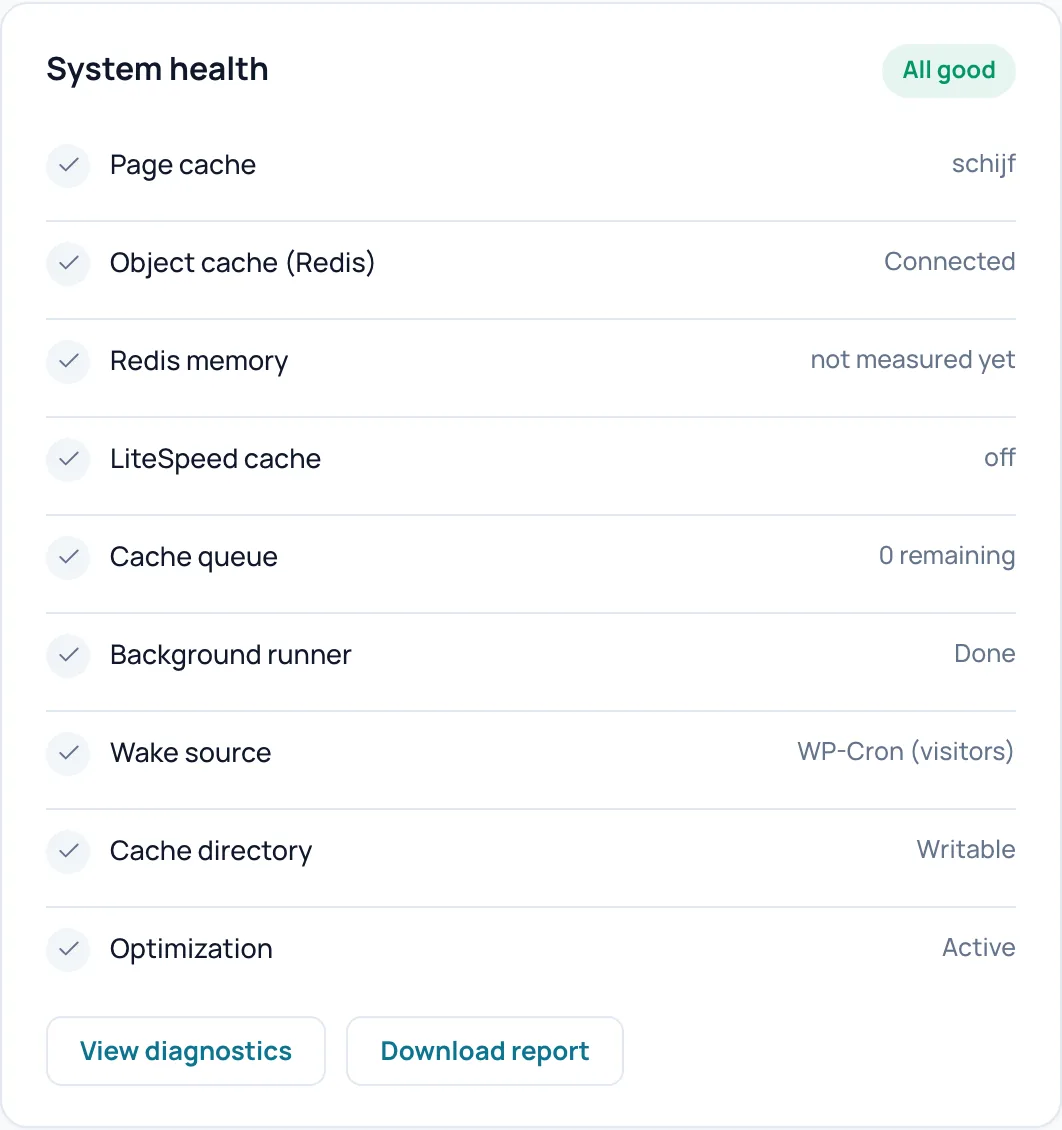
All good y las nueve líneas
- Qué hace
- El indicador dice All good, Issues o Critical. Cada línea muestra una marca de verificación o un signo de exclamación y un valor: Page cache (cómo sirve la caché; en el sitio de prueba schijf), Object cache (Redis) (conectada o no), Redis memory, LiteSpeed cache (solo relevante en un servidor LiteSpeed), Cache queue (páginas en la cola), Background runner (el proceso que reconstruye páginas en segundo plano), Wake source (qué pone en marcha ese proceso, por ejemplo WP-Cron (visitors)), Cache directory (si Spark puede escribir en la carpeta de caché) y Optimization.
- Atención
- Algunos valores son códigos internos y no se traducen, como schijf, off o, en Wake source, ketting (la cadena propia de Spark de peticiones en segundo plano). La línea Object cache (Redis) también se aplica a otros almacenamientos: en el sitio de prueba con SQLite aparecía Connected.
View diagnostics
- Qué hace
- Abre la pestaña Diagnostics con todas las comprobaciones, explicaciones y consejos.
Download report
- Qué hace
- Es el mismo botón que en el banner de salud: descarga el informe de diagnóstico.
- Requisitos
- Una licencia válida o el periodo de gracia.
Optimización inteligente
Un botón que mide su sitio, aplica mejoras seguras, comprueba primero en un navegador las mejoras más arriesgadas y registra cada decisión.
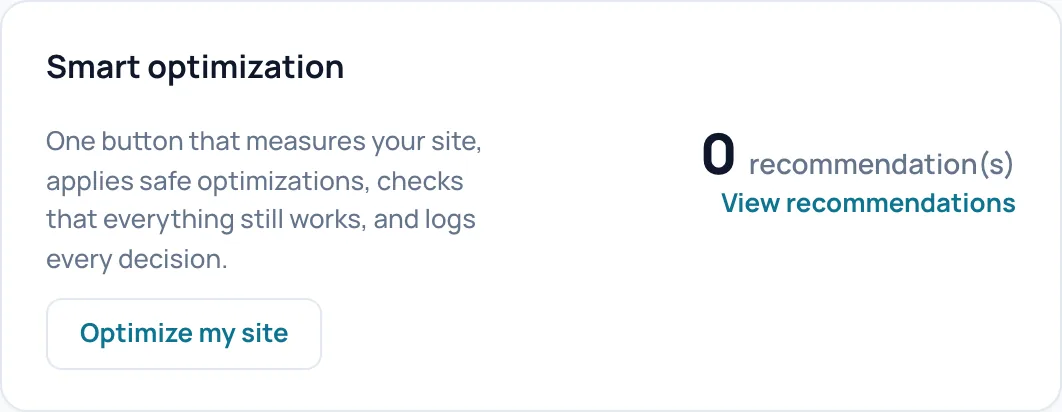
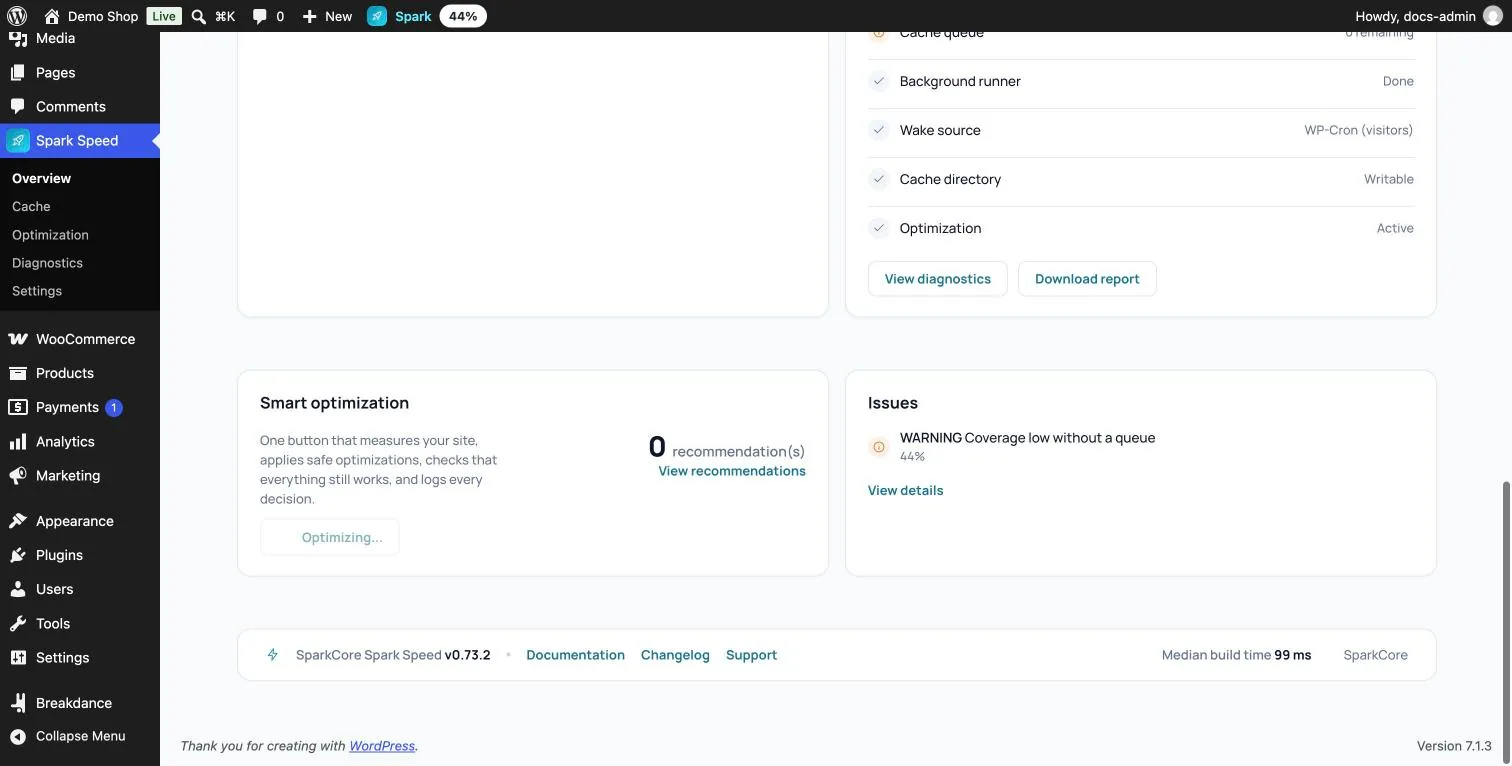
Optimize my site
- Qué hace
- Inicia una ronda de optimización. Spark registra primero los ajustes y las puntuaciones actuales, aplica después de inmediato las mejoras seguras (en el sitio de prueba, entre otras, aplazar JavaScript, omitir componentes superfluos de WordPress y activar la caché de objetos tras una comprobación) y prueba luego por separado cada mejora más arriesgada. En esa comprobación en el navegador, Spark carga un conjunto fijo de páginas reales (en el sitio de prueba, entre otras, inicio, tienda, un producto, mi cuenta, una entrada de blog y una página de búsqueda) en móvil y escritorio, con y sin el cambio. Compara los nuevos errores de la consola del navegador, los elementos desaparecidos o desplazados y si el menú, el slider, el carrito, los formularios, los filtros, los pop-ups y el aviso de cookies siguen funcionando. Solo se aplica lo que no empeora nada.
- Cuándo usarlo
- En un sitio nuevo, o de nuevo tras una actualización importante de un plugin o del tema.
- Requisitos
- Una licencia válida o el periodo de gracia. Mantenga abierta la pantalla de administración en su navegador mientras dure la ronda: la comprobación en el navegador se ejecuta de forma invisible en esa pantalla.
- Cómo comprobar el efecto
- El botón se pone en gris con Optimizing.... No hay barra de progreso ni lista de pasos. Al terminar, la pantalla se recarga y el botón vuelve a estar listo. Las decisiones por mejora (aplicada, omitida o rechazada, con el motivo) no aparecen en pantalla; las encontrará en el informe de diagnóstico mediante Download report.
- Ejemplo
- En el sitio de prueba (Breakdance y WooCommerce), la primera ronda duró unos veinte minutos. Once mejoras más arriesgadas superaron la comprobación; el aplazamiento de scripts en línea se rechazó porque la página de inicio mostraba nuevos errores de consola.
- Atención
- La ronda cambia ajustes reales y después reconstruye la caché. La comprobación en el navegador prueba un conjunto fijo de páginas, no todas las páginas de su sitio: revise usted mismo sus páginas más importantes al terminar. Una acción sobre la conversión a WebP en el informe se refiere a un ajuste que Spark Speed 0.73.2 no tiene; la conversión de imágenes se realiza con Spark Media Optimizer.
- Cómo deshacerlo
- En la versión 0.73.2 no hay un botón para deshacer una ronda completa. Desactive usted mismo en la pestaña Optimization la mejora que no quiera, o use el Emergency stop en Settings para desactivar de una vez todo el almacenamiento en caché y la optimización.
recommendation(s)
- Qué hace
- La cifra procede de la última propuesta de la optimización con IA en la pestaña Optimization, no de Optimize my site. Sin propuesta de IA aparece 0, incluso después de una ronda correcta.
View recommendations
- Qué hace
- Abre la sección de IA de la pestaña Optimization.
Issues
Las comprobaciones que ahora dan una advertencia o un problema crítico, para que vea lo que requiere atención.

Issues list
- Qué hace
- Como máximo seis líneas, cada una con la etiqueta ACTION (crítico, rojo) o WARNING (naranja), el nombre de la comprobación y el valor medido. Si todo está bien, aparece No issues.
- Ejemplo
- Durante la primera construcción en el sitio de prueba, aquí aparecía WARNING Coverage low without a queue con 44%: menos del 90% de las páginas estaba en la caché mientras la cola ya estaba vacía. Antes habían aparecido, entre otras, Queue without a wake source y OPcache limit possibly too low.
- Atención
- La explicación y el consejo de cada comprobación solo aparecen en Diagnostics.
View details
- Qué hace
- Solo aparece cuando hay incidencias y abre la pestaña Diagnostics.
Pie de página
En la parte inferior de cada pantalla de Spark Speed encontrará la versión, tres enlaces y el tiempo medio de reconstrucción.
Documentation, Changelog, Support
- Qué hace
- Abren en una pestaña nueva la base de conocimiento, el resumen de cambios por versión y el formulario de contacto de sparkcore.io.
Median build time
- Qué hace
- Cuánto tarda de media en crearse una página (el valor central de las páginas medidas); en el sitio de prueba, 123 ms. Un valor alto significa que su sitio es pesado de reconstruir y que los visitantes sin copia en caché esperan más. Solo aparece tras una medición.
El botón Spark de la barra de WordPress
En la barra negra de la parte superior de WordPress está el botón Spark, tanto en la administración como en su propio sitio. Lo verá como administrador mientras esa barra sea visible. Sitúe el puntero sobre él para ver el menú y haga clic para ir al Overview.
Spark
- Qué hace
- Muestra el progreso de la caché. Durante la reconstrucción: una barra y el número de páginas que quedan (tooltip Caching, N to go). Después, el porcentaje de su sitio que está en la caché, en el sitio de prueba 91%. Poco después de terminar, la barra se pone brevemente en verde.
- Requisitos
- Una cuenta de administrador y una licencia válida o el periodo de gracia. Sin licencia, el botón no aparece.
- Atención
- En su propio sitio, las cifras quedan fijadas en el momento en que cargó la página; actualice la página para ver cifras nuevas. En pantallas estrechas solo se ve el icono.
pagina's gecached · in wachtrij
- Qué hace
- Primera línea del menú: cuántas páginas están en la caché y cuántas siguen en la cola.
Alles legen & opnieuw opbouwen
- Qué hace
- Vacía toda la caché de páginas y vuelve a poner todas las páginas en la cola, igual que Clear cache en la barra superior. Permanece en la página donde estaba. La caché de objetos y los archivos de optimización se conservan.
- Cuándo usarlo
- Cambia algo y quiere actualizar la caché sin ir antes a la administración.
- Cómo comprobar el efecto
- No aparece ningún aviso; el botón Spark muestra, tras recargar, cuántas páginas quedan por procesar.
- Atención
- En la versión 0.73.2, esta etiqueta aparece en neerlandés incluso en la interfaz en inglés.
- Cómo deshacerlo
- No se puede deshacer; la caché se reconstruye sola.
This page: cached
- Qué hace
- Solo en su propio sitio. Indica si existe una copia en caché de la página que está viendo: This page: cached o This page: not cached.
- Atención
- Como administrador con la sesión iniciada, normalmente no verá una copia en caché. La etiqueta se refiere a la copia para los visitantes, no a lo que usted ve ahora.
Clear cache for this page
- Qué hace
- Solo en su propio sitio. Elimina la copia en caché de esta página únicamente y la vuelve a poner de inmediato en la cola. Permanece en la misma página.
- Ejemplo
- Ha modificado una página de producto: actualice solo esa página en lugar de toda la caché.
- Cómo deshacerlo
- No hace falta; la página vuelve sola a la caché.
Diagnostics
- Qué hace
- Abre la pestaña Diagnostics.
Clear object cache
- Qué hace
- Solo es visible si hay una caché de objetos activa. Vacía la caché de objetos, de modo que WordPress vuelva a obtener los resultados de base de datos almacenados. La caché de páginas se conserva.
- Cuándo usarlo
- Tras un cambio hecho directamente en la base de datos, al margen de WordPress (el tooltip dice: Needed after a direct database change).
- Atención
- Después el sitio es algo más lento durante un rato, hasta que la caché de objetos se vuelve a llenar. En la versión 0.73.2, esta etiqueta aparece en neerlandés incluso en la interfaz en inglés.
Open dashboard
- Qué hace
- Abre el Overview de Spark Speed.
Continuar en la documentación
Todas las instrucciones están en la página de documentación de Spark Speed.
¿Tiene dudas sobre algún paso? Revierta, compruebe su sitio y consúltenos a través de la página de contacto.
¿Aún no tiene Spark Speed? Vea qué hace y cuánto cuesta.
Preguntas frecuentes
En la versión 0.73.2, ninguna: ambas vacían toda la caché de páginas y vuelven a poner de inmediato todas las páginas en la cola. Solo cambia el aviso. Warm cache en las otras pantallas completa la caché sin vaciarla antes.
En pantalla no: la versión 0.73.2 no muestra ninguna tarjeta de resultados ni registro de la ronda. Haga clic en Download report; en el informe de diagnóstico consta, por cada mejora, si se aplicó, se omitió o se rechazó, con el motivo. Los componentes activados también aparecen en la pestaña Optimization.
Esa línea muestra el momento en que cargó el Overview. No es una comprobación independiente. Si la caché de objetos está realmente conectada, lo verá en System health y en la tarjeta principal Object cache.
Una medición requiere una licencia válida, una clave de API de PageSpeed en Settings y un sitio accesible públicamente. PageSpeed no puede acceder a un sitio de prueba local; el aviso tras hacer clic indica qué falta.
Solo aparece para los administradores, solo cuando la barra de WordPress está visible (se configura en su perfil) y solo con una licencia válida o durante el periodo de gracia.