Skærmen Settings
Fanen Settings samler alt, der ikke hører til én enkelt optimering: måling, AI-forbindelse, forudindstillinger, hukommelse, databasevedligeholdelse, hurtigere administration, nødbremsen og din licens. Denne side er til WordPress-administratorer og forklarer for hver knap og kontakt, hvad den gør, hvornår du bruger den, og hvordan du fortryder den. Alle skærmbilleder stammer fra Spark Speed 0.73.2 på et testwebsite med Breakdance og WooCommerce.
Kort fortalt
- Cachen er altid slået til. Kun Emergency stop slår caching og optimering fra på én gang
- Database cleanup tæller først og sletter først efter dit klik, og sletning er endelig
- Faster admin måler og rådgiver som standard kun. Der ændres først noget, når du bruger en kontakt
- Eksportér dine indstillinger, før du anvender eller importerer en preset: der er ingen fortryd-knap
Generelt
Cachen er altid slået til. Dette kort giver dig to hurtige handlinger, som også findes i adminbjælken øverst, praktisk hvis du har skjult den bjælke.

Clear everything and rebuild
- Hvad det gør
- Tømmer hele sidecachen (den gemte, færdige HTML til dine sider) og sætter alle sider i køen, så de bygges op igen i baggrunden. Så starter du med en ren cache.
- Hvornår du bruger den
- Efter store ændringer, f.eks. et andet tema, en ny header, eller hvis du bliver ved med at se gammelt indhold.
- Sådan kontrollerer du effekten
- Efter klikket genindlæses siden med en meddelelse øverst, der fortæller, hvad der skete. Meddelelsen nævner, hvor mange sider der bygges op igen.
- Eksempel
- Du har ændret menuen i Breakdance og ser stadig den gamle menu på nogle sider: klik på denne knap.
- Bemærk
- Indtil opbygningen er færdig, får besøgende sider, der endnu ikke kommer fra cachen. De indlæses langsommere.
Clear object cache
- Hvad det gør
- Tømmer objektcachen: en midlertidig hukommelse til databasedata, f.eks. WordPress' indstillinger og søgeresultater. Dermed forsvinder forældede data.
- Hvornår du bruger den
- Når data i administrationen eller i shoppen ikke opdateres efter en ændring, f.eks. efter en import.
- Krav
- Knappen findes kun, når en vedvarende objektcache er aktiv (f.eks. Redis, Memcached, APCu eller SQLite).
- Sådan kontrollerer du effekten
- Efter klikket genindlæses siden med en meddelelse øverst, der fortæller, hvad der skete.
- Bemærk
- De første forespørgsler bagefter er lidt langsommere, fordi objektcachen fyldes op igen.
Measurement settings
Her indstiller du, om Spark måler dit website automatisk med Google PageSpeed, og hvor du indtaster nøglen til det.
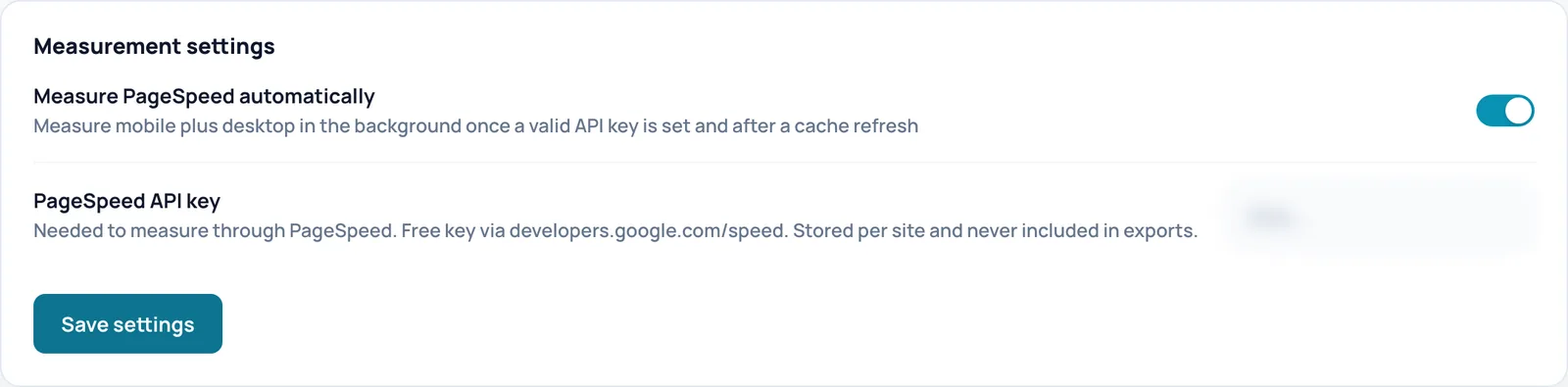
Measure PageSpeed automatically
- Hvad det gør
- Måler mobil og desktop i baggrunden med Google PageSpeed, så snart der er en gyldig nøgle, og efter at cachen er varmet op igen. Sådan holder du din scorehistorik opdateret, uden at du selv skal trykke på en knap.
- Hvornår du slår det til eller fra
- Lad den være slået til, hvis du vil følge dine scorer. Slå den fra, hvis du har brug for din PageSpeed-kvote til noget andet, eller hvis du ikke vil sende dit websiteadresse til Google.
- Krav
- En PageSpeed API key (nedenfor), et website, der kan nås fra internettet, og fungerende planlagte opgaver (WP-Cron). Administration og nye optimeringer kræver en gyldig licens eller afviklingsperioden på 14 dage.
- Sådan kontrollerer du effekten
- Efter lagring genindlæses siden med en meddelelse øverst, og Spark bygger cachen op igen i baggrunden. Kontakten beholder sin nye tilstand. Nye målinger dukker senere op sammen med scorerne.
- Bemærk
- Hver måling bruger kvote fra din Google-nøgle og sender dit websiteadresse til Google.
- Sådan fortryder du
- Slå den fra, og klik på Save settings.
- Teknisk navn
psi_auto_scan
PageSpeed API key
- Hvad det gør
- Her indtaster du din egen nøgle til Google PageSpeed Insights. Uden egen nøgle deler dit website en anonym grænse hos Google, som næsten altid er brugt op, så nøglen er nødvendig for at måle via PageSpeed.
- Krav
- En gratis nøgle via developers.google.com/speed.
- Sådan kontrollerer du effekten
- Efter lagring viser feltet, at en nøgle er gemt. Lader du feltet stå tomt bagefter, bevares den gemte nøgle. Nøglen bliver på dette website og følger aldrig med i en eksport.
- Eksempel
- Du opretter en nøgle i Google Cloud, indsætter den her og klikker på Save settings. Efter den næste cacheopbygning dukker de første målinger op.
- Bemærk
- Nøglen gemmes, ligesom andre WordPress-indstillinger, ukrypteret i databasen.
- Sådan fortryder du
- Er en nøgle gemt, står der under feltet et afkrydsningsfelt til at fjerne den gemte nøgle. Sæt kryds, og gem.
Save settings
- Hvad det gør
- Gemmer kontakten og nøglen på dette kort.
- Sådan kontrollerer du effekten
- Efter lagring genindlæses siden med en meddelelse øverst, og Spark bygger cachen op igen i baggrunden. Kontakten beholder sin nye tilstand.
Claude API
Er kun nødvendigt, hvis du vil lade AI hyper-optimization køre automatisk via Anthropics API. Bruger du den gratis vej via dit eget Claude-abonnement, så lad dette kort stå tomt.
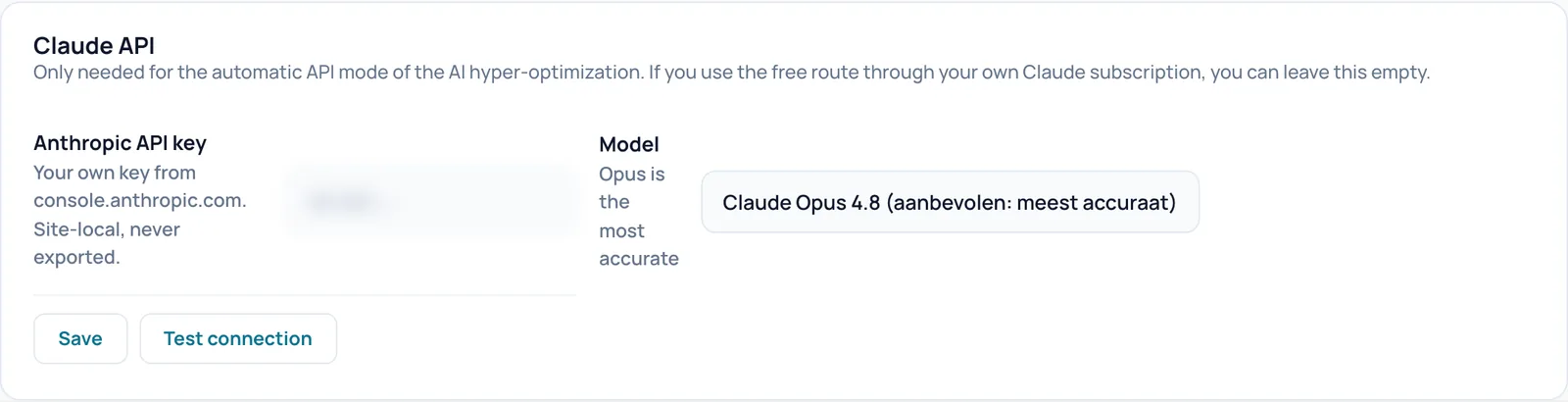
Anthropic API key
- Hvad det gør
- Din egen nøgle fra console.anthropic.com. Spark bruger den kun i den automatiske API-tilstand i AI hyper-optimization, så Claude kan lave et forslag på dine vegne.
- Krav
- En konto med kredit hos console.anthropic.com.
- Sådan kontrollerer du effekten
- Klik på Test connection, efter du har gemt. Et tomt felt sletter aldrig en gemt nøgle. Nøglen bliver på dette website og eksporteres aldrig.
- Bemærk
- Kald via API'et koster penge på din Anthropic-konto. Nøglen ligger ukrypteret i databasen.
- Sådan fortryder du
- Indtast en anden nøgle, og klik på Save. På dette kort er der ingen knap til at fjerne nøglen.
Model
- Hvad det gør
- Vælger, hvilken Claude-model der laver forslaget: Claude Opus 4.8 (aanbevolen: meest accuraat), Claude Sonnet 5 (sneller, lagere kosten) eller Claude Haiku 4.5 (goedkoopst). Disse valgnavne vises også på hollandsk i den engelske brugerflade: anbefalet og mest nøjagtig, hurtigere og billigere, og billigst.
- Hvornår du slår det til eller fra
- Behold Opus for det mest nøjagtige resultat. Vælg en billigere model, hvis prisen vejer tungere.
- Sådan kontrollerer du effekten
- Efter Save forbliver dit valg markeret. Test connection nævner modellen i sin meddelelse.
- Bemærk
- En billigere model kan give mindre præcise udelukkelseslister.
- Sådan fortryder du
- Vælg en anden model, og klik på Save.
Save
- Hvad det gør
- Gemmer nøglen og modellen på dette kort.
- Sådan kontrollerer du effekten
- Efter klikket genindlæses siden med en meddelelse øverst, der fortæller, hvad der skete.
Test connection
- Hvad det gør
- Sender en helt lille testforespørgsel til Anthropics API for at kontrollere, at nøglen og modellen virker.
- Krav
- En gemt nøgle. Har du lige indtastet en ny nøgle, så klik først på Save, og test bagefter.
- Sådan kontrollerer du effekten
- Meddelelsen øverst siger, at forbindelsen virker, med modellen angivet, eller giver årsagen til, at det mislykkedes.
- Bemærk
- Testen koster et ubetydeligt lille antal tokens.
Preset
Spark genkender ud fra dine aktive plugins og dit tema, hvilken builder og webshop du bruger, og har en tilpasset forudindstilling til dem. Website- og serverspecifikke værdier følger aldrig med.
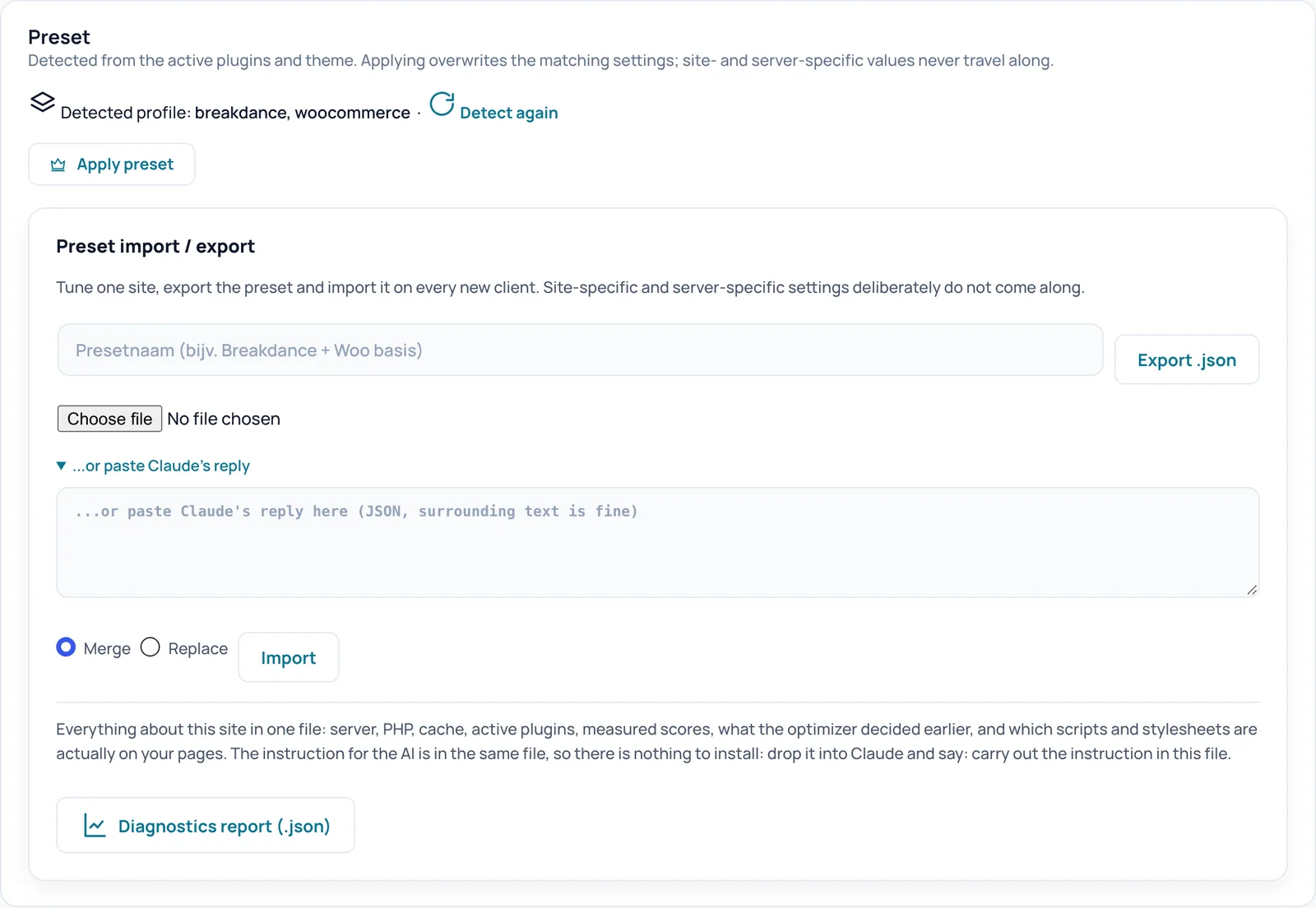
Detected profile og Detect again
- Hvad det gør
- Viser, hvilke dele Spark har genkendt på dit website, f.eks. breakdance og woocommerce. Genkender Spark intet, står det der. Detect again genindlæser siden. Genkendelsen sker altid live.
- Sådan kontrollerer du effekten
- Den samme profil ser du også på skærmene Overview og Optimization.
- Eksempel
- Du installerer WooCommerce på et Breakdance-site. Efter Detect again står der breakdance, woocommerce.
Apply preset
- Hvad det gør
- Udvider dine indstillinger med de tilpassede lister til den genkendte builder og webshop: hvilke scripts der ikke må udskydes, hvilken CSS der altid skal blive, og hvilke billeder der ikke skal lazy-loades. Så fortsætter menuer, slidere og minikurven med at virke. Spark gør også dette én gang af sig selv ved aktivering.
- Hvornår du bruger den
- Efter at du har tilføjet en anden builder eller en webshop, eller når du vil udvide dine lister med standardværdierne.
- Sådan kontrollerer du effekten
- Du bekræfter først et vindue. Derefter nævner meddelelsen øverst, hvilken profil der er anvendt. De udvidede lister ser du på skærmen Optimization.
- Bemærk
- Bekræftelsesvinduet advarer om, at tilsvarende indstillinger overskrives.
- Sådan fortryder du
- Der er ingen knap til at fortryde dette. Fjern tilføjede linjer i hånden på skærmen Optimization, eller eksportér på forhånd dine indstillinger, så du kan gendanne dem.
Preset import / export
Finjustér ét website, eksportér indstillingerne, og importér dem på det næste website. Website- og serverspecifikke indstillinger følger bevidst ikke med. Nederst kan du også downloade diagnoserapporten til Claude.
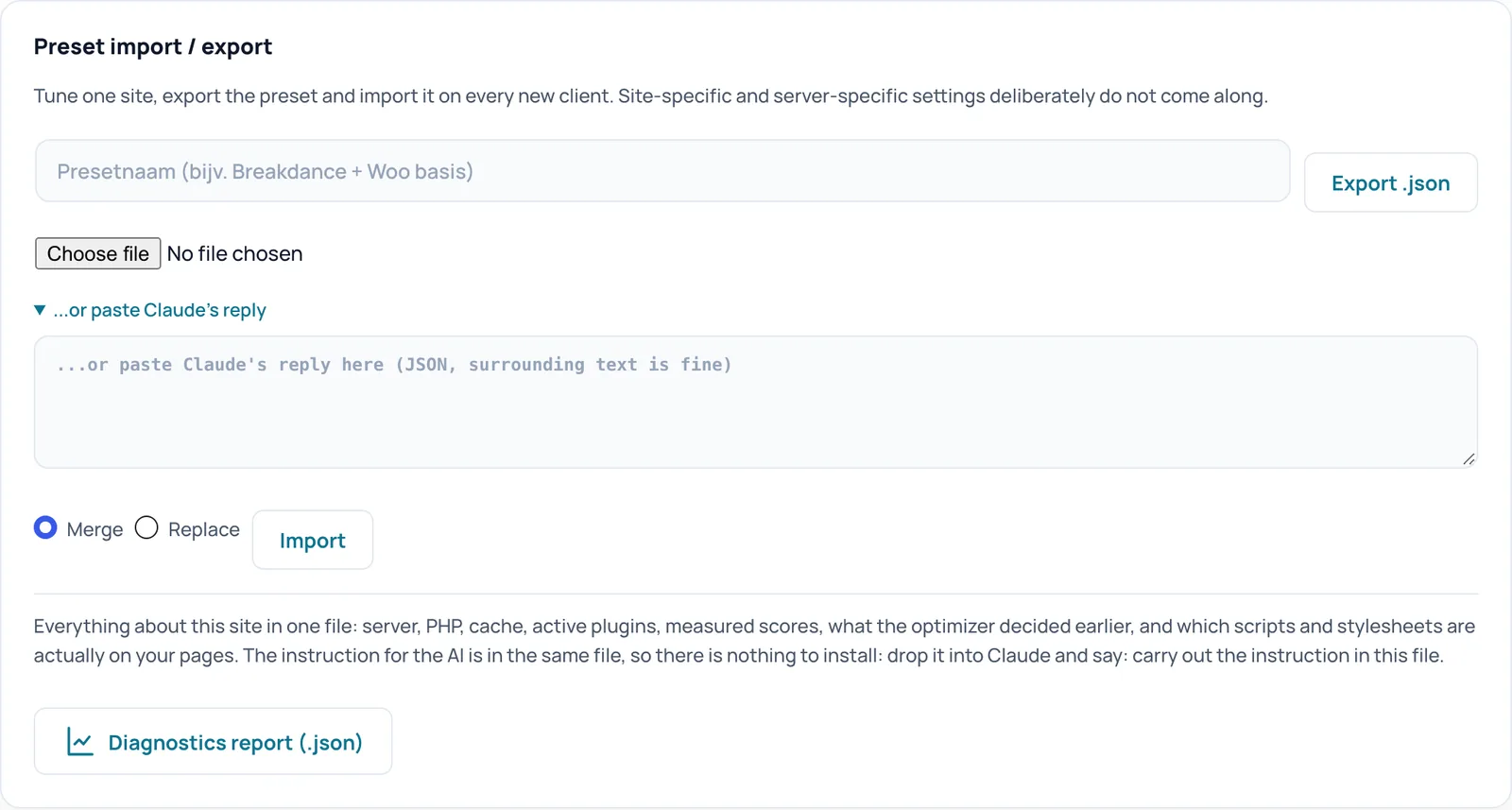
Export .json
- Hvad det gør
- Downloader en JSON-fil med dine Spark-indstillinger, uden website- og serverspecifikke værdier. I feltet foran kan du give presetten et navn. Lader du det stå tomt, får den et navn med datoen.
- Hvornår du bruger den
- Før du foretager store ændringer (som sikkerhedskopi), eller for at bruge et finjusteret website som udgangspunkt for en ny kunde.
- Sådan kontrollerer du effekten
- Din browser downloader en .json-fil med websitets navn og datoen i filnavnet.
- Bemærk
- Filen indeholder dine undtagelseslister og dit domænenavn.
Import
- Hvad det gør
- Indlæser indstillinger fra en valgt .json-fil eller fra indsat tekst under ...or paste Claude's reply. Spark henter selv indstillingerne ud af teksten, også når der står forklaring rundt om. Indstillinger, som ikke må importeres, udelader Spark.
- Hvornår du bruger den
- For at overtage en preset fra et andet website eller det forslag, som Claude har lavet ud fra diagnoserapporten.
- Sådan kontrollerer du effekten
- Efter klikket genindlæses siden med en meddelelse øverst, der fortæller, hvad der skete. Slår importen risikable kontakter til, står de i en advarsel.
- Eksempel
- Du trækker diagnoserapporten ind i Claude, indsætter svaret her, vælger Merge og klikker på Import.
- Sådan fortryder du
- Der er ingen automatisk fortryd-knap. Eksportér derfor først dine nuværende indstillinger, og importér dem om nødvendigt tilbage.
Merge
- Hvad det gør
- Beholder dine nuværende indstillinger og overskriver kun det, der står i filen. Lister udvides i stedet for at blive erstattet.
- Hvornår du slår det til eller fra
- Det sikre valg til næsten alle importer.
Replace
- Hvad det gør
- Sætter først alt tilbage til standardværdierne (undtagen de website- og serverspecifikke indstillinger for dette website) og anvender derefter filen.
- Hvornår du slår det til eller fra
- Kun hvis du bevidst vil starte med en ren tavle ud fra filen.
- Bemærk
- Dine egne tilpasninger går tabt.
Diagnostics report (.json)
- Hvad det gør
- Downloader én fil med alt om dette website: server, PHP, cache, aktive plugins, målte scorer, tidligere beslutninger fra optimeringen og de scripts og stylesheets, der rent faktisk ligger på dine sider. Opgaven til AI ligger i den samme fil, så du behøver ikke at installere noget.
- Hvornår du bruger den
- Når du vil lade Claude kigge med: træk filen ind i Claude, og sig: udfør opgaven i denne fil.
- Krav
- En gyldig licens eller afviklingsperioden på 14 dage.
- Sådan kontrollerer du effekten
- Din browser downloader en .json-fil. Den samme download findes også under Diagnostics, Report.
- Bemærk
- Rapporten beskriver dit website og din server i detaljer. Del den kun med nogen, du har tillid til.
Memory
Dette kort ligger i den sammenfoldelige blok Server advanced. Klik på titlen for at åbne den. PHP-hukommelse er en grænse pr. forespørgsel. Spark holder sine egne tunge opgaver, f.eks. opvarmning af cachen, op imod den grænse og stopper en batch i tide, så opvarmning aldrig giver en hukommelsesfejl.
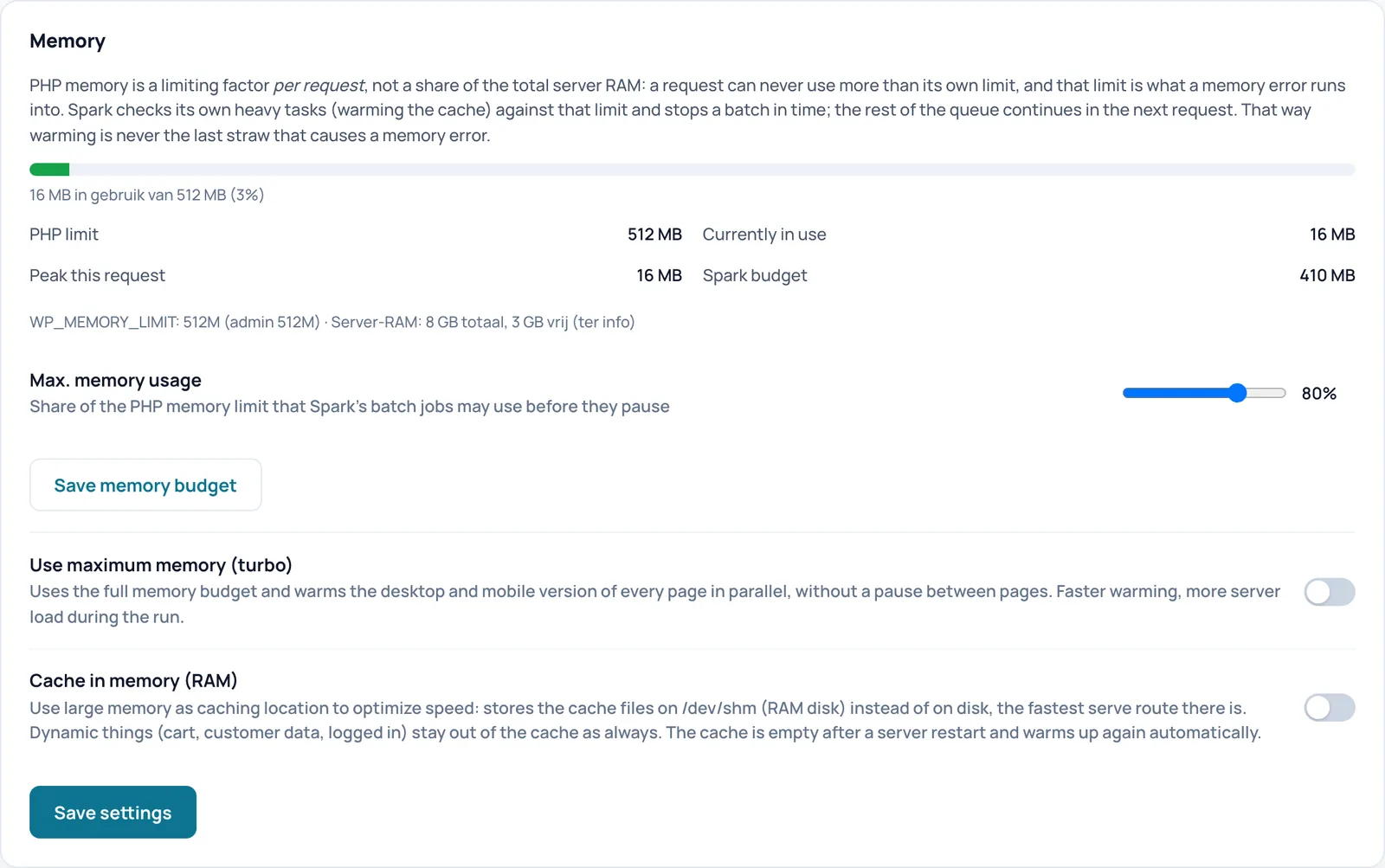
Hukommelsestal: PHP limit, Currently in use, Peak this request, Spark budget
- Hvad det gør
- Skrivebeskyttede tal. Bjælken og tallene viser PHP-hukommelsesgrænsen pr. forespørgsel, det aktuelle forbrug, spidsen for denne forespørgsel og Spark-budgettet: den del af grænsen, som Spark må bruge (på testwebsitet 80 procent af 512 MB, altså 410 MB). Linjen under viser WP_MEMORY_LIMIT og til orientering serverens samlede og ledige arbejdshukommelse.
- Sådan kontrollerer du effekten
- Er grænsen lavere end 256 MB, viser kortet et gult tip. I den engelske brugerflade står bjælketeksten og serverlinjen delvist på hollandsk.
Max. memory usage
- Hvad det gør
- En skyder fra 40 til 95 procent i trin på 5. Bestemmer, hvor stor en del af PHP-hukommelsesgrænsen Sparks batchopgaver (f.eks. opvarmning af cachen) må bruge, før de holder pause og fortsætter i den næste forespørgsel.
- Hvornår du slår det til eller fra
- Sæt den lavere, hvis du ser hukommelsesfejl under opvarmningen. Sæt den højere, hvis der er rigeligt med hukommelse, og du vil have hurtigere opvarmning.
- Sådan kontrollerer du effekten
- Klik på Save memory budget. Meddelelsen nævner den nye procent, og Spark budget ændrer sig med.
- Bemærk
- En lav værdi gør opvarmningen langsommere.
- Sådan fortryder du
- Sæt skyderen tilbage på 80 procent, og gem.
Save memory budget
- Hvad det gør
- Gemmer kun skyderens position.
- Sådan kontrollerer du effekten
- Efter klikket genindlæses siden med en meddelelse øverst, der fortæller, hvad der skete.
Use maximum memory (turbo)
- Hvad det gør
- Bruger hele hukommelsesbudgettet og varmer desktop- og mobilversionen af hver side op på samme tid, uden pause mellem siderne.
- Hvornår du slår det til eller fra
- Slået til for en hurtig første opbygning på en kraftig server. Slået fra på delt eller trang hosting.
- Sådan kontrollerer du effekten
- Efter lagring genindlæses siden med en meddelelse øverst, og Spark bygger cachen op igen i baggrunden. Kontakten beholder sin nye tilstand.
- Bemærk
- Mere serverbelastning, så længe opvarmningen kører.
- Sådan fortryder du
- Slå den fra, og klik på Save settings.
- Teknisk navn
warm_turbo
Cache in memory (RAM)
- Hvad det gør
- Gemmer cachefilerne på /dev/shm, en disk i arbejdshukommelsen, i stedet for på den almindelige disk. Det er den hurtigste måde at levere sider på. Kurv, kundedata og indloggede besøgende holdes som altid uden for cachen.
- Hvornår du slår det til eller fra
- Slået til på en server med rigeligt arbejdshukommelse. Slået fra, hvis hukommelsen er trang.
- Krav
- En skrivbar /dev/shm på serveren. Ikke tilgængelig på multisite. Mangler /dev/shm, viser Spark en gul meddelelse, og cachen bliver på disken.
- Sådan kontrollerer du effekten
- Efter lagring genindlæses siden med en meddelelse øverst, og Spark bygger cachen op igen i baggrunden. Kontakten beholder sin nye tilstand. Når den er aktiv, viser kortet, hvor meget hukommelse cachen bruger.
- Bemærk
- Efter en genstart af serveren er cachen tom. Den varmer derefter op igen af sig selv.
- Sådan fortryder du
- Slå den fra, og klik på Save settings.
- Teknisk navn
ram_cache
Save settings
- Hvad det gør
- Gemmer de to kontakter turbo og RAM cache.
- Sådan kontrollerer du effekten
- Efter lagring genindlæses siden med en meddelelse øverst, og Spark bygger cachen op igen i baggrunden. Kontakten beholder sin nye tilstand.
Varnish
Også dette kort ligger i blokken Server advanced. Kører der Varnish foran din webserver, leverer den sider fra hukommelsen, før Apache overhovedet ser dem. Spark skal så videresende sine tømningshandlinger til Varnish, ellers bliver der liggende gammel HTML.
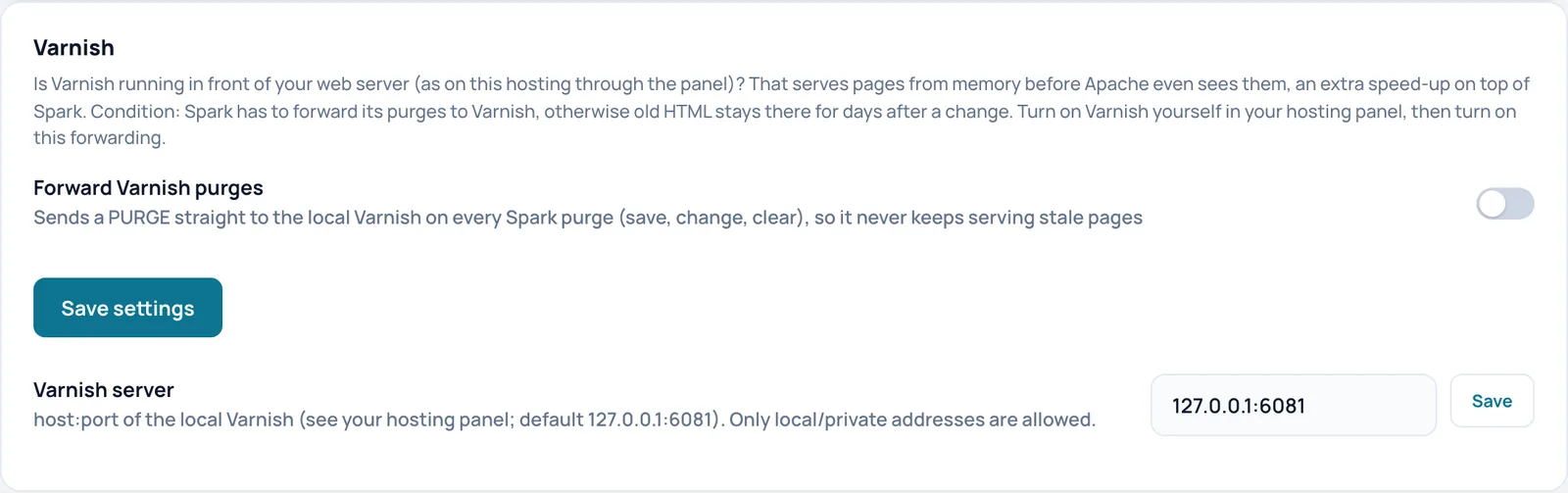
Forward Varnish purges
- Hvad det gør
- Sender hver gang Spark tømmer cachen (gem, ændr, tøm) straks en PURGE-kommando til den lokale Varnish. En purge er en kommando om at smide en gemt side væk. På den måde leverer Varnish aldrig forældede sider.
- Hvornår du slår det til eller fra
- Slået til, så snart Varnish kører hos din hosting. Slået fra, hvis der ikke er nogen Varnish.
- Krav
- Varnish skal du selv slå til i dit hostingpanel. Indtast også den korrekte adresse under Varnish server.
- Sådan kontrollerer du effekten
- Efter lagring genindlæses siden med en meddelelse øverst, og Spark bygger cachen op igen i baggrunden. Kontakten beholder sin nye tilstand. Ret derefter en side, og kontroller, at den nye version straks er synlig.
- Bemærk
- Uden videresendelse kan Varnish vise gammel HTML i flere dage efter en ændring.
- Sådan fortryder du
- Slå den fra, og klik på Save settings.
- Teknisk navn
varnish_purge
Save settings
- Hvad det gør
- Gemmer kontakten Forward Varnish purges.
- Sådan kontrollerer du effekten
- Efter lagring genindlæses siden med en meddelelse øverst, og Spark bygger cachen op igen i baggrunden. Kontakten beholder sin nye tilstand.
Varnish server med Save
- Hvad det gør
- Adressen på den lokale Varnish i formen host:port. Med knappen Save ved siden af gemmer du den. Kun lokale eller private adresser accepteres, så Spark aldrig sender forespørgsler til vilkårlige servere udenfor.
- Krav
- Adressen fra dit hostingpanel.
- Sådan kontrollerer du effekten
- Efter lagring står adressen i feltet. Er det ikke en lokal eller privat adresse, gør videresendelsen intet, og Spark viser en gul meddelelse.
- Eksempel
- 127.0.0.1:6081
- Sådan fortryder du
- Indtast den gamle adresse, og klik på Save.
- Teknisk navn
varnish_server
Database cleanup
Del af kortet Tools (databasevedligeholdelse). Spark tæller først, hvad der kan ryddes op, og rydder først op, når du trykker på knappen. Vælg pr. type, hvad du vil rydde op.
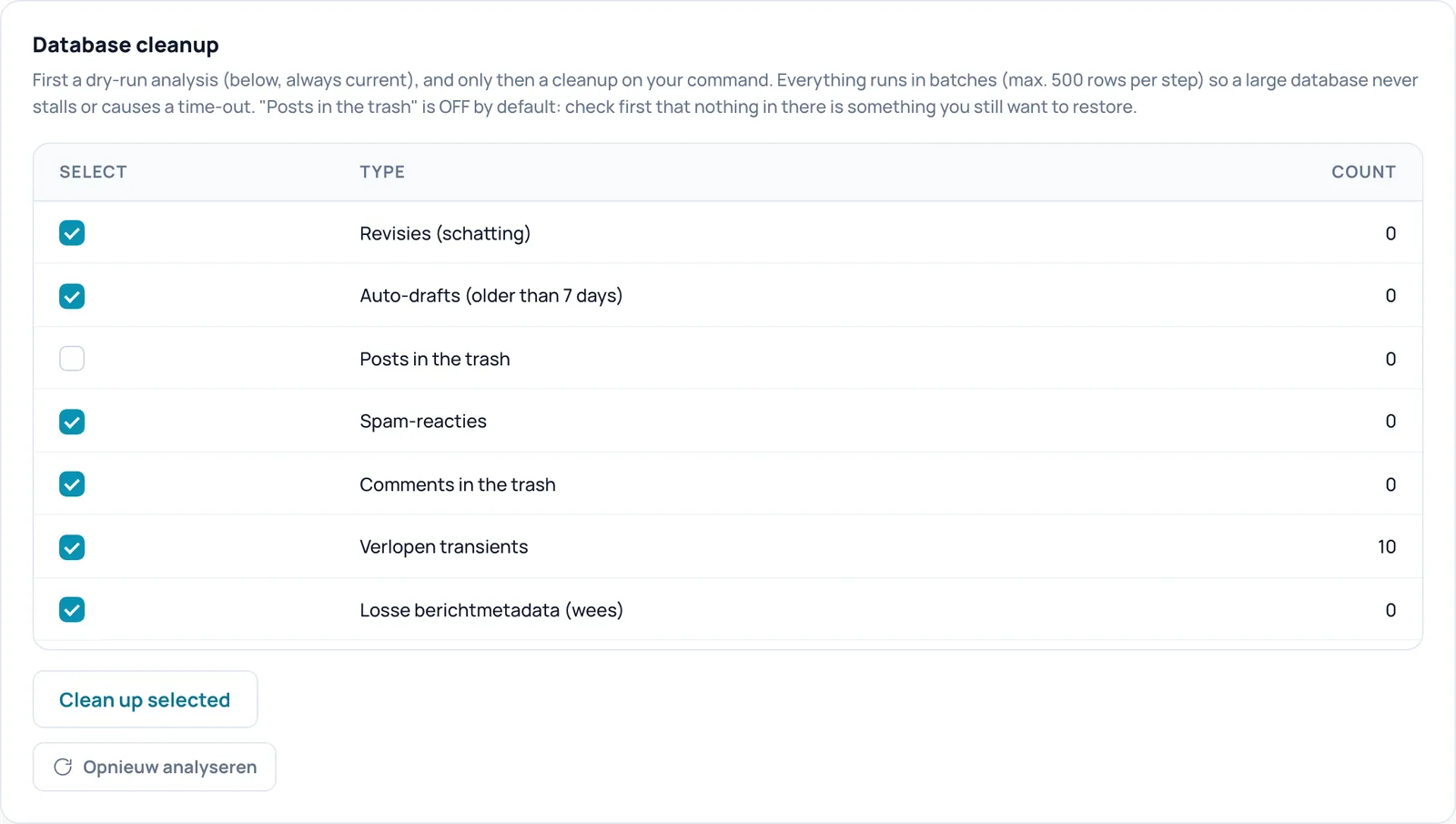
Revisies (schatting)
- Hvad det gør
- Gamle versioner af indlæg og sider (mærkatet betyder revisioner, skøn), ud over det antal, du beholder under Revisions to keep per post. Tallet er et skøn. Tallet i kolonnen COUNT er altid aktuelt.
- Sådan kontrollerer du effekten
- Sæt kryds, og klik på Clean up selected. Bagefter står antallet på 0.
- Bemærk
- Sletning er endelig, der er ingen papirkurv. Den ugentlige oprydning tager altid denne type med, også når afkrydsningen er slået fra.
- Sådan fortryder du
- Kan ikke fortrydes: slettede data er væk for altid. Tag først en databasesikkerhedskopi.
Auto-drafts (older than 7 days)
- Hvad det gør
- Kladder, som WordPress opretter automatisk, og som er ældre end 7 dage. Tallet i kolonnen COUNT er altid aktuelt.
- Sådan kontrollerer du effekten
- Sæt kryds, og klik på Clean up selected. Bagefter står antallet på 0.
- Bemærk
- Sletning er endelig, der er ingen papirkurv. Den ugentlige oprydning tager altid denne type med, også når afkrydsningen er slået fra.
- Sådan fortryder du
- Kan ikke fortrydes: slettede data er væk for altid. Tag først en databasesikkerhedskopi.
Posts in the trash
- Hvad det gør
- Alle indlæg og sider i papirkurven slettes endeligt. Tallet i kolonnen COUNT er altid aktuelt.
- Hvornår du slår det til eller fra
- Slået fra som standard. Sæt kun kryds, hvis du er sikker på, at du ikke vil gendanne noget fra papirkurven.
- Sådan kontrollerer du effekten
- Sæt kryds, og klik på Clean up selected. Bagefter står antallet på 0.
- Bemærk
- Sletning er endelig, der er ingen papirkurv. Den ugentlige oprydning tager altid denne type med, også når afkrydsningen er slået fra.
- Sådan fortryder du
- Kan ikke fortrydes: slettede data er væk for altid. Tag først en databasesikkerhedskopi.
Spam-reacties
- Hvad det gør
- Kommentarer, der er markeret som spam (mærkatet betyder spamkommentarer). Tallet i kolonnen COUNT er altid aktuelt.
- Sådan kontrollerer du effekten
- Sæt kryds, og klik på Clean up selected. Bagefter står antallet på 0.
- Bemærk
- Sletning er endelig, der er ingen papirkurv. Den ugentlige oprydning tager altid denne type med, også når afkrydsningen er slået fra.
- Sådan fortryder du
- Kan ikke fortrydes: slettede data er væk for altid. Tag først en databasesikkerhedskopi.
Comments in the trash
- Hvad det gør
- Kommentarer i papirkurven. Tallet i kolonnen COUNT er altid aktuelt.
- Sådan kontrollerer du effekten
- Sæt kryds, og klik på Clean up selected. Bagefter står antallet på 0.
- Bemærk
- Sletning er endelig, der er ingen papirkurv. Den ugentlige oprydning tager altid denne type med, også når afkrydsningen er slået fra.
- Sådan fortryder du
- Kan ikke fortrydes: slettede data er væk for altid. Tag først en databasesikkerhedskopi.
Verlopen transients
- Hvad det gør
- Udløbne transients (mærkatet betyder udløbne transients): midlertidige data, som plugins gemmer i databasen, og hvis holdbarhed er udløbet. Tallet i kolonnen COUNT er altid aktuelt.
- Sådan kontrollerer du effekten
- Sæt kryds, og klik på Clean up selected. Bagefter står antallet på 0.
- Bemærk
- Sletning er endelig, der er ingen papirkurv. Den ugentlige oprydning tager altid denne type med, også når afkrydsningen er slået fra.
- Sådan fortryder du
- Kan ikke fortrydes: slettede data er væk for altid. Tag først en databasesikkerhedskopi.
Losse berichtmetadata (wees)
- Hvad det gør
- Ekstra data fra indlæg, der ikke længere findes (mærkatet betyder forældreløse indlægsmetadata). Tallet i kolonnen COUNT er altid aktuelt.
- Sådan kontrollerer du effekten
- Sæt kryds, og klik på Clean up selected. Bagefter står antallet på 0.
- Bemærk
- Sletning er endelig, der er ingen papirkurv. Den ugentlige oprydning tager altid denne type med, også når afkrydsningen er slået fra.
- Sådan fortryder du
- Kan ikke fortrydes: slettede data er væk for altid. Tag først en databasesikkerhedskopi.
Losse reactiemetadata (wees)
- Hvad det gør
- Ekstra data fra kommentarer, der ikke længere findes (forældreløse kommentarmetadata). Tallet i kolonnen COUNT er altid aktuelt.
- Sådan kontrollerer du effekten
- Sæt kryds, og klik på Clean up selected. Bagefter står antallet på 0.
- Bemærk
- Sletning er endelig, der er ingen papirkurv. Den ugentlige oprydning tager altid denne type med, også når afkrydsningen er slået fra.
- Sådan fortryder du
- Kan ikke fortrydes: slettede data er væk for altid. Tag først en databasesikkerhedskopi.
Losse termmetadata (wees)
- Hvad det gør
- Ekstra data fra kategorier, tags og andre termer, der ikke længere findes (forældreløse termmetadata). Tallet i kolonnen COUNT er altid aktuelt.
- Sådan kontrollerer du effekten
- Sæt kryds, og klik på Clean up selected. Bagefter står antallet på 0.
- Bemærk
- Sletning er endelig, der er ingen papirkurv. Den ugentlige oprydning tager altid denne type med, også når afkrydsningen er slået fra.
- Sådan fortryder du
- Kan ikke fortrydes: slettede data er væk for altid. Tag først en databasesikkerhedskopi.
Clean up selected
- Hvad det gør
- Rydder de afkrydsede typer op i trin på højst 500 rækker, så en stor database ikke hænger eller får timeout.
- Sådan kontrollerer du effekten
- Meddelelsen nævner, hvor mange elementer der er ryddet op. Slap tiden op under ét klik, siger meddelelsen, at du skal klikke igen for resten. Bagefter vises en oversigt over den seneste oprydning pr. type.
- Eksempel
- Efter fjernelse af et gammelt plugin er der 1.200 rækker med løse indlægsmetadata. Klik på Clean up selected, indtil antallet står på 0.
- Bemærk
- Sletning er endelig.
- Sådan fortryder du
- Kan ikke fortrydes: slettede data er væk for altid. Tag først en databasesikkerhedskopi.
Opnieuw analyseren
- Hvad det gør
- Genindlæser siden med friske antal (mærkatet betyder analysér igen. Det vises på hollandsk i den engelske brugerflade). Der slettes intet. Antallene tælles i øvrigt allerede op igen ved hver sidevisning.
- Sådan kontrollerer du effekten
- Meddelelsen øverst siger, at analysen er opdateret.
Schedule
Lad databasen blive ryddet op automatisk hver uge, og bestem, hvor mange revisioner der altid beholdes.
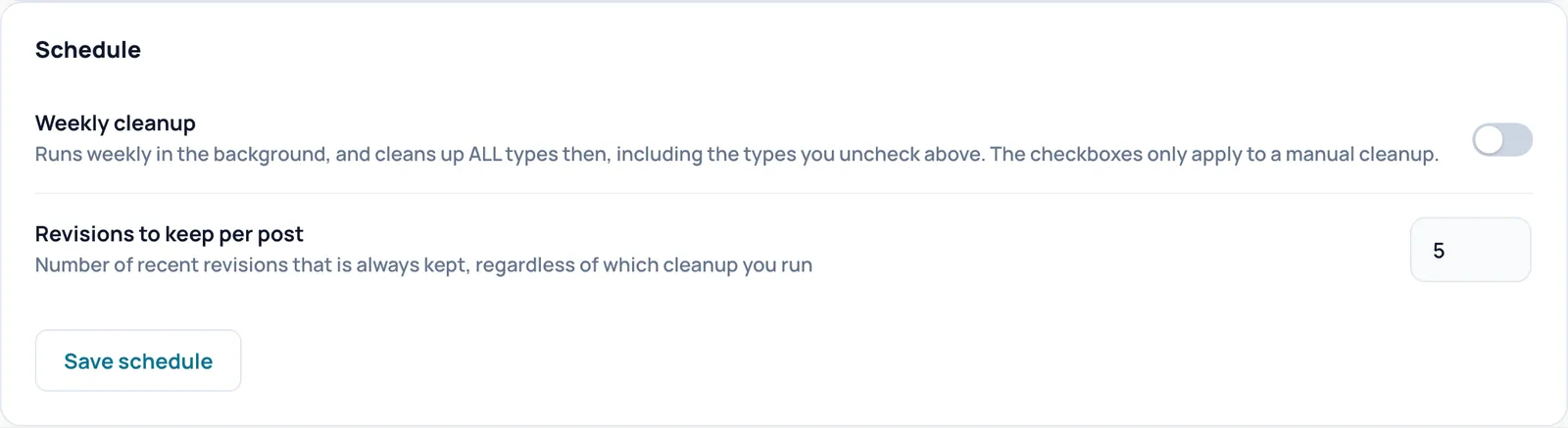
Weekly cleanup
- Hvad det gør
- Rydder databasen op i baggrunden hver uge. Den første runde kører ca. en time efter lagring.
- Hvornår du slår det til eller fra
- Slået til, hvis du ikke vil glemme vedligeholdelsen, og ingen gemmer ting i papirkurven for at gendanne dem senere.
- Krav
- Fungerende planlagte opgaver (WP-Cron eller en servercron).
- Sådan kontrollerer du effekten
- Meddelelsen efter Save schedule siger, om den ugentlige oprydning er slået til eller fra.
- Bemærk
- Den ugentlige oprydning rydder ALLE typer op, også de typer, du har fjernet krydset ved i tabellen, altså også indlæg og kommentarer i papirkurven. Afkrydsningerne gælder kun for manuel oprydning.
- Sådan fortryder du
- Slå den fra, og klik på Save schedule. Det, der allerede er ryddet op, kommer ikke tilbage.
- Teknisk navn
db_cleanup_schedule
Revisions to keep per post
- Hvad det gør
- Antallet af seneste revisioner pr. indlæg, som hver oprydning (manuel og ugentlig) altid lader blive stående. Tilladt er 1 til 50.
- Hvornår du slår det til eller fra
- Højere, hvis redaktører ofte gendanner en ældre version, lavere for en mindre database.
- Sådan kontrollerer du effekten
- Efter Save schedule står det nye tal i feltet, og skønnet ved Revisies (schatting) tilpasses.
- Sådan fortryder du
- Indtast 5, og klik på Save schedule.
- Teknisk navn
db_revisions_keep
Save schedule
- Hvad det gør
- Gemmer den ugentlige oprydning og antallet af revisioner, der skal beholdes.
- Sådan kontrollerer du effekten
- Efter klikket genindlæses siden med en meddelelse øverst, der fortæller, hvad der skete.
Admin settings
Del af kortet Faster admin, som gør wp-admin hurtigere, uafhængigt af cachen til besøgende. Som standard måler og rådgiver Spark kun. Der ændres først noget, når du bruger en kontakt eller knap her.
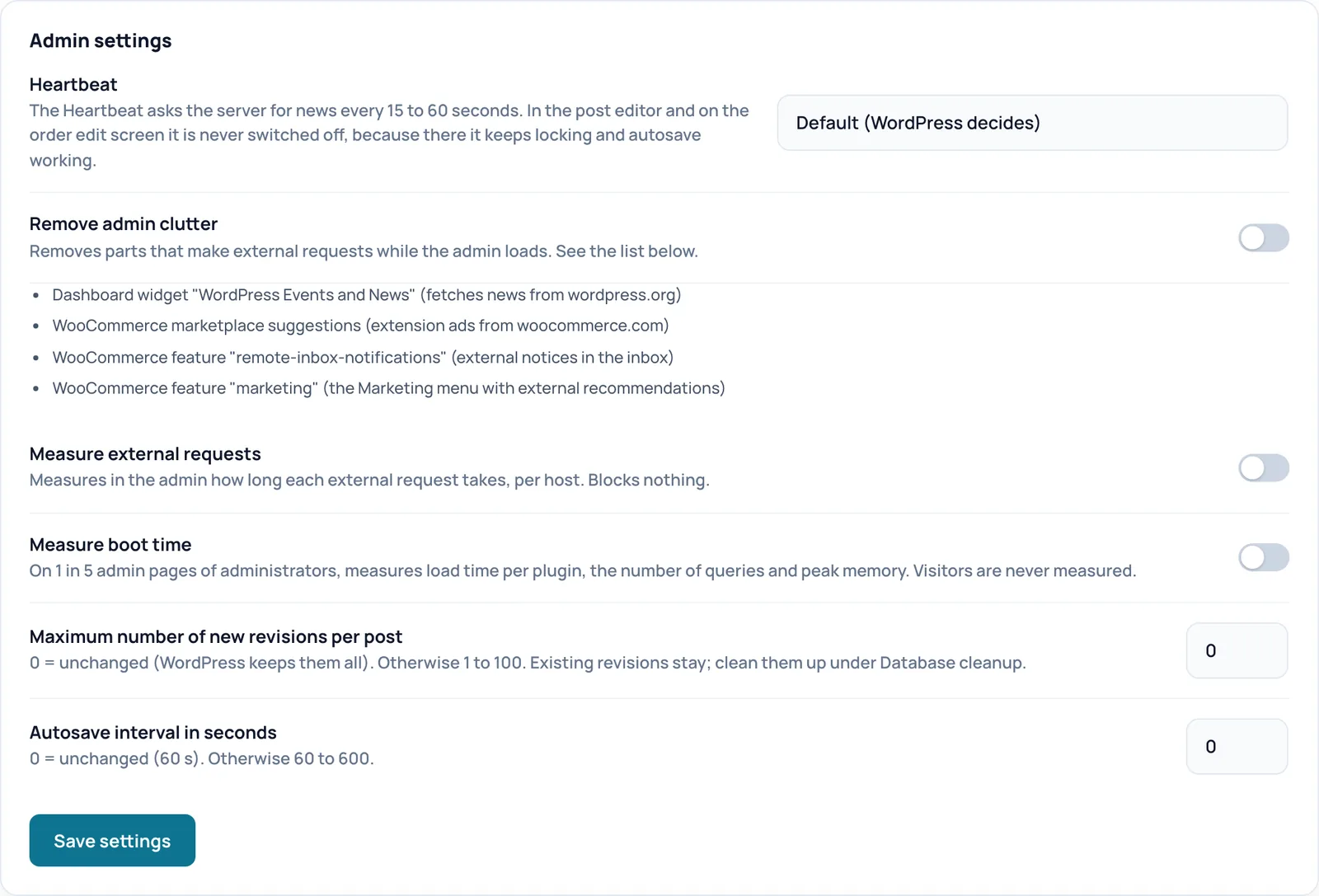
Heartbeat
- Hvad det gør
- Heartbeat er et signal, hvormed hver åben administrationsfane spørger serveren om nyt hvert 15. til 60. sekund. Vælg Default (WordPress decides), Calm: every 60 s in the admin, off on the front end for logged-in users eller Minimal: off in the admin, except editor and order screen (60 s).
- Hvornår du slår det til eller fra
- Calm eller Minimal, hvis din server bliver langsom, fordi mange administrationsfaner er åbne.
- Sådan kontrollerer du effekten
- Efter lagring genindlæses siden med en meddelelse øverst, og Spark bygger cachen op igen i baggrunden. Kontakten beholder sin nye tilstand.
- Eksempel
- I en travl webshop, hvor medarbejdere holder mange administrationsfaner åbne, vælger du Calm: every 60 s in the admin, off on the front end for logged-in users.
- Bemærk
- I indlægseditoren og på redigeringsskærmen for en ordre slås Heartbeat aldrig fra, så låsning og automatisk lagring bliver ved med at virke. Med Minimal kan dele af andre plugins, der opdateres live på dashboardet, holde op med at opdatere.
- Sådan fortryder du
- Vælg Default (WordPress decides), og gem.
- Teknisk navn
admin_heartbeat
Remove admin clutter
- Hvad det gør
- Fjerner fire dele, der laver eksterne kald, når administrationen indlæses: dashboard-widgetten med WordPress-begivenheder og nyheder, WooCommerce' markedspladsforslag, WooCommerce-funktionen remote-inbox-notifications og WooCommerce-funktionen marketing. De står som en liste under kontakten.
- Hvornår du slår det til eller fra
- Slået til, hvis dashboardet eller WooCommerce-skærmene åbner langsomt.
- Sådan kontrollerer du effekten
- Efter lagring genindlæses siden med en meddelelse øverst, og Spark bygger cachen op igen i baggrunden. Kontakten beholder sin nye tilstand. På dashboardet er nyhedswidgetten væk, og i WooCommerce er menuen Marketing væk.
- Bemærk
- Du mister nyhedswidgetten og WooCommerce' meddelelser og anbefalinger.
- Sådan fortryder du
- Slå den fra, og klik på Save settings.
- Teknisk navn
admin_ballast
Measure external requests
- Hvad det gør
- Måler i administrationen, hvor lang tid hver forespørgsel til en anden server tager, pr. host. Der blokeres intet.
- Hvornår du slår det til eller fra
- Slået til for at finde ud af, hvilket plugin med en langsom opdaterings- eller licenskontrol der gør hver administrationsside langsom. Slået fra, når du er færdig med at lede.
- Sådan kontrollerer du effekten
- Efter lagring vises der i dette kort en blok med antallet af forespørgsler og tiderne pr. host samt en knap til at slette målingerne.
- Bemærk
- Lidt ekstra arbejde ved hver administrationsforespørgsel.
- Sådan fortryder du
- Slå den fra, gem, og slet målingerne.
- Teknisk navn
admin_http_monitor
Measure boot time
- Hvad det gør
- Måler på 1 ud af 5 administrationssider hos administratorer indlæsningstiden pr. plugin, antallet af databaseforespørgsler og spidshukommelsen. Besøgende måles aldrig.
- Hvornår du slår det til eller fra
- Slået til, hvis wp-admin starter langsomt, og du vil vide, hvilket plugin der er årsagen.
- Sådan kontrollerer du effekten
- Efter lagring og lidt klikken rundt i administrationen vises der i dette kort en blok med tider pr. administrationsside og pr. plugin samt en knap til at slette målingerne.
- Bemærk
- Tiden pr. plugin er en tilnærmelse.
- Sådan fortryder du
- Slå den fra, gem, og slet målingerne.
- Teknisk navn
admin_profiel
Maximum number of new revisions per post
- Hvad det gør
- Begrænser, hvor mange revisioner WordPress fremover gemmer pr. indlæg. 0 betyder uændret (WordPress gemmer dem alle). Ellers 1 til 100.
- Hvornår du slår det til eller fra
- Indstil den, hvis din posts-tabel bliver ved med at vokse på grund af hundredvis af revisioner.
- Sådan kontrollerer du effekten
- Eksisterende revisioner bliver stående. Dem rydder du op under Database cleanup. Står der allerede en egen værdi i wp-config.php, vinder den, og kortet melder det.
- Bemærk
- Mindre redigeringshistorik at falde tilbage på.
- Sådan fortryder du
- Indtast 0, og gem.
- Teknisk navn
revisions_max
Autosave interval in seconds
- Hvad det gør
- Hvor ofte editoren automatisk gemmer en mellemversion. 0 betyder uændret (60 sekunder). Ellers 60 til 600.
- Hvornår du slår det til eller fra
- Højere for færre forespørgsler under skrivningen.
- Sådan kontrollerer du effekten
- Står der allerede en værdi i wp-config.php eller fra et andet plugin, vinder den, og kortet melder det.
- Bemærk
- Går din browser ned, mister du mere arbejde.
- Sådan fortryder du
- Indtast 0, og gem.
- Teknisk navn
autosave_interval
Save settings
- Hvad det gør
- Gemmer alle indstillinger i denne blok.
- Sådan kontrollerer du effekten
- Efter lagring genindlæses siden med en meddelelse øverst, og Spark bygger cachen op igen i baggrunden. Kontakten beholder sin nye tilstand.
Admin database
Analysér først (kun tælle), og ryd først op på din kommando. Spark sletter aldrig indstillinger og aldrig ventende eller kørende planlagte handlinger.

Analyse
- Hvad det gør
- Tæller, hvad der gør administrationen langsom, uden at ændre noget: de største automatisk indlæste indstillinger (data, som WordPress indlæser ved hver forespørgsel), de planlagte handlinger og, med WooCommerce, sessionerne.
- Hvornår du bruger den
- Når wp-admin eller WooCommerce føles langsom, og du vil vide, om databasen er årsagen.
- Sådan kontrollerer du effekten
- Meddelelsen siger, at analysen er opdateret, og at intet er ændret. Under den vises resultaterne med en knap pr. del, så du selv kan rydde op. Før Spark slår automatisk indlæsning af en indstilling fra, tager det et snapshot, så du kan gendanne den.
WP-Cron
WordPress udfører planlagte opgaver under almindelige sidebesøg. På et travlt eller tungt website er en rigtig servercron hurtigere og mere pålidelig. Dette kort giver dig linjerne til det.
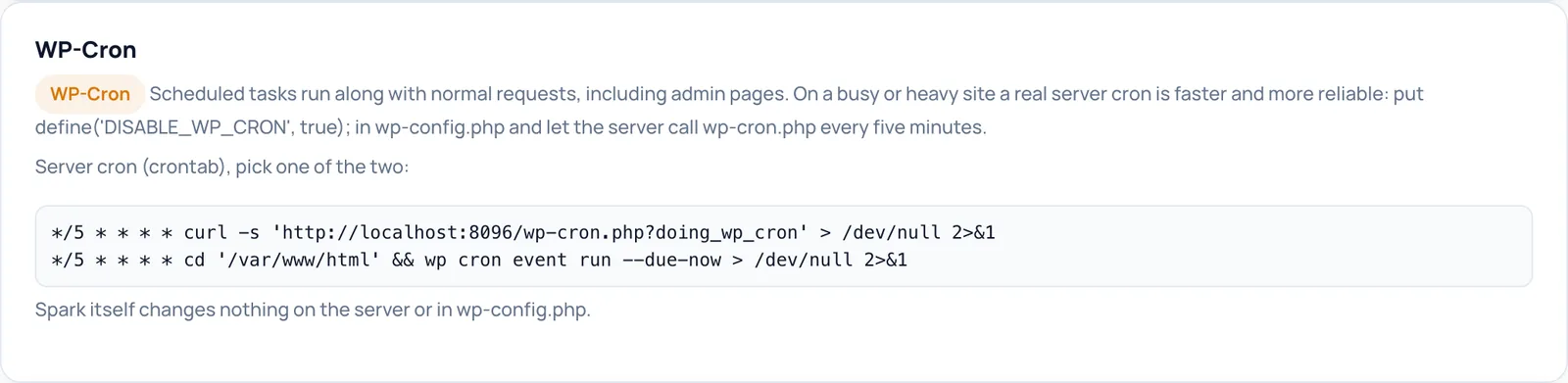
WP-Cron-råd og Server cron (crontab), pick one of the two:
- Hvad det gør
- Skrivebeskyttet råd. Viser tilstanden for WP-Cron og to linjer til en servercron (en opgave, som serveren selv starter hvert femte minut): én med curl og én med WP-CLI. Linjerne indeholder allerede adressen og mappen for dit website.
- Hvornår du bruger den
- På et travlt eller tungt website, eller når planlagte opgaver bagefter.
- Krav
- Adgang til crontab i dit hostingpanel eller via SSH og linjen define('DISABLE_WP_CRON', true); i wp-config.php.
- Sådan kontrollerer du effekten
- Efter opsætningen viser dette kort, at WP-Cron er slået fra, og planlagte opgaver kommer ikke længere bagud.
- Eksempel
- */5 * * * * cd '/var/www/html' && wp cron event run --due-now > /dev/null 2>&1
- Bemærk
- Spark ændrer selv intet på serveren eller i wp-config.php. Slår du WP-Cron fra uden en fungerende servercron, kører planlagte opgaver ikke længere.
- Sådan fortryder du
- Fjern linjen fra wp-config.php, og slet crontab-linjen.
Image sizes
Hver registreret billedstørrelse er en ekstra fil ved hver upload. Denne analyse viser, hvilke størrelser du rent faktisk bruger.

Analyse sizes
- Hvad det gør
- Sammenligner hver registreret størrelse med de seneste 200 billeder og de seneste 500 indlæg og giver et råd pr. størrelse.
- Hvornår du bruger den
- Når din uploadmappe vokser hurtigt, eller uploads er langsomme.
- Sådan kontrollerer du effekten
- Der vises en tabel med pr. størrelse målene, hvor ofte den forekommer i stikprøven, antallet af indlæg med en henvisning og rådet.
- Bemærk
- Kun råd: Spark slår aldrig selv en størrelse fra, og størrelser fra WooCommerce og Breakdance er beskyttet. En størrelse uden henvisning i indlæggets indhold kan stadig bruges via srcset, temaet eller en sidebygger.
Emergency stop
Slår al caching og optimering fra for besøgende. Er kun beregnet til fejlfinding.

Disable all caching
- Hvad det gør
- Slår cachen og alle optimeringer fra for besøgende og tømmer cachen med det samme. Besøgende får så dit website, sådan som WordPress leverer det uden Spark.
- Hvornår du bruger den
- Når der ser ud til at være noget galt på dit website, og du hurtigt vil udelukke, at Spark er årsagen.
- Sådan kontrollerer du effekten
- Du bekræfter først et vindue. Derefter kommer siderne ikke længere fra Spark-cachen. Se siden i et privat vindue: er problemet der stadig, skyldes det ikke Spark.
- Bemærk
- Dit website bliver langsommere, indtil du slår caching til igen, og bagefter skal cachen bygges op på ny. Dette er det eneste sted, hvor du slår caching og optimering fra på én gang.
- Sådan fortryder du
- På det samme sted står der så knappen Switch caching back on. Den slår alt til igen og bygger cachen op på ny.
Licens
Her ser du, om din licens er gyldig, og du kan kontrollere den igen eller frigive den på dette website. Administration og nye optimeringer kræver en gyldig licens eller afviklingsperioden på 14 dage. Der er bevidst intet billede af dette kort i vejledningen, fordi det viser licensoplysninger.
Licensstatus
- Hvad det gør
- Viser, om din licens er aktiv, er i den midlertidige afviklingsperiode eller ikke er gyldig, med slutdatoen. Under det står din maskerede nøgle, dit abonnement og antallet af brugte aktiveringer.
- Sådan kontrollerer du effekten
- Spark kontrollerer licensen hver dag af sig selv. I den engelske brugerflade står statuslinjen og nogle mærkater på hollandsk, f.eks. License active (licens aktiv).
- Bemærk
- Del ikke et skærmbillede af dette kort: det viser licensoplysninger.
Re-check
- Hvad det gør
- Spørger straks SparkCore-shoppen, om din licens er gyldig, i stedet for at vente på den daglige kontrol.
- Hvornår du bruger den
- Efter en forlængelse eller efter en ændring i din konto i shoppen.
- Sådan kontrollerer du effekten
- Meddelelsen øverst siger, om licensen er gyldig eller ikke gyldig.
Deactivate
- Hvad det gør
- Frigiver aktiveringen på dette website, så du kan bruge den på et andet website. Derefter er administration og nye optimeringer låst på dette website.
- Hvornår du bruger den
- Når du nedlægger websitet eller flytter det til et andet domæne.
- Sådan kontrollerer du effekten
- Du bekræfter først et vindue. Derefter viser toppen af Spark Speed, at der ikke er nogen aktiv licens.
- Bemærk
- Lykkes frigivelsen ikke med det samme, prøver Spark igen senere på en sikker måde.
- Sådan fortryder du
- Aktiver nøglen igen på licensskærmen.
Updates
Med en gyldig licens får dette website signerede plugin-opdateringer fra SparkCore-shoppen.
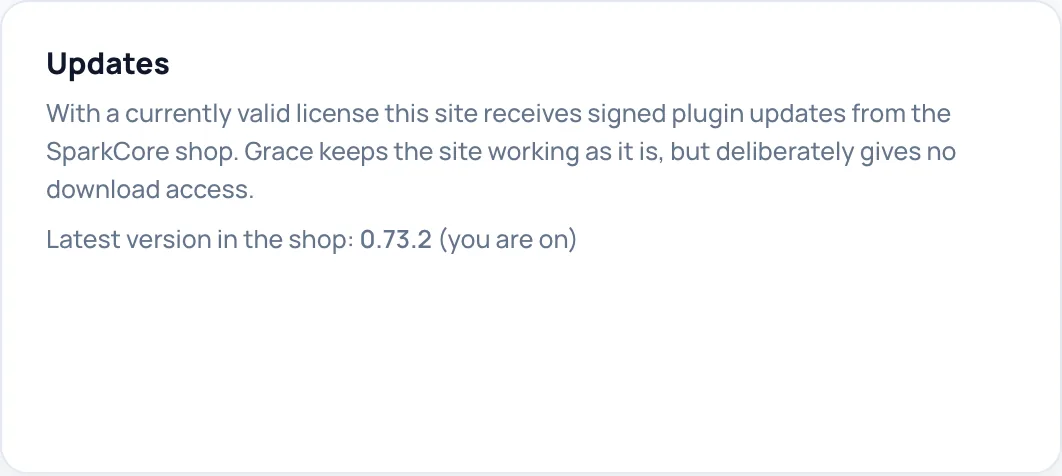
Opdateringsstatus
- Hvad det gør
- Skrivebeskyttet. Viser den nyeste version i shoppen og om der er en opdatering, eller om du er opdateret. Opdateringer kommer signeret ind via den almindelige WordPress-opdateringsskærm.
- Krav
- En gyldig licens. I afviklingsperioden bliver dit website ved med at virke, som det er, men du kan ikke downloade opdateringer.
- Sådan kontrollerer du effekten
- På testwebsitet står der Latest version in the shop: 0.73.2 (you are on).
Er du i tvivl om et trin? Fortryd, kontrollér dit website og spørg os via kontaktsiden.
Har du ikke Spark Speed endnu? Se, hvad det gør, og hvad det koster.
Ofte stillede spørgsmål
Brug knappen Disable all caching på kortet Emergency stop. Cachen tømmes med det samme. På det samme sted slår du bagefter caching til igen.
Afkrydsningerne i tabellen gælder kun for manuel oprydning. Den ugentlige oprydning tager altid alle typer med, også papirkurven. Vil du ikke have det, så lad Weekly cleanup være slået fra.
Nej, kun til den automatiske API-tilstand. Du kan også downloade diagnoserapporten, trække den ind i Claude med dit eget Claude-abonnement og importere svaret her.
Nej. PageSpeed-nøglen og Anthropic-nøglen bliver på websitet. Website- og serverspecifikke indstillinger følger heller ikke bevidst med.
I den sammenfoldelige blok Server advanced på fanen Settings. Klik på titlen for at åbne den.