O ecrã Settings
O separador Settings reúne tudo o que não pertence a uma única otimização: medição, ligação à IA, presets, memória, manutenção da base de dados, uma administração mais rápida, o Emergency stop e a sua licença. Esta página destina-se a administradores de WordPress e explica, para cada botão e interruptor, o que faz, quando o usar e como o desfazer. Todas as capturas de ecrã provêm do Spark Speed 0.73.2 num site de teste com Breakdance e WooCommerce.
Em resumo
- A cache está sempre ativa; apenas o Emergency stop desativa o caching e a otimização de uma só vez
- O Database cleanup conta primeiro e só elimina depois do seu clique, e a eliminação é permanente
- O Faster admin, por predefinição, apenas mede e aconselha; nada muda até utilizar um interruptor
- Exporte as suas definições antes de aplicar ou importar um preset: não existe botão para desfazer
Geral
A cache está sempre ativa. Este cartão oferece-lhe duas ações rápidas que também estão na barra de administração no topo, úteis se tiver ocultado essa barra.

Clear everything and rebuild
- O que faz
- Esvazia toda a cache de páginas (o HTML pronto das suas páginas, que fica guardado) e coloca todas as páginas em fila para serem reconstruídas em segundo plano. Assim começa com uma cache limpa.
- Quando usar
- Após grandes alterações, como outro tema, um novo cabeçalho, ou quando continua a ver conteúdo antigo.
- Como verificar o efeito
- Após o clique, a página recarrega com um aviso no topo que diz o que aconteceu. O aviso indica quantas páginas estão a ser reconstruídas.
- Exemplo
- Alterou o menu no Breakdance e algumas páginas ainda mostram o menu antigo: clique neste botão.
- Atenção
- Até a reconstrução terminar, os visitantes recebem páginas que ainda não vêm da cache. Essas carregam mais devagar.
Clear object cache
- O que faz
- Esvazia a cache de objetos: um armazenamento temporário de dados da base de dados, como as definições e os resultados de consultas do WordPress. Assim desaparecem dados desatualizados.
- Quando usar
- Quando os dados na administração ou na loja não são atualizados após uma alteração, por exemplo depois de uma importação.
- Requisitos
- O botão só existe quando está ativa uma cache de objetos persistente (por exemplo, Redis, Memcached, APCu ou SQLite).
- Como verificar o efeito
- Após o clique, a página recarrega com um aviso no topo que diz o que aconteceu.
- Atenção
- Os primeiros pedidos seguintes são um pouco mais lentos, porque a cache de objetos volta a encher-se.
Measurement settings
Aqui define se o Spark mede o seu site automaticamente com o Google PageSpeed e onde introduz a chave para isso.
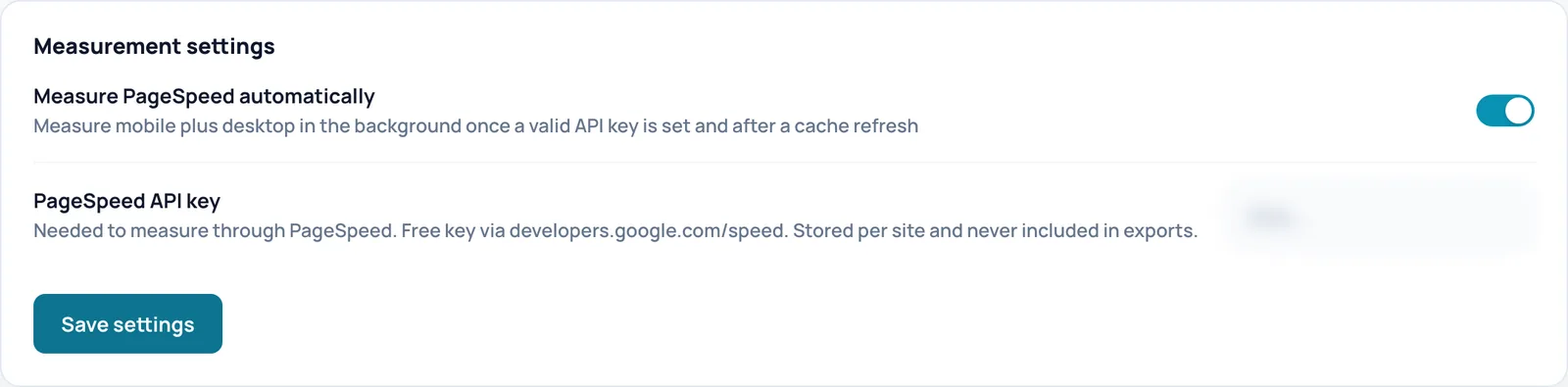
Measure PageSpeed automatically
- O que faz
- Mede telemóvel e computador em segundo plano com o Google PageSpeed, assim que existe uma chave válida e depois de a cache ter sido aquecida de novo. Assim o seu histórico de pontuações mantém-se atualizado sem que tenha de carregar num botão.
- Quando ativar ou desativar
- Deixe-o ativado se quiser acompanhar as pontuações. Desative-o se precisar da sua quota do PageSpeed para outra coisa ou se não quiser enviar o endereço do seu site para o Google.
- Requisitos
- Uma chave de API do PageSpeed (abaixo), um site acessível a partir da Internet e tarefas agendadas a funcionar (WP-Cron). A gestão e as novas otimizações exigem uma licença válida ou o período de tolerância de 14 dias.
- Como verificar o efeito
- Após guardar, a página recarrega com um aviso no topo e o Spark reconstrói a cache em segundo plano. O interruptor mantém o seu novo estado. As novas medições aparecem mais tarde junto das pontuações.
- Atenção
- Cada medição consome quota da sua chave Google e envia o endereço do seu site para o Google.
- Como reverter
- Desative o interruptor e clique em Save settings.
- Nome técnico
psi_auto_scan
PageSpeed API key
- O que faz
- Aqui introduz a sua própria chave do Google PageSpeed Insights. Sem chave própria, o seu site partilha um limite anónimo no Google que está quase sempre esgotado, pelo que a chave é necessária para medir através do PageSpeed.
- Requisitos
- Uma chave gratuita em developers.google.com/speed.
- Como verificar o efeito
- Após guardar, o campo mostra que há uma chave guardada. Se depois deixar o campo vazio, a chave guardada é mantida. A chave fica neste site e nunca é incluída numa exportação.
- Exemplo
- Crie uma chave no Google Cloud, cole-a aqui e clique em Save settings. Após a próxima construção da cache, aparecem as primeiras medições.
- Atenção
- Tal como outras definições do WordPress, a chave é guardada sem encriptação na base de dados.
- Como reverter
- Quando há uma chave guardada, uma caixa de seleção por baixo do campo permite remover a chave guardada. Marque-a e guarde.
Save settings
- O que faz
- Guarda o interruptor e a chave deste cartão.
- Como verificar o efeito
- Após guardar, a página recarrega com um aviso no topo e o Spark reconstrói a cache em segundo plano. O interruptor mantém o seu novo estado.
Claude API
Só é necessário se quiser que a AI hyper-optimization corra automaticamente através da API da Anthropic. Se usar a via gratuita através da sua própria subscrição do Claude, deixe este cartão vazio.
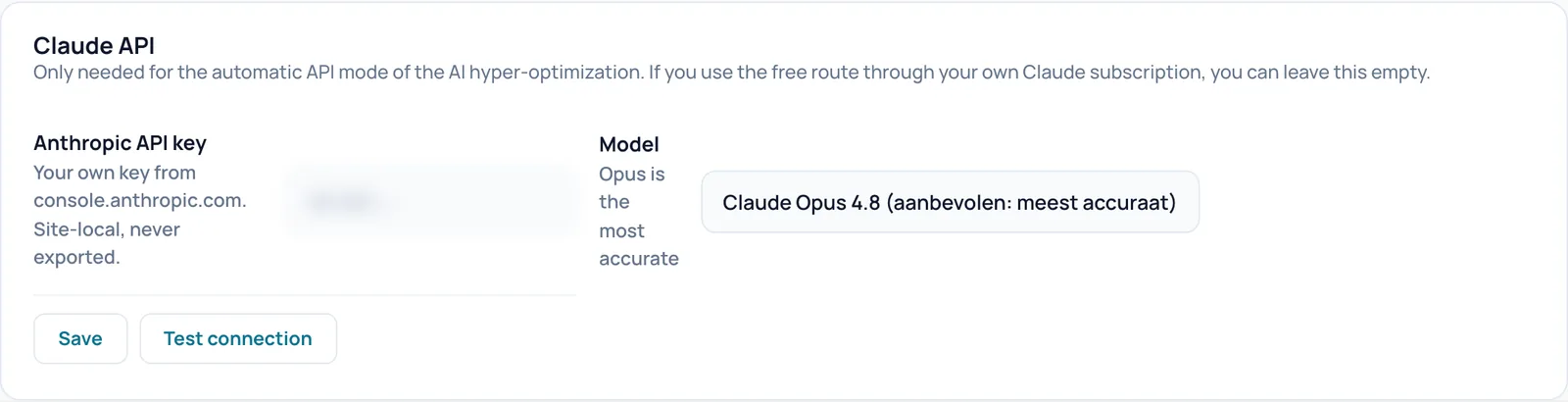
Anthropic API key
- O que faz
- A sua própria chave de console.anthropic.com. O Spark só a usa no modo API automático da AI hyper-optimization, para que o Claude faça uma proposta em seu nome.
- Requisitos
- Uma conta com crédito em console.anthropic.com.
- Como verificar o efeito
- Clique em Test connection depois de guardar. Um campo vazio nunca apaga uma chave guardada. A chave fica neste site e nunca é exportada.
- Atenção
- As chamadas através da API custam dinheiro na sua conta Anthropic. A chave é guardada sem encriptação na base de dados.
- Como reverter
- Introduza outra chave e clique em Save. Este cartão não tem botão para remover a chave.
Model
- O que faz
- Escolhe que modelo Claude faz a proposta: Claude Opus 4.8 (aanbevolen: meest accuraat), Claude Sonnet 5 (sneller, lagere kosten) ou Claude Haiku 4.5 (goedkoopst). Estes nomes de opções aparecem em neerlandês também na interface em inglês: recomendado e mais preciso, mais rápido e de menor custo, e o mais barato.
- Quando ativar ou desativar
- Mantenha o Opus para o resultado mais preciso. Escolha um modelo mais barato quando o custo pesar mais.
- Como verificar o efeito
- Após Save a sua escolha mantém-se. Test connection indica o modelo utilizado no aviso.
- Atenção
- Um modelo mais barato pode produzir listas de exceções menos precisas.
- Como reverter
- Escolha outro modelo e clique em Save.
Save
- O que faz
- Guarda a chave e o modelo deste cartão.
- Como verificar o efeito
- Após o clique, a página recarrega com um aviso no topo que diz o que aconteceu.
Test connection
- O que faz
- Envia um pedido de teste muito pequeno à API da Anthropic para verificar se a chave e o modelo funcionam.
- Requisitos
- Uma chave guardada. Se acabou de introduzir uma chave nova, clique primeiro em Save e teste depois.
- Como verificar o efeito
- O aviso no topo diz que a ligação funciona, indicando o modelo, ou dá o motivo da falha.
- Atenção
- O teste custa um número desprezável de tokens.
Predefinição
O Spark reconhece, pelos seus plugins e tema ativos, que construtor e loja utiliza, e tem para eles uma predefinição ajustada. Os valores específicos do site e do servidor nunca viajam com ela.
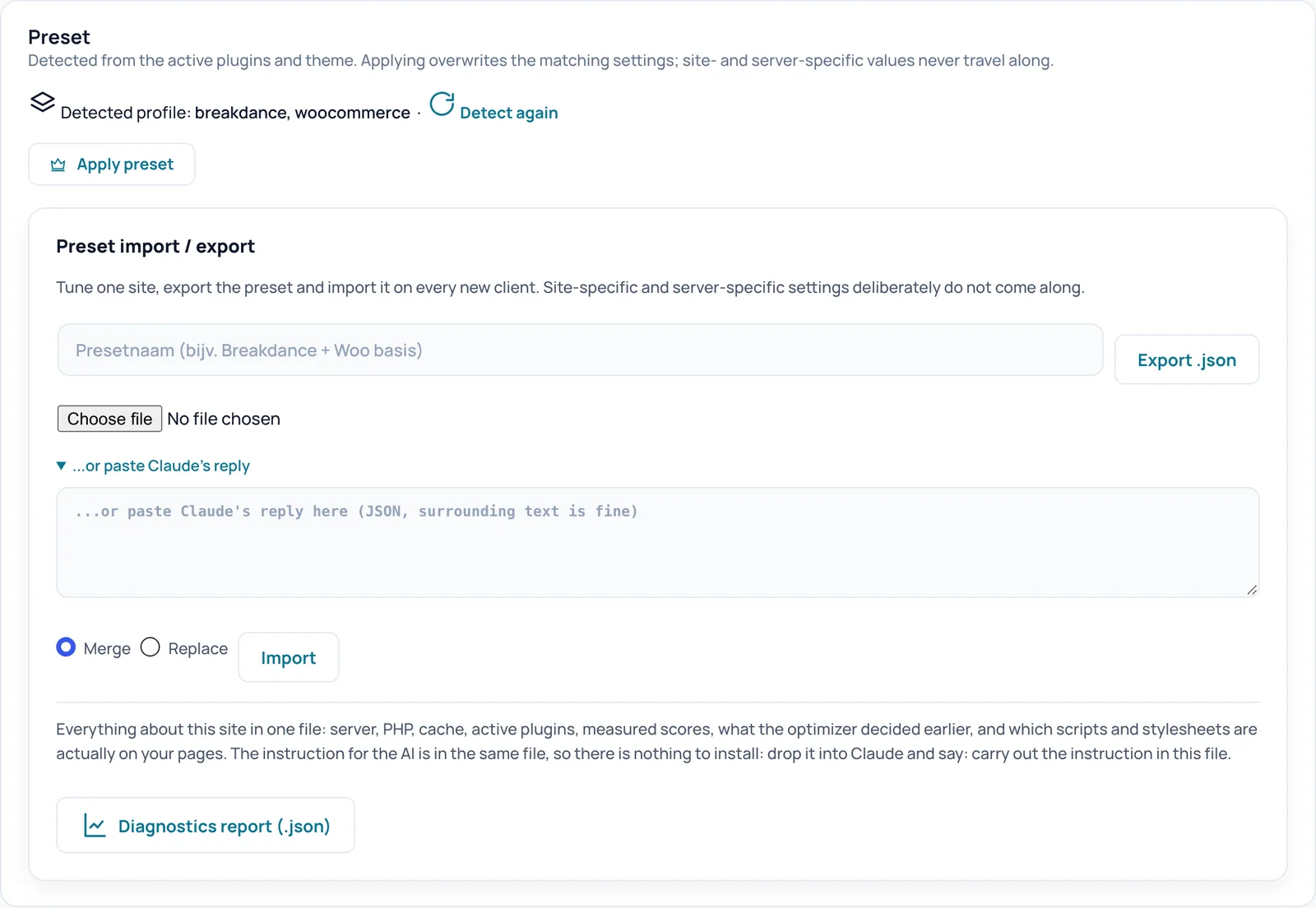
Detected profile e Detect again
- O que faz
- Mostra que partes o Spark reconheceu no seu site, por exemplo breakdance e woocommerce. Se o Spark não reconhecer nada, também o indica. Detect again recarrega a página; o reconhecimento acontece sempre em direto.
- Como verificar o efeito
- O mesmo perfil aparece também nos ecrãs Overview e Optimization.
- Exemplo
- Instala o WooCommerce num site Breakdance. Depois de Detect again aparece breakdance, woocommerce.
Apply preset
- O que faz
- Completa as suas definições com as listas ajustadas para o construtor e a loja reconhecidos: que scripts não podem ser adiados, que CSS tem sempre de ficar e que imagens não são carregadas de forma diferida. Assim, menus, sliders e o minicarrinho continuam a funcionar. O Spark já faz isto uma vez por si na ativação.
- Quando usar
- Depois de adicionar outro construtor ou uma loja, ou quando quer completar as suas listas com os valores padrão.
- Como verificar o efeito
- Primeiro confirma uma janela. Depois, o aviso no topo indica que perfil foi aplicado. As listas completadas aparecem no ecrã Optimization.
- Atenção
- A janela de confirmação avisa que as definições correspondentes são substituídas.
- Como reverter
- Não há botão para desfazer isto. Remova à mão as entradas adicionadas no ecrã Optimization ou exporte primeiro as suas definições para as poder repor.
Preset import / export
Afine um site, exporte as definições e importe-as no site seguinte. As definições específicas do site e do servidor não vão, deliberadamente. Em baixo, pode também descarregar o relatório de diagnóstico para o Claude.
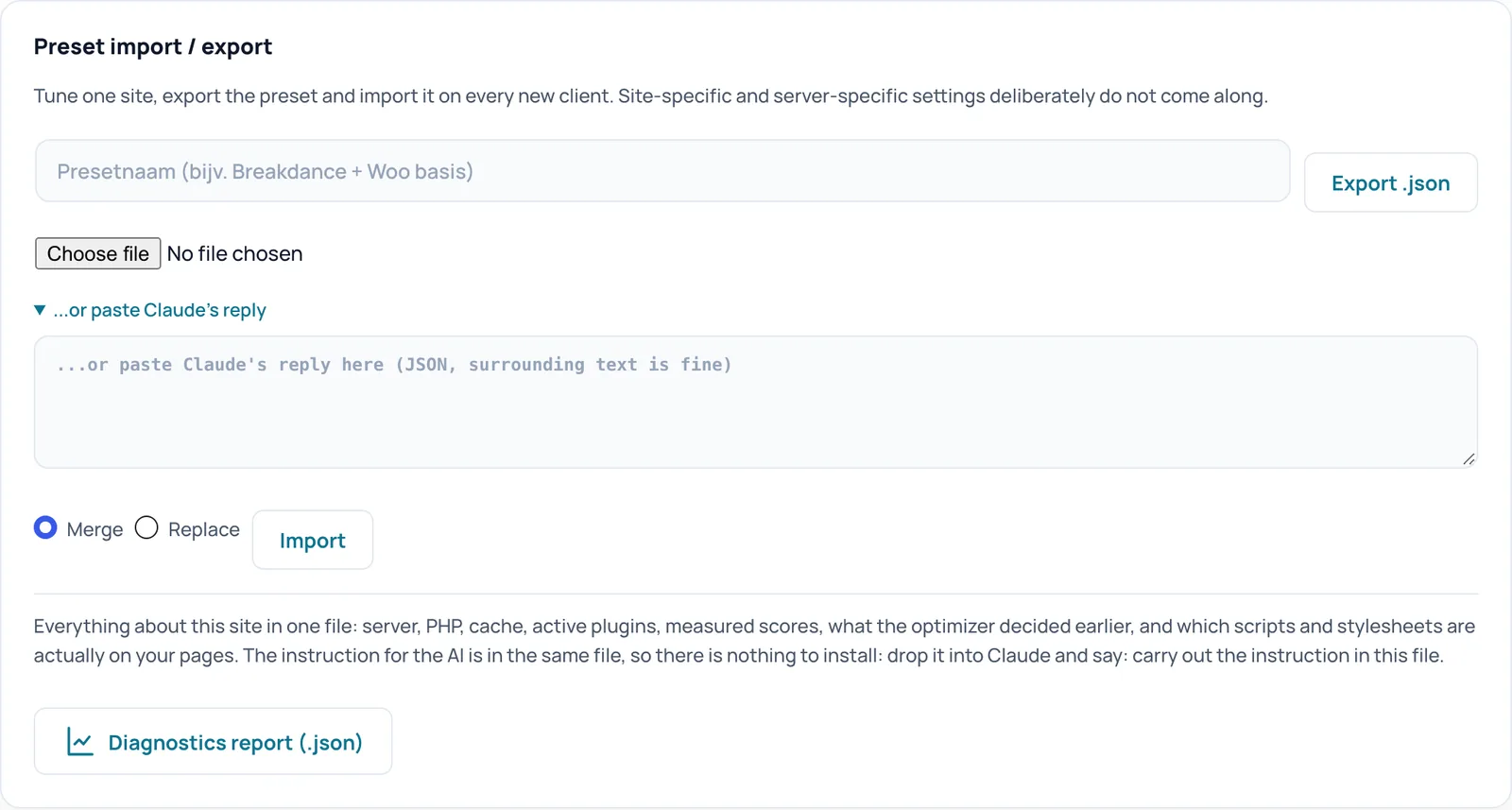
Export .json
- O que faz
- Descarrega um ficheiro JSON com as suas definições do Spark, sem valores específicos do site e do servidor. No campo anterior pode dar um nome ao preset; se o deixar vazio, recebe um nome com a data.
- Quando usar
- Antes de fazer grandes alterações (como cópia de segurança) ou para usar um site afinado como base para um novo cliente.
- Como verificar o efeito
- O seu navegador descarrega um ficheiro .json com o nome do site e a data no nome do ficheiro.
- Atenção
- O ficheiro contém as suas listas de exceções e o seu nome de domínio.
Import
- O que faz
- Lê definições de um ficheiro .json escolhido ou de texto colado em ...or paste Claude's reply. O Spark extrai as definições do texto por si, mesmo quando há explicação à volta. As definições que não podem ser importadas são omitidas pelo Spark.
- Quando usar
- Para adotar um preset de outro site, ou a proposta que o Claude fez a partir do relatório de diagnóstico.
- Como verificar o efeito
- Após o clique, a página recarrega com um aviso no topo que diz o que aconteceu. Se a importação ativar opções de risco, estas aparecem num aviso.
- Exemplo
- Arraste o relatório de diagnóstico para o Claude, cole aqui a resposta, escolha Merge e clique em Import.
- Como reverter
- Não existe botão automático para desfazer. Por isso, exporte primeiro as suas definições atuais e, se necessário, importe-as de volta.
Merge
- O que faz
- Mantém as suas definições atuais e só substitui o que está no ficheiro. As listas são complementadas em vez de substituídas.
- Quando ativar ou desativar
- A escolha segura para quase todas as importações.
Replace
- O que faz
- Primeiro repõe tudo nos valores predefinidos (exceto as definições específicas do site e do servidor deste site) e só depois aplica o ficheiro.
- Quando ativar ou desativar
- Apenas quando quer, deliberadamente, começar do zero com base no ficheiro.
- Atenção
- As suas próprias alterações perdem-se.
Diagnostics report (.json)
- O que faz
- Descarrega um ficheiro com tudo sobre este site: servidor, PHP, cache, plugins ativos, pontuações medidas, decisões anteriores do otimizador e os scripts e folhas de estilo que realmente estão nas suas páginas. A instrução para a IA está no mesmo ficheiro, pelo que não precisa de instalar nada.
- Quando usar
- Quando quer que o Claude dê uma vista de olhos: arraste o ficheiro para o Claude e diga: execute a instrução neste ficheiro.
- Requisitos
- Uma licença válida ou o período de tolerância de 14 dias.
- Como verificar o efeito
- O seu navegador descarrega um ficheiro .json. O mesmo download está também em Diagnostics, Report.
- Atenção
- O relatório descreve o seu site e servidor ao pormenor. Partilhe-o apenas com quem tem confiança.
Memory
Este cartão está no bloco recolhível Server advanced; clique no título para o abrir. A memória PHP é um limite por pedido. O Spark verifica as suas próprias tarefas pesadas, como o aquecimento da cache, em relação a esse limite e interrompe um lote a tempo, para que o aquecimento nunca cause um erro de memória.
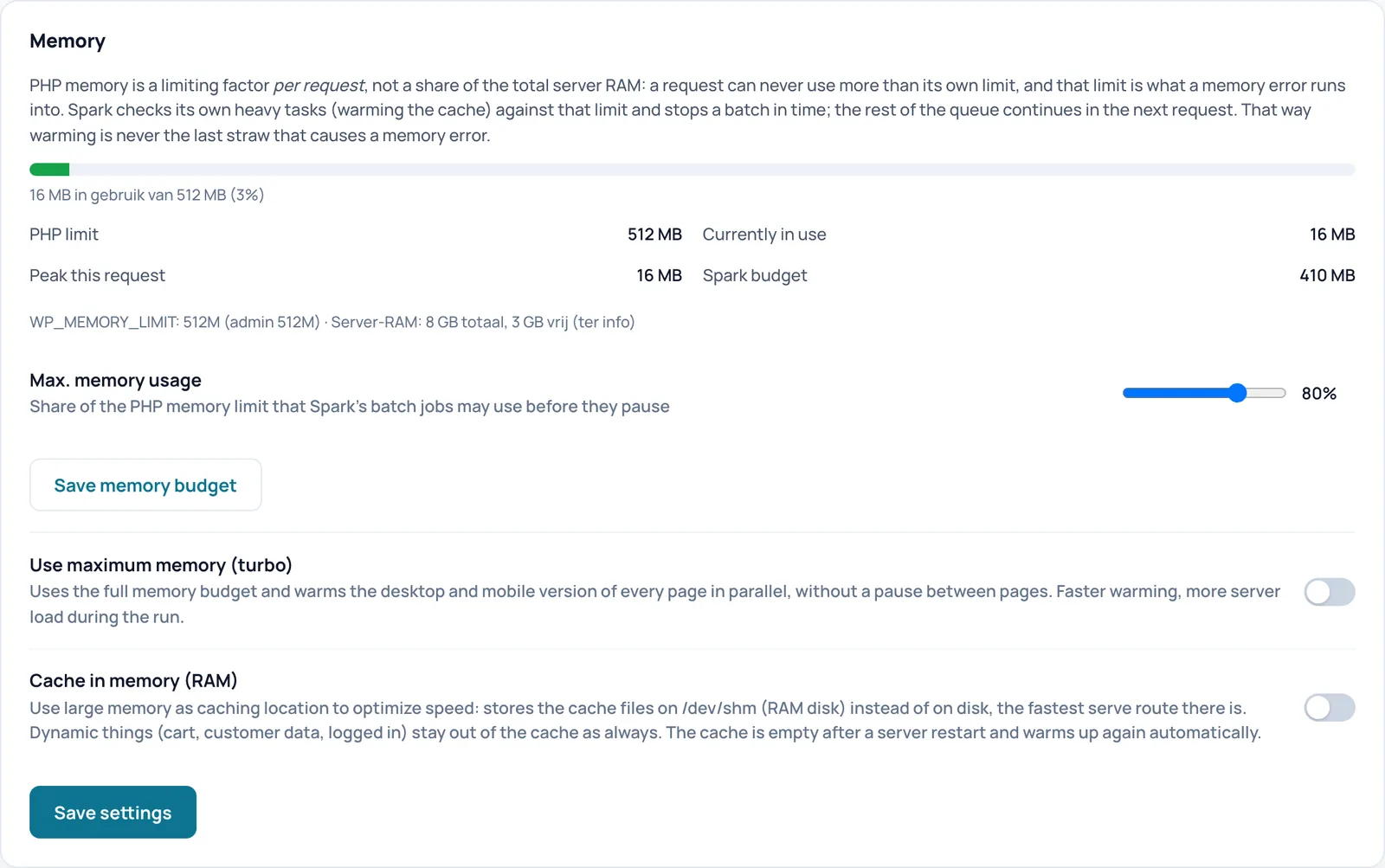
Valores de memória: PHP limit, Currently in use, Peak this request, Spark budget
- O que faz
- Valores só de leitura. A barra e os valores mostram o limite de memória do PHP por pedido, a utilização atual, o pico deste pedido e o Spark budget: a parte do limite que o Spark pode usar (no site de teste, 80 por cento de 512 MB, ou seja, 410 MB). A linha por baixo mostra WP_MEMORY_LIMIT e, a título informativo, a memória total e livre do servidor.
- Como verificar o efeito
- Se o limite for inferior a 256 MB, o cartão mostra uma dica amarela. Na interface em inglês, o texto da barra e a linha do servidor estão em parte em neerlandês.
Max. memory usage
- O que faz
- Um controlo deslizante de 40 a 95 por cento, em passos de 5. Define quanto do limite de memória do PHP as tarefas em lote do Spark (como o aquecimento da cache) podem usar antes de fazerem pausa e continuarem no pedido seguinte.
- Quando ativar ou desativar
- Baixe-o se vir erros de memória durante o aquecimento. Aumente-o se houver memória de sobra e quiser um aquecimento mais rápido.
- Como verificar o efeito
- Clique em Save memory budget; o aviso indica a nova percentagem e o Spark budget muda em conformidade.
- Atenção
- Um valor baixo torna o aquecimento mais lento.
- Como reverter
- Volte a colocar o controlo deslizante em 80 por cento e guarde.
Save memory budget
- O que faz
- Guarda apenas a posição do controlo deslizante.
- Como verificar o efeito
- Após o clique, a página recarrega com um aviso no topo que diz o que aconteceu.
Use maximum memory (turbo)
- O que faz
- Usa todo o orçamento de memória e aquece em simultâneo a versão para computador e a versão móvel de cada página, sem pausa entre páginas.
- Quando ativar ou desativar
- Ativado para uma primeira construção rápida num servidor potente. Desativado em alojamento partilhado ou com poucos recursos.
- Como verificar o efeito
- Após guardar, a página recarrega com um aviso no topo e o Spark reconstrói a cache em segundo plano. O interruptor mantém o seu novo estado.
- Atenção
- Mais carga no servidor enquanto o aquecimento decorre.
- Como reverter
- Desative o interruptor e clique em Save settings.
- Nome técnico
warm_turbo
Cache in memory (RAM)
- O que faz
- Guarda os ficheiros da cache em /dev/shm, um disco na memória de trabalho, em vez de no disco normal. É a forma mais rápida de servir páginas. O carrinho, os dados de clientes e os visitantes com sessão iniciada ficam, como sempre, fora da cache.
- Quando ativar ou desativar
- Ativado num servidor com muita memória. Desativado quando a memória é escassa.
- Requisitos
- Um /dev/shm com permissão de escrita no servidor. Não disponível em multisite. Se /dev/shm não existir, o Spark mostra um aviso amarelo e a cache permanece no disco.
- Como verificar o efeito
- Após guardar, a página recarrega com um aviso no topo e o Spark reconstrói a cache em segundo plano. O interruptor mantém o seu novo estado. Quando está ativo, o cartão mostra quanta memória a cache usa.
- Atenção
- Após o reinício do servidor, a cache está vazia; depois volta a aquecer sozinha.
- Como reverter
- Desative o interruptor e clique em Save settings.
- Nome técnico
ram_cache
Save settings
- O que faz
- Guarda os dois interruptores turbo e RAM cache.
- Como verificar o efeito
- Após guardar, a página recarrega com um aviso no topo e o Spark reconstrói a cache em segundo plano. O interruptor mantém o seu novo estado.
Varnish
Este cartão também está no bloco Server advanced. Se o Varnish estiver à frente do seu servidor web, serve páginas a partir da memória antes mesmo de o Apache as ver. O Spark tem então de reencaminhar as suas ações de limpeza para o Varnish; caso contrário, o HTML antigo permanece lá.
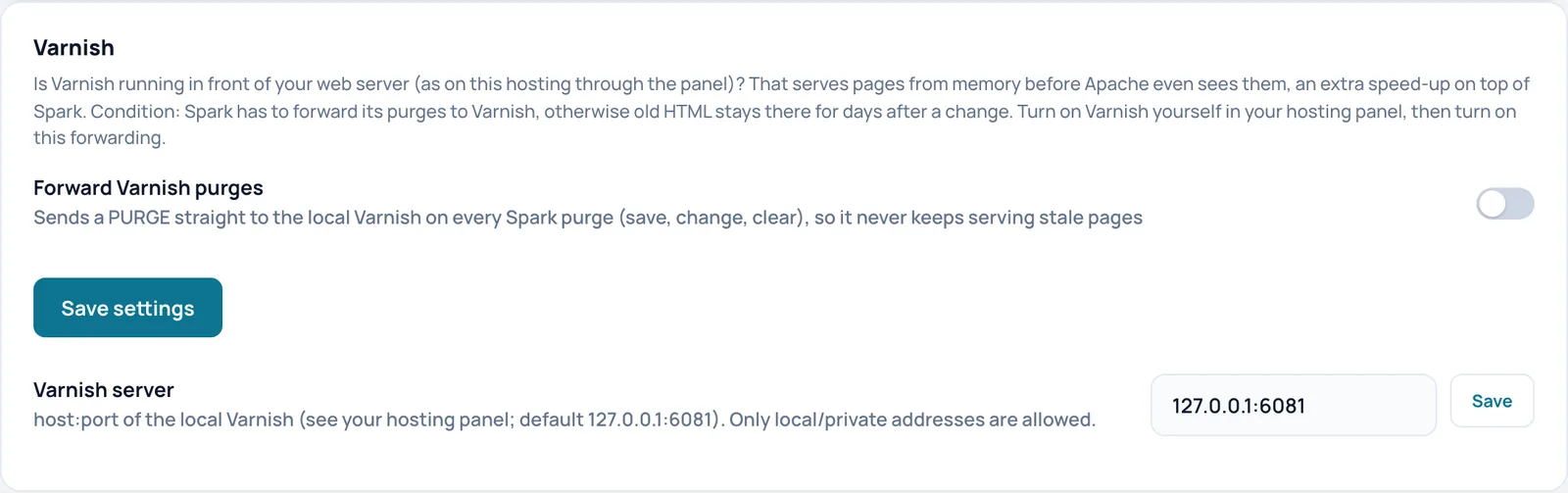
Forward Varnish purges
- O que faz
- Sempre que o Spark limpa a cache (guardar, alterar, limpar), envia de imediato uma ordem PURGE ao Varnish local. Um purge é uma ordem para descartar uma página guardada. Assim, o Varnish nunca serve páginas desatualizadas.
- Quando ativar ou desativar
- Ativado assim que o Varnish estiver a funcionar no seu alojamento. Desativado se não houver Varnish.
- Requisitos
- O Varnish tem de ser ativado por si no painel do seu alojamento. Introduza também o endereço correto em Varnish server.
- Como verificar o efeito
- Após guardar, a página recarrega com um aviso no topo e o Spark reconstrói a cache em segundo plano. O interruptor mantém o seu novo estado. Depois, altere uma página e confirme que a nova versão fica visível de imediato.
- Atenção
- Sem reencaminhamento, o Varnish pode mostrar HTML antigo durante dias após uma alteração.
- Como reverter
- Desative o interruptor e clique em Save settings.
- Nome técnico
varnish_purge
Save settings
- O que faz
- Guarda o interruptor Forward Varnish purges.
- Como verificar o efeito
- Após guardar, a página recarrega com um aviso no topo e o Spark reconstrói a cache em segundo plano. O interruptor mantém o seu novo estado.
Varnish server com Save
- O que faz
- O endereço do Varnish local no formato host:porta. Com o botão Save ao lado, guarda-o. Só são aceites endereços locais ou privados, para que o Spark nunca envie pedidos para servidores arbitrários no exterior.
- Requisitos
- O endereço do painel do seu alojamento.
- Como verificar o efeito
- Após guardar, o endereço está no campo. Se não for um endereço local ou privado, o reencaminhamento não faz nada e o Spark mostra um aviso amarelo.
- Exemplo
- 127.0.0.1:6081
- Como reverter
- Introduza o endereço antigo e clique em Save.
- Nome técnico
varnish_server
Database cleanup
Parte do cartão Tools (manutenção da base de dados). O Spark conta primeiro o que pode ser limpo e só limpa quando carrega no botão. Escolha, por tipo, o que quer limpar.
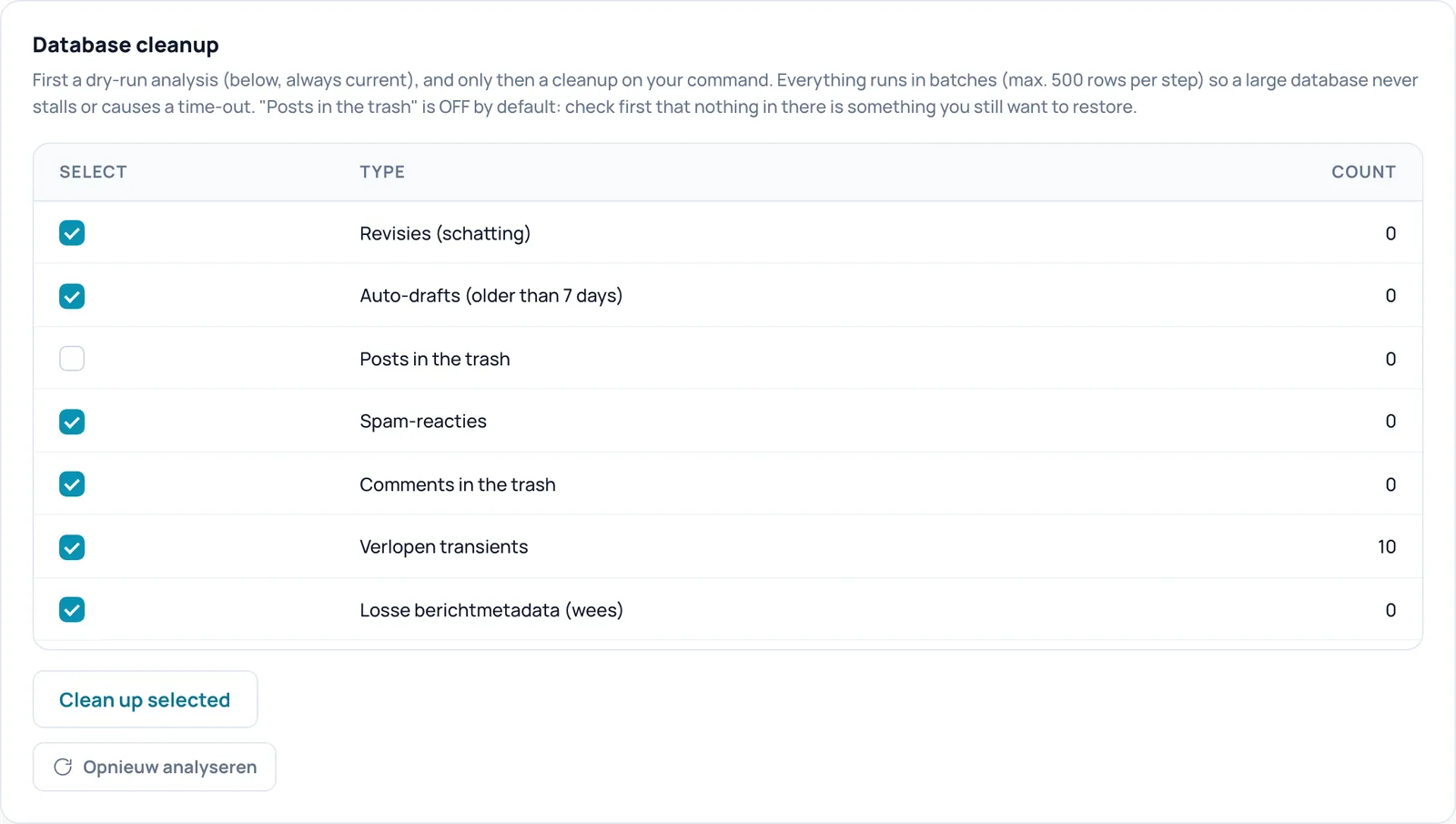
Revisies (schatting)
- O que faz
- Versões antigas de artigos e páginas (a etiqueta significa revisões, estimativa), acima do número que mantém em Revisions to keep per post. O número é uma estimativa. O número na coluna COUNT é sempre atual.
- Como verificar o efeito
- Marque a caixa e clique em Clean up selected; depois disso, a contagem fica a 0.
- Atenção
- A eliminação é permanente, não há lixo de onde recuperar. A limpeza semanal inclui sempre este tipo, mesmo quando a caixa está desmarcada.
- Como reverter
- Não pode ser desfeito: os dados eliminados perdem-se para sempre. Faça primeiro uma cópia de segurança da base de dados.
Auto-drafts (older than 7 days)
- O que faz
- Rascunhos que o WordPress cria automaticamente e que têm mais de 7 dias. O número na coluna COUNT é sempre atual.
- Como verificar o efeito
- Marque a caixa e clique em Clean up selected; depois disso, a contagem fica a 0.
- Atenção
- A eliminação é permanente, não há lixo de onde recuperar. A limpeza semanal inclui sempre este tipo, mesmo quando a caixa está desmarcada.
- Como reverter
- Não pode ser desfeito: os dados eliminados perdem-se para sempre. Faça primeiro uma cópia de segurança da base de dados.
Posts in the trash
- O que faz
- Todos os artigos e páginas no lixo são eliminados definitivamente. O número na coluna COUNT é sempre atual.
- Quando ativar ou desativar
- Desativado por predefinição. Marque-o apenas se tiver a certeza de que não quer restaurar nada do lixo.
- Como verificar o efeito
- Marque a caixa e clique em Clean up selected; depois disso, a contagem fica a 0.
- Atenção
- A eliminação é permanente, não há lixo de onde recuperar. A limpeza semanal inclui sempre este tipo, mesmo quando a caixa está desmarcada.
- Como reverter
- Não pode ser desfeito: os dados eliminados perdem-se para sempre. Faça primeiro uma cópia de segurança da base de dados.
Spam-reacties
- O que faz
- Comentários marcados como spam (a etiqueta significa comentários de spam). O número na coluna COUNT é sempre atual.
- Como verificar o efeito
- Marque a caixa e clique em Clean up selected; depois disso, a contagem fica a 0.
- Atenção
- A eliminação é permanente, não há lixo de onde recuperar. A limpeza semanal inclui sempre este tipo, mesmo quando a caixa está desmarcada.
- Como reverter
- Não pode ser desfeito: os dados eliminados perdem-se para sempre. Faça primeiro uma cópia de segurança da base de dados.
Comments in the trash
- O que faz
- Comentários no lixo. O número na coluna COUNT é sempre atual.
- Como verificar o efeito
- Marque a caixa e clique em Clean up selected; depois disso, a contagem fica a 0.
- Atenção
- A eliminação é permanente, não há lixo de onde recuperar. A limpeza semanal inclui sempre este tipo, mesmo quando a caixa está desmarcada.
- Como reverter
- Não pode ser desfeito: os dados eliminados perdem-se para sempre. Faça primeiro uma cópia de segurança da base de dados.
Verlopen transients
- O que faz
- Transients expirados (a etiqueta significa transients expirados): dados temporários que os plugins guardam na base de dados e cujo prazo de validade terminou. O número na coluna COUNT é sempre atual.
- Como verificar o efeito
- Marque a caixa e clique em Clean up selected; depois disso, a contagem fica a 0.
- Atenção
- A eliminação é permanente, não há lixo de onde recuperar. A limpeza semanal inclui sempre este tipo, mesmo quando a caixa está desmarcada.
- Como reverter
- Não pode ser desfeito: os dados eliminados perdem-se para sempre. Faça primeiro uma cópia de segurança da base de dados.
Losse berichtmetadata (wees)
- O que faz
- Dados adicionais de artigos que já não existem (a etiqueta significa metadados de artigos órfãos). O número na coluna COUNT é sempre atual.
- Como verificar o efeito
- Marque a caixa e clique em Clean up selected; depois disso, a contagem fica a 0.
- Atenção
- A eliminação é permanente, não há lixo de onde recuperar. A limpeza semanal inclui sempre este tipo, mesmo quando a caixa está desmarcada.
- Como reverter
- Não pode ser desfeito: os dados eliminados perdem-se para sempre. Faça primeiro uma cópia de segurança da base de dados.
Losse reactiemetadata (wees)
- O que faz
- Dados adicionais de comentários que já não existem (metadados de comentários órfãos). O número na coluna COUNT é sempre atual.
- Como verificar o efeito
- Marque a caixa e clique em Clean up selected; depois disso, a contagem fica a 0.
- Atenção
- A eliminação é permanente, não há lixo de onde recuperar. A limpeza semanal inclui sempre este tipo, mesmo quando a caixa está desmarcada.
- Como reverter
- Não pode ser desfeito: os dados eliminados perdem-se para sempre. Faça primeiro uma cópia de segurança da base de dados.
Losse termmetadata (wees)
- O que faz
- Dados adicionais de categorias, etiquetas e outros termos que já não existem (metadados de termos órfãos). O número na coluna COUNT é sempre atual.
- Como verificar o efeito
- Marque a caixa e clique em Clean up selected; depois disso, a contagem fica a 0.
- Atenção
- A eliminação é permanente, não há lixo de onde recuperar. A limpeza semanal inclui sempre este tipo, mesmo quando a caixa está desmarcada.
- Como reverter
- Não pode ser desfeito: os dados eliminados perdem-se para sempre. Faça primeiro uma cópia de segurança da base de dados.
Clean up selected
- O que faz
- Limpa os tipos marcados, em passos de, no máximo, 500 linhas, para que uma base de dados grande não bloqueie nem exceda o tempo limite.
- Como verificar o efeito
- O aviso indica quantos itens foram limpos. Se o tempo de um clique se esgotou, o aviso diz para clicar de novo para o resto. Depois aparece um resumo da última limpeza por tipo.
- Exemplo
- Depois de remover um plugin antigo, ficam 1.200 linhas de metadados de artigos órfãos. Clique em Clean up selected até a contagem chegar a 0.
- Atenção
- A eliminação é permanente.
- Como reverter
- Não pode ser desfeito: os dados eliminados perdem-se para sempre. Faça primeiro uma cópia de segurança da base de dados.
Opnieuw analyseren
- O que faz
- Recarrega a página com contagens atualizadas (a etiqueta significa analisar de novo; aparece em neerlandês na interface em inglês). Não se elimina nada. As contagens são, de qualquer modo, recalculadas em cada visualização de página.
- Como verificar o efeito
- O aviso no topo diz que a análise foi atualizada.
Schedule
Deixe a base de dados ser limpa automaticamente todas as semanas e defina quantas revisões são sempre mantidas.
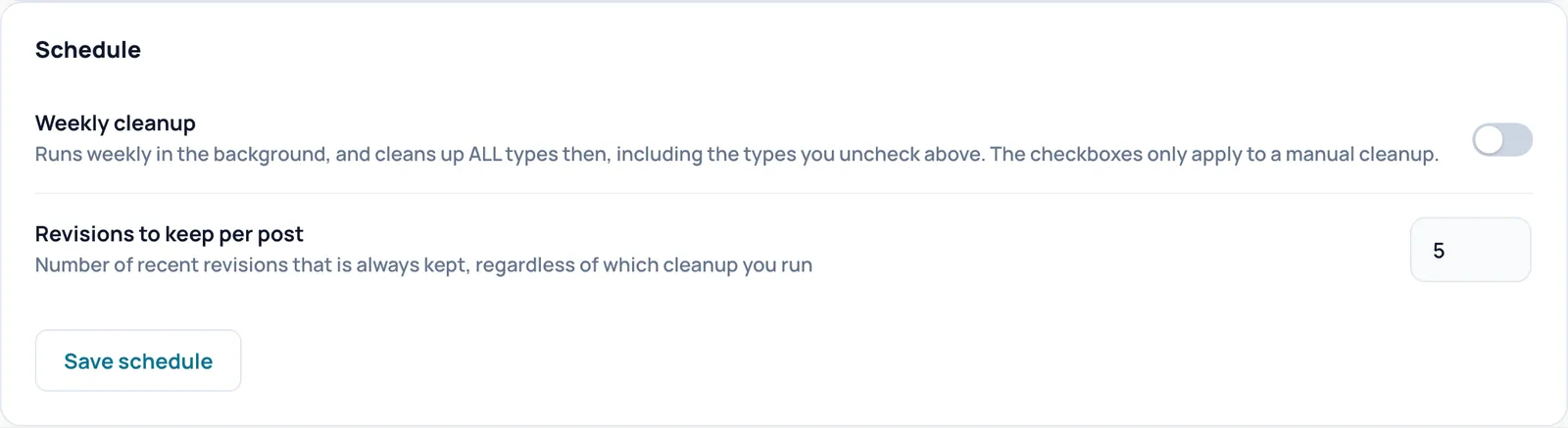
Weekly cleanup
- O que faz
- Limpa a base de dados em segundo plano todas as semanas. A primeira ronda decorre cerca de uma hora após guardar.
- Quando ativar ou desativar
- Ativado se não quiser esquecer a manutenção e ninguém guardar coisas no lixo para as restaurar mais tarde.
- Requisitos
- Tarefas agendadas a funcionar (WP-Cron ou um cron do servidor).
- Como verificar o efeito
- O aviso após Save schedule diz se a limpeza semanal foi ativada ou desativada.
- Atenção
- A limpeza semanal limpa TODOS os tipos, incluindo os que desmarcou na tabela, ou seja, também artigos e comentários no lixo. As caixas de seleção só se aplicam à limpeza manual.
- Como reverter
- Desative o interruptor e clique em Save schedule. O que já foi limpo não volta.
- Nome técnico
db_cleanup_schedule
Revisions to keep per post
- O que faz
- O número de revisões recentes por artigo que cada limpeza (manual e semanal) mantém sempre. São permitidos de 1 a 50.
- Quando ativar ou desativar
- Mais alto se os editores restauram com frequência uma versão mais antiga, mais baixo para uma base de dados mais pequena.
- Como verificar o efeito
- Após Save schedule o novo número está no campo, e a estimativa em Revisies (schatting) ajusta-se.
- Como reverter
- Introduza 5 e clique em Save schedule.
- Nome técnico
db_revisions_keep
Save schedule
- O que faz
- Guarda a limpeza semanal e o número de revisões a manter.
- Como verificar o efeito
- Após o clique, a página recarrega com um aviso no topo que diz o que aconteceu.
Admin settings
Parte do cartão Faster admin, que torna o wp-admin mais rápido, separado da cache para visitantes. Por predefinição, o Spark apenas mede e aconselha; nada muda até utilizar aqui um interruptor ou botão.
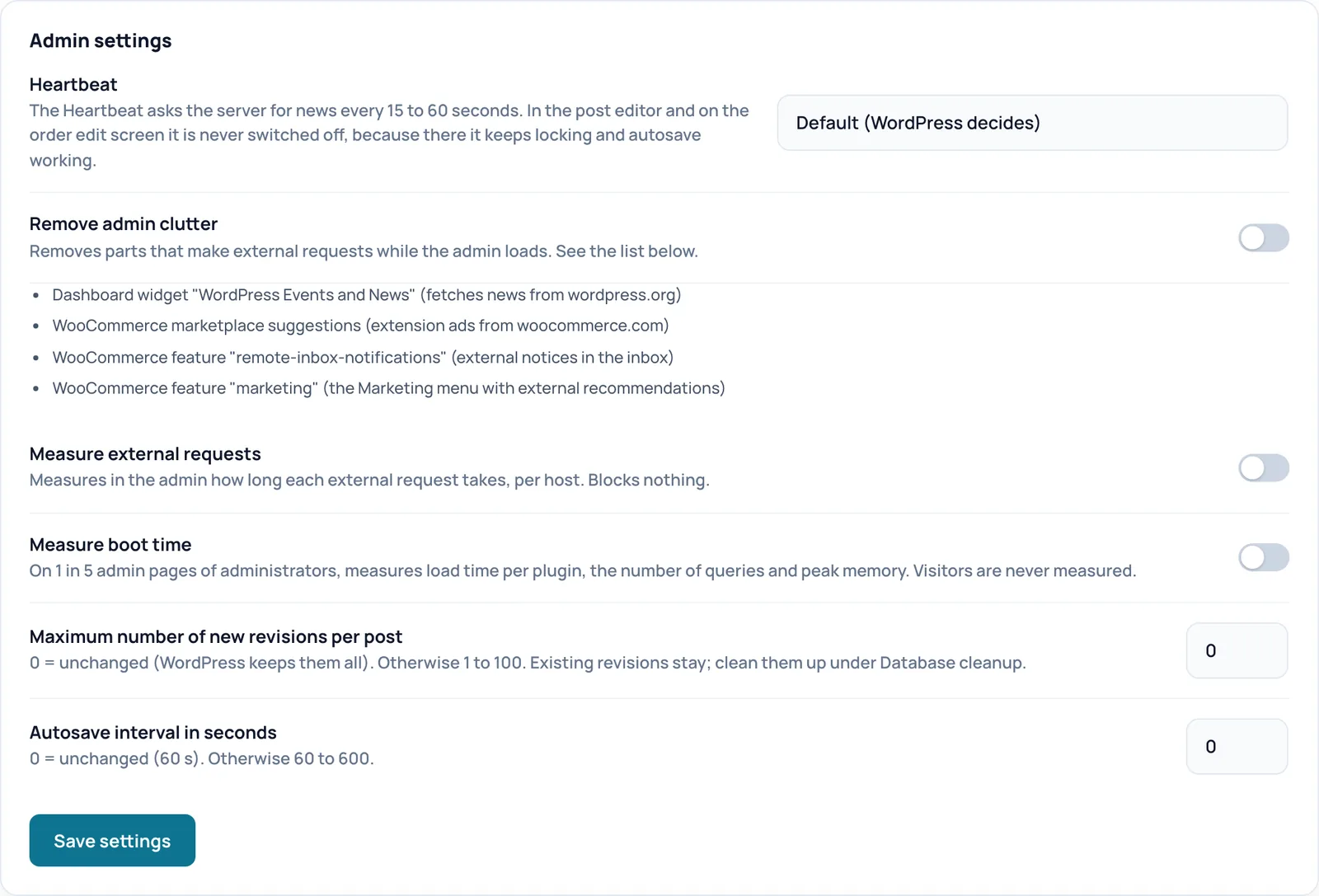
Heartbeat
- O que faz
- O Heartbeat é um sinal com que cada separador de administração aberto pergunta ao servidor por novidades a cada 15 a 60 segundos. Escolha Default (WordPress decides), Calm: every 60 s in the admin, off on the front end for logged-in users ou Minimal: off in the admin, except editor and order screen (60 s).
- Quando ativar ou desativar
- Calm ou Minimal quando o servidor fica lento porque há muitos separadores de administração abertos.
- Como verificar o efeito
- Após guardar, a página recarrega com um aviso no topo e o Spark reconstrói a cache em segundo plano. O interruptor mantém o seu novo estado.
- Exemplo
- Numa loja online movimentada em que os colaboradores mantêm muitos separadores de administração abertos, escolha Calm: every 60 s in the admin, off on the front end for logged-in users.
- Atenção
- No editor de artigos e no ecrã de edição de uma encomenda, o Heartbeat nunca é desligado, para que o bloqueio e a gravação automática continuem a funcionar. Com Minimal, as partes de outros plugins que se atualizam em direto no painel podem deixar de se atualizar.
- Como reverter
- Escolha Default (WordPress decides) e guarde.
- Nome técnico
admin_heartbeat
Remove admin clutter
- O que faz
- Remove quatro componentes que fazem pedidos externos enquanto a administração carrega: o widget do painel com eventos e notícias do WordPress, as sugestões do marketplace do WooCommerce, a funcionalidade remote-inbox-notifications do WooCommerce e a funcionalidade marketing do WooCommerce. Aparecem em lista por baixo do interruptor.
- Quando ativar ou desativar
- Ativado quando o painel ou os ecrãs do WooCommerce abrem devagar.
- Como verificar o efeito
- Após guardar, a página recarrega com um aviso no topo e o Spark reconstrói a cache em segundo plano. O interruptor mantém o seu novo estado. No painel, o widget de notícias desaparece e, no WooCommerce, o menu Marketing.
- Atenção
- Perde o widget de notícias e os avisos e recomendações do WooCommerce.
- Como reverter
- Desative o interruptor e clique em Save settings.
- Nome técnico
admin_ballast
Measure external requests
- O que faz
- Mede na administração quanto tempo demora cada pedido a outro servidor, por host. Nada é bloqueado.
- Quando ativar ou desativar
- Ativado para descobrir que plugin, com uma verificação lenta de atualizações ou licença, atrasa todas as páginas de administração. Desativado quando terminar a procura.
- Como verificar o efeito
- Após guardar, aparece neste cartão um bloco com, por host, o número de pedidos e os tempos, mais um botão para limpar as medições.
- Atenção
- Um pouco de trabalho extra em cada pedido de administração.
- Como reverter
- Desative o interruptor, guarde e limpe as medições.
- Nome técnico
admin_http_monitor
Measure boot time
- O que faz
- Em 1 de cada 5 páginas de administração de administradores, mede o tempo de carregamento por plugin, o número de consultas à base de dados e a memória de pico. Os visitantes nunca são medidos.
- Quando ativar ou desativar
- Ativado quando o wp-admin arranca devagar e quer saber que plugin é a causa.
- Como verificar o efeito
- Após guardar e clicar um pouco na administração, aparece neste cartão um bloco com tempos por página de administração e por plugin, mais um botão para limpar as medições.
- Atenção
- O tempo por plugin é uma aproximação.
- Como reverter
- Desative o interruptor, guarde e limpe as medições.
- Nome técnico
admin_profiel
Maximum number of new revisions per post
- O que faz
- Limita quantas revisões o WordPress passa a guardar por artigo. 0 significa sem alteração (o WordPress guarda todas); caso contrário, de 1 a 100.
- Quando ativar ou desativar
- Defina-o quando a tabela de artigos continua a crescer com centenas de revisões.
- Como verificar o efeito
- As revisões existentes mantêm-se; essas limpa-as em Database cleanup. Se o wp-config.php já definir um valor próprio, esse prevalece e o cartão indica-o.
- Atenção
- Menos histórico de edição a que recorrer.
- Como reverter
- Introduza 0 e guarde.
- Nome técnico
revisions_max
Autosave interval in seconds
- O que faz
- Com que frequência o editor guarda automaticamente uma versão intermédia. 0 significa sem alteração (60 segundos); caso contrário, de 60 a 600.
- Quando ativar ou desativar
- Mais alto para menos pedidos enquanto escreve.
- Como verificar o efeito
- Se o wp-config.php ou outro plugin já definir um valor, esse prevalece e o cartão indica-o.
- Atenção
- Se o navegador falhar, perde mais trabalho.
- Como reverter
- Introduza 0 e guarde.
- Nome técnico
autosave_interval
Save settings
- O que faz
- Guarda todas as definições deste bloco.
- Como verificar o efeito
- Após guardar, a página recarrega com um aviso no topo e o Spark reconstrói a cache em segundo plano. O interruptor mantém o seu novo estado.
Admin database
Primeiro analisar (só contar), limpar apenas por comando seu. O Spark nunca elimina opções nem ações agendadas pendentes ou em execução.

Analyse
- O que faz
- Conta o que atrasa a administração, sem alterar nada: as maiores opções carregadas automaticamente (dados que o WordPress carrega a cada pedido), as ações agendadas e, com o WooCommerce, as sessões.
- Quando usar
- Quando o wp-admin ou o WooCommerce parecem lentos e quer saber se a base de dados é a causa.
- Como verificar o efeito
- O aviso diz que a análise foi atualizada e que nada foi alterado. Os resultados aparecem abaixo, com um botão por item para limpar você mesmo. Antes de o Spark desativar o carregamento automático de uma opção, faz uma cópia instantânea (snapshot) para a poder restaurar.
WP-Cron
O WordPress executa tarefas agendadas durante visitas normais às páginas. Num site movimentado ou pesado, um cron de servidor verdadeiro é mais rápido e fiável. Este cartão fornece as linhas para isso.
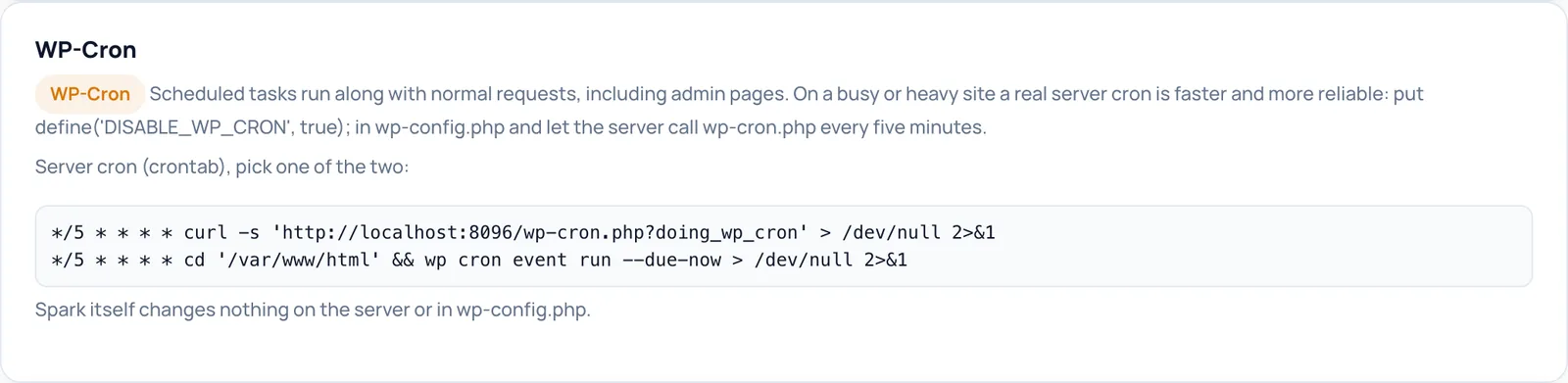
WP-Cron advice e Server cron (crontab), pick one of the two:
- O que faz
- Aconselhamento só de leitura. Mostra o estado do WP-Cron e duas linhas para um cron do servidor (uma tarefa que o próprio servidor inicia a cada cinco minutos): uma com curl e outra com WP-CLI. As linhas já contêm o endereço e a pasta do seu site.
- Quando usar
- Num site movimentado ou pesado, ou quando as tarefas agendadas ficam atrasadas.
- Requisitos
- Acesso ao crontab no painel do alojamento ou por SSH, e a linha define('DISABLE_WP_CRON', true); no wp-config.php.
- Como verificar o efeito
- Depois de configurado, este cartão mostra que o WP-Cron está desativado e as tarefas agendadas deixam de ficar atrasadas.
- Exemplo
- */5 * * * * cd '/var/www/html' && wp cron event run --due-now > /dev/null 2>&1
- Atenção
- O Spark não altera nada no servidor nem no wp-config.php. Se desativar o WP-Cron sem um cron do servidor a funcionar, as tarefas agendadas deixam de correr.
- Como reverter
- Retire a linha do wp-config.php e elimine a linha do crontab.
Image sizes
Cada tamanho de imagem registado é um ficheiro adicional em cada upload. Esta análise mostra que tamanhos usa realmente.

Analyse sizes
- O que faz
- Compara cada tamanho registado com as últimas 200 imagens e os últimos 500 artigos e dá um conselho por tamanho.
- Quando usar
- Quando a pasta de uploads cresce depressa ou os uploads são lentos.
- Como verificar o efeito
- Aparece uma tabela com, por tamanho, as dimensões, a frequência com que ocorre na amostra, o número de artigos que o referenciam e o conselho.
- Atenção
- Apenas aconselhamento: o Spark nunca desativa um tamanho por si, e os tamanhos do WooCommerce e do Breakdance estão protegidos. Um tamanho sem referência no conteúdo dos artigos ainda pode ser usado através de srcset, do tema ou de um page builder.
Emergency stop
Desativa todo o caching e otimização para os visitantes. Destina-se apenas à resolução de problemas.

Disable all caching
- O que faz
- Desativa a cache e todas as otimizações para os visitantes e esvazia a cache de imediato. Os visitantes recebem então o seu site tal como o WordPress o entrega sem o Spark.
- Quando usar
- Quando algo parece errado no seu site e quer excluir rapidamente que o Spark seja a causa.
- Como verificar o efeito
- Primeiro confirma uma janela. Depois, as páginas deixam de vir da cache do Spark. Veja a página numa janela privada: se o problema persistir, não é culpa do Spark.
- Atenção
- O seu site fica mais lento até voltar a ativar o caching e, depois, a cache tem de ser reconstruída. Este é o único local onde desativa o caching e a otimização de uma só vez.
- Como reverter
- No mesmo local aparece então um botão para voltar a ativar o caching. Esse botão volta a ativar tudo e reconstrói a cache.
Licença
Aqui vê se a sua licença é válida e pode voltar a verificá-la ou libertá-la neste site. A gestão e as novas otimizações exigem uma licença válida ou o período de tolerância de 14 dias. Este guia não inclui, deliberadamente, nenhuma imagem deste cartão, porque mostra dados da licença.
Licence status
- O que faz
- Mostra se a sua licença está ativa, no período de tolerância temporário ou inválida, com a data de expiração. Por baixo estão a sua chave mascarada, o seu plano e o número de ativações utilizadas.
- Como verificar o efeito
- O Spark verifica a licença todos os dias por si. Na interface em inglês, a linha de estado e algumas etiquetas aparecem em neerlandês, por exemplo License active (licença ativa).
- Atenção
- Não partilhe uma captura de ecrã deste cartão: mostra dados da licença.
Re-check
- O que faz
- Pergunta de imediato à loja SparkCore se a sua licença é válida, em vez de esperar pela verificação diária.
- Quando usar
- Após renovar, ou após uma alteração na sua conta da loja.
- Como verificar o efeito
- O aviso no topo diz se a licença é válida ou inválida.
Deactivate
- O que faz
- Liberta a ativação neste site, para poder usá-la noutro site. Depois disso, a gestão e as novas otimizações ficam bloqueadas neste site.
- Quando usar
- Quando encerra o site ou o muda para outro domínio.
- Como verificar o efeito
- Primeiro confirma uma janela. Depois, o cabeçalho do Spark Speed indica que não há licença ativa.
- Atenção
- Se a libertação não for possível de imediato, o Spark tenta de novo mais tarde, em segurança.
- Como reverter
- Ative a chave de novo no ecrã License.
Updates
Com uma licença válida, este site recebe atualizações assinadas do plugin a partir da loja SparkCore.
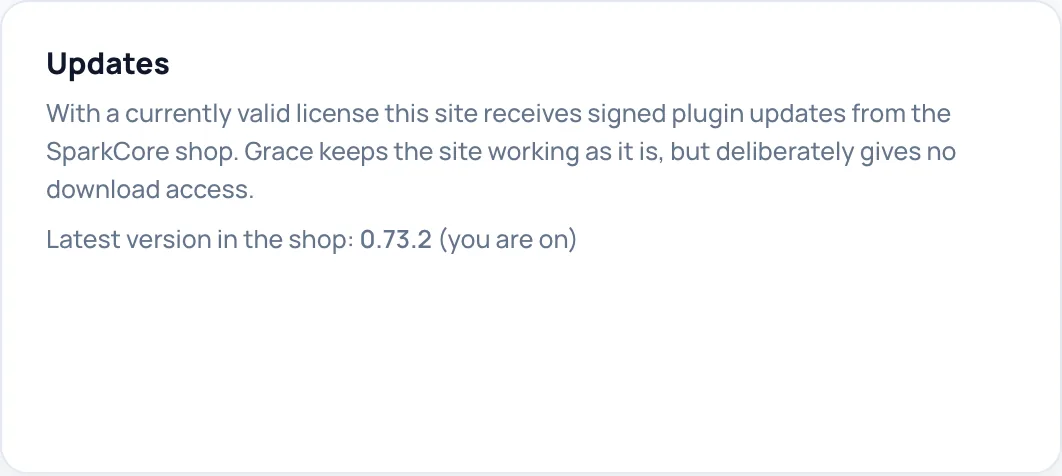
Update status
- O que faz
- Só de leitura. Mostra a versão mais recente na loja e se há uma atualização ou se está atualizado. As atualizações assinadas chegam através do ecrã normal de atualizações do WordPress.
- Requisitos
- Uma licença válida. Durante o período de tolerância, o seu site continua a funcionar como está, mas não pode descarregar atualizações.
- Como verificar o efeito
- No site de teste aparece Latest version in the shop: 0.73.2 (you are on).
Tem dúvidas sobre um passo? Reverta, verifique o seu site e pergunte-nos através da página de contacto.
Ainda não tem o Spark Speed? Veja o que faz e quanto custa.
Perguntas frequentes
Use o botão Disable all caching no cartão Emergency stop. A cache é esvaziada de imediato. No mesmo local, volta depois a ativar o caching.
As caixas de seleção na tabela só se aplicam à limpeza manual. A limpeza semanal inclui sempre todos os tipos, incluindo o lixo. Se não quiser isso, deixe Weekly cleanup desativado.
Não, apenas para o modo API automático. Também pode descarregar o relatório de diagnóstico, arrastá-lo para o Claude com a sua própria subscrição do Claude e importar aqui a resposta.
Não. A chave do PageSpeed e a chave da Anthropic ficam no site. As definições específicas do site e do servidor também não vão, deliberadamente.
No bloco recolhível Server advanced, no separador Settings. Clique no título para o abrir.