L'écran Settings
L'onglet Settings regroupe tout ce qui n'appartient pas à une seule optimisation : mesure, connexion à l'IA, presets, mémoire, maintenance de la base de données, une administration plus rapide, l'arrêt d'urgence et votre licence. Cette page s'adresse aux administrateurs WordPress et explique, pour chaque bouton et commutateur, ce qu'il fait, quand l'utiliser et comment l'annuler. Toutes les captures d'écran proviennent de Spark Speed 0.73.2 sur un site de test avec Breakdance et WooCommerce.
En bref
- Le cache est toujours activé ; seul l'Emergency stop désactive en une fois la mise en cache et l'optimisation
- Database cleanup compte d'abord et ne supprime qu'après votre clic, et la suppression est définitive
- Faster admin se contente par défaut de mesurer et de conseiller ; rien ne change tant que vous n'utilisez pas un commutateur
- Exportez vos réglages avant d'appliquer ou d'importer un preset : il n'y a pas de bouton d'annulation
Général
Le cache est toujours activé. Cette carte vous donne deux actions rapides qui figurent aussi dans la barre d'administration en haut, pratiques si vous avez masqué cette barre.

Clear everything and rebuild
- Ce que cela fait
- Vide tout le cache de pages (le HTML prêt à l'emploi enregistré pour vos pages) et place toutes les pages dans la file d'attente pour les reconstruire en arrière-plan. Vous repartez ainsi d'un cache propre.
- Quand l'utiliser
- Après de grosses modifications, comme un autre thème, un nouvel en-tête, ou si vous continuez à voir d'anciens contenus.
- Vérifier l'effet
- Après le clic, la page se recharge avec un message en haut qui indique ce qui s'est passé. Le message précise combien de pages sont reconstruites.
- Exemple
- Vous avez modifié le menu dans Breakdance et vous voyez encore l'ancien menu sur certaines pages : cliquez sur ce bouton.
- À noter
- Tant que la reconstruction n'est pas terminée, les visiteurs reçoivent des pages qui ne proviennent pas encore du cache. Elles se chargent plus lentement.
Clear object cache
- Ce que cela fait
- Vide le cache d'objets : une mémoire temporaire pour les données de base de données, comme les réglages et les résultats de requêtes de WordPress. Les données obsolètes disparaissent ainsi.
- Quand l'utiliser
- Lorsque des données de l'administration ou de la boutique ne se mettent pas à jour après une modification, par exemple après un import.
- Prérequis
- Le bouton n'est présent que si un cache d'objets persistant est actif (par exemple Redis, Memcached, APCu ou SQLite).
- Vérifier l'effet
- Après le clic, la page se recharge avec un message en haut qui indique ce qui s'est passé.
- À noter
- Les premières requêtes qui suivent sont un peu plus lentes, car le cache d'objets se remplit de nouveau.
Measurement settings
Vous choisissez ici si Spark mesure automatiquement votre site avec Google PageSpeed, et où saisir la clé correspondante.
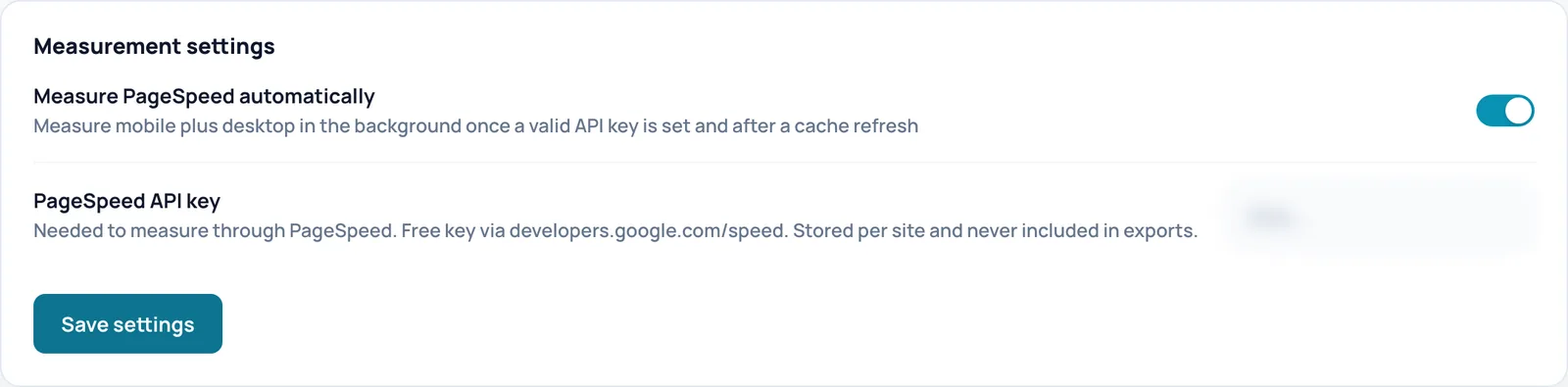
Measure PageSpeed automatically
- Ce que cela fait
- Mesure le mobile et l'ordinateur en arrière-plan avec Google PageSpeed, dès qu'une clé valide est renseignée et après un nouveau préchauffage du cache. Votre historique de scores reste ainsi à jour sans que vous ayez à appuyer sur un bouton.
- Quand l'activer ou le désactiver
- Laissez-le activé si vous voulez suivre vos scores. Désactivez-le si vous avez besoin de votre quota PageSpeed pour autre chose ou si vous ne voulez pas envoyer l'adresse de votre site à Google.
- Prérequis
- Une clé API PageSpeed (ci-dessous), un site accessible depuis Internet et des tâches planifiées qui fonctionnent (WP-Cron). La gestion et les nouvelles optimisations demandent une licence valide ou la période de grâce de 14 jours.
- Vérifier l'effet
- Après l'enregistrement, la page se recharge avec un message en haut et Spark reconstruit le cache en arrière-plan. Le commutateur conserve son nouvel état. Les nouvelles mesures apparaissent plus tard avec les scores.
- À noter
- Chaque mesure consomme du quota de votre clé Google et envoie l'adresse de votre site à Google.
- Annuler
- Désactivez le commutateur et cliquez sur Save settings.
- Nom technique
psi_auto_scan
PageSpeed API key
- Ce que cela fait
- Vous saisissez ici votre propre clé Google PageSpeed Insights. Sans clé personnelle, votre site partage une limite anonyme chez Google qui est presque toujours épuisée ; la clé est donc nécessaire pour mesurer via PageSpeed.
- Prérequis
- Une clé gratuite via developers.google.com/speed.
- Vérifier l'effet
- Après l'enregistrement, le champ indique qu'une clé est enregistrée. Si vous laissez ensuite le champ vide, la clé enregistrée est conservée. La clé reste sur ce site et n'est jamais incluse dans un export.
- Exemple
- Vous créez une clé dans Google Cloud, la collez ici et cliquez sur Save settings. Après la prochaine construction du cache, les premières mesures apparaissent.
- À noter
- Comme les autres réglages WordPress, la clé est stockée non chiffrée dans la base de données.
- Annuler
- Lorsqu'une clé est enregistrée, une case à cocher sous le champ permet de supprimer la clé enregistrée. Cochez-la et enregistrez.
Save settings
- Ce que cela fait
- Enregistre le commutateur et la clé de cette carte.
- Vérifier l'effet
- Après l'enregistrement, la page se recharge avec un message en haut et Spark reconstruit le cache en arrière-plan. Le commutateur conserve son nouvel état.
Claude API
Nécessaire uniquement si vous voulez que l'AI hyper-optimization s'exécute automatiquement via l'API d'Anthropic. Si vous utilisez la voie gratuite via votre propre abonnement Claude, laissez cette carte vide.
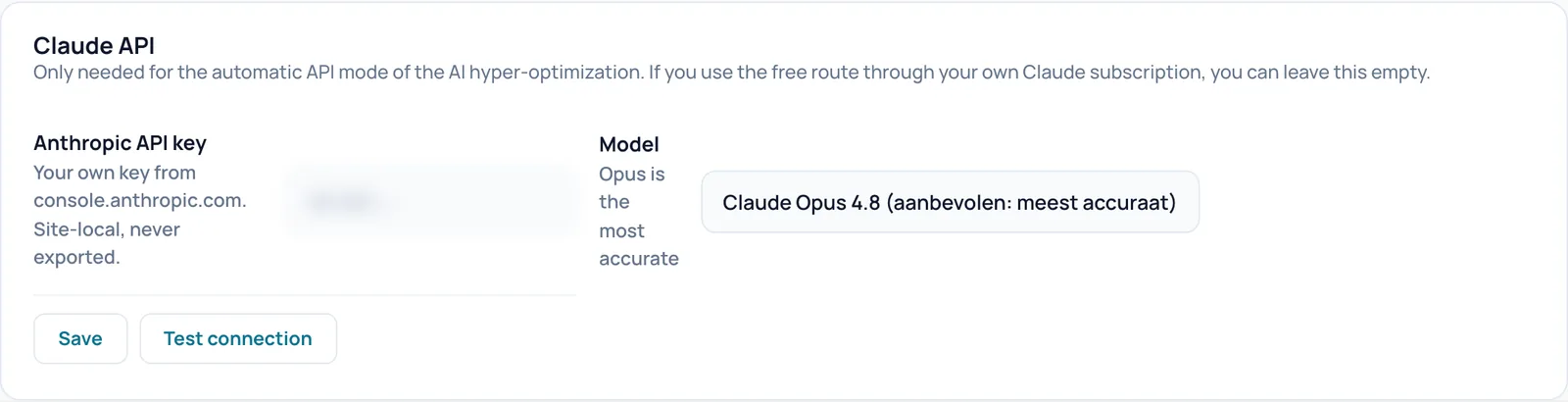
Anthropic API key
- Ce que cela fait
- Votre propre clé de console.anthropic.com. Spark ne l'utilise que dans le mode API automatique de l'AI hyper-optimization, pour que Claude établisse une proposition en votre nom.
- Prérequis
- Un compte avec du crédit sur console.anthropic.com.
- Vérifier l'effet
- Cliquez sur Test connection après l'enregistrement. Un champ vide n'efface jamais une clé enregistrée. La clé reste sur ce site et n'est jamais exportée.
- À noter
- Les appels via l'API coûtent de l'argent sur votre compte Anthropic. La clé est stockée non chiffrée dans la base de données.
- Annuler
- Saisissez une autre clé et cliquez sur Save. Cette carte n'a pas de bouton pour supprimer la clé.
Model
- Ce que cela fait
- Choisit quel modèle Claude établit la proposition : Claude Opus 4.8 (aanbevolen: meest accuraat), Claude Sonnet 5 (sneller, lagere kosten) ou Claude Haiku 4.5 (goedkoopst). Ces noms d'options s'affichent aussi en néerlandais dans l'interface anglaise : recommandé et le plus précis, plus rapide et moins coûteux, et le moins cher.
- Quand l'activer ou le désactiver
- Gardez Opus pour le résultat le plus précis. Choisissez un modèle moins cher si le coût pèse davantage.
- Vérifier l'effet
- Après Save, votre choix est conservé. Test connection mentionne le modèle utilisé dans le message.
- À noter
- Un modèle moins cher peut produire des listes d'exceptions moins précises.
- Annuler
- Choisissez un autre modèle et cliquez sur Save.
Save
- Ce que cela fait
- Enregistre la clé et le modèle de cette carte.
- Vérifier l'effet
- Après le clic, la page se recharge avec un message en haut qui indique ce qui s'est passé.
Test connection
- Ce que cela fait
- Envoie une toute petite requête de test à l'API d'Anthropic pour vérifier que la clé et le modèle fonctionnent.
- Prérequis
- Une clé enregistrée. Si vous venez de saisir une nouvelle clé, cliquez d'abord sur Save, puis testez.
- Vérifier l'effet
- Le message en haut indique que la connexion fonctionne, avec le modèle, ou donne la raison de l'échec.
- À noter
- Le test consomme un nombre de tokens négligeable.
Préréglage
Spark reconnaît, d'après vos plugins actifs et votre thème, quel constructeur de pages et quelle boutique vous utilisez, et dispose d'un preset adapté. Les valeurs propres au site et au serveur ne sont jamais incluses.
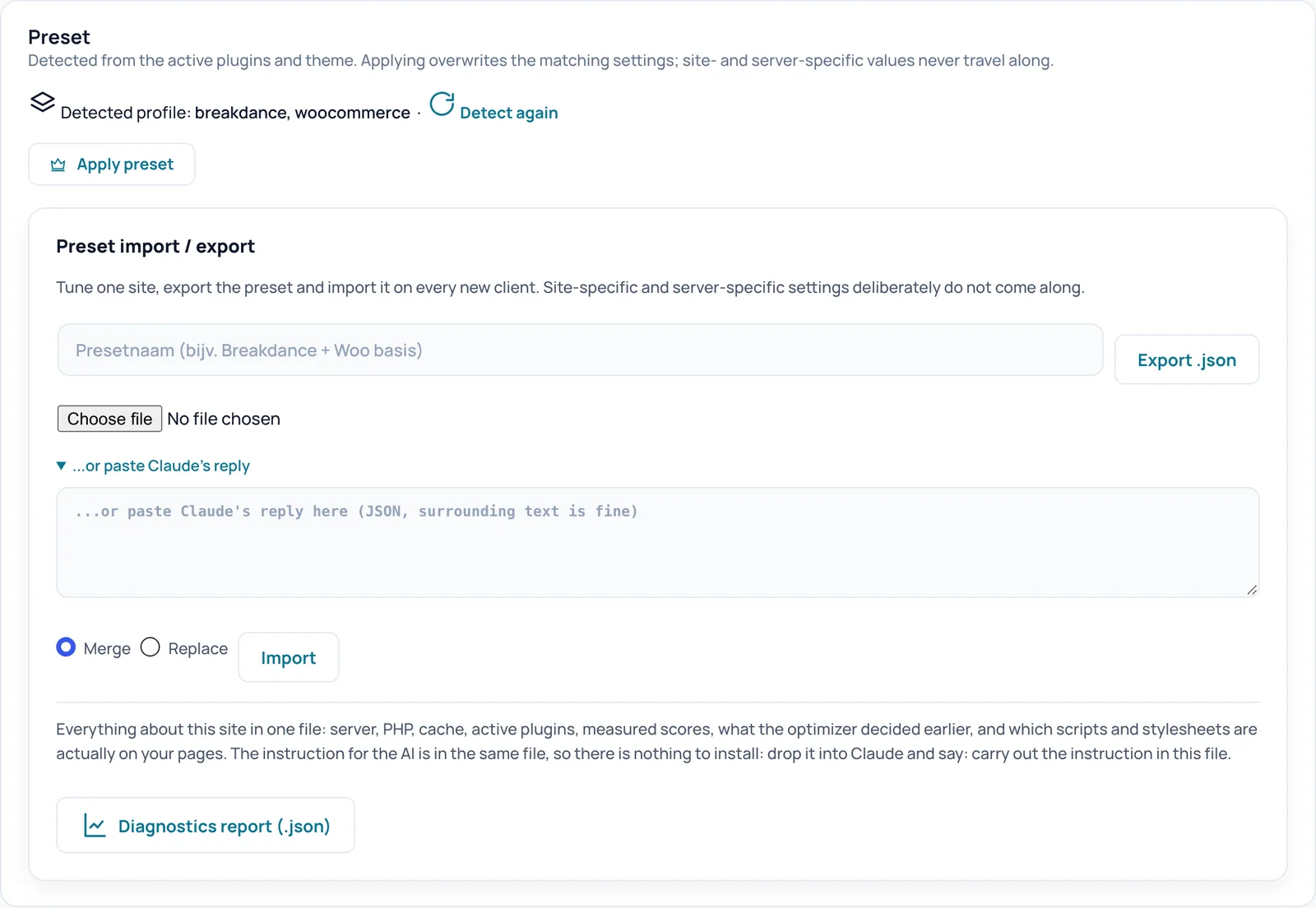
Detected profile et Detect again
- Ce que cela fait
- Montre quels éléments Spark a reconnus sur votre site, par exemple breakdance et woocommerce. Si Spark ne reconnaît rien, c'est indiqué. Detect again recharge la page ; la détection se fait toujours en direct.
- Vérifier l'effet
- Vous voyez le même profil sur les écrans Overview et Optimization.
- Exemple
- Vous installez WooCommerce sur un site Breakdance. Après Detect again, vous voyez breakdance, woocommerce.
Apply preset
- Ce que cela fait
- Complète vos réglages avec les listes adaptées au constructeur de pages et à la boutique reconnus : quels scripts ne doivent pas être différés, quel CSS doit toujours rester et quelles images ne sont pas chargées en différé (lazy loading). Les menus, sliders et le mini-panier continuent ainsi de fonctionner. Spark le fait aussi déjà une fois tout seul à l'activation.
- Quand l'utiliser
- Après avoir ajouté un autre constructeur de pages ou une boutique, ou si vous voulez compléter vos listes avec les valeurs par défaut.
- Vérifier l'effet
- Vous confirmez d'abord une fenêtre. Ensuite, le message en haut indique quel profil a été appliqué. Vous voyez les listes complétées sur l'écran Optimization.
- À noter
- La fenêtre de confirmation avertit que les réglages correspondants seront écrasés.
- Annuler
- Il n'existe pas de bouton pour annuler. Supprimez à la main les lignes ajoutées sur l'écran Optimization, ou exportez vos réglages au préalable pour pouvoir les restaurer.
Preset import / export
Réglez un site, exportez les réglages et importez-les sur le site suivant. Les réglages propres au site et au serveur ne sont volontairement pas inclus. En bas, vous téléchargez aussi le rapport de diagnostic pour Claude.
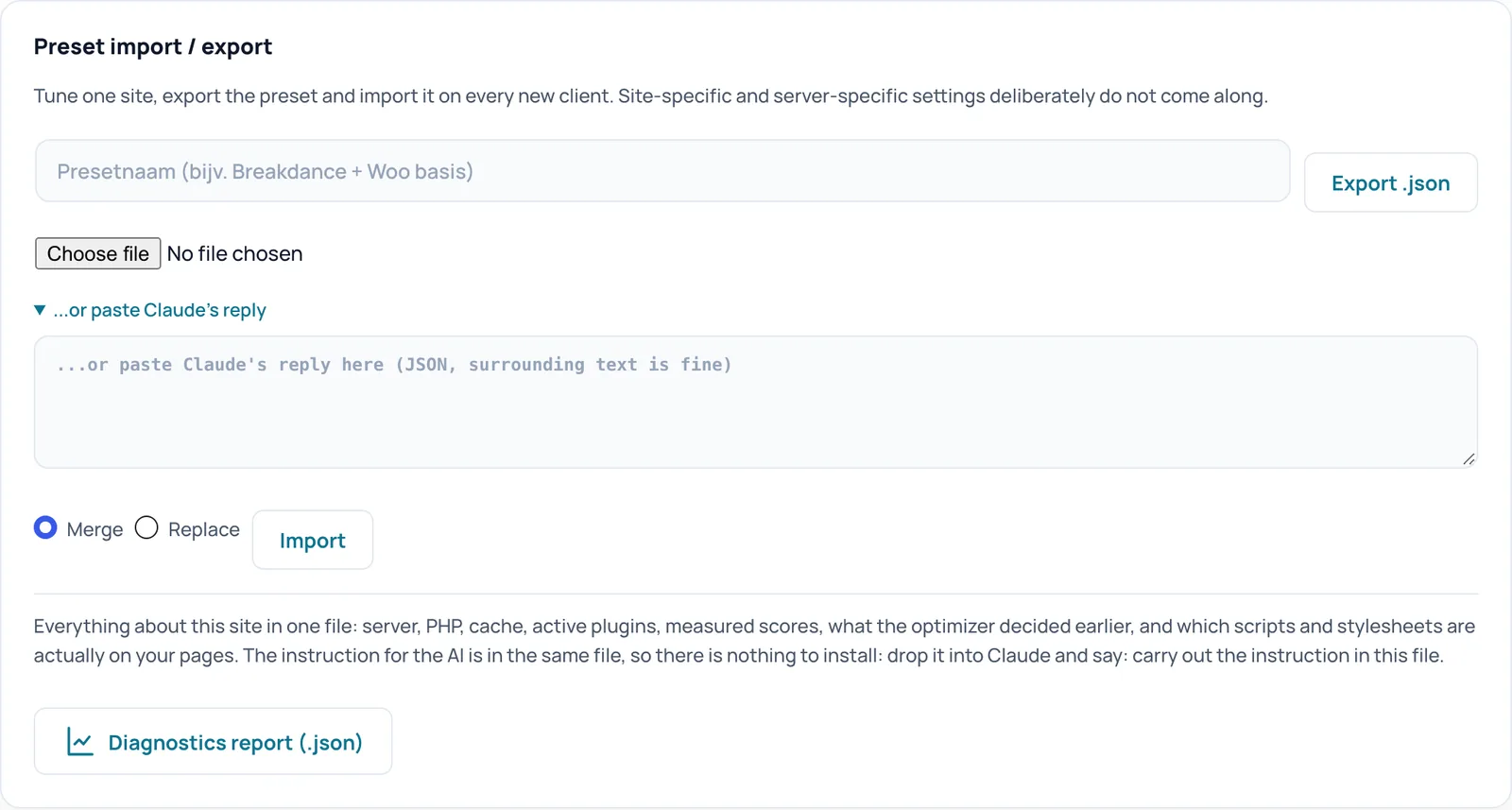
Export .json
- Ce que cela fait
- Télécharge un fichier JSON avec vos réglages Spark, sans les valeurs propres au site et au serveur. Dans le champ qui précède, vous pouvez donner un nom au preset ; si vous le laissez vide, il reçoit un nom avec la date.
- Quand l'utiliser
- Avant de faire de grosses modifications (comme sauvegarde), ou pour utiliser un site bien réglé comme base pour un nouveau client.
- Vérifier l'effet
- Votre navigateur télécharge un fichier .json avec le nom du site et la date dans le nom du fichier.
- À noter
- Le fichier contient vos listes d'exceptions et votre nom de domaine.
Import
- Ce que cela fait
- Importe des réglages depuis un fichier .json choisi ou depuis du texte collé sous ...or paste Claude's reply. Spark extrait lui-même les réglages du texte, même si du texte explicatif l'entoure. Spark ignore les réglages qui ne doivent pas être importés.
- Quand l'utiliser
- Pour reprendre un preset d'un autre site, ou la proposition que Claude a établie à partir du rapport de diagnostic.
- Vérifier l'effet
- Après le clic, la page se recharge avec un message en haut qui indique ce qui s'est passé. Si l'import active des commutateurs risqués, ils figurent dans un avertissement.
- Exemple
- Vous glissez le rapport de diagnostic dans Claude, collez la réponse ici, choisissez Merge et cliquez sur Import.
- Annuler
- Il n'existe pas de bouton d'annulation automatique. Exportez donc d'abord vos réglages actuels et réimportez-les si nécessaire.
Merge
- Ce que cela fait
- Conserve vos réglages actuels et n'écrase que ce qui figure dans le fichier. Les listes sont complétées au lieu d'être remplacées.
- Quand l'activer ou le désactiver
- Le choix sûr pour presque tous les imports.
Replace
- Ce que cela fait
- Remet d'abord tout aux valeurs par défaut (sauf les réglages propres au site et au serveur de ce site), puis applique le fichier.
- Quand l'activer ou le désactiver
- Uniquement si vous voulez volontairement repartir de zéro sur la base du fichier.
- À noter
- Vos propres modifications sont perdues.
Diagnostics report (.json)
- Ce que cela fait
- Télécharge un seul fichier avec tout sur ce site : serveur, PHP, cache, plugins actifs, scores mesurés, décisions antérieures de l'optimiseur et les scripts et feuilles de style réellement présents sur vos pages. La consigne pour l'IA se trouve dans le même fichier, vous n'avez donc rien à installer.
- Quand l'utiliser
- Si vous voulez que Claude jette un œil : glissez le fichier dans Claude et dites : exécute la consigne de ce fichier.
- Prérequis
- Une licence valide ou la période de grâce de 14 jours.
- Vérifier l'effet
- Votre navigateur télécharge un fichier .json. Le même téléchargement figure aussi sous Diagnostics, Report.
- À noter
- Le rapport décrit votre site et votre serveur en détail. Ne le partagez qu'avec des personnes de confiance.
Memory
Cette carte se trouve dans le bloc repliable Server advanced ; cliquez sur le titre pour l'ouvrir. La mémoire PHP est une limite par requête. Spark surveille ses propres tâches lourdes, comme le préchauffage du cache, par rapport à cette limite et arrête un lot à temps, de sorte que le préchauffage ne provoque jamais d'erreur de mémoire.
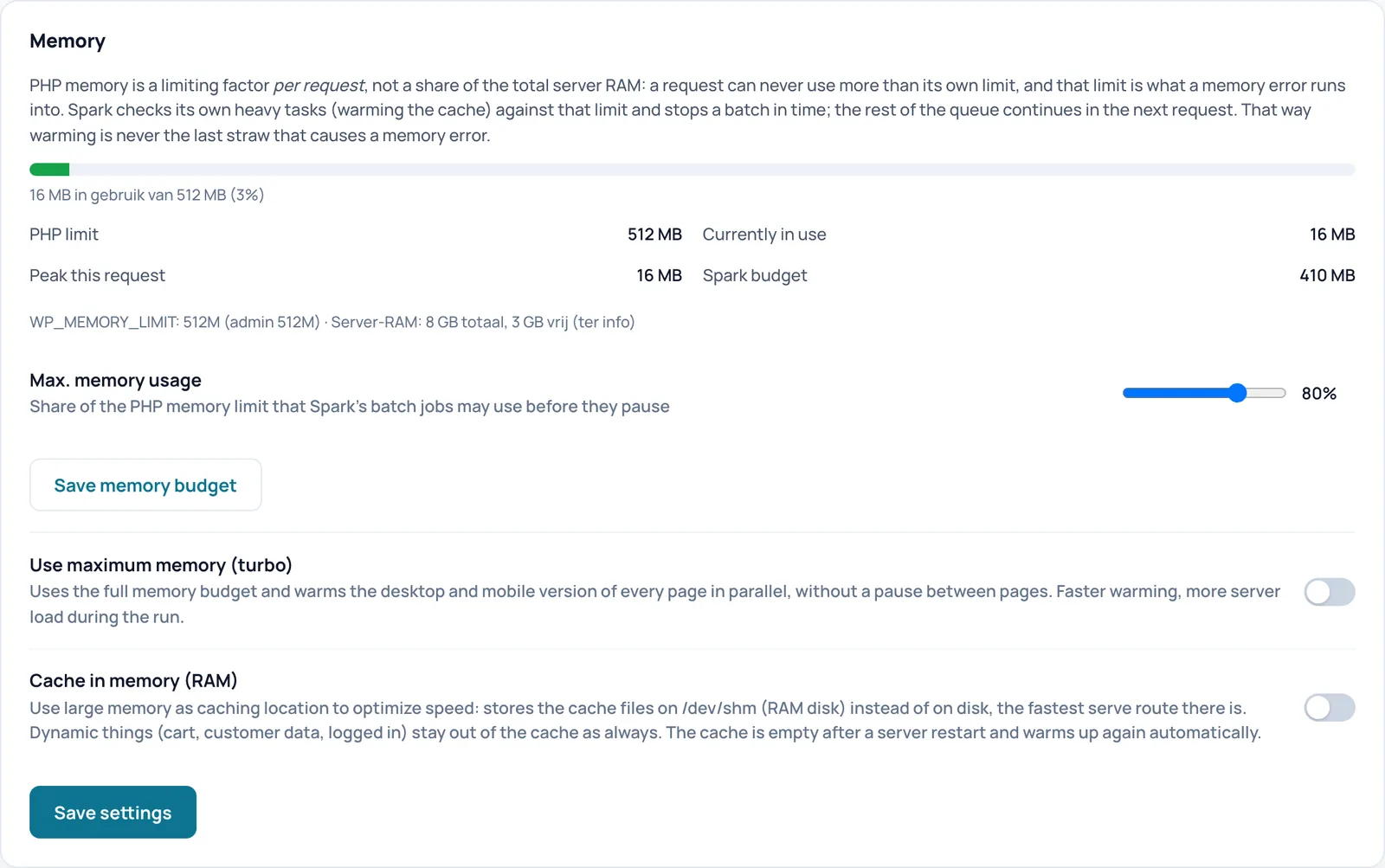
Memory figures: PHP limit, Currently in use, Peak this request, Spark budget
- Ce que cela fait
- Des chiffres en lecture seule. La barre et les chiffres montrent la limite de mémoire PHP par requête, l'utilisation actuelle, le pic de cette requête et le budget Spark : la part de la limite que Spark peut utiliser (sur le site de test 80 pour cent de 512 Mo, soit 410 Mo). La ligne en dessous affiche WP_MEMORY_LIMIT et, à titre d'information, la mémoire vive totale et libre du serveur.
- Vérifier l'effet
- Si la limite est inférieure à 256 Mo, la carte affiche une astuce jaune. Dans l'interface anglaise, le texte de la barre et la ligne du serveur sont en partie en néerlandais.
Max. memory usage
- Ce que cela fait
- Un curseur de 40 à 95 pour cent, par pas de 5. Détermine quelle part de la limite de mémoire PHP les tâches par lots de Spark (comme le préchauffage du cache) peuvent utiliser avant de se mettre en pause et de reprendre à la requête suivante.
- Quand l'activer ou le désactiver
- À baisser si vous constatez des erreurs de mémoire pendant le préchauffage. À augmenter s'il y a beaucoup de mémoire et que vous voulez un préchauffage plus rapide.
- Vérifier l'effet
- Cliquez sur Save memory budget ; le message indique le nouveau pourcentage et le Spark budget change en conséquence.
- À noter
- Une valeur basse ralentit le préchauffage.
- Annuler
- Remettez le curseur à 80 pour cent et enregistrez.
Save memory budget
- Ce que cela fait
- Enregistre uniquement la position du curseur.
- Vérifier l'effet
- Après le clic, la page se recharge avec un message en haut qui indique ce qui s'est passé.
Use maximum memory (turbo)
- Ce que cela fait
- Utilise tout le budget mémoire et préchauffe en même temps la version ordinateur et la version mobile de chaque page, sans pause entre les pages.
- Quand l'activer ou le désactiver
- Activé pour une première construction rapide sur un serveur puissant. Désactivé sur un hébergement mutualisé ou limité.
- Vérifier l'effet
- Après l'enregistrement, la page se recharge avec un message en haut et Spark reconstruit le cache en arrière-plan. Le commutateur conserve son nouvel état.
- À noter
- Davantage de charge serveur tant que le préchauffage est en cours.
- Annuler
- Désactivez le commutateur et cliquez sur Save settings.
- Nom technique
warm_turbo
Cache in memory (RAM)
- Ce que cela fait
- Conserve les fichiers de cache sur /dev/shm, un disque en mémoire vive, au lieu du disque ordinaire. C'est la façon la plus rapide de servir des pages. Le panier, les données clients et les visiteurs connectés restent, comme toujours, en dehors du cache.
- Quand l'activer ou le désactiver
- Activé sur un serveur disposant de beaucoup de mémoire vive. Désactivé si la mémoire est limitée.
- Prérequis
- Un /dev/shm accessible en écriture sur le serveur. Non disponible en multisite. Si /dev/shm est absent, Spark affiche un message jaune et le cache reste sur le disque.
- Vérifier l'effet
- Après l'enregistrement, la page se recharge avec un message en haut et Spark reconstruit le cache en arrière-plan. Le commutateur conserve son nouvel état. S'il est actif, la carte indique combien de mémoire vive le cache utilise.
- À noter
- Après un redémarrage du serveur, le cache est vide ; il se préchauffe ensuite de nouveau tout seul.
- Annuler
- Désactivez le commutateur et cliquez sur Save settings.
- Nom technique
ram_cache
Save settings
- Ce que cela fait
- Enregistre les deux commutateurs turbo et RAM cache.
- Vérifier l'effet
- Après l'enregistrement, la page se recharge avec un message en haut et Spark reconstruit le cache en arrière-plan. Le commutateur conserve son nouvel état.
Varnish
Cette carte se trouve aussi dans le bloc Server advanced. Si Varnish tourne devant votre serveur web, il sert des pages depuis la mémoire vive avant même qu'Apache ne les voie. Spark doit alors transmettre ses vidages à Varnish, sinon l'ancien HTML y reste.
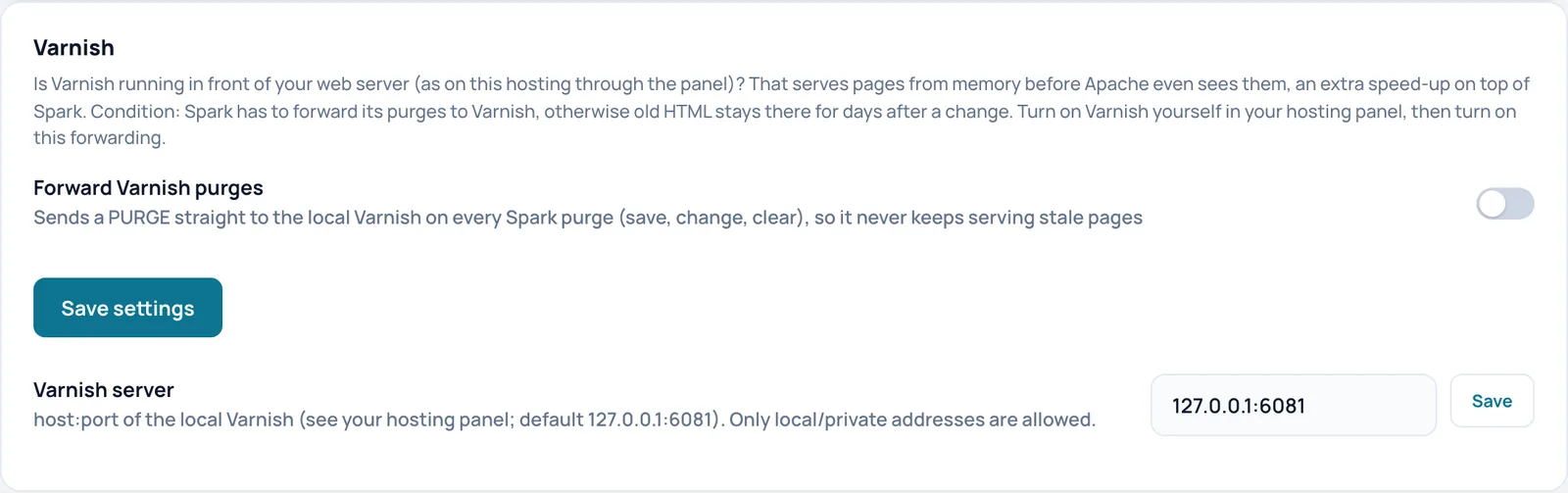
Forward Varnish purges
- Ce que cela fait
- À chaque fois que Spark vide le cache (enregistrement, modification, vidage), envoie immédiatement une commande PURGE au Varnish local. Une purge est une commande qui demande de supprimer une page enregistrée. Varnish ne sert ainsi jamais de pages obsolètes.
- Quand l'activer ou le désactiver
- Activé dès que Varnish tourne sur votre hébergement. Désactivé s'il n'y a pas de Varnish.
- Prérequis
- Vous devez activer Varnish vous-même dans le panneau de votre hébergeur. Renseignez aussi la bonne adresse dans Varnish server.
- Vérifier l'effet
- Après l'enregistrement, la page se recharge avec un message en haut et Spark reconstruit le cache en arrière-plan. Le commutateur conserve son nouvel état. Modifiez ensuite une page et vérifiez que la nouvelle version est immédiatement visible.
- À noter
- Sans transmission, Varnish peut afficher l'ancien HTML pendant plusieurs jours après une modification.
- Annuler
- Désactivez le commutateur et cliquez sur Save settings.
- Nom technique
varnish_purge
Save settings
- Ce que cela fait
- Enregistre le commutateur Forward Varnish purges.
- Vérifier l'effet
- Après l'enregistrement, la page se recharge avec un message en haut et Spark reconstruit le cache en arrière-plan. Le commutateur conserve son nouvel état.
Varnish server avec Save
- Ce que cela fait
- L'adresse du Varnish local sous la forme hôte:port. Avec Save à côté, vous l'enregistrez. Seules les adresses locales ou privées sont acceptées, afin que Spark n'envoie jamais de requêtes vers des serveurs quelconques à l'extérieur.
- Prérequis
- L'adresse indiquée dans le panneau de votre hébergeur.
- Vérifier l'effet
- Après l'enregistrement, l'adresse figure dans le champ. S'il ne s'agit pas d'une adresse locale ou privée, la transmission ne fait rien et Spark affiche un message jaune.
- Exemple
- 127.0.0.1:6081
- Annuler
- Saisissez l'ancienne adresse et cliquez sur Save.
- Nom technique
varnish_server
Database cleanup
Fait partie de la carte Tools (maintenance de la base de données). Spark compte d'abord ce qu'il y a à nettoyer et ne nettoie que lorsque vous appuyez sur le bouton. Choisissez par type ce que vous voulez nettoyer.
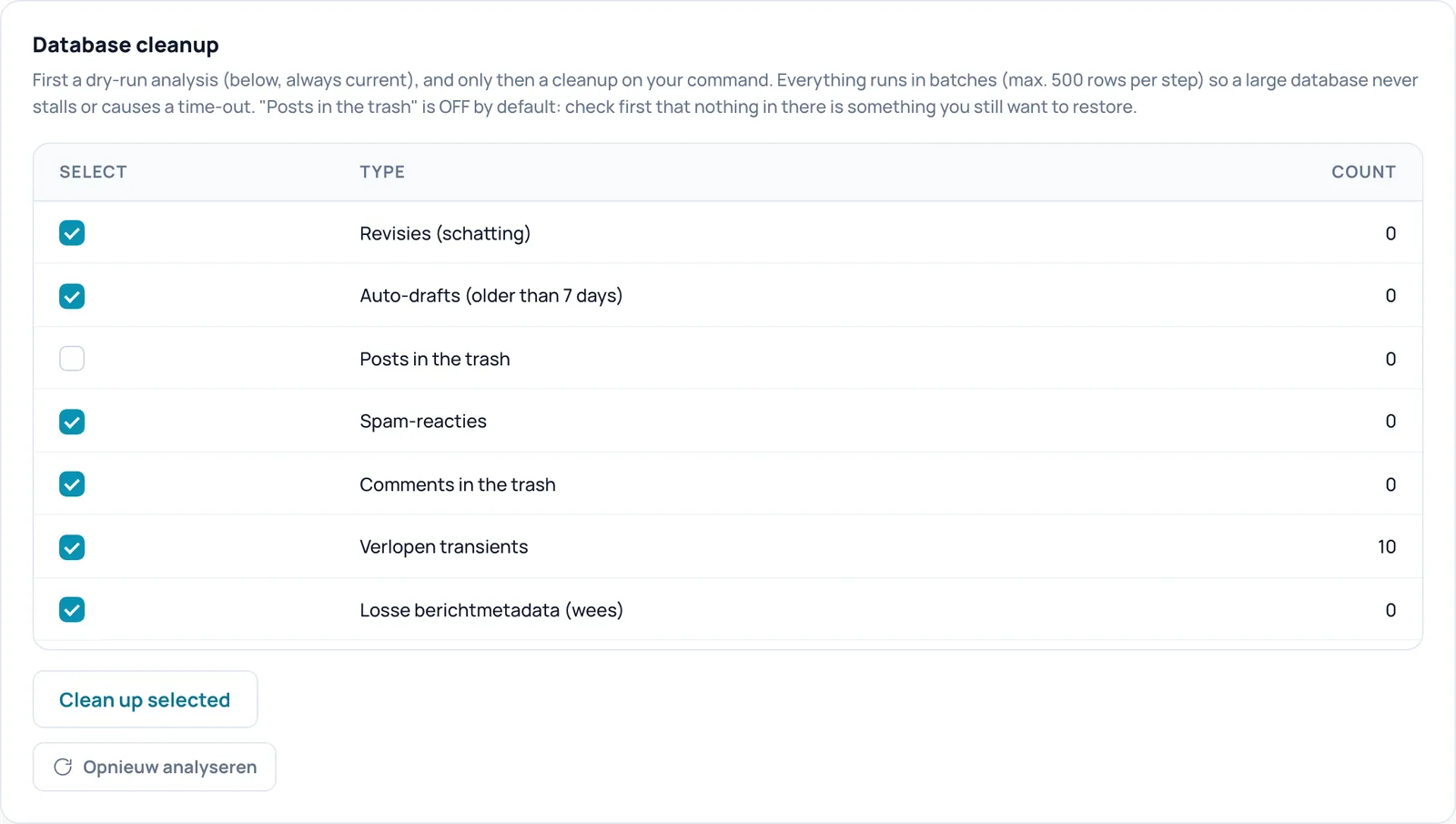
Revisies (schatting)
- Ce que cela fait
- Anciennes versions d'articles et de pages, au-delà du nombre que vous conservez dans Revisions to keep per post. Le nombre est une estimation. Le nombre dans la colonne COUNT est toujours à jour.
- Vérifier l'effet
- Cochez la case et cliquez sur Clean up selected ; le nombre passe ensuite à 0.
- À noter
- La suppression est définitive, il n'y a pas de corbeille. Le nettoyage hebdomadaire inclut toujours ce type, même si la case est décochée.
- Annuler
- Impossible à annuler : les données supprimées sont définitivement perdues. Faites au préalable une sauvegarde de la base de données.
Auto-drafts (older than 7 days)
- Ce que cela fait
- Brouillons que WordPress crée automatiquement et qui ont plus de 7 jours. Le nombre dans la colonne COUNT est toujours à jour.
- Vérifier l'effet
- Cochez la case et cliquez sur Clean up selected ; le nombre passe ensuite à 0.
- À noter
- La suppression est définitive, il n'y a pas de corbeille. Le nettoyage hebdomadaire inclut toujours ce type, même si la case est décochée.
- Annuler
- Impossible à annuler : les données supprimées sont définitivement perdues. Faites au préalable une sauvegarde de la base de données.
Posts in the trash
- Ce que cela fait
- Tous les articles et pages de la corbeille sont supprimés définitivement. Le nombre dans la colonne COUNT est toujours à jour.
- Quand l'activer ou le désactiver
- Désactivé par défaut. Ne cochez que si vous êtes certain de ne rien vouloir restaurer depuis la corbeille.
- Vérifier l'effet
- Cochez la case et cliquez sur Clean up selected ; le nombre passe ensuite à 0.
- À noter
- La suppression est définitive, il n'y a pas de corbeille. Le nettoyage hebdomadaire inclut toujours ce type, même si la case est décochée.
- Annuler
- Impossible à annuler : les données supprimées sont définitivement perdues. Faites au préalable une sauvegarde de la base de données.
Spam-reacties
- Ce que cela fait
- Commentaires marqués comme spam. Le nombre dans la colonne COUNT est toujours à jour.
- Vérifier l'effet
- Cochez la case et cliquez sur Clean up selected ; le nombre passe ensuite à 0.
- À noter
- La suppression est définitive, il n'y a pas de corbeille. Le nettoyage hebdomadaire inclut toujours ce type, même si la case est décochée.
- Annuler
- Impossible à annuler : les données supprimées sont définitivement perdues. Faites au préalable une sauvegarde de la base de données.
Comments in the trash
- Ce que cela fait
- Commentaires dans la corbeille. Le nombre dans la colonne COUNT est toujours à jour.
- Vérifier l'effet
- Cochez la case et cliquez sur Clean up selected ; le nombre passe ensuite à 0.
- À noter
- La suppression est définitive, il n'y a pas de corbeille. Le nettoyage hebdomadaire inclut toujours ce type, même si la case est décochée.
- Annuler
- Impossible à annuler : les données supprimées sont définitivement perdues. Faites au préalable une sauvegarde de la base de données.
Verlopen transients
- Ce que cela fait
- Transients expirés : des données temporaires que les plugins conservent dans la base de données et dont la durée de validité est dépassée. Le nombre dans la colonne COUNT est toujours à jour.
- Vérifier l'effet
- Cochez la case et cliquez sur Clean up selected ; le nombre passe ensuite à 0.
- À noter
- La suppression est définitive, il n'y a pas de corbeille. Le nettoyage hebdomadaire inclut toujours ce type, même si la case est décochée.
- Annuler
- Impossible à annuler : les données supprimées sont définitivement perdues. Faites au préalable une sauvegarde de la base de données.
Losse berichtmetadata (wees)
- Ce que cela fait
- Données supplémentaires d'articles qui n'existent plus. Le nombre dans la colonne COUNT est toujours à jour.
- Vérifier l'effet
- Cochez la case et cliquez sur Clean up selected ; le nombre passe ensuite à 0.
- À noter
- La suppression est définitive, il n'y a pas de corbeille. Le nettoyage hebdomadaire inclut toujours ce type, même si la case est décochée.
- Annuler
- Impossible à annuler : les données supprimées sont définitivement perdues. Faites au préalable une sauvegarde de la base de données.
Losse reactiemetadata (wees)
- Ce que cela fait
- Données supplémentaires de commentaires qui n'existent plus. Le nombre dans la colonne COUNT est toujours à jour.
- Vérifier l'effet
- Cochez la case et cliquez sur Clean up selected ; le nombre passe ensuite à 0.
- À noter
- La suppression est définitive, il n'y a pas de corbeille. Le nettoyage hebdomadaire inclut toujours ce type, même si la case est décochée.
- Annuler
- Impossible à annuler : les données supprimées sont définitivement perdues. Faites au préalable une sauvegarde de la base de données.
Losse termmetadata (wees)
- Ce que cela fait
- Données supplémentaires de catégories, d'étiquettes et d'autres termes qui n'existent plus. Le nombre dans la colonne COUNT est toujours à jour.
- Vérifier l'effet
- Cochez la case et cliquez sur Clean up selected ; le nombre passe ensuite à 0.
- À noter
- La suppression est définitive, il n'y a pas de corbeille. Le nettoyage hebdomadaire inclut toujours ce type, même si la case est décochée.
- Annuler
- Impossible à annuler : les données supprimées sont définitivement perdues. Faites au préalable une sauvegarde de la base de données.
Clean up selected
- Ce que cela fait
- Nettoie les types cochés, par étapes de 500 lignes maximum, afin qu'une grande base de données ne se bloque pas et ne provoque pas de dépassement de délai.
- Vérifier l'effet
- Le message indique combien d'éléments ont été nettoyés. Si le temps d'un clic n'a pas suffi, le message vous demande de cliquer de nouveau pour le reste. Un aperçu du dernier nettoyage par type apparaît ensuite.
- Exemple
- Après la suppression d'un ancien plugin, il reste 1 200 lignes de métadonnées d'articles orphelines. Cliquez sur Clean up selected jusqu'à ce que le nombre soit à 0.
- À noter
- La suppression est définitive.
- Annuler
- Impossible à annuler : les données supprimées sont définitivement perdues. Faites au préalable une sauvegarde de la base de données.
Opnieuw analyseren
- Ce que cela fait
- Recharge la page avec des nombres actualisés. Rien n'est supprimé. Les nombres sont d'ailleurs déjà recomptés à chaque affichage de la page.
- Vérifier l'effet
- Le message en haut indique que l'analyse a été mise à jour.
Schedule
Laissez la base de données se nettoyer automatiquement chaque semaine et déterminez combien de révisions sont toujours conservées.
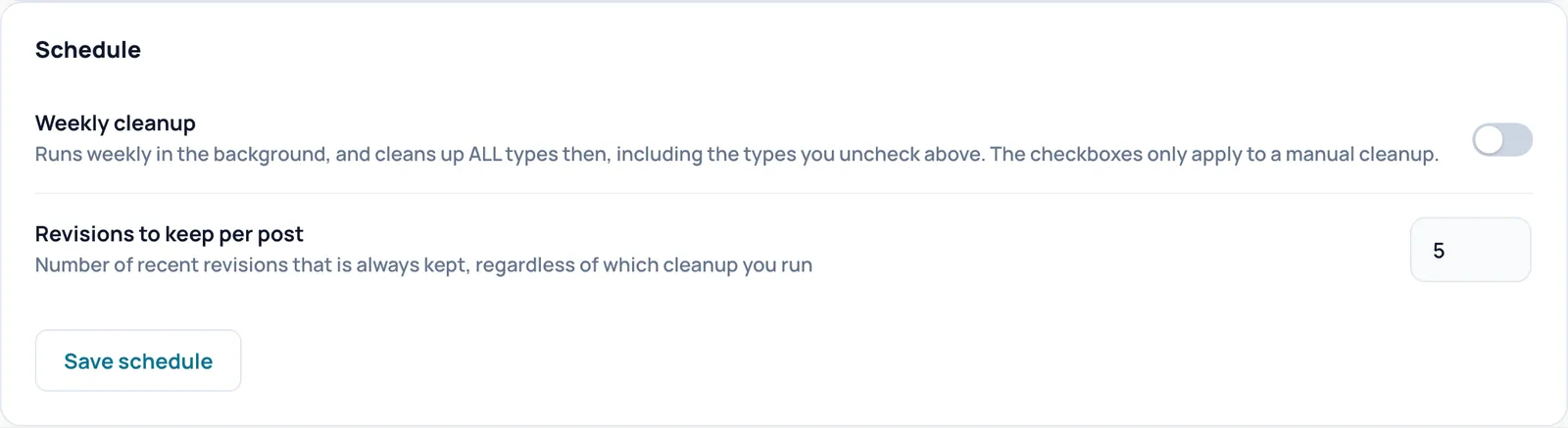
Weekly cleanup
- Ce que cela fait
- Nettoie la base de données en arrière-plan chaque semaine. Le premier passage s'exécute environ une heure après l'enregistrement.
- Quand l'activer ou le désactiver
- Activé si vous ne voulez pas oublier la maintenance et que personne ne garde des éléments dans la corbeille pour les restaurer plus tard.
- Prérequis
- Des tâches planifiées qui fonctionnent (WP-Cron ou un cron serveur).
- Vérifier l'effet
- Le message après Save schedule indique si le nettoyage hebdomadaire est activé ou désactivé.
- À noter
- Le nettoyage hebdomadaire nettoie TOUS les types, y compris ceux que vous avez décochés dans le tableau, donc aussi les articles et commentaires de la corbeille. Les cases ne valent que pour le nettoyage manuel.
- Annuler
- Désactivez le commutateur et cliquez sur Save schedule. Ce qui a déjà été nettoyé ne revient pas.
- Nom technique
db_cleanup_schedule
Revisions to keep per post
- Ce que cela fait
- Le nombre de révisions récentes par article que chaque nettoyage (manuel et hebdomadaire) laisse toujours en place. De 1 à 50 est autorisé.
- Quand l'activer ou le désactiver
- Plus élevé si les rédacteurs restaurent souvent une version plus ancienne, plus bas pour une base de données plus petite.
- Vérifier l'effet
- Après Save schedule, le nouveau nombre figure dans le champ, et l'estimation de Revisies (schatting) s'ajuste.
- Annuler
- Saisissez 5 et cliquez sur Save schedule.
- Nom technique
db_revisions_keep
Save schedule
- Ce que cela fait
- Enregistre le nettoyage hebdomadaire et le nombre de révisions à conserver.
- Vérifier l'effet
- Après le clic, la page se recharge avec un message en haut qui indique ce qui s'est passé.
Admin settings
Fait partie de la carte Faster admin, qui rend wp-admin plus rapide indépendamment du cache pour les visiteurs. Par défaut, Spark se contente de mesurer et de conseiller ; rien ne change tant que vous n'utilisez pas ici un commutateur ou un bouton.
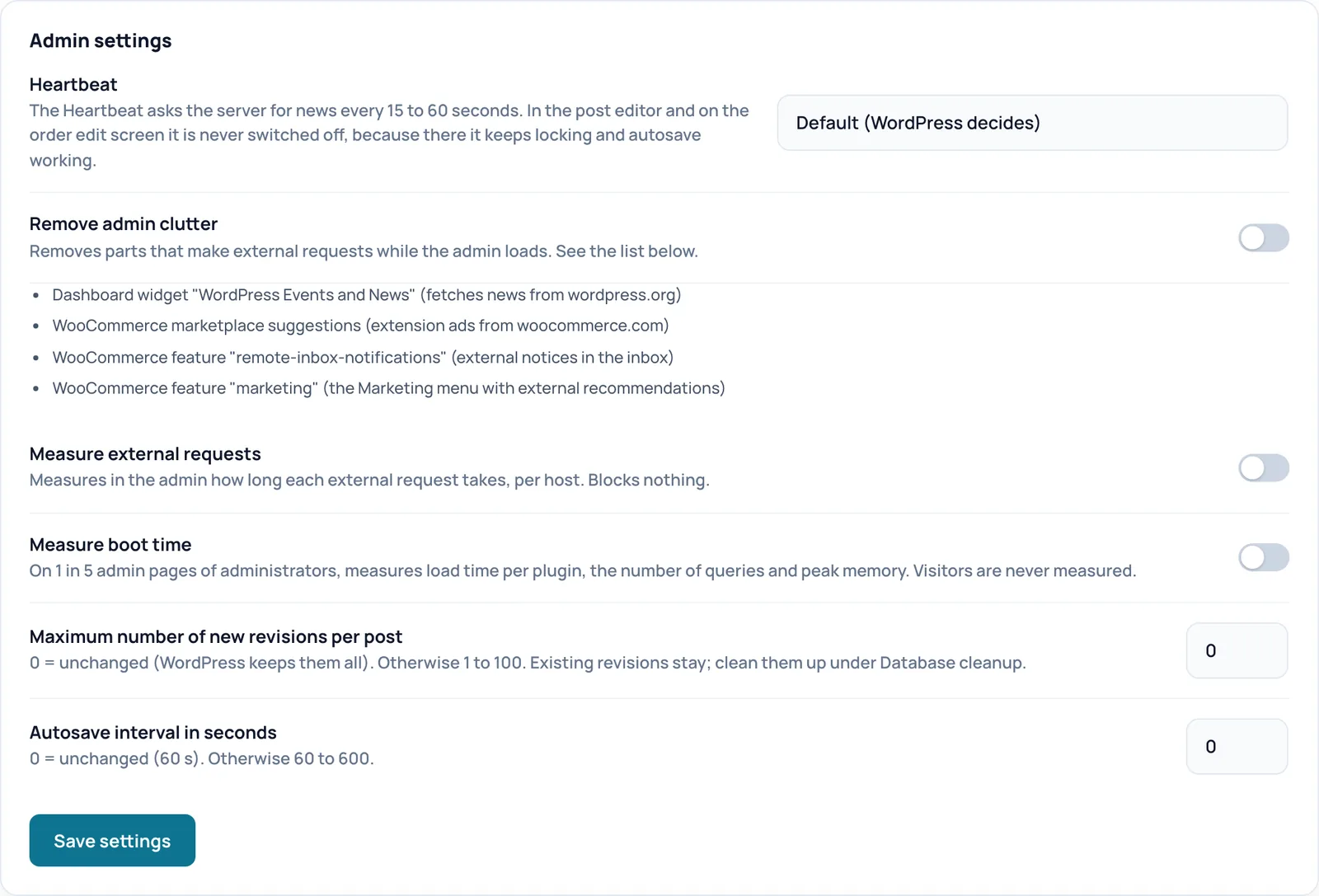
Heartbeat
- Ce que cela fait
- Heartbeat est un signal par lequel chaque onglet d'administration ouvert demande des nouvelles au serveur toutes les 15 à 60 secondes. Choisissez Default (WordPress decides), Calm: every 60 s in the admin, off on the front end for logged-in users ou Minimal: off in the admin, except editor and order screen (60 s).
- Quand l'activer ou le désactiver
- Calm ou Minimal si votre serveur devient lent parce que beaucoup d'onglets d'administration sont ouverts.
- Vérifier l'effet
- Après l'enregistrement, la page se recharge avec un message en haut et Spark reconstruit le cache en arrière-plan. Le commutateur conserve son nouvel état.
- Exemple
- Sur une boutique très fréquentée où les collaborateurs gardent de nombreux onglets d'administration ouverts, vous choisissez Calm: every 60 s in the admin, off on the front end for logged-in users.
- À noter
- Dans l'éditeur d'articles et sur l'écran de modification d'une commande, Heartbeat ne s'arrête jamais, afin que le verrouillage et l'enregistrement automatique continuent de fonctionner. Avec Minimal, des éléments d'autres plugins qui se mettent à jour en direct sur le tableau de bord risquent de ne plus fonctionner.
- Annuler
- Choisissez Default (WordPress decides) et enregistrez.
- Nom technique
admin_heartbeat
Remove admin clutter
- Ce que cela fait
- Supprime quatre éléments qui effectuent des requêtes externes au chargement de l'administration : le widget du tableau de bord avec les événements et actualités WordPress, les suggestions de la place de marché WooCommerce, la fonction WooCommerce remote-inbox-notifications et la fonction WooCommerce marketing. Ils figurent sous forme de liste sous le commutateur.
- Quand l'activer ou le désactiver
- Activé si le tableau de bord ou les écrans WooCommerce s'ouvrent lentement.
- Vérifier l'effet
- Après l'enregistrement, la page se recharge avec un message en haut et Spark reconstruit le cache en arrière-plan. Le commutateur conserve son nouvel état. Sur le tableau de bord, le widget d'actualités a disparu et, dans WooCommerce, le menu Marketing aussi.
- À noter
- Vous perdez le widget d'actualités ainsi que les notifications et recommandations de WooCommerce.
- Annuler
- Désactivez le commutateur et cliquez sur Save settings.
- Nom technique
admin_ballast
Measure external requests
- Ce que cela fait
- Mesure dans l'administration combien de temps dure chaque requête vers un autre serveur, par hôte. Rien n'est bloqué.
- Quand l'activer ou le désactiver
- Activé pour trouver quel plugin, avec une vérification de mise à jour ou de licence lente, ralentit chaque page d'administration. Désactivé quand vous avez fini de chercher.
- Vérifier l'effet
- Après l'enregistrement, un bloc apparaît dans cette carte avec, par hôte, le nombre de requêtes et les temps, ainsi qu'un bouton pour effacer les mesures.
- À noter
- Un tout petit peu de travail supplémentaire à chaque requête d'administration.
- Annuler
- Désactivez le commutateur, enregistrez et effacez les mesures.
- Nom technique
admin_http_monitor
Measure boot time
- Ce que cela fait
- Sur 1 page d'administration sur 5 consultée par des administrateurs, mesure le temps de chargement par plugin, le nombre de requêtes de base de données et le pic de mémoire. Les visiteurs ne sont jamais mesurés.
- Quand l'activer ou le désactiver
- Activé si wp-admin démarre lentement et que vous voulez savoir quel plugin en est la cause.
- Vérifier l'effet
- Après l'enregistrement et quelques clics dans l'administration, un bloc apparaît dans cette carte avec les temps par page d'administration et par plugin, ainsi qu'un bouton pour effacer les mesures.
- À noter
- Le temps par plugin est une approximation.
- Annuler
- Désactivez le commutateur, enregistrez et effacez les mesures.
- Nom technique
admin_profiel
Maximum number of new revisions per post
- Ce que cela fait
- Limite le nombre de révisions que WordPress conserve désormais par article. 0 signifie inchangé (WordPress les conserve toutes) ; sinon de 1 à 100.
- Quand l'activer ou le désactiver
- À définir si votre table des articles continue de grossir à cause de centaines de révisions.
- Vérifier l'effet
- Les révisions existantes restent en place ; vous les nettoyez avec Database cleanup. Si wp-config.php contient déjà une valeur propre, c'est elle qui l'emporte et la carte le signale.
- À noter
- Moins d'historique de modifications sur lequel revenir.
- Annuler
- Saisissez 0 et enregistrez.
- Nom technique
revisions_max
Autosave interval in seconds
- Ce que cela fait
- La fréquence à laquelle l'éditeur enregistre automatiquement une version intermédiaire. 0 signifie inchangé (60 secondes) ; sinon de 60 à 600.
- Quand l'activer ou le désactiver
- Plus élevé pour moins de requêtes pendant la rédaction.
- Vérifier l'effet
- Si wp-config.php ou un autre plugin contient déjà une valeur, c'est elle qui l'emporte et la carte le signale.
- À noter
- Si votre navigateur plante, vous perdez davantage de travail.
- Annuler
- Saisissez 0 et enregistrez.
- Nom technique
autosave_interval
Save settings
- Ce que cela fait
- Enregistre tous les réglages de ce bloc.
- Vérifier l'effet
- Après l'enregistrement, la page se recharge avec un message en haut et Spark reconstruit le cache en arrière-plan. Le commutateur conserve son nouvel état.
Admin database
D'abord analyser (compter seulement), puis nettoyer uniquement sur votre ordre. Spark ne supprime jamais d'options ni d'actions planifiées en attente ou en cours.

Analyse
- Ce que cela fait
- Compte ce qui ralentit l'administration, sans rien modifier : les plus grosses options chargées automatiquement (des données que WordPress charge à chaque requête), les actions planifiées et, avec WooCommerce, les sessions.
- Quand l'utiliser
- Lorsque wp-admin ou WooCommerce semble lent et que vous voulez savoir si la base de données en est la cause.
- Vérifier l'effet
- Le message indique que l'analyse a été mise à jour et que rien n'a été modifié. En dessous apparaissent les résultats, avec pour chaque élément un bouton pour nettoyer vous-même. Avant que Spark désactive le chargement automatique d'une option, il crée un instantané afin que vous puissiez le restaurer.
WP-Cron
WordPress exécute les tâches planifiées pendant les visites ordinaires des pages. Sur un site très fréquenté ou lourd, un vrai cron serveur est plus rapide et plus fiable. Cette carte vous donne les lignes nécessaires.
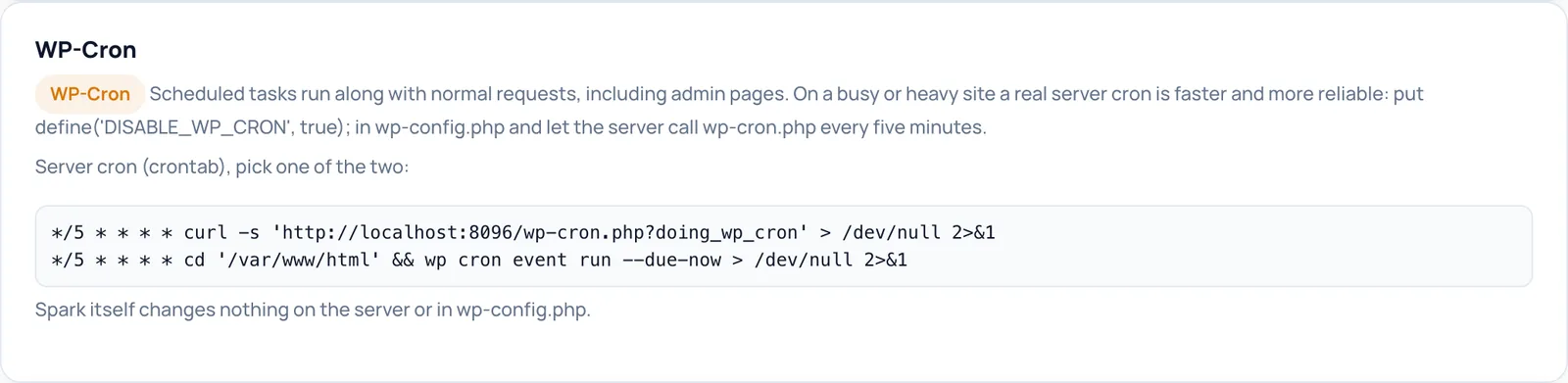
WP-Cron advice et Server cron (crontab), pick one of the two:
- Ce que cela fait
- Conseil en lecture seule. Montre l'état de WP-Cron et deux lignes pour un cron serveur (une tâche que le serveur lance lui-même toutes les cinq minutes) : une avec curl et une avec WP-CLI. Les lignes contiennent déjà l'adresse et le dossier de votre site.
- Quand l'utiliser
- Sur un site très fréquenté ou lourd, ou si les tâches planifiées prennent du retard.
- Prérequis
- L'accès à crontab dans le panneau de votre hébergeur ou via SSH, et la ligne define('DISABLE_WP_CRON', true); dans wp-config.php.
- Vérifier l'effet
- Une fois configurée, cette carte indique que WP-Cron est désactivé, et les tâches planifiées ne prennent plus de retard.
- Exemple
- */5 * * * * cd '/var/www/html' && wp cron event run --due-now > /dev/null 2>&1
- À noter
- Spark ne modifie rien lui-même sur le serveur ni dans wp-config.php. Si vous désactivez WP-Cron sans cron serveur fonctionnel, les tâches planifiées ne s'exécutent plus.
- Annuler
- Retirez la ligne de wp-config.php et supprimez la ligne crontab.
Image sizes
Chaque format d'image enregistré est un fichier supplémentaire à chaque téléversement. Cette analyse montre quels formats vous utilisez réellement.

Analyse sizes
- Ce que cela fait
- Compare chaque format enregistré avec les 200 dernières images et les 500 derniers articles et donne un conseil par format.
- Quand l'utiliser
- Si votre dossier de téléversements grossit vite ou si les téléversements sont lents.
- Vérifier l'effet
- Un tableau apparaît avec, par format, la dimension, la fréquence dans l'échantillon, le nombre d'articles contenant une référence et le conseil.
- À noter
- Simple conseil : Spark ne désactive aucun format lui-même, et les formats de WooCommerce et de Breakdance sont protégés. Un format sans référence dans le contenu des articles peut encore être utilisé via srcset, le thème ou un constructeur de pages.
Emergency stop
Désactive toute la mise en cache et toute l'optimisation pour les visiteurs. Uniquement destiné à la recherche de problèmes.

Disable all caching
- Ce que cela fait
- Désactive le cache et toutes les optimisations pour les visiteurs et vide immédiatement le cache. Les visiteurs reçoivent alors votre site tel que WordPress le livre sans Spark.
- Quand l'utiliser
- Lorsque quelque chose semble ne pas aller sur votre site et que vous voulez écarter rapidement l'hypothèse que Spark en soit la cause.
- Vérifier l'effet
- Vous confirmez d'abord une fenêtre. Ensuite, les pages ne proviennent plus du cache de Spark. Consultez la page dans une fenêtre privée : si le problème persiste, Spark n'en est pas la cause.
- À noter
- Votre site devient plus lent tant que vous ne réactivez pas la mise en cache, et le cache doit ensuite être reconstruit. C'est le seul endroit où vous désactivez en une fois la mise en cache et l'optimisation.
- Annuler
- Au même endroit figure alors le bouton Switch caching back on. Il réactive tout et reconstruit le cache.
Licence
Vous voyez ici si votre licence est valide et vous pouvez la revérifier ou la libérer sur ce site. La gestion et les nouvelles optimisations demandent une licence valide ou la période de grâce de 14 jours. Ce guide ne contient volontairement aucune image de cette carte, car elle affiche des données de licence.
Licence status
- Ce que cela fait
- Indique si votre licence est active, dans la période de grâce temporaire ou non valide, avec la date d'expiration. En dessous figurent votre clé masquée, votre plan et le nombre d'activations utilisées.
- Vérifier l'effet
- Spark vérifie la licence tous les jours tout seul. Dans l'interface anglaise, la ligne de statut et certains libellés s'affichent en néerlandais, par exemple License active (licence active).
- À noter
- Ne partagez pas de capture d'écran de cette carte : elle affiche des données de licence.
Re-check
- Ce que cela fait
- Demande directement à la boutique SparkCore si votre licence est valide, au lieu d'attendre la vérification quotidienne.
- Quand l'utiliser
- Après un renouvellement ou après une modification de votre compte dans la boutique.
- Vérifier l'effet
- Le message en haut indique si la licence est valide ou non valide.
Deactivate
- Ce que cela fait
- Libère l'activation sur ce site, afin que vous puissiez l'utiliser sur un autre site. La gestion et les nouvelles optimisations sont ensuite verrouillées sur ce site.
- Quand l'utiliser
- Si vous supprimez le site ou le déplacez vers un autre domaine.
- Vérifier l'effet
- Vous confirmez d'abord une fenêtre. Ensuite, l'en-tête de Spark Speed indique qu'il n'y a pas de licence active.
- À noter
- Si la libération n'aboutit pas immédiatement, Spark réessaie plus tard en toute sécurité.
- Annuler
- Activez de nouveau la clé sur l'écran de licence.
Updates
Avec une licence valide, ce site reçoit des mises à jour signées du plugin depuis la boutique SparkCore.
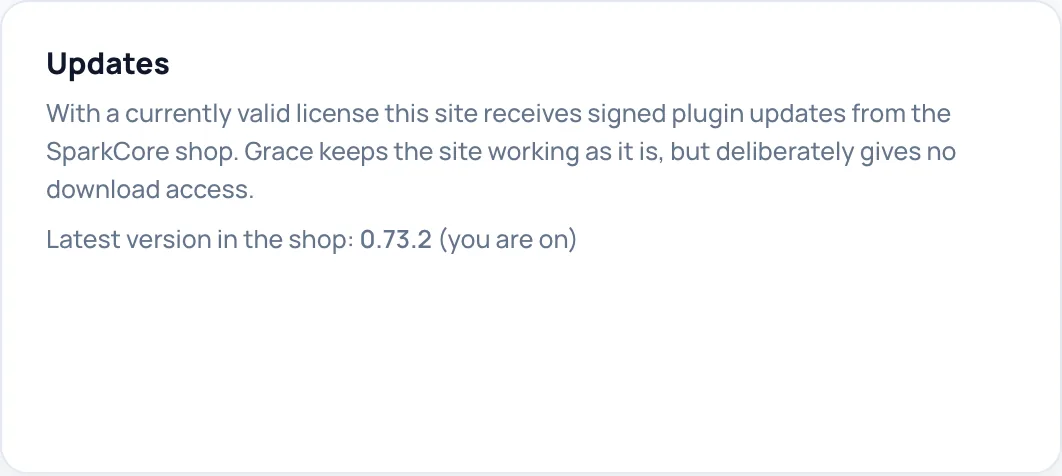
Update status
- Ce que cela fait
- Lecture seule. Indique la dernière version dans la boutique et s'il existe une mise à jour ou si vous êtes à jour. Les mises à jour arrivent signées via l'écran de mises à jour ordinaire de WordPress.
- Prérequis
- Une licence valide. Pendant la période de grâce, votre site continue de fonctionner tel quel, mais vous ne pouvez pas télécharger de mises à jour.
- Vérifier l'effet
- Sur le site de test, vous voyez Latest version in the shop: 0.73.2 (you are on).
Poursuivre dans la documentation
Toutes les instructions se trouvent sur la page de documentation de Spark Speed.
Un doute sur une étape ? Revenez en arrière, contrôlez votre site et posez-nous la question via la page de contact.
Pas encore Spark Speed ? Découvrez ce qu'il fait et ce qu'il coûte.
Questions fréquentes
Utilisez le bouton Disable all caching sur la carte Emergency stop. Le cache est vidé immédiatement. Au même endroit, vous réactivez ensuite la mise en cache.
Les coches du tableau ne valent que pour le nettoyage manuel. Le nettoyage hebdomadaire inclut toujours tous les types, y compris la corbeille. Si vous ne le souhaitez pas, laissez Weekly cleanup désactivé.
Non, uniquement pour le mode API automatique. Vous pouvez aussi télécharger le rapport de diagnostic, le glisser dans Claude avec votre propre abonnement Claude et importer ici la réponse.
Non. La clé PageSpeed et la clé Anthropic restent sur le site. Les réglages propres au site et au serveur ne sont pas non plus inclus, volontairement.
Dans le bloc repliable Server advanced de l'onglet Settings. Cliquez sur son titre pour l'ouvrir.