La pantalla Settings
La pestaña Settings reúne todo lo que no pertenece a una única optimización: medición, conexión con la IA, presets, memoria, mantenimiento de la base de datos, una administración más rápida, el freno de emergencia y su licencia. Esta página está dirigida a administradores de WordPress y explica, para cada botón e interruptor, qué hace, cuándo usarlo y cómo deshacerlo. Todas las capturas de pantalla proceden de Spark Speed 0.73.2 en un sitio de prueba con Breakdance y WooCommerce.
En resumen
- La caché está siempre activada; solo Emergency stop desactiva la caché y la optimización de una vez
- Database cleanup primero cuenta y solo elimina tras su clic, y la eliminación es definitiva
- Faster admin por defecto solo mide y aconseja; no cambia nada hasta que usted utiliza un interruptor
- Exporte sus ajustes antes de aplicar o importar un preset: no hay botón para deshacer
General
La caché está siempre activada. Esta tarjeta le ofrece dos acciones rápidas que también están en la barra de administración de la parte superior, útiles si la ha ocultado.

Clear everything and rebuild
- Qué hace
- Vacía toda la caché de páginas (el HTML ya preparado y almacenado de sus páginas) y pone en cola todas las páginas para reconstruirlas en segundo plano. Así empieza con una caché limpia.
- Cuándo usarlo
- Después de cambios importantes, como un tema distinto, una cabecera nueva, o si sigue viendo contenido antiguo.
- Cómo comprobar el efecto
- Tras el clic, la página se recarga con un aviso en la parte superior que indica lo ocurrido. El aviso menciona cuántas páginas se están reconstruyendo.
- Ejemplo
- Ha modificado el menú en Breakdance y en algunas páginas sigue viendo el menú antiguo: haga clic en este botón.
- Atención
- Hasta que termine la reconstrucción, los visitantes reciben páginas que todavía no proceden de la caché. Esas se cargan más despacio.
Clear object cache
- Qué hace
- Vacía la caché de objetos: una memoria temporal para datos de la base de datos, como los ajustes de WordPress y los resultados de consultas. Con ello desaparecen los datos obsoletos.
- Cuándo usarlo
- Cuando los datos de la administración o de la tienda no se actualizan tras un cambio, por ejemplo después de una importación.
- Requisitos
- El botón solo aparece si hay una caché de objetos persistente activa (por ejemplo, Redis, Memcached, APCu o SQLite).
- Cómo comprobar el efecto
- Tras el clic, la página se recarga con un aviso en la parte superior que indica lo ocurrido.
- Atención
- Las primeras solicitudes posteriores son algo más lentas, porque la caché de objetos se vuelve a llenar.
Measurement settings
Aquí decide si Spark mide su sitio automáticamente con Google PageSpeed y dónde introduce la clave para ello.
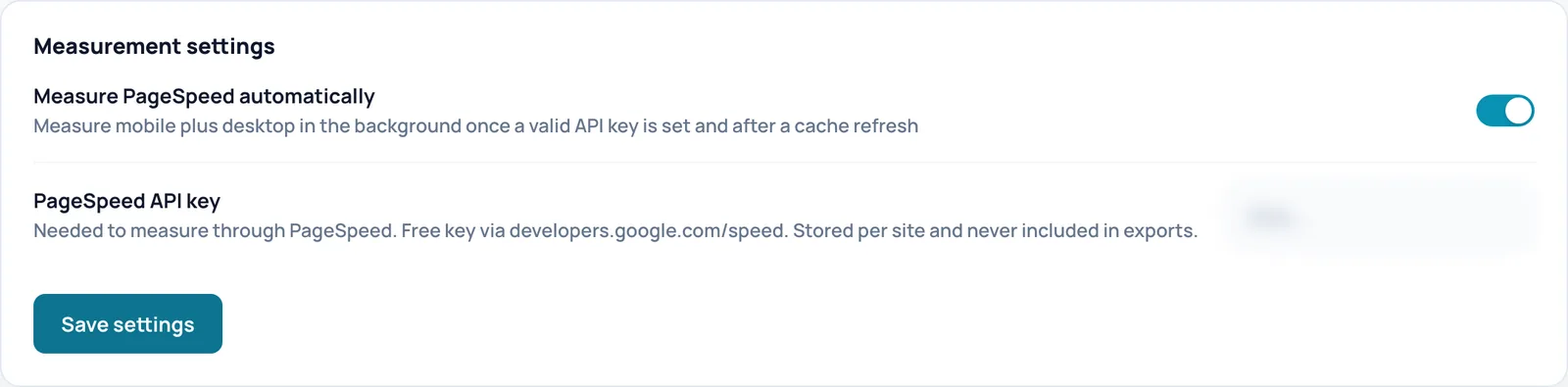
Measure PageSpeed automatically
- Qué hace
- Mide móvil y escritorio en segundo plano con Google PageSpeed, en cuanto hay una clave válida y después de que la caché se haya vuelto a calentar. Así su historial de puntuaciones se mantiene actualizado sin que usted tenga que pulsar ningún botón.
- Cuándo activarlo o desactivarlo
- Déjelo activado si quiere seguir las puntuaciones. Desactívelo si necesita su cuota de PageSpeed para otra cosa o si no quiere enviar la dirección de su sitio a Google.
- Requisitos
- Una clave de API de PageSpeed (más abajo), un sitio accesible desde internet y tareas programadas que funcionen (WP-Cron). La gestión y las nuevas optimizaciones requieren una licencia válida o el periodo de gracia de 14 días.
- Cómo comprobar el efecto
- Tras guardar, la página se recarga con un aviso en la parte superior y Spark reconstruye la caché en segundo plano. El interruptor conserva su nuevo estado. Las nuevas mediciones aparecen más tarde junto a las puntuaciones.
- Atención
- Cada medición consume cuota de su clave de Google y envía la dirección de su sitio a Google.
- Cómo deshacerlo
- Desactive el interruptor y haga clic en Save settings.
- Nombre técnico
psi_auto_scan
PageSpeed API key
- Qué hace
- Aquí introduce su propia clave de Google PageSpeed Insights. Sin clave propia, su sitio comparte un límite anónimo en Google que casi siempre está agotado, por lo que la clave es necesaria para medir mediante PageSpeed.
- Requisitos
- Una clave gratuita en developers.google.com/speed.
- Cómo comprobar el efecto
- Tras guardar, el campo indica que hay una clave almacenada. Si después deja el campo vacío, la clave almacenada se conserva. La clave permanece en este sitio y nunca se incluye en una exportación.
- Ejemplo
- Crea una clave en Google Cloud, la pega aquí y hace clic en Save settings. Tras la siguiente construcción de la caché aparecen las primeras mediciones.
- Atención
- La clave se guarda sin cifrar en la base de datos, igual que otros ajustes de WordPress.
- Cómo deshacerlo
- Si hay una clave almacenada, bajo el campo aparece una casilla para eliminarla. Márquela y guarde.
Save settings
- Qué hace
- Guarda el interruptor y la clave de esta tarjeta.
- Cómo comprobar el efecto
- Tras guardar, la página se recarga con un aviso en la parte superior y Spark reconstruye la caché en segundo plano. El interruptor conserva su nuevo estado.
Claude API
Solo es necesario si desea que la hiperoptimización con IA se ejecute automáticamente a través de la API de Anthropic. Si utiliza la vía gratuita con su propia suscripción de Claude, deje esta tarjeta vacía.
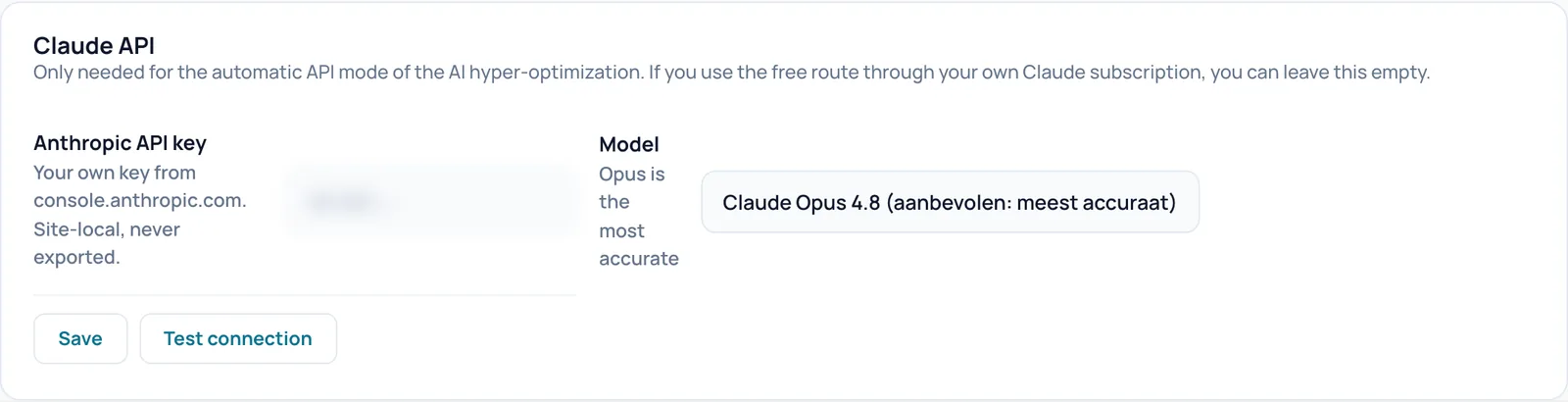
Anthropic API key
- Qué hace
- Su propia clave de console.anthropic.com. Spark solo la utiliza en el modo automático de API de la hiperoptimización con IA, para que Claude elabore una propuesta en su nombre.
- Requisitos
- Una cuenta con crédito en console.anthropic.com.
- Cómo comprobar el efecto
- Haga clic en Test connection después de guardar. Un campo vacío nunca borra una clave almacenada. La clave permanece en este sitio y nunca se exporta.
- Atención
- Las llamadas mediante la API cuestan dinero en su cuenta de Anthropic. La clave se guarda sin cifrar en la base de datos.
- Cómo deshacerlo
- Introduzca otra clave y haga clic en Save. Esta tarjeta no tiene ningún botón para eliminar la clave.
Model
- Qué hace
- Elige qué modelo de Claude elabora la propuesta: Claude Opus 4.8 (aanbevolen: meest accuraat), Claude Sonnet 5 (sneller, lagere kosten) o Claude Haiku 4.5 (goedkoopst).
- Cuándo activarlo o desactivarlo
- Mantenga Opus para obtener el resultado más preciso. Elija un modelo más barato si pesa más el coste.
- Cómo comprobar el efecto
- Tras Save su elección se mantiene. Test connection menciona en el aviso el modelo utilizado.
- Atención
- Un modelo más barato puede producir listas de excepciones menos precisas.
- Cómo deshacerlo
- Elija otro modelo y haga clic en Save.
Save
- Qué hace
- Guarda la clave y el modelo de esta tarjeta.
- Cómo comprobar el efecto
- Tras el clic, la página se recarga con un aviso en la parte superior que indica lo ocurrido.
Test connection
- Qué hace
- Envía una solicitud de prueba muy pequeña a la API de Anthropic para comprobar que la clave y el modelo funcionan.
- Requisitos
- Una clave almacenada. Si acaba de introducir una clave nueva, haga clic primero en Save y pruebe después.
- Cómo comprobar el efecto
- El aviso de la parte superior indica que la conexión funciona, con el modelo, o da el motivo del fallo.
- Atención
- La prueba consume un número de tokens insignificante.
Preajuste
Spark reconoce, por sus plugins activos y su tema, qué constructor y qué tienda utiliza, y dispone de un preset adaptado a ello. Los valores específicos del sitio y del servidor nunca se incluyen.
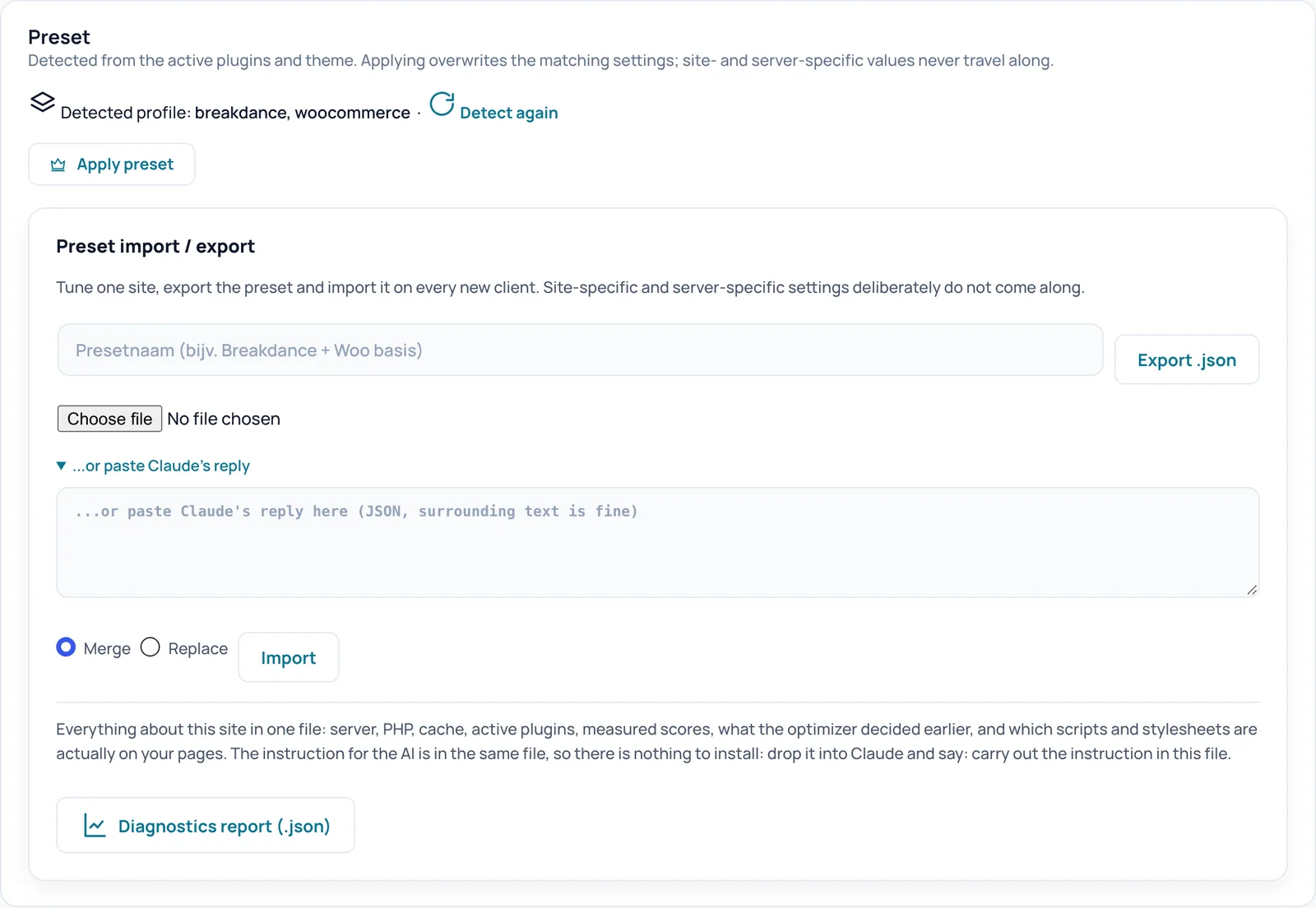
Detected profile y Detect again
- Qué hace
- Muestra qué componentes ha reconocido Spark en su sitio, por ejemplo breakdance y woocommerce. Si Spark no reconoce nada, lo indica. Detect again recarga la página; el reconocimiento siempre se hace en vivo.
- Cómo comprobar el efecto
- El mismo perfil también aparece en las pantallas Overview y Optimization.
- Ejemplo
- Instala WooCommerce en un sitio con Breakdance. Tras Detect again aparece breakdance, woocommerce.
Apply preset
- Qué hace
- Completa sus ajustes con las listas adaptadas al constructor y a la tienda reconocidos: qué scripts no pueden aplazarse, qué CSS debe mantenerse siempre y qué imágenes no se cargan de forma diferida. Así siguen funcionando los menús, los sliders y el minicarrito. Spark ya hace esto una vez por sí solo al activarse.
- Cuándo usarlo
- Después de añadir otro constructor o una tienda online, o cuando quiera completar sus listas con los valores estándar.
- Cómo comprobar el efecto
- Primero confirma una ventana. Después, el aviso de la parte superior indica qué perfil se ha aplicado. Las listas completadas aparecen en la pantalla Optimization.
- Atención
- La ventana de confirmación avisa de que se sobrescribirán los ajustes correspondientes.
- Cómo deshacerlo
- No hay ningún botón para deshacerlo. Elimine a mano las líneas añadidas en la pantalla Optimization o exporte antes sus ajustes para poder restaurarlos.
Preset import / export
Afine un sitio, exporte los ajustes e impórtelos en el siguiente sitio. Los ajustes específicos del sitio y del servidor no se incluyen de forma deliberada. En la parte inferior también puede descargar el informe de diagnóstico para Claude.
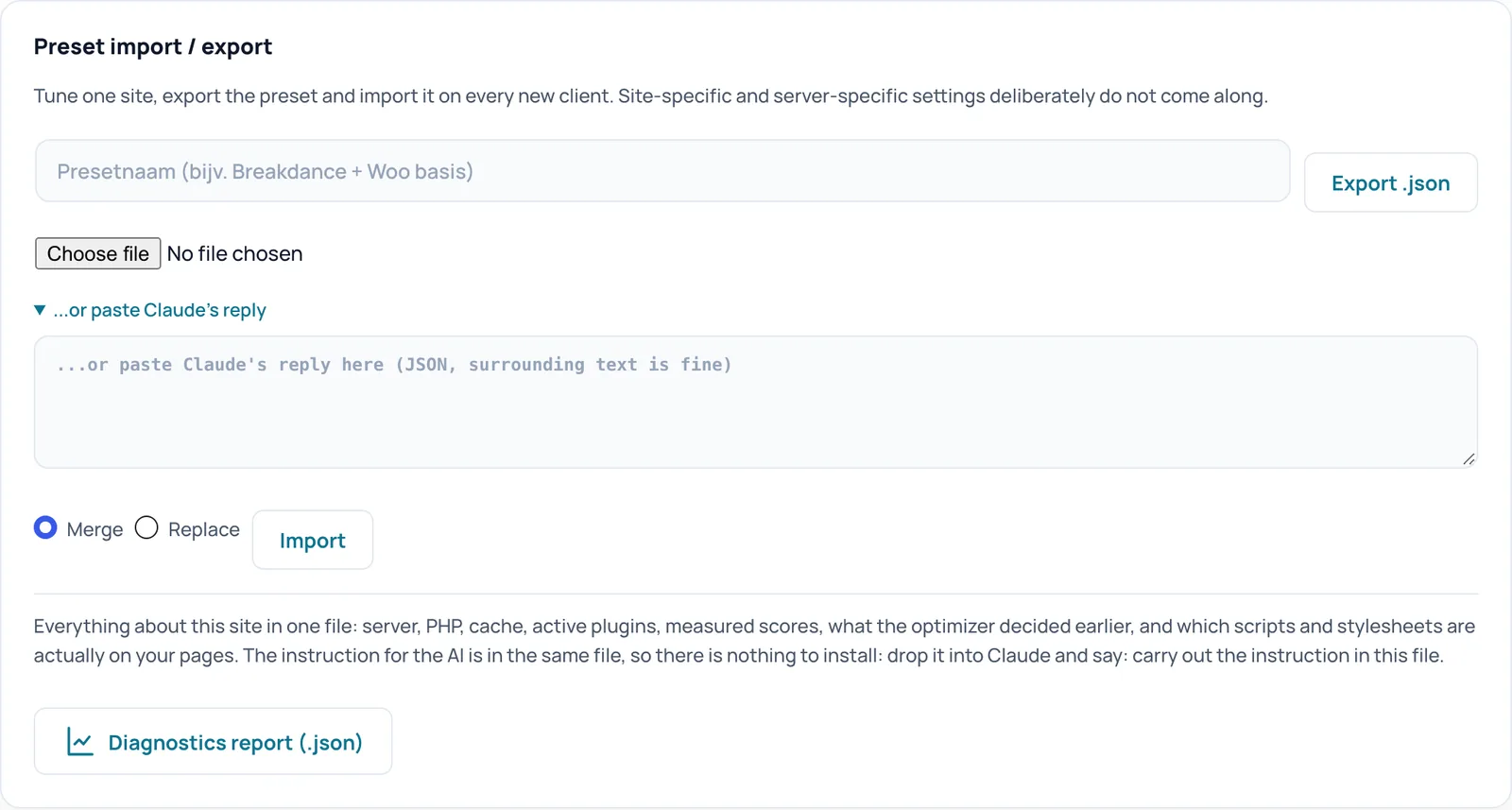
Export .json
- Qué hace
- Descarga un archivo JSON con sus ajustes de Spark, sin los valores específicos del sitio y del servidor. En el campo anterior puede dar un nombre al preset; si lo deja vacío, recibe un nombre con la fecha.
- Cuándo usarlo
- Antes de hacer cambios importantes (como copia de seguridad) o para usar un sitio ya afinado como base para un cliente nuevo.
- Cómo comprobar el efecto
- Su navegador descarga un archivo .json con el nombre del sitio y la fecha en el nombre del archivo.
- Atención
- El archivo contiene sus listas de excepciones y su nombre de dominio.
Import
- Qué hace
- Lee ajustes de un archivo .json elegido o de un texto pegado en ...or paste Claude's reply. Spark extrae por sí solo los ajustes del texto, aunque haya explicaciones alrededor. Los ajustes que no se pueden importar, Spark los omite.
- Cuándo usarlo
- Para adoptar un preset de otro sitio o la propuesta que Claude ha elaborado a partir del informe de diagnóstico.
- Cómo comprobar el efecto
- Tras el clic, la página se recarga con un aviso en la parte superior que indica lo ocurrido. Si la importación activa interruptores con riesgo, estos figuran en una advertencia.
- Ejemplo
- Arrastra el informe de diagnóstico a Claude, pega aquí la respuesta, elige Merge y hace clic en Import.
- Cómo deshacerlo
- No hay ningún botón automático para deshacer. Por eso, exporte primero sus ajustes actuales e impórtelos de nuevo si es necesario.
Merge
- Qué hace
- Mantiene sus ajustes actuales y solo sobrescribe lo que figura en el archivo. Las listas se amplían en lugar de sustituirse.
- Cuándo activarlo o desactivarlo
- La opción segura para casi cualquier importación.
Replace
- Qué hace
- Primero restablece todo a los valores por defecto (excepto los ajustes específicos del sitio y del servidor de este sitio) y después aplica el archivo.
- Cuándo activarlo o desactivarlo
- Solo si quiere empezar deliberadamente desde cero a partir del archivo.
- Atención
- Se pierden sus propias modificaciones.
Diagnostics report (.json)
- Qué hace
- Descarga un único archivo con todo sobre este sitio: servidor, PHP, caché, plugins activos, puntuaciones medidas, decisiones anteriores del optimizador y los scripts y hojas de estilo que realmente hay en sus páginas. La instrucción para la IA está en el mismo archivo, por lo que no necesita instalar nada.
- Cuándo usarlo
- Si quiere que Claude le eche un vistazo: arrastre el archivo a Claude y diga: ejecute la instrucción de este archivo.
- Requisitos
- Una licencia válida o el periodo de gracia de 14 días.
- Cómo comprobar el efecto
- Su navegador descarga un archivo .json. La misma descarga también está en Diagnostics, Report.
- Atención
- El informe describe su sitio y su servidor en detalle. Compártalo solo con quien confíe.
Memory
Esta tarjeta está en el bloque desplegable Server advanced; haga clic en el título para abrirlo. La memoria de PHP es un límite por solicitud. Spark vigila sus propias tareas pesadas, como el calentamiento de la caché, frente a ese límite y detiene un lote a tiempo, de modo que el calentamiento nunca provoca un error de memoria.
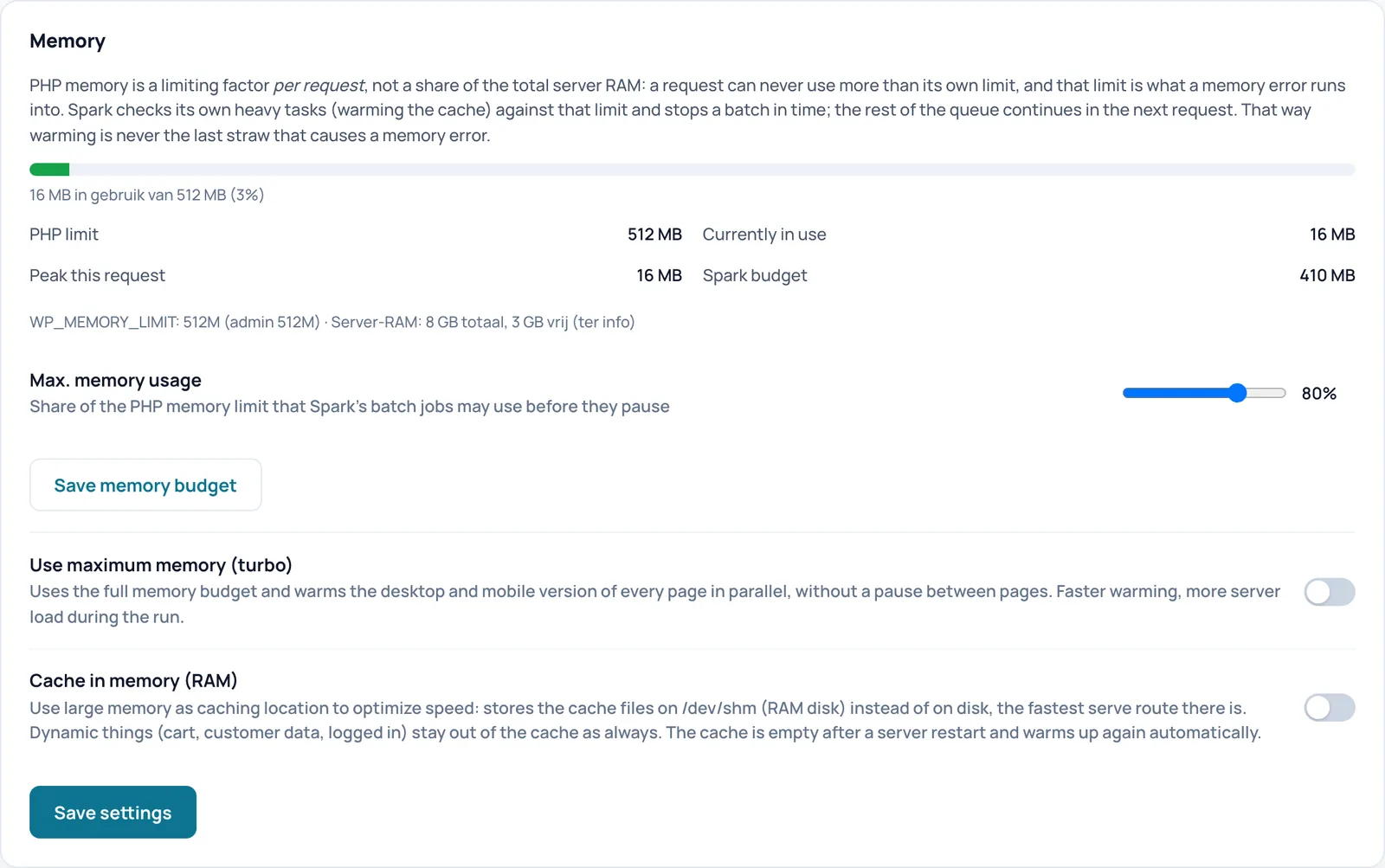
Cifras de memoria: PHP limit, Currently in use, Peak this request, Spark budget
- Qué hace
- Cifras de solo lectura. La barra y las cifras muestran el límite de memoria de PHP por solicitud, el uso actual, el pico de esta solicitud y el presupuesto de Spark: la parte del límite que Spark puede utilizar (en el sitio de prueba, el 80 por ciento de 512 MB, es decir, 410 MB). La línea inferior muestra WP_MEMORY_LIMIT y, a título informativo, la memoria total y libre del servidor.
- Cómo comprobar el efecto
- Si el límite es inferior a 256 MB, la tarjeta muestra un consejo amarillo. En la interfaz en inglés, el texto de la barra y la línea del servidor aparecen en parte en neerlandés.
Max. memory usage
- Qué hace
- Un control deslizante de 40 a 95 por ciento, en pasos de 5. Determina cuánto del límite de memoria de PHP pueden utilizar las tareas por lotes de Spark (como el calentamiento de la caché) antes de hacer una pausa y continuar en la siguiente solicitud.
- Cuándo activarlo o desactivarlo
- Bájelo si ve errores de memoria durante el calentamiento. Súbalo si hay memoria de sobra y desea un calentamiento más rápido.
- Cómo comprobar el efecto
- Haga clic en Save memory budget; el aviso menciona el nuevo porcentaje y el Spark budget cambia con él.
- Atención
- Un valor bajo hace que el calentamiento sea más lento.
- Cómo deshacerlo
- Vuelva a colocar el control deslizante en el 80 por ciento y guarde.
Save memory budget
- Qué hace
- Guarda únicamente la posición del control deslizante.
- Cómo comprobar el efecto
- Tras el clic, la página se recarga con un aviso en la parte superior que indica lo ocurrido.
Use maximum memory (turbo)
- Qué hace
- Utiliza todo el presupuesto de memoria y calienta a la vez la versión de escritorio y la móvil de cada página, sin pausa entre páginas.
- Cuándo activarlo o desactivarlo
- Actívelo para una primera construcción rápida en un servidor potente. Desactívelo en un hosting compartido o con pocos recursos.
- Cómo comprobar el efecto
- Tras guardar, la página se recarga con un aviso en la parte superior y Spark reconstruye la caché en segundo plano. El interruptor conserva su nuevo estado.
- Atención
- Más carga del servidor mientras dura el calentamiento.
- Cómo deshacerlo
- Desactive el interruptor y haga clic en Save settings.
- Nombre técnico
warm_turbo
Cache in memory (RAM)
- Qué hace
- Guarda los archivos de caché en /dev/shm, un disco en la memoria de trabajo, en lugar de en el disco normal. Es la forma más rápida de servir páginas. El carrito, los datos de clientes y los visitantes con sesión iniciada siguen quedando, como siempre, fuera de la caché.
- Cuándo activarlo o desactivarlo
- Actívelo en un servidor con memoria de sobra. Desactívelo si la memoria es escasa.
- Requisitos
- Un /dev/shm con permisos de escritura en el servidor. No disponible en multisitio. Si falta /dev/shm, Spark muestra un aviso amarillo y la caché permanece en disco.
- Cómo comprobar el efecto
- Tras guardar, la página se recarga con un aviso en la parte superior y Spark reconstruye la caché en segundo plano. El interruptor conserva su nuevo estado. Si está activo, la tarjeta muestra cuánta memoria utiliza la caché.
- Atención
- Tras un reinicio del servidor, la caché está vacía; después se vuelve a calentar por sí sola.
- Cómo deshacerlo
- Desactive el interruptor y haga clic en Save settings.
- Nombre técnico
ram_cache
Save settings
- Qué hace
- Guarda los dos interruptores turbo y RAM cache.
- Cómo comprobar el efecto
- Tras guardar, la página se recarga con un aviso en la parte superior y Spark reconstruye la caché en segundo plano. El interruptor conserva su nuevo estado.
Varnish
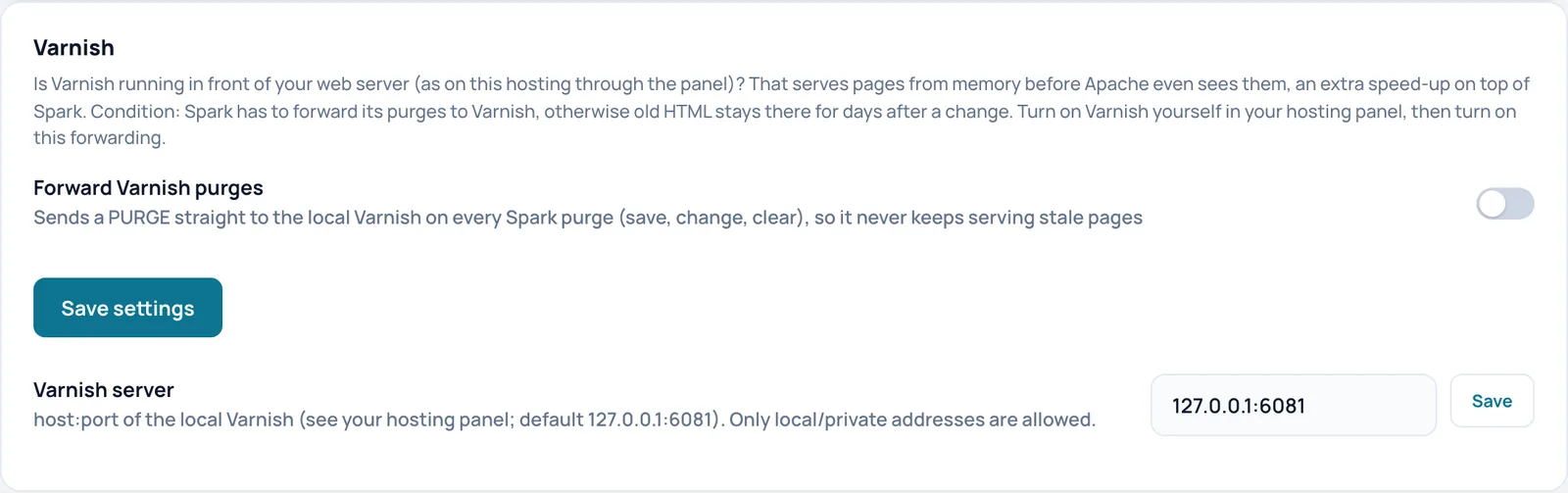
Esta tarjeta también está en el bloque Server advanced. Si Varnish funciona delante de su servidor web, sirve páginas desde la memoria antes incluso de que Apache las vea. Spark debe entonces reenviar a Varnish sus acciones de vaciado; de lo contrario, allí permanece HTML antiguo.
Forward Varnish purges
- Qué hace
- Cada vez que Spark vacía la caché (guardar, modificar, vaciar), envía de inmediato una orden PURGE al Varnish local. Un purge es una orden para descartar una página almacenada. Así Varnish nunca sirve páginas obsoletas.
- Cuándo activarlo o desactivarlo
- Actívelo en cuanto Varnish funcione en su hosting. Desactívelo si no hay Varnish.
- Requisitos
- Varnish debe activarlo usted mismo en el panel de su hosting. Introduzca también la dirección correcta en Varnish server.
- Cómo comprobar el efecto
- Tras guardar, la página se recarga con un aviso en la parte superior y Spark reconstruye la caché en segundo plano. El interruptor conserva su nuevo estado. Después modifique una página y compruebe que la nueva versión se ve de inmediato.
- Atención
- Sin el reenvío, Varnish puede seguir mostrando HTML antiguo durante días tras un cambio.
- Cómo deshacerlo
- Desactive el interruptor y haga clic en Save settings.
- Nombre técnico
varnish_purge
Save settings
- Qué hace
- Guarda el interruptor Forward Varnish purges .
- Cómo comprobar el efecto
- Tras guardar, la página se recarga con un aviso en la parte superior y Spark reconstruye la caché en segundo plano. El interruptor conserva su nuevo estado.
Varnish server con Save
- Qué hace
- La dirección del Varnish local con el formato host:puerto. Con el botón Save situado a su lado, la guarda. Solo se aceptan direcciones locales o privadas, de modo que Spark nunca envía solicitudes a servidores externos arbitrarios.
- Requisitos
- La dirección que figura en el panel de su hosting.
- Cómo comprobar el efecto
- Tras guardar, la dirección aparece en el campo. Si no es una dirección local o privada, el reenvío no hace nada y Spark muestra un aviso amarillo.
- Ejemplo
- 127.0.0.1:6081
- Cómo deshacerlo
- Introduzca la dirección anterior y haga clic en Save.
- Nombre técnico
varnish_server
Database cleanup
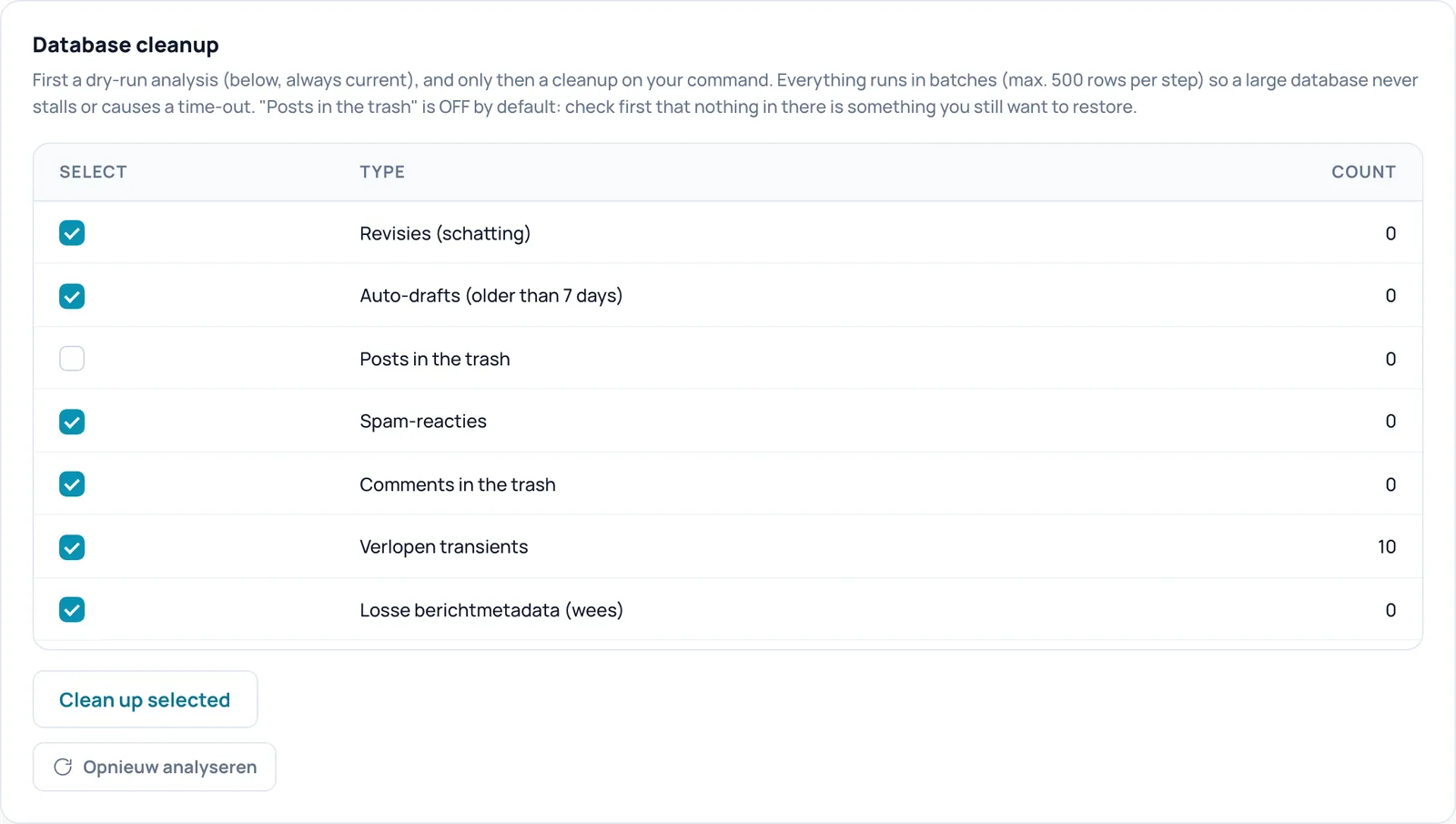
Forma parte de la tarjeta Tools (mantenimiento de la base de datos). Spark primero cuenta lo que se puede limpiar y solo limpia cuando usted pulsa el botón. Elija por tipo lo que desea limpiar.
Revisies (schatting)
- Qué hace
- Versiones antiguas de entradas y páginas (la etiqueta significa revisiones, estimación), por encima del número que conserva en Revisions to keep per post . La cifra es una estimación. El número de la columna COUNT está siempre actualizado.
- Cómo comprobar el efecto
- Márquelo y haga clic en Clean up selected; después la cifra queda en 0.
- Atención
- La eliminación es definitiva, no hay papelera. La limpieza semanal siempre incluye este tipo, aunque la casilla esté desmarcada.
- Cómo deshacerlo
- No se puede deshacer: los datos eliminados se pierden para siempre. Haga antes una copia de seguridad de la base de datos.
Auto-drafts (older than 7 days)
- Qué hace
- Borradores que WordPress crea automáticamente y que tienen más de 7 días. El número de la columna COUNT está siempre actualizado.
- Cómo comprobar el efecto
- Márquelo y haga clic en Clean up selected; después la cifra queda en 0.
- Atención
- La eliminación es definitiva, no hay papelera. La limpieza semanal siempre incluye este tipo, aunque la casilla esté desmarcada.
- Cómo deshacerlo
- No se puede deshacer: los datos eliminados se pierden para siempre. Haga antes una copia de seguridad de la base de datos.
Posts in the trash
- Qué hace
- Todas las entradas y páginas de la papelera se eliminan definitivamente. El número de la columna COUNT está siempre actualizado.
- Cuándo activarlo o desactivarlo
- Está desactivado por defecto. Márquelo solo si está seguro de que no quiere restaurar nada de la papelera.
- Cómo comprobar el efecto
- Márquelo y haga clic en Clean up selected; después la cifra queda en 0.
- Atención
- La eliminación es definitiva, no hay papelera. La limpieza semanal siempre incluye este tipo, aunque la casilla esté desmarcada.
- Cómo deshacerlo
- No se puede deshacer: los datos eliminados se pierden para siempre. Haga antes una copia de seguridad de la base de datos.
Spam-reacties
- Qué hace
- Comentarios marcados como spam (la etiqueta significa comentarios de spam). El número de la columna COUNT está siempre actualizado.
- Cómo comprobar el efecto
- Márquelo y haga clic en Clean up selected; después la cifra queda en 0.
- Atención
- La eliminación es definitiva, no hay papelera. La limpieza semanal siempre incluye este tipo, aunque la casilla esté desmarcada.
- Cómo deshacerlo
- No se puede deshacer: los datos eliminados se pierden para siempre. Haga antes una copia de seguridad de la base de datos.
Comments in the trash
- Qué hace
- Comentarios en la papelera. El número de la columna COUNT está siempre actualizado.
- Cómo comprobar el efecto
- Márquelo y haga clic en Clean up selected; después la cifra queda en 0.
- Atención
- La eliminación es definitiva, no hay papelera. La limpieza semanal siempre incluye este tipo, aunque la casilla esté desmarcada.
- Cómo deshacerlo
- No se puede deshacer: los datos eliminados se pierden para siempre. Haga antes una copia de seguridad de la base de datos.
Verlopen transients
- Qué hace
- Expired transients (la etiqueta significa transients caducados): datos temporales que los plugins guardan en la base de datos y cuya vigencia ha terminado. El número de la columna COUNT está siempre actualizado.
- Cómo comprobar el efecto
- Márquelo y haga clic en Clean up selected; después la cifra queda en 0.
- Atención
- La eliminación es definitiva, no hay papelera. La limpieza semanal siempre incluye este tipo, aunque la casilla esté desmarcada.
- Cómo deshacerlo
- No se puede deshacer: los datos eliminados se pierden para siempre. Haga antes una copia de seguridad de la base de datos.
Losse berichtmetadata (wees)
- Qué hace
- Datos adicionales de entradas que ya no existen (la etiqueta significa metadatos de entradas huérfanos). El número de la columna COUNT está siempre actualizado.
- Cómo comprobar el efecto
- Márquelo y haga clic en Clean up selected; después la cifra queda en 0.
- Atención
- La eliminación es definitiva, no hay papelera. La limpieza semanal siempre incluye este tipo, aunque la casilla esté desmarcada.
- Cómo deshacerlo
- No se puede deshacer: los datos eliminados se pierden para siempre. Haga antes una copia de seguridad de la base de datos.
Losse reactiemetadata (wees)
- Qué hace
- Datos adicionales de comentarios que ya no existen (metadatos de comentarios huérfanos). El número de la columna COUNT está siempre actualizado.
- Cómo comprobar el efecto
- Márquelo y haga clic en Clean up selected; después la cifra queda en 0.
- Atención
- La eliminación es definitiva, no hay papelera. La limpieza semanal siempre incluye este tipo, aunque la casilla esté desmarcada.
- Cómo deshacerlo
- No se puede deshacer: los datos eliminados se pierden para siempre. Haga antes una copia de seguridad de la base de datos.
Losse termmetadata (wees)
- Qué hace
- Datos adicionales de categorías, etiquetas y otros términos que ya no existen (metadatos de términos huérfanos). El número de la columna COUNT está siempre actualizado.
- Cómo comprobar el efecto
- Márquelo y haga clic en Clean up selected; después la cifra queda en 0.
- Atención
- La eliminación es definitiva, no hay papelera. La limpieza semanal siempre incluye este tipo, aunque la casilla esté desmarcada.
- Cómo deshacerlo
- No se puede deshacer: los datos eliminados se pierden para siempre. Haga antes una copia de seguridad de la base de datos.
Clean up selected
- Qué hace
- Limpia los tipos marcados, en pasos de como máximo 500 filas, para que una base de datos grande no se bloquee ni agote el tiempo de espera.
- Cómo comprobar el efecto
- El aviso indica cuántos elementos se han limpiado. Si se ha agotado el tiempo de un clic, el aviso le indica que vuelva a hacer clic para el resto. Después aparece un resumen de la última limpieza por tipo.
- Ejemplo
- Tras eliminar un plugin antiguo quedan 1.200 filas de metadatos de entradas huérfanos. Haga clic en Clean up selected hasta que la cifra sea 0.
- Atención
- La eliminación es definitiva.
- Cómo deshacerlo
- No se puede deshacer: los datos eliminados se pierden para siempre. Haga antes una copia de seguridad de la base de datos.
Opnieuw analyseren
- Qué hace
- Recarga la página con cifras actualizadas (la etiqueta significa analizar de nuevo; aparece en neerlandés en la interfaz en inglés). No se elimina nada. Por lo demás, las cifras se vuelven a contar en cada visualización de la página.
- Cómo comprobar el efecto
- El aviso de la parte superior indica que el análisis se ha actualizado.
Schedule
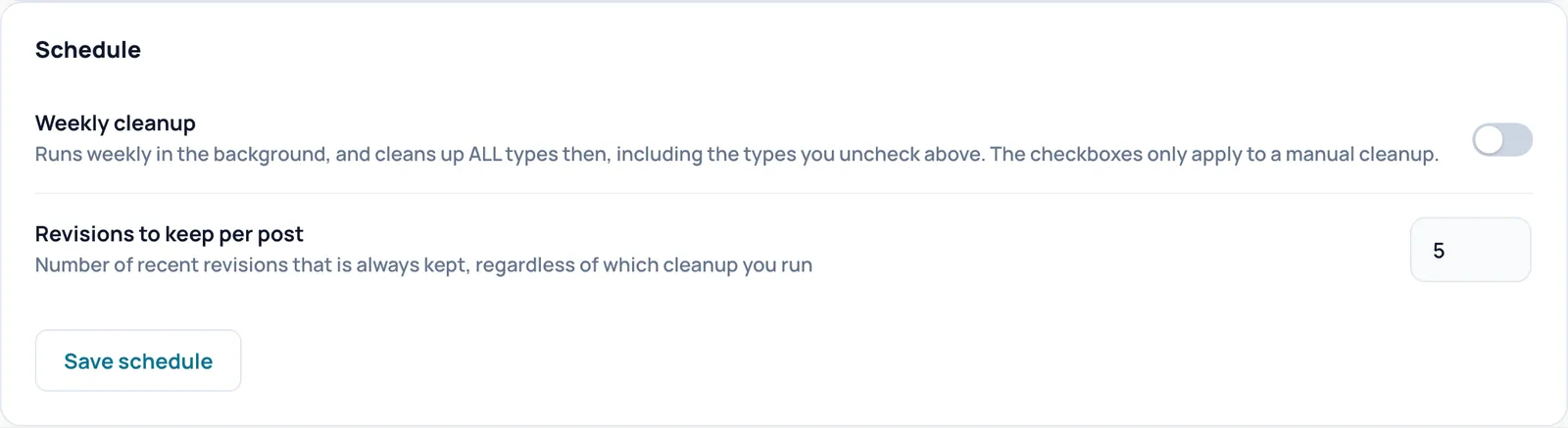
Haga que la base de datos se limpie automáticamente cada semana y determine cuántas revisiones se conservan siempre.
Weekly cleanup
- Qué hace
- Limpia la base de datos en segundo plano cada semana. La primera ronda se ejecuta aproximadamente una hora después de guardar.
- Cuándo activarlo o desactivarlo
- Actívelo si no quiere olvidarse del mantenimiento y nadie guarda cosas en la papelera para restaurarlas más tarde.
- Requisitos
- Tareas programadas que funcionen (WP-Cron o un cron del servidor).
- Cómo comprobar el efecto
- El aviso tras Save schedule indica si la limpieza semanal se ha activado o desactivado.
- Atención
- La limpieza semanal limpia TODOS los tipos, incluso los que haya desmarcado en la tabla, es decir, también las entradas y los comentarios de la papelera. Las marcas solo se aplican a la limpieza manual.
- Cómo deshacerlo
- Desactive el interruptor y haga clic en Save schedule. Lo que ya se ha limpiado no vuelve.
- Nombre técnico
db_cleanup_schedule
Revisions to keep per post
- Qué hace
- El número de revisiones recientes por entrada que toda limpieza (manual y semanal) conserva siempre. Se admite de 1 a 50.
- Cuándo activarlo o desactivarlo
- Más alto si los editores restauran con frecuencia una versión antigua; más bajo para una base de datos más pequeña.
- Cómo comprobar el efecto
- Tras Save schedule el nuevo número aparece en el campo y la estimación de Revisies (schatting) se ajusta.
- Cómo deshacerlo
- Introduzca 5 y haga clic en Save schedule.
- Nombre técnico
db_revisions_keep
Save schedule
- Qué hace
- Guarda la limpieza semanal y el número de revisiones que se conservan.
- Cómo comprobar el efecto
- Tras el clic, la página se recarga con un aviso en la parte superior que indica lo ocurrido.
Admin settings
Forma parte de la tarjeta Faster admin, que hace más rápido wp-admin independientemente de la caché para visitantes. Por defecto, Spark solo mide y aconseja; no cambia nada hasta que usted utiliza aquí un interruptor o un botón.
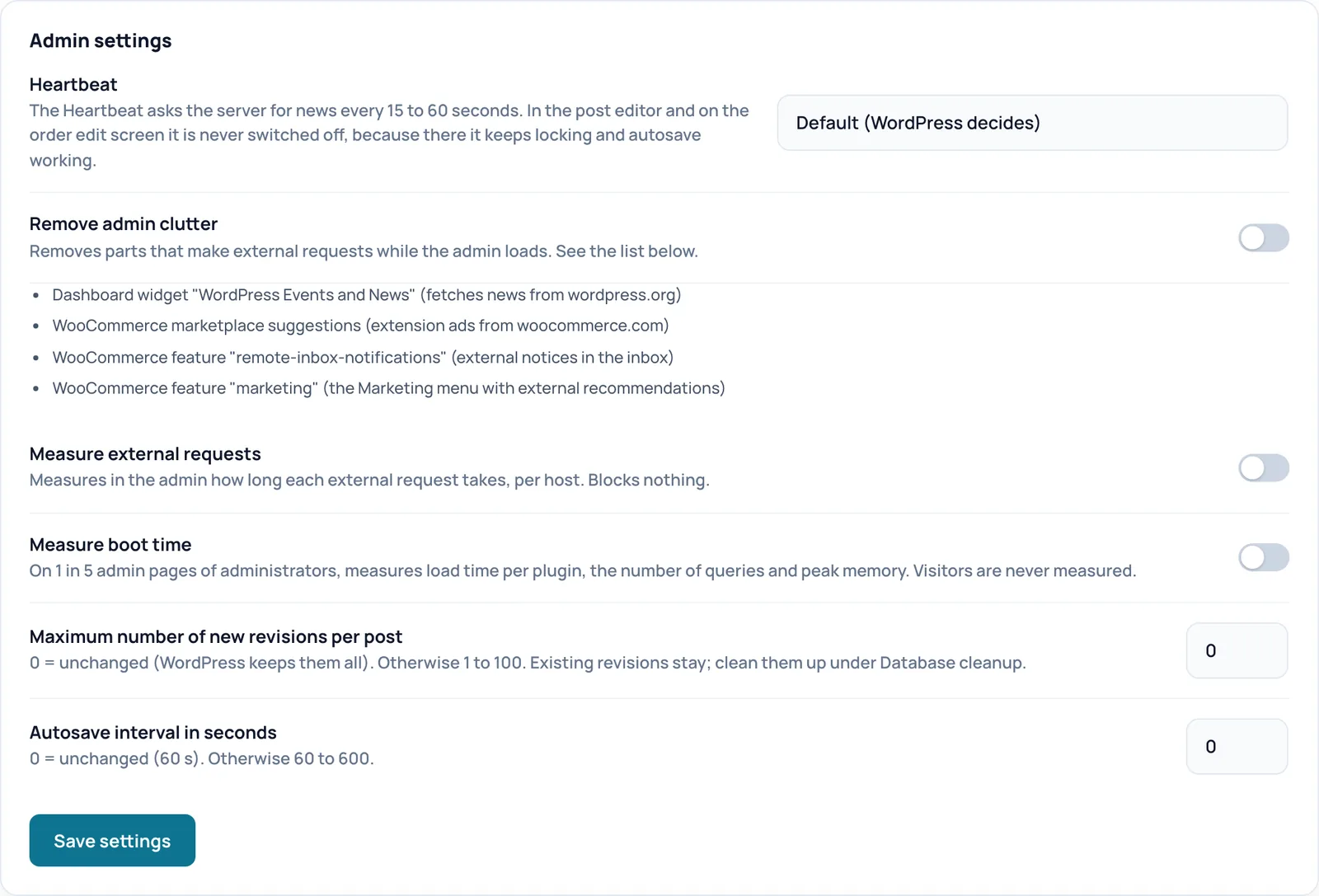
Heartbeat
- Qué hace
- Heartbeat es una señal con la que cada pestaña de administración abierta pregunta al servidor por novedades cada 15 a 60 segundos. Elija Default (WordPress decides), Calm: every 60 s in the admin, off on the front end for logged-in users o Minimal: off in the admin, except editor and order screen (60 s).
- Cuándo activarlo o desactivarlo
- Calm o Minimal si su servidor se vuelve lento porque hay muchas pestañas de administración abiertas.
- Cómo comprobar el efecto
- Tras guardar, la página se recarga con un aviso en la parte superior y Spark reconstruye la caché en segundo plano. El interruptor conserva su nuevo estado.
- Ejemplo
- En una tienda online con mucho tráfico en la que el personal mantiene muchas pestañas de administración abiertas, elija Calm: every 60 s in the admin, off on the front end for logged-in users.
- Atención
- En el editor de entradas y en la pantalla de edición de un pedido, Heartbeat nunca se desactiva, de modo que el bloqueo y el guardado automático siguen funcionando. Con Minimal, es posible que dejen de funcionar componentes de otros plugins que se actualizan en directo en el escritorio.
- Cómo deshacerlo
- Elija Default (WordPress decides) y guarde.
- Nombre técnico
admin_heartbeat
Remove admin clutter
- Qué hace
- Elimina cuatro componentes que realizan solicitudes externas al cargar la administración: el widget del escritorio con eventos y noticias de WordPress, las sugerencias del marketplace de WooCommerce, la función remote-inbox-notifications de WooCommerce y la función marketing de WooCommerce. Aparecen en una lista bajo el interruptor.
- Cuándo activarlo o desactivarlo
- Actívelo si el escritorio o las pantallas de WooCommerce se abren despacio.
- Cómo comprobar el efecto
- Tras guardar, la página se recarga con un aviso en la parte superior y Spark reconstruye la caché en segundo plano. El interruptor conserva su nuevo estado. En el escritorio desaparece el widget de noticias y, en WooCommerce, el menú Marketing.
- Atención
- Pierde el widget de noticias y los avisos y recomendaciones de WooCommerce.
- Cómo deshacerlo
- Desactive el interruptor y haga clic en Save settings.
- Nombre técnico
admin_ballast
Measure external requests
- Qué hace
- Mide en la administración cuánto tarda cada solicitud a otro servidor, por host. No se bloquea nada.
- Cuándo activarlo o desactivarlo
- Actívelo para averiguar qué plugin, con una comprobación lenta de actualizaciones o de licencia, ralentiza cada página de administración. Desactívelo cuando haya terminado de buscar.
- Cómo comprobar el efecto
- Tras guardar, en esta tarjeta aparece un bloque con el número de solicitudes y los tiempos por host, con un botón para borrar las mediciones.
- Atención
- Un poco de trabajo adicional en cada solicitud de administración.
- Cómo deshacerlo
- Desactive el interruptor, guarde y borre las mediciones.
- Nombre técnico
admin_http_monitor
Measure boot time
- Qué hace
- En 1 de cada 5 páginas de administración de los administradores, mide el tiempo de carga por plugin, el número de consultas a la base de datos y el pico de memoria. Los visitantes nunca se miden.
- Cuándo activarlo o desactivarlo
- Actívelo si wp-admin arranca despacio y quiere saber qué plugin es la causa.
- Cómo comprobar el efecto
- Tras guardar y navegar un poco por la administración, en esta tarjeta aparece un bloque con los tiempos por página de administración y por plugin, con un botón para borrar las mediciones.
- Atención
- El tiempo por plugin es una aproximación.
- Cómo deshacerlo
- Desactive el interruptor, guarde y borre las mediciones.
- Nombre técnico
admin_profiel
Maximum number of new revisions per post
- Qué hace
- Limita cuántas revisiones guarda WordPress a partir de ahora por entrada. 0 significa sin cambios (WordPress las guarda todas); en otro caso, de 1 a 100.
- Cuándo activarlo o desactivarlo
- Configúrelo si su tabla de posts sigue creciendo por cientos de revisiones.
- Cómo comprobar el efecto
- Las revisiones existentes se mantienen; las limpia en Database cleanup. Si wp-config.php ya establece un valor propio, ese prevalece y la tarjeta lo indica.
- Atención
- Menos historial de ediciones al que recurrir.
- Cómo deshacerlo
- Introduzca 0 y guarde.
- Nombre técnico
revisions_max
Autosave interval in seconds
- Qué hace
- Con qué frecuencia guarda automáticamente el editor una versión intermedia. 0 significa sin cambios (60 segundos); en otro caso, de 60 a 600.
- Cuándo activarlo o desactivarlo
- Más alto para menos solicitudes mientras se escribe.
- Cómo comprobar el efecto
- Si wp-config.php u otro plugin ya establece un valor, ese prevalece y la tarjeta lo indica.
- Atención
- Si su navegador se bloquea, perderá más trabajo.
- Cómo deshacerlo
- Introduzca 0 y guarde.
- Nombre técnico
autosave_interval
Save settings
- Qué hace
- Guarda todos los ajustes de este bloque.
- Cómo comprobar el efecto
- Tras guardar, la página se recarga con un aviso en la parte superior y Spark reconstruye la caché en segundo plano. El interruptor conserva su nuevo estado.
Admin database
Primero analice (solo contar) y limpie únicamente cuando usted lo ordene. Spark nunca elimina opciones ni acciones programadas pendientes o en curso.

Analyse
- Qué hace
- Cuenta lo que ralentiza la administración, sin modificar nada: las opciones de carga automática más grandes (datos que WordPress carga en cada solicitud), las acciones programadas y, en WooCommerce, las sesiones.
- Cuándo usarlo
- Cuando wp-admin o WooCommerce se sienten lentos y quiere saber si la causa es la base de datos.
- Cómo comprobar el efecto
- El aviso indica que el análisis se ha actualizado y que no se ha modificado nada. Debajo aparecen los resultados, con un botón por elemento para limpiar usted mismo. Antes de que Spark desactive la carga automática de una opción, crea una instantánea para que pueda restaurarla.
WP-Cron
WordPress ejecuta las tareas programadas durante las visitas normales a las páginas. En un sitio con mucho tráfico o pesado, un cron real del servidor es más rápido y fiable. Esta tarjeta le proporciona las líneas para ello.
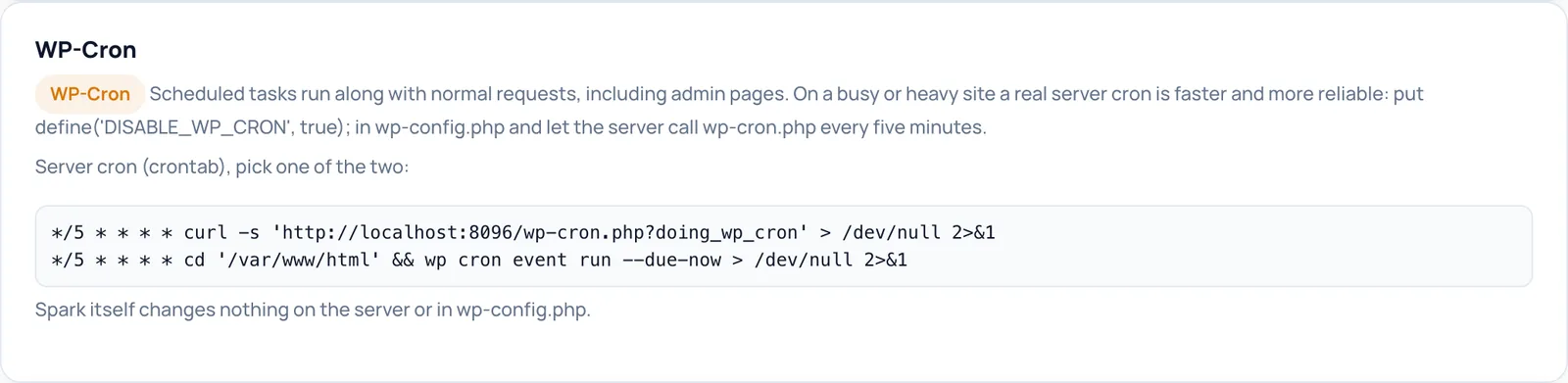
WP-Cron advice and Server cron (crontab), pick one of the two:
- Qué hace
- Consejo de solo lectura. Muestra el estado de WP-Cron y dos líneas para un cron del servidor (una tarea que el propio servidor inicia cada cinco minutos): una con curl y otra con WP-CLI. Las líneas ya contienen la dirección y la carpeta de su sitio.
- Cuándo usarlo
- En un sitio con mucho tráfico o pesado, o cuando las tareas programadas se retrasan.
- Requisitos
- Acceso a crontab en el panel de su hosting o por SSH, y la línea define('DISABLE_WP_CRON', true); en wp-config.php.
- Cómo comprobar el efecto
- Tras la configuración, esta tarjeta muestra que WP-Cron está desactivado y las tareas programadas dejan de retrasarse.
- Ejemplo
- */5 * * * * cd '/var/www/html' && wp cron event run --due-now > /dev/null 2>&1
- Atención
- Spark no modifica nada en el servidor ni en wp-config.php. Si desactiva WP-Cron sin un cron del servidor que funcione, las tareas programadas dejan de ejecutarse.
- Cómo deshacerlo
- Elimine la línea de wp-config.php y borre la línea de crontab.
Image sizes
Cada tamaño de imagen registrado es un archivo adicional en cada subida. Este análisis muestra qué tamaños utiliza realmente.

Analyse sizes
- Qué hace
- Compara cada tamaño registrado con las últimas 200 imágenes y las últimas 500 entradas y da un consejo por tamaño.
- Cuándo usarlo
- Cuando su carpeta de subidas crece rápido o las subidas son lentas.
- Cómo comprobar el efecto
- Aparece una tabla con, por tamaño, las dimensiones, con qué frecuencia aparece en la muestra, el número de entradas que lo referencian y el consejo.
- Atención
- Solo consejo: Spark nunca desactiva un tamaño por sí mismo, y los tamaños de WooCommerce y Breakdance están protegidos. Un tamaño sin referencia en el contenido de las entradas puede seguir utilizándose mediante srcset, el tema o un constructor de páginas.
Emergency stop
Desactiva toda la caché y la optimización para los visitantes. Está pensado únicamente para la investigación de problemas.

Disable all caching
- Qué hace
- Desactiva la caché y todas las optimizaciones para los visitantes y vacía la caché de inmediato. Los visitantes reciben entonces su sitio tal como lo entrega WordPress sin Spark.
- Cuándo usarlo
- Cuando algo parece ir mal en su sitio y quiere descartar rápidamente que Spark sea la causa.
- Cómo comprobar el efecto
- Primero confirma una ventana. Después, las páginas ya no proceden de la caché de Spark. Vea la página en una ventana privada: si el problema sigue ahí, la causa no es Spark.
- Atención
- Su sitio se vuelve más lento hasta que vuelve a activar la caché, y después hay que reconstruirla. Este es el único lugar donde desactiva la caché y la optimización de una vez.
- Cómo deshacerlo
- En el mismo lugar aparece entonces el botón Switch caching back on. Este lo vuelve a activar todo y reconstruye la caché.
Licencia
Aquí puede ver si su licencia es válida y puede volver a comprobarla o liberarla en este sitio. La gestión y las nuevas optimizaciones requieren una licencia válida o el periodo de gracia de 14 días. A propósito no hay ninguna imagen de esta tarjeta en la guía, porque muestra datos de la licencia.
Licence status
- Qué hace
- Muestra si su licencia está activa, en el periodo de gracia temporal o no es válida, con la fecha de vencimiento. Debajo figuran su clave enmascarada, su plan y el número de activaciones utilizadas.
- Cómo comprobar el efecto
- Spark comprueba la licencia automáticamente cada día. En la interfaz en inglés, la línea de estado y algunas etiquetas aparecen en neerlandés, por ejemplo License active.
- Atención
- No comparta ninguna captura de pantalla de esta tarjeta: muestra datos de la licencia.
Re-check
- Qué hace
- Pregunta de inmediato a la tienda de SparkCore si su licencia es válida, en lugar de esperar a la comprobación diaria.
- Cuándo usarlo
- Tras renovar o tras un cambio en su cuenta de la tienda.
- Cómo comprobar el efecto
- El aviso de la parte superior indica si la licencia es válida o no.
Deactivate
- Qué hace
- Libera la activación en este sitio, para que pueda usarla en otro sitio. Después, la gestión y las nuevas optimizaciones quedan bloqueadas en este sitio.
- Cuándo usarlo
- Cuando da de baja el sitio o lo traslada a otro dominio.
- Cómo comprobar el efecto
- Primero confirma una ventana. Después, la cabecera de Spark Speed indica que no hay ninguna licencia activa.
- Atención
- Si la liberación no funciona de inmediato, Spark lo vuelve a intentar más tarde de forma segura.
- Cómo deshacerlo
- Vuelva a activar la clave en la pantalla de licencia.
Updates
Con una licencia válida, este sitio recibe actualizaciones firmadas de plugins desde la tienda de SparkCore.
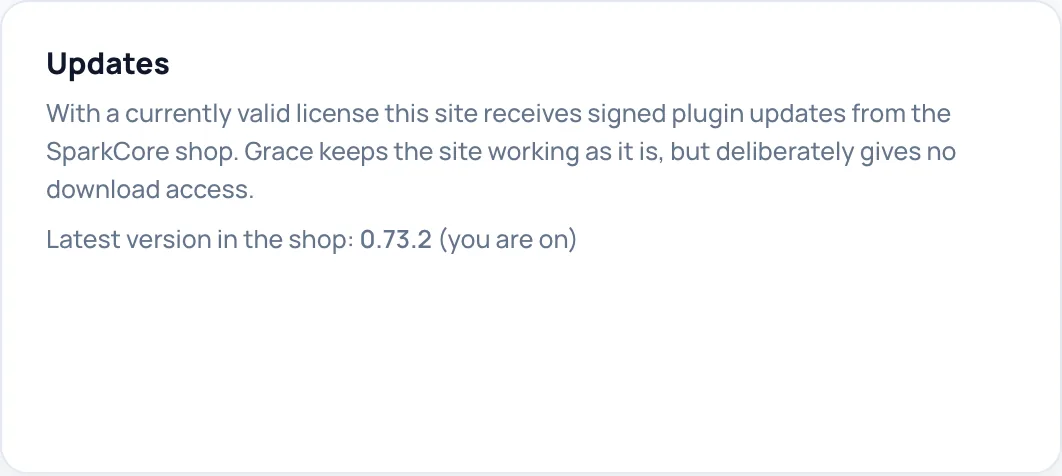
Update status
- Qué hace
- Solo lectura. Muestra la última versión de la tienda y si hay una actualización o si está al día. Las actualizaciones llegan firmadas a través de la pantalla de actualizaciones normal de WordPress.
- Requisitos
- Una licencia válida. Durante el periodo de gracia, su sitio sigue funcionando tal como está, pero no puede descargar actualizaciones.
- Cómo comprobar el efecto
- En el sitio de prueba aparece Latest version in the shop: 0.73.2 (you are on).
Continuar en la documentación
Todas las instrucciones están en la página de documentación de Spark Speed.
¿Tiene dudas sobre algún paso? Revierta, compruebe su sitio y consúltenos a través de la página de contacto.
¿Aún no tiene Spark Speed? Vea qué hace y cuánto cuesta.
Preguntas frecuentes
Use el botón Disable all caching de la tarjeta Emergency stop. La caché se vacía de inmediato. En el mismo lugar volverá a activar después el almacenamiento en caché.
Las marcas de la tabla solo se aplican a la limpieza manual. La limpieza semanal siempre incluye todos los tipos, también la papelera. Si no lo desea, deje Weekly cleanup desactivado.
No, solo para el modo automático de API. También puede descargar el informe de diagnóstico, arrastrarlo a Claude con su propia suscripción de Claude e importar aquí la respuesta.
No. La clave de PageSpeed y la clave de Anthropic permanecen en el sitio. Tampoco se incluyen los ajustes específicos del sitio y del servidor, de forma deliberada.
En el bloque desplegable Server advanced de la pestaña Settings. Haga clic en su título para abrirlo.