Ekran Settings
Karta Settings zbiera wszystko, co nie należy do pojedynczej optymalizacji: pomiary, połączenie z AI, presety, pamięć, konserwację bazy danych, szybszy panel, emergency stop i Twoją licencję. Ta strona jest dla administratorów WordPressa i dla każdego przycisku i przełącznika wyjaśnia, co robi, kiedy go używać i jak go cofnąć. Wszystkie zrzuty ekranu pochodzą ze Spark Speed 0.73.2 na witrynie testowej z Breakdance i WooCommerce.
W skrócie
- Cache jest zawsze włączony; tylko Emergency stop wyłącza cache i optymalizację za jednym razem
- Database cleanup najpierw liczy i usuwa dopiero po Twoim kliknięciu, a usuwanie jest trwałe
- Faster admin domyślnie tylko mierzy i doradza; nic się nie zmienia, dopóki nie użyjesz przełącznika
- Wyeksportuj ustawienia, zanim zastosujesz lub zaimportujesz preset: nie ma przycisku cofania
Ogólne
Cache jest zawsze włączony. Ta karta daje Ci dwie szybkie akcje, które znajdują się też w pasku administracyjnym na górze, przydatne, gdy ten pasek jest ukryty.

Clear everything and rebuild
- Co robi
- Opróżnia cały cache stron (zapisany gotowy HTML Twoich stron) i ustawia wszystkie strony w kolejce do ponownego zbudowania w tle. Dzięki temu zaczynasz z czystym cache.
- Kiedy używać
- Po dużych zmianach, takich jak inny motyw, nowy nagłówek, albo gdy nadal widzisz starą zawartość.
- Jak sprawdzić efekt
- Po kliknięciu strona wczytuje się ponownie z komunikatem na górze, który mówi, co się stało. Komunikat podaje, ile stron jest odbudowywanych.
- Przykład
- Po zmianie menu w Breakdance na niektórych stronach nadal widać stare menu: kliknij ten przycisk.
- Uwaga
- Dopóki odbudowa się nie zakończy, odwiedzający dostają strony, które jeszcze nie pochodzą z cache. Ładują się wolniej.
Clear object cache
- Co robi
- Opróżnia object cache: tymczasową pamięć na dane z bazy, takie jak ustawienia WordPressa i wyniki zapytań. Dzięki temu znikają nieaktualne dane.
- Kiedy używać
- Gdy dane w panelu lub w sklepie nie aktualizują się po zmianie, na przykład po imporcie.
- Wymagania
- Przycisk jest dostępny tylko wtedy, gdy aktywny jest trwały object cache (na przykład Redis, Memcached, APCu lub SQLite).
- Jak sprawdzić efekt
- Po kliknięciu strona wczytuje się ponownie z komunikatem na górze, który mówi, co się stało.
- Uwaga
- Pierwsze żądania potem są nieco wolniejsze, bo object cache wypełnia się od nowa.
Measurement settings
Tutaj ustawiasz, czy Spark ma automatycznie mierzyć Twoją witrynę za pomocą Google PageSpeed, i gdzie wpisujesz klucz do tego.
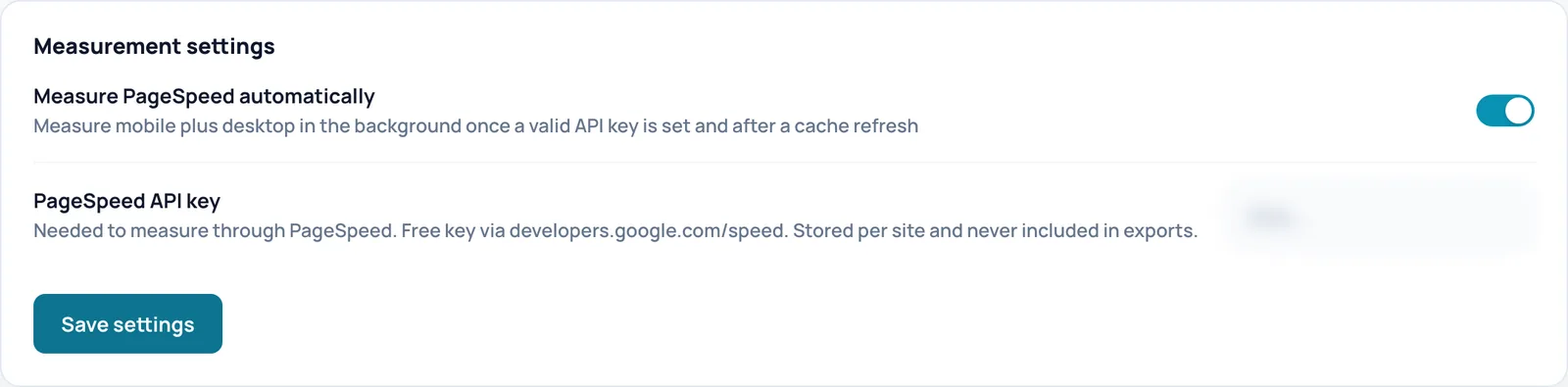
Measure PageSpeed automatically
- Co robi
- Mierzy urządzenia mobilne i desktop w tle za pomocą Google PageSpeed, gdy tylko jest ważny klucz i po ponownym rozgrzaniu cache. Dzięki temu historia wyników pozostaje aktualna, bez naciskania przycisku.
- Kiedy włączyć lub wyłączyć
- Zostaw włączone, jeśli chcesz śledzić wyniki. Wyłącz, jeśli kwota PageSpeed jest Ci potrzebna do czegoś innego albo nie chcesz wysyłać adresu witryny do Google.
- Wymagania
- Klucz PageSpeed API (poniżej), witryna dostępna z internetu i działające zaplanowane zadania (WP-Cron). Zarządzanie i nowe optymalizacje wymagają ważnej licencji albo 14-dniowego okresu karencji.
- Jak sprawdzić efekt
- Po zapisaniu strona wczytuje się ponownie z komunikatem na górze, a Spark odbudowuje cache w tle. Przełącznik zachowuje nowy stan. Nowe pomiary pojawiają się później przy wynikach.
- Uwaga
- Każdy pomiar zużywa kwotę Twojego klucza Google i wysyła adres Twojej witryny do Google.
- Jak cofnąć
- Wyłącz przełącznik i kliknij Save settings.
- Nazwa techniczna
psi_auto_scan
PageSpeed API key
- Co robi
- Tutaj wpisujesz własny klucz Google PageSpeed Insights. Bez własnego klucza Twoja witryna dzieli anonimowy limit w Google, który prawie zawsze jest wyczerpany, więc do pomiarów przez PageSpeed klucz jest potrzebny.
- Wymagania
- Bezpłatny klucz z developers.google.com/speed.
- Jak sprawdzić efekt
- Po zapisaniu pole pokazuje, że klucz jest zapisany. Jeśli potem zostawisz pole puste, zapisany klucz pozostaje. Klucz zostaje na tej witrynie i nigdy nie trafia do eksportu.
- Przykład
- Tworzysz klucz w Google Cloud, wklejasz go tutaj i klikasz Save settings. Po następnym budowaniu cache pojawiają się pierwsze pomiary.
- Uwaga
- Klucz, podobnie jak inne ustawienia WordPressa, jest przechowywany w bazie danych bez szyfrowania.
- Jak cofnąć
- Jeśli klucz jest zapisany, pod polem znajduje się pole wyboru do usunięcia zapisanego klucza. Zaznacz je i zapisz.
Save settings
- Co robi
- Zapisuje przełącznik i klucz z tej karty.
- Jak sprawdzić efekt
- Po zapisaniu strona wczytuje się ponownie z komunikatem na górze, a Spark odbudowuje cache w tle. Przełącznik zachowuje nowy stan.
Claude API
Potrzebne tylko wtedy, gdy chcesz, aby AI hyper-optimization działała automatycznie przez API Anthropic. Jeśli korzystasz z bezpłatnej drogi przez własną subskrypcję Claude, zostaw tę kartę pustą.
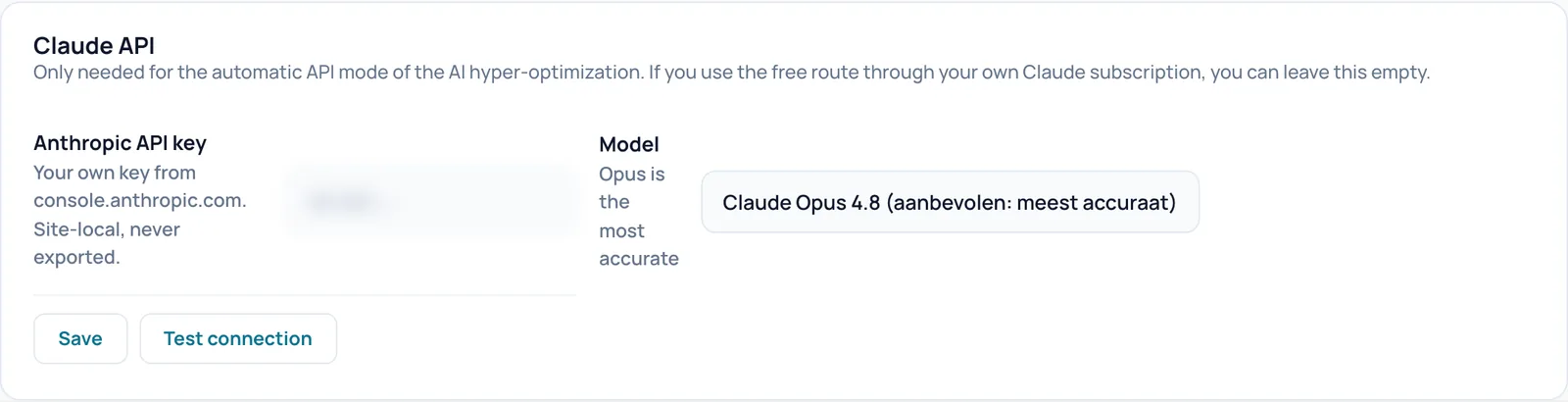
Anthropic API key
- Co robi
- Twój własny klucz z console.anthropic.com. Spark używa go tylko w automatycznym trybie API dla AI hyper-optimization, aby Claude w Twoim imieniu przygotował propozycję.
- Wymagania
- Konto ze środkami w console.anthropic.com.
- Jak sprawdzić efekt
- Kliknij Test connection po zapisaniu. Puste pole nigdy nie kasuje zapisanego klucza. Klucz zostaje na tej witrynie i nigdy nie jest eksportowany.
- Uwaga
- Wywołania przez API kosztują pieniądze na Twoim koncie Anthropic. Klucz jest przechowywany w bazie danych bez szyfrowania.
- Jak cofnąć
- Wpisz inny klucz i kliknij Save. Na tej karcie nie ma przycisku do usunięcia klucza.
Model
- Co robi
- Wybiera, który model Claude przygotowuje propozycję: Claude Opus 4.8 (aanbevolen: meest accuraat), Claude Sonnet 5 (sneller, lagere kosten) lub Claude Haiku 4.5 (goedkoopst). Te nazwy opcji są wyświetlane po niderlandzku także w interfejsie angielskim: oznaczają kolejno polecany i najdokładniejszy, szybszy i tańszy oraz najtańszy.
- Kiedy włączyć lub wyłączyć
- Zostaw Opus dla najdokładniejszego wyniku. Wybierz tańszy model, gdy ważniejsze są koszty.
- Jak sprawdzić efekt
- Po Save Twój wybór pozostaje zaznaczony. Test connection podaje użyty model w komunikacie.
- Uwaga
- Tańszy model może dawać mniej precyzyjne listy wyjątków.
- Jak cofnąć
- Wybierz inny model i kliknij Save.
Save
- Co robi
- Zapisuje klucz i model z tej karty.
- Jak sprawdzić efekt
- Po kliknięciu strona wczytuje się ponownie z komunikatem na górze, który mówi, co się stało.
Test connection
- Co robi
- Wysyła bardzo małe żądanie testowe do API Anthropic, aby sprawdzić, czy klucz i model działają.
- Wymagania
- Zapisany klucz. Jeśli nowy klucz został dopiero wpisany, najpierw kliknij Save, a potem testuj.
- Jak sprawdzić efekt
- Komunikat na górze mówi, że połączenie działa, wraz z nazwą modelu, albo podaje powód niepowodzenia.
- Uwaga
- Test kosztuje znikomą liczbę tokenów.
Preset
Spark rozpoznaje po Twoich aktywnych wtyczkach i motywie, z jakiego buildera i sklepu korzystasz, i ma dla nich dostrojony preset. Wartości specyficzne dla witryny i serwera nigdy nie są przenoszone.
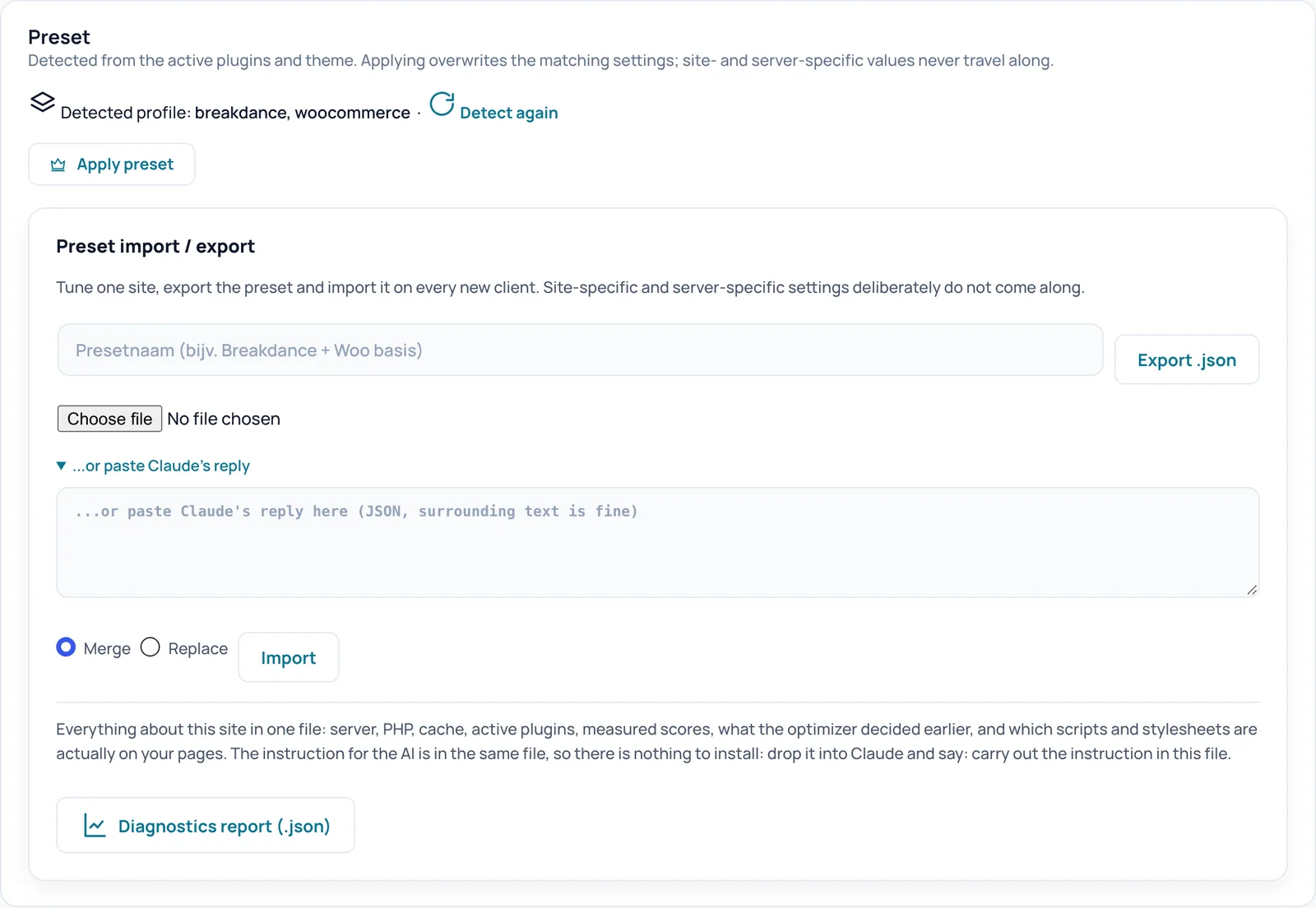
Detected profile oraz Detect again
- Co robi
- Pokazuje, które elementy Spark rozpoznał na Twojej witrynie, na przykład breakdance i woocommerce. Jeśli Spark niczego nie rozpozna, jest to napisane. Detect again wczytuje stronę ponownie; rozpoznawanie zawsze odbywa się na żywo.
- Jak sprawdzić efekt
- Ten sam profil widzisz także na ekranach Overview i Optimization.
- Przykład
- Instalujesz WooCommerce na witrynie Breakdance. Po Detect again widać breakdance, woocommerce.
Apply preset
- Co robi
- Uzupełnia Twoje ustawienia o dostrojone listy dla rozpoznanego buildera i sklepu: których skryptów nie wolno odraczać, który CSS zawsze musi zostać i których obrazów nie wolno ładować leniwie. Dzięki temu menu, slidery i minikoszyk nadal działają. Spark robi to już raz sam przy aktywacji.
- Kiedy używać
- Po dodaniu innego buildera lub sklepu albo gdy chcesz uzupełnić listy o wartości standardowe.
- Jak sprawdzić efekt
- Najpierw potwierdzasz okno dialogowe. Potem komunikat na górze podaje, jaki profil został zastosowany. Uzupełnione listy widzisz na ekranie Optimization.
- Uwaga
- Okno potwierdzenia ostrzega, że pasujące ustawienia zostaną nadpisane.
- Jak cofnąć
- Nie ma przycisku, który to cofa. Usuń dodane wpisy ręcznie na ekranie Optimization albo wcześniej wyeksportuj ustawienia, aby móc je przywrócić.
Preset import / export
Dostrój jedną witrynę, wyeksportuj ustawienia i zaimportuj je na kolejnej witrynie. Ustawienia specyficzne dla witryny i serwera celowo nie są przenoszone. Na dole możesz też pobrać raport diagnostyczny dla Claude.
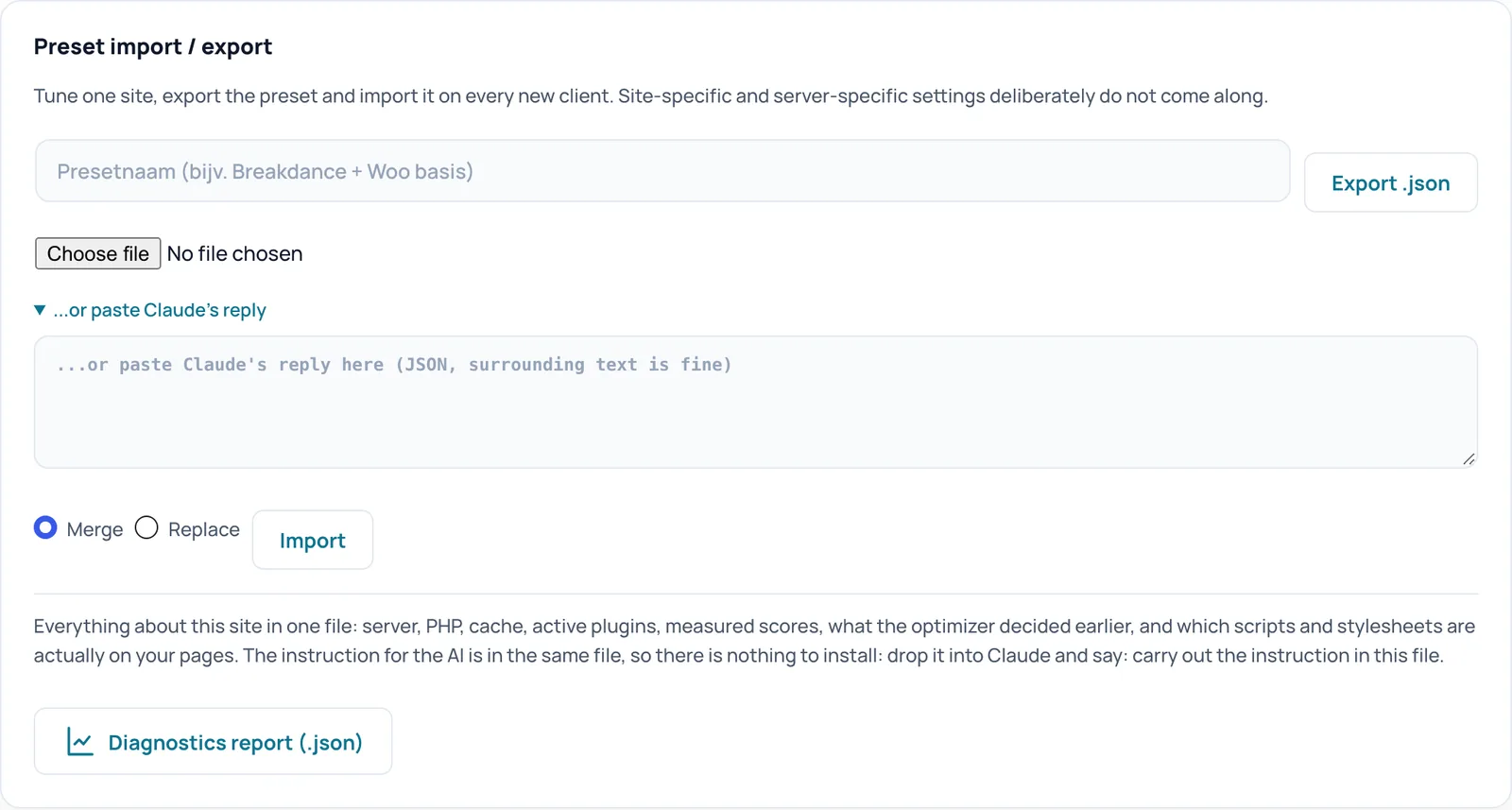
Export .json
- Co robi
- Pobiera plik JSON z Twoimi ustawieniami Spark, bez wartości specyficznych dla witryny i serwera. W polu przed nim możesz nadać presetowi nazwę; jeśli zostawisz puste, dostaje nazwę z datą.
- Kiedy używać
- Przed dużymi zmianami (jako kopia zapasowa) albo aby użyć dostrojonej witryny jako punktu wyjścia dla nowego klienta.
- Jak sprawdzić efekt
- Przeglądarka pobiera plik .json z nazwą witryny i datą w nazwie pliku.
- Uwaga
- Plik zawiera Twoje listy wyjątków i nazwę domeny.
Import
- Co robi
- Wczytuje ustawienia z wybranego pliku .json lub z wklejonego tekstu w polu ...or paste Claude's reply. Spark sam wyciąga ustawienia z tekstu, także gdy wokół jest wyjaśnienie. Ustawienia, których nie wolno importować, Spark pomija.
- Kiedy używać
- Aby przejąć preset z innej witryny albo propozycję, którą Claude przygotował na podstawie raportu diagnostycznego.
- Jak sprawdzić efekt
- Po kliknięciu strona wczytuje się ponownie z komunikatem na górze, który mówi, co się stało. Jeśli import włącza ryzykowne opcje, są one wymienione w ostrzeżeniu.
- Przykład
- Przeciągasz raport diagnostyczny do Claude, wklejasz tu odpowiedź, wybierasz Merge i klikasz Import.
- Jak cofnąć
- Nie ma automatycznego przycisku cofania. Dlatego najpierw wyeksportuj bieżące ustawienia i w razie potrzeby zaimportuj je z powrotem.
Merge
- Co robi
- Zachowuje Twoje bieżące ustawienia i nadpisuje tylko to, co jest w pliku. Listy są uzupełniane zamiast zastępowane.
- Kiedy włączyć lub wyłączyć
- Bezpieczny wybór dla prawie każdego importu.
Replace
- Co robi
- Najpierw przywraca wszystko do wartości domyślnych (z wyjątkiem ustawień tej witryny i serwera) i dopiero potem stosuje plik.
- Kiedy włączyć lub wyłączyć
- Tylko wtedy, gdy świadomie chcesz zacząć od czystej karty na podstawie pliku.
- Uwaga
- Twoje własne zmiany zostaną utracone.
Diagnostics report (.json)
- Co robi
- Pobiera jeden plik ze wszystkim o tej witrynie: serwer, PHP, cache, aktywne wtyczki, zmierzone wyniki, wcześniejsze decyzje optymalizatora oraz skrypty i arkusze stylów, które naprawdę są na Twoich stronach. Polecenie dla AI jest w tym samym pliku, więc niczego nie musisz instalować.
- Kiedy używać
- Gdy chcesz, aby Claude spojrzał na witrynę: przeciągnij plik do Claude i powiedz: wykonaj polecenie z tego pliku.
- Wymagania
- Ważna licencja albo 14-dniowy okres karencji.
- Jak sprawdzić efekt
- Przeglądarka pobiera plik .json. To samo pobranie jest także w Diagnostics, Report.
- Uwaga
- Raport szczegółowo opisuje Twoją witrynę i serwer. Udostępniaj go tylko osobom, którym ufasz.
Memory
Ta karta znajduje się w zwijanym bloku Server advanced; kliknij jego tytuł, aby go otworzyć. Pamięć PHP to limit na żądanie. Spark pilnuje swoich ciężkich zadań, takich jak rozgrzewanie cache, względem tego limitu i w porę zatrzymuje partię, więc rozgrzewanie nigdy nie powoduje błędu pamięci.
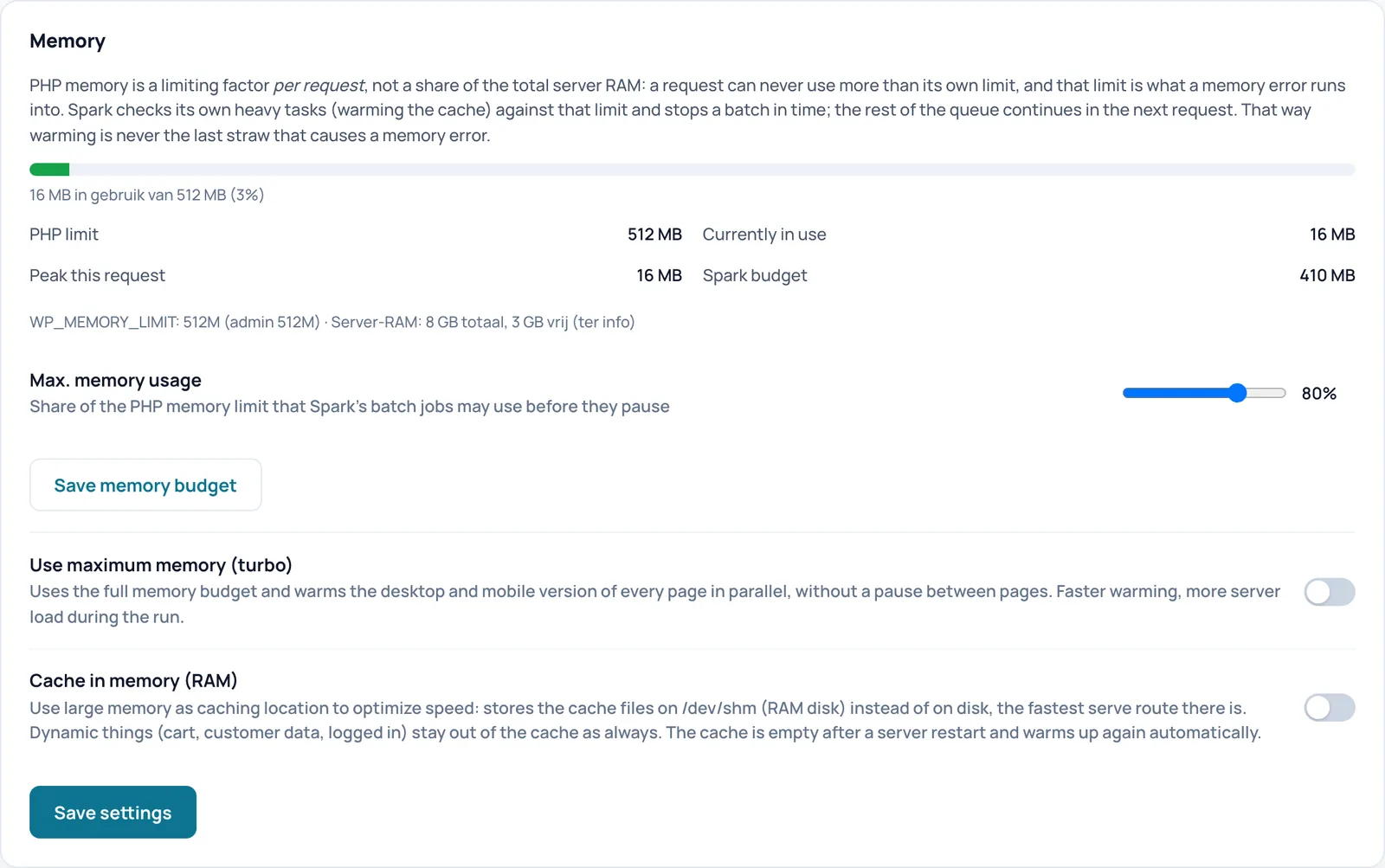
Wartości pamięci: PHP limit, Currently in use, Peak this request, Spark budget
- Co robi
- Wartości tylko do odczytu. Pasek i liczby pokazują limit pamięci PHP na żądanie, bieżące zużycie, szczyt tego żądania i budżet Spark: część limitu, którą Spark może wykorzystać (na witrynie testowej 80 procent z 512 MB, czyli 410 MB). Wiersz poniżej pokazuje WP_MEMORY_LIMIT oraz, informacyjnie, całkowitą i wolną pamięć serwera.
- Jak sprawdzić efekt
- Jeśli limit jest niższy niż 256 MB, karta pokazuje żółtą wskazówkę. W angielskim interfejsie tekst paska i wiersz serwera są częściowo po niderlandzku.
Max. memory usage
- Co robi
- Suwak od 40 do 95 procent, w krokach co 5. Określa, ile limitu pamięci PHP mogą wykorzystać zadania wsadowe Spark (takie jak rozgrzewanie cache), zanim zrobią pauzę i będą kontynuować w następnym żądaniu.
- Kiedy włączyć lub wyłączyć
- Obniż, jeśli widzisz błędy pamięci podczas rozgrzewania. Podnieś, jeśli pamięci jest dużo i chcesz szybszego rozgrzewania.
- Jak sprawdzić efekt
- Kliknij Save memory budget; komunikat podaje nowy procent, a Spark budget zmienia się razem z nim.
- Uwaga
- Niska wartość spowalnia rozgrzewanie.
- Jak cofnąć
- Przesuń suwak z powrotem na 80 procent i zapisz.
Save memory budget
- Co robi
- Zapisuje tylko położenie suwaka.
- Jak sprawdzić efekt
- Po kliknięciu strona wczytuje się ponownie z komunikatem na górze, który mówi, co się stało.
Use maximum memory (turbo)
- Co robi
- Wykorzystuje cały budżet pamięci i rozgrzewa wersję desktopową i mobilną każdej strony jednocześnie, bez pauzy między stronami.
- Kiedy włączyć lub wyłączyć
- Włączone dla szybkiego pierwszego budowania na mocnym serwerze. Wyłączone na hostingu współdzielonym lub z ograniczonymi zasobami.
- Jak sprawdzić efekt
- Po zapisaniu strona wczytuje się ponownie z komunikatem na górze, a Spark odbudowuje cache w tle. Przełącznik zachowuje nowy stan.
- Uwaga
- Większe obciążenie serwera, dopóki trwa rozgrzewanie.
- Jak cofnąć
- Wyłącz przełącznik i kliknij Save settings.
- Nazwa techniczna
warm_turbo
Cache in memory (RAM)
- Co robi
- Przechowuje pliki cache w /dev/shm, czyli dysku w pamięci roboczej, zamiast na zwykłym dysku. To najszybszy sposób serwowania stron. Koszyk, dane klientów i zalogowani odwiedzający jak zawsze pozostają poza cache.
- Kiedy włączyć lub wyłączyć
- Włączone na serwerze z dużą ilością pamięci roboczej. Wyłączone, gdy pamięci jest mało.
- Wymagania
- Zapisywalny /dev/shm na serwerze. Niedostępne w multisite. Jeśli brakuje /dev/shm, Spark pokazuje żółty komunikat, a cache pozostaje na dysku.
- Jak sprawdzić efekt
- Po zapisaniu strona wczytuje się ponownie z komunikatem na górze, a Spark odbudowuje cache w tle. Przełącznik zachowuje nowy stan. Gdy jest aktywny, karta pokazuje, ile pamięci roboczej zajmuje cache.
- Uwaga
- Po restarcie serwera cache jest pusty; potem rozgrzewa się ponownie samoczynnie.
- Jak cofnąć
- Wyłącz przełącznik i kliknij Save settings.
- Nazwa techniczna
ram_cache
Save settings
- Co robi
- Zapisuje dwa przełączniki turbo i RAM cache.
- Jak sprawdzić efekt
- Po zapisaniu strona wczytuje się ponownie z komunikatem na górze, a Spark odbudowuje cache w tle. Przełącznik zachowuje nowy stan.
Varnish
Ta karta również znajduje się w bloku Server advanced. Jeśli przed Twoim serwerem WWW działa Varnish, serwuje on strony z pamięci jeszcze zanim zobaczy je Apache. Spark musi wtedy przekazywać swoje akcje czyszczenia do Varnish, w przeciwnym razie zostanie tam stary HTML.
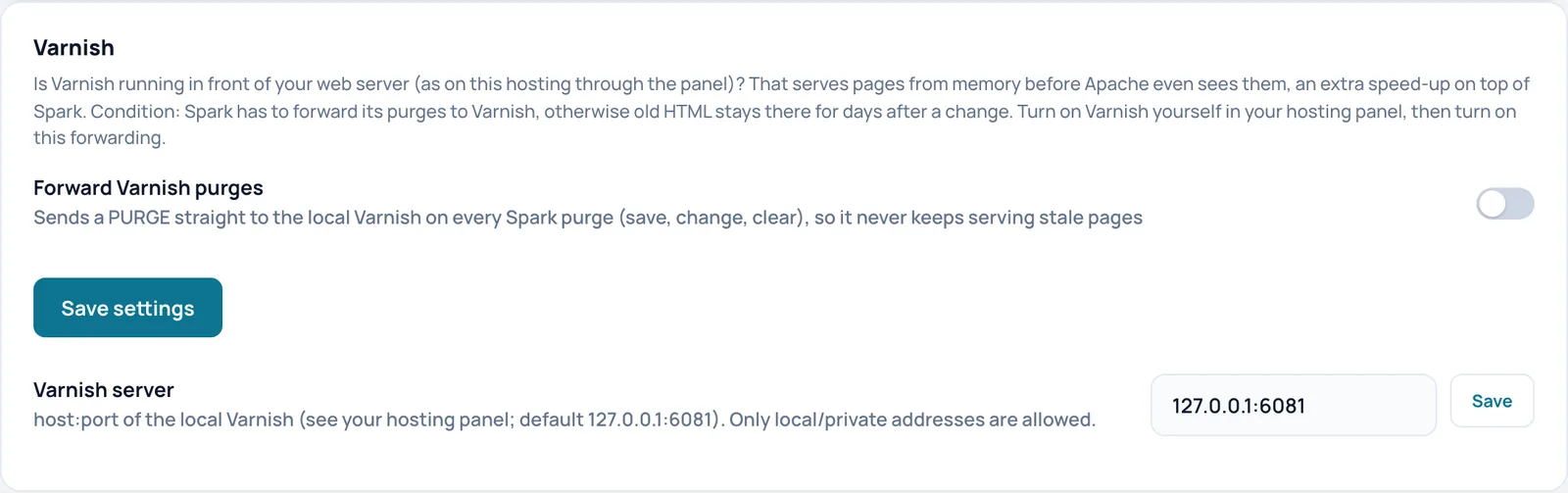
Forward Varnish purges
- Co robi
- Przy każdym opróżnieniu cache przez Spark (zapis, zmiana, opróżnienie) od razu wysyła polecenie PURGE do lokalnego Varnish. Purge to polecenie wyrzucenia zapisanej strony. Dzięki temu Varnish nigdy nie serwuje nieaktualnych stron.
- Kiedy włączyć lub wyłączyć
- Włączone, gdy tylko Varnish działa na Twoim hostingu. Wyłączone, gdy Varnish nie ma.
- Wymagania
- Varnish musisz włączyć samodzielnie w panelu hostingu. Wpisz też właściwy adres w Varnish server.
- Jak sprawdzić efekt
- Po zapisaniu strona wczytuje się ponownie z komunikatem na górze, a Spark odbudowuje cache w tle. Przełącznik zachowuje nowy stan. Następnie zmień stronę i sprawdź, czy nowa wersja jest od razu widoczna.
- Uwaga
- Bez przekazywania Varnish może po zmianie jeszcze przez wiele dni pokazywać stary HTML.
- Jak cofnąć
- Wyłącz przełącznik i kliknij Save settings.
- Nazwa techniczna
varnish_purge
Save settings
- Co robi
- Zapisuje przełącznik Forward Varnish purges.
- Jak sprawdzić efekt
- Po zapisaniu strona wczytuje się ponownie z komunikatem na górze, a Spark odbudowuje cache w tle. Przełącznik zachowuje nowy stan.
Varnish server z Save
- Co robi
- Adres lokalnego Varnish w postaci host:port. Przycisk Save obok niego zapisuje go. Akceptowane są tylko adresy lokalne lub prywatne, aby Spark nigdy nie wysyłał żądań do dowolnych serwerów na zewnątrz.
- Wymagania
- Adres z panelu hostingu.
- Jak sprawdzić efekt
- Po zapisaniu adres jest w polu. Jeśli nie jest to adres lokalny ani prywatny, przekazywanie nic nie robi, a Spark pokazuje żółty komunikat.
- Przykład
- 127.0.0.1:6081
- Jak cofnąć
- Wpisz stary adres i kliknij Save.
- Nazwa techniczna
varnish_server
Database cleanup
Część karty Tools (konserwacja bazy danych). Spark najpierw liczy, co można wyczyścić, i czyści dopiero po naciśnięciu przycisku. Dla każdego typu wybierasz, co chcesz wyczyścić.
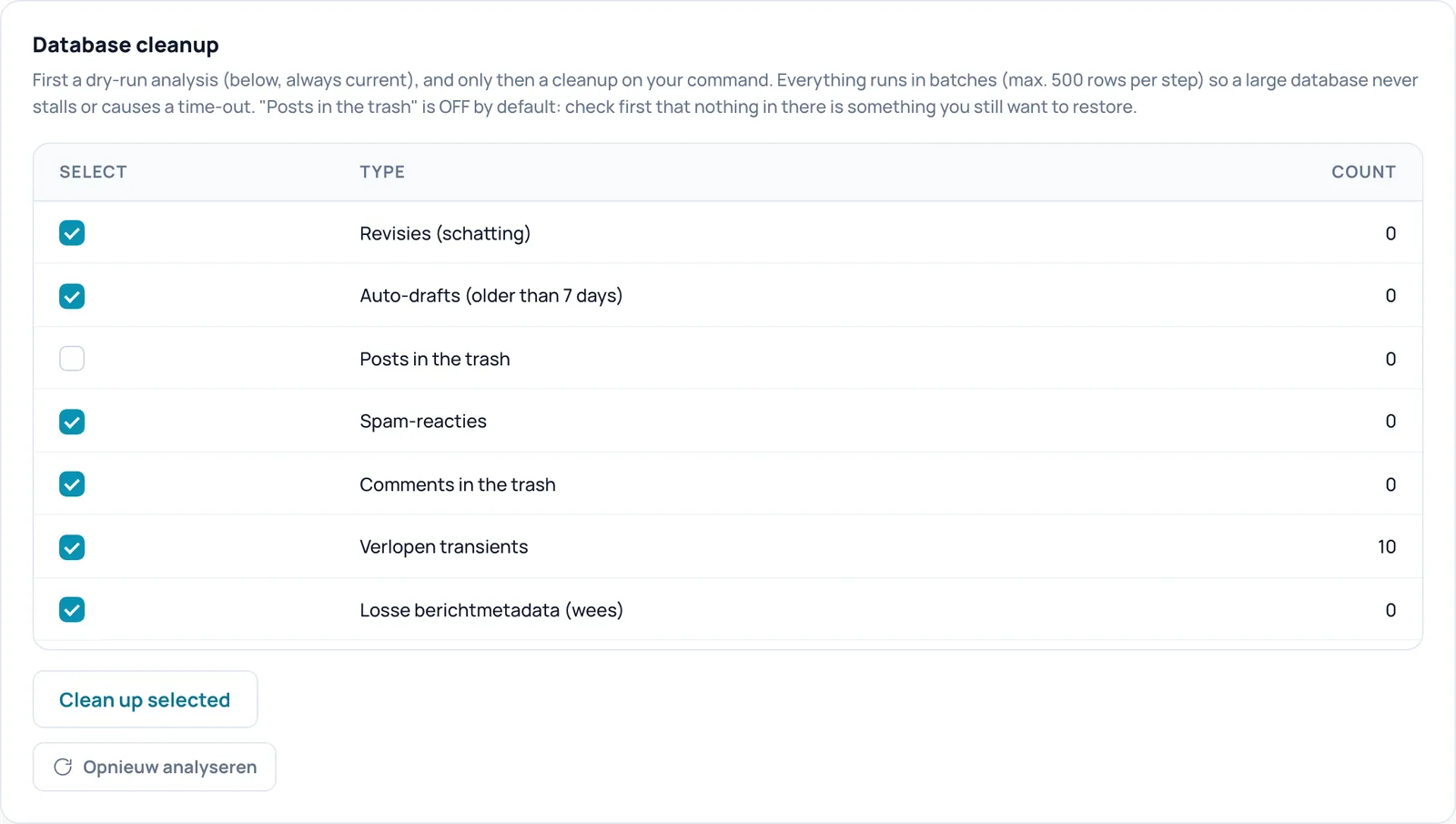
Revisies (schatting)
- Co robi
- Stare wersje wpisów i stron (etykieta oznacza rewizje, szacunek), ponad liczbę, którą zachowujesz w Revisions to keep per post. Liczba jest szacunkiem. Liczba w kolumnie COUNT jest zawsze aktualna.
- Jak sprawdzić efekt
- Zaznacz pole i kliknij Clean up selected; potem liczba wynosi 0.
- Uwaga
- Usuwanie jest trwałe, nie ma kosza. Cotygodniowe czyszczenie zawsze obejmuje ten typ, nawet gdy pole jest odznaczone.
- Jak cofnąć
- Nie da się tego cofnąć: usunięte dane znikają na zawsze. Najpierw zrób kopię zapasową bazy danych.
Auto-drafts (older than 7 days)
- Co robi
- Wersje robocze tworzone przez WordPress automatycznie, starsze niż 7 dni. Liczba w kolumnie COUNT jest zawsze aktualna.
- Jak sprawdzić efekt
- Zaznacz pole i kliknij Clean up selected; potem liczba wynosi 0.
- Uwaga
- Usuwanie jest trwałe, nie ma kosza. Cotygodniowe czyszczenie zawsze obejmuje ten typ, nawet gdy pole jest odznaczone.
- Jak cofnąć
- Nie da się tego cofnąć: usunięte dane znikają na zawsze. Najpierw zrób kopię zapasową bazy danych.
Posts in the trash
- Co robi
- Wszystkie wpisy i strony w koszu są usuwane na stałe. Liczba w kolumnie COUNT jest zawsze aktualna.
- Kiedy włączyć lub wyłączyć
- Domyślnie wyłączone. Zaznacz tylko wtedy, gdy masz pewność, że nie chcesz niczego przywracać z kosza.
- Jak sprawdzić efekt
- Zaznacz pole i kliknij Clean up selected; potem liczba wynosi 0.
- Uwaga
- Usuwanie jest trwałe, nie ma kosza. Cotygodniowe czyszczenie zawsze obejmuje ten typ, nawet gdy pole jest odznaczone.
- Jak cofnąć
- Nie da się tego cofnąć: usunięte dane znikają na zawsze. Najpierw zrób kopię zapasową bazy danych.
Spam-reacties
- Co robi
- Komentarze oznaczone jako spam (etykieta oznacza komentarze spamowe). Liczba w kolumnie COUNT jest zawsze aktualna.
- Jak sprawdzić efekt
- Zaznacz pole i kliknij Clean up selected; potem liczba wynosi 0.
- Uwaga
- Usuwanie jest trwałe, nie ma kosza. Cotygodniowe czyszczenie zawsze obejmuje ten typ, nawet gdy pole jest odznaczone.
- Jak cofnąć
- Nie da się tego cofnąć: usunięte dane znikają na zawsze. Najpierw zrób kopię zapasową bazy danych.
Comments in the trash
- Co robi
- Komentarze w koszu. Liczba w kolumnie COUNT jest zawsze aktualna.
- Jak sprawdzić efekt
- Zaznacz pole i kliknij Clean up selected; potem liczba wynosi 0.
- Uwaga
- Usuwanie jest trwałe, nie ma kosza. Cotygodniowe czyszczenie zawsze obejmuje ten typ, nawet gdy pole jest odznaczone.
- Jak cofnąć
- Nie da się tego cofnąć: usunięte dane znikają na zawsze. Najpierw zrób kopię zapasową bazy danych.
Verlopen transients
- Co robi
- Wygasłe transienty (etykieta oznacza wygasłe transienty): tymczasowe dane, które wtyczki przechowują w bazie danych i których okres ważności minął. Liczba w kolumnie COUNT jest zawsze aktualna.
- Jak sprawdzić efekt
- Zaznacz pole i kliknij Clean up selected; potem liczba wynosi 0.
- Uwaga
- Usuwanie jest trwałe, nie ma kosza. Cotygodniowe czyszczenie zawsze obejmuje ten typ, nawet gdy pole jest odznaczone.
- Jak cofnąć
- Nie da się tego cofnąć: usunięte dane znikają na zawsze. Najpierw zrób kopię zapasową bazy danych.
Losse berichtmetadata (wees)
- Co robi
- Dodatkowe dane wpisów, które same już nie istnieją (etykieta oznacza osierocone metadane wpisów). Liczba w kolumnie COUNT jest zawsze aktualna.
- Jak sprawdzić efekt
- Zaznacz pole i kliknij Clean up selected; potem liczba wynosi 0.
- Uwaga
- Usuwanie jest trwałe, nie ma kosza. Cotygodniowe czyszczenie zawsze obejmuje ten typ, nawet gdy pole jest odznaczone.
- Jak cofnąć
- Nie da się tego cofnąć: usunięte dane znikają na zawsze. Najpierw zrób kopię zapasową bazy danych.
Losse reactiemetadata (wees)
- Co robi
- Dodatkowe dane komentarzy, które same już nie istnieją (osierocone metadane komentarzy). Liczba w kolumnie COUNT jest zawsze aktualna.
- Jak sprawdzić efekt
- Zaznacz pole i kliknij Clean up selected; potem liczba wynosi 0.
- Uwaga
- Usuwanie jest trwałe, nie ma kosza. Cotygodniowe czyszczenie zawsze obejmuje ten typ, nawet gdy pole jest odznaczone.
- Jak cofnąć
- Nie da się tego cofnąć: usunięte dane znikają na zawsze. Najpierw zrób kopię zapasową bazy danych.
Losse termmetadata (wees)
- Co robi
- Dodatkowe dane kategorii, tagów i innych terminów, które same już nie istnieją (osierocone metadane terminów). Liczba w kolumnie COUNT jest zawsze aktualna.
- Jak sprawdzić efekt
- Zaznacz pole i kliknij Clean up selected; potem liczba wynosi 0.
- Uwaga
- Usuwanie jest trwałe, nie ma kosza. Cotygodniowe czyszczenie zawsze obejmuje ten typ, nawet gdy pole jest odznaczone.
- Jak cofnąć
- Nie da się tego cofnąć: usunięte dane znikają na zawsze. Najpierw zrób kopię zapasową bazy danych.
Clean up selected
- Co robi
- Czyści zaznaczone typy, w krokach po najwyżej 500 wierszy, aby duża baza danych nie zawiesiła się ani nie przekroczyła limitu czasu.
- Jak sprawdzić efekt
- Komunikat podaje, ile elementów zostało wyczyszczonych. Jeśli czas na jedno kliknięcie się skończył, komunikat mówi, że trzeba kliknąć jeszcze raz dla reszty. Potem pojawia się zestawienie ostatniego czyszczenia według typu.
- Przykład
- Po usunięciu starej wtyczki zostaje 1200 osieroconych wierszy metadanych wpisów. Klikaj Clean up selected, aż liczba wyniesie 0.
- Uwaga
- Usuwanie jest trwałe.
- Jak cofnąć
- Nie da się tego cofnąć: usunięte dane znikają na zawsze. Najpierw zrób kopię zapasową bazy danych.
Opnieuw analyseren
- Co robi
- Wczytuje stronę ponownie ze świeżymi liczbami (etykieta oznacza ponowną analizę; w angielskim interfejsie jest wyświetlana po niderlandzku). Nic nie jest usuwane. Liczby i tak są przeliczane przy każdym wyświetleniu strony.
- Jak sprawdzić efekt
- Komunikat na górze mówi, że analiza została zaktualizowana.
Schedule
Pozwól, aby baza danych była czyszczona automatycznie co tydzień, i ustal, ile rewizji zawsze zostaje zachowanych.
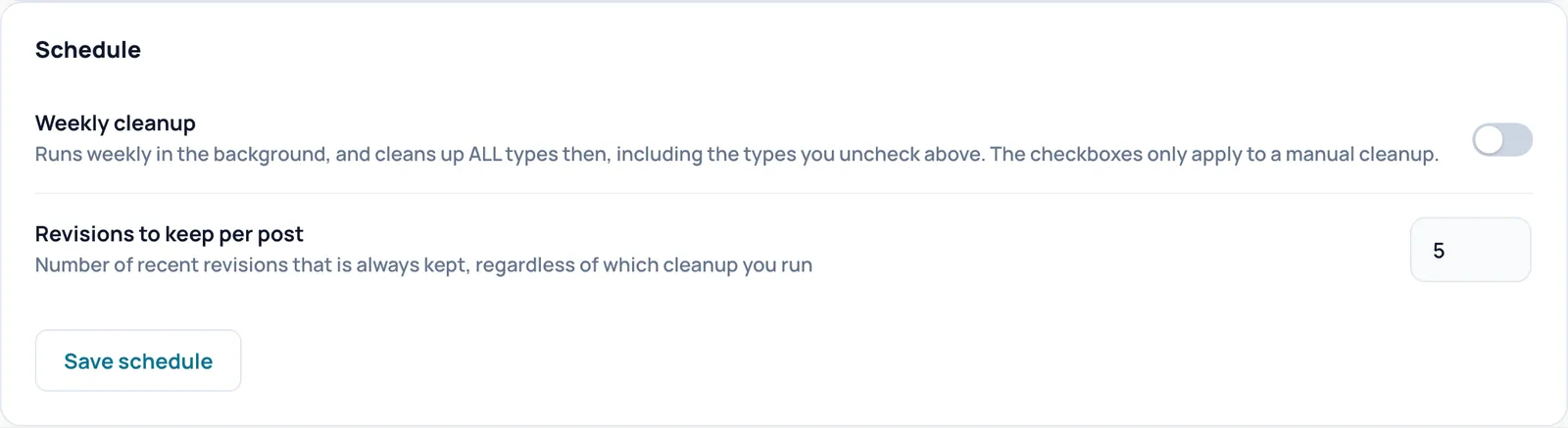
Weekly cleanup
- Co robi
- Co tydzień czyści bazę danych w tle. Pierwsza runda działa mniej więcej godzinę po zapisaniu.
- Kiedy włączyć lub wyłączyć
- Włączone, jeśli nie chcesz zapominać o konserwacji i nikt nie trzyma rzeczy w koszu, żeby je później przywrócić.
- Wymagania
- Działające zaplanowane zadania (WP-Cron lub cron serwera).
- Jak sprawdzić efekt
- Komunikat po Save schedule mówi, czy cotygodniowe czyszczenie zostało włączone, czy wyłączone.
- Uwaga
- Cotygodniowe czyszczenie czyści WSZYSTKIE typy, także te odznaczone w tabeli, więc również wpisy i komentarze w koszu. Zaznaczenia dotyczą tylko ręcznego czyszczenia.
- Jak cofnąć
- Wyłącz przełącznik i kliknij Save schedule. To, co już zostało wyczyszczone, nie wraca.
- Nazwa techniczna
db_cleanup_schedule
Revisions to keep per post
- Co robi
- Liczba ostatnich rewizji na wpis, które każde czyszczenie (ręczne i cotygodniowe) zawsze zostawia. Dozwolone jest od 1 do 50.
- Kiedy włączyć lub wyłączyć
- Więcej, jeśli redaktorzy często przywracają starszą wersję, mniej dla mniejszej bazy danych.
- Jak sprawdzić efekt
- Po Save schedule nowa liczba jest w polu, a szacunek przy Revisies (schatting) się dostosowuje.
- Jak cofnąć
- Wpisz 5 i kliknij Save schedule.
- Nazwa techniczna
db_revisions_keep
Save schedule
- Co robi
- Zapisuje cotygodniowe czyszczenie i liczbę rewizji do zachowania.
- Jak sprawdzić efekt
- Po kliknięciu strona wczytuje się ponownie z komunikatem na górze, który mówi, co się stało.
Admin settings
Część karty Faster admin, która przyspiesza wp-admin niezależnie od cache dla odwiedzających. Domyślnie Spark tylko mierzy i doradza; nic się nie zmienia, dopóki nie użyjesz tu przełącznika lub przycisku.
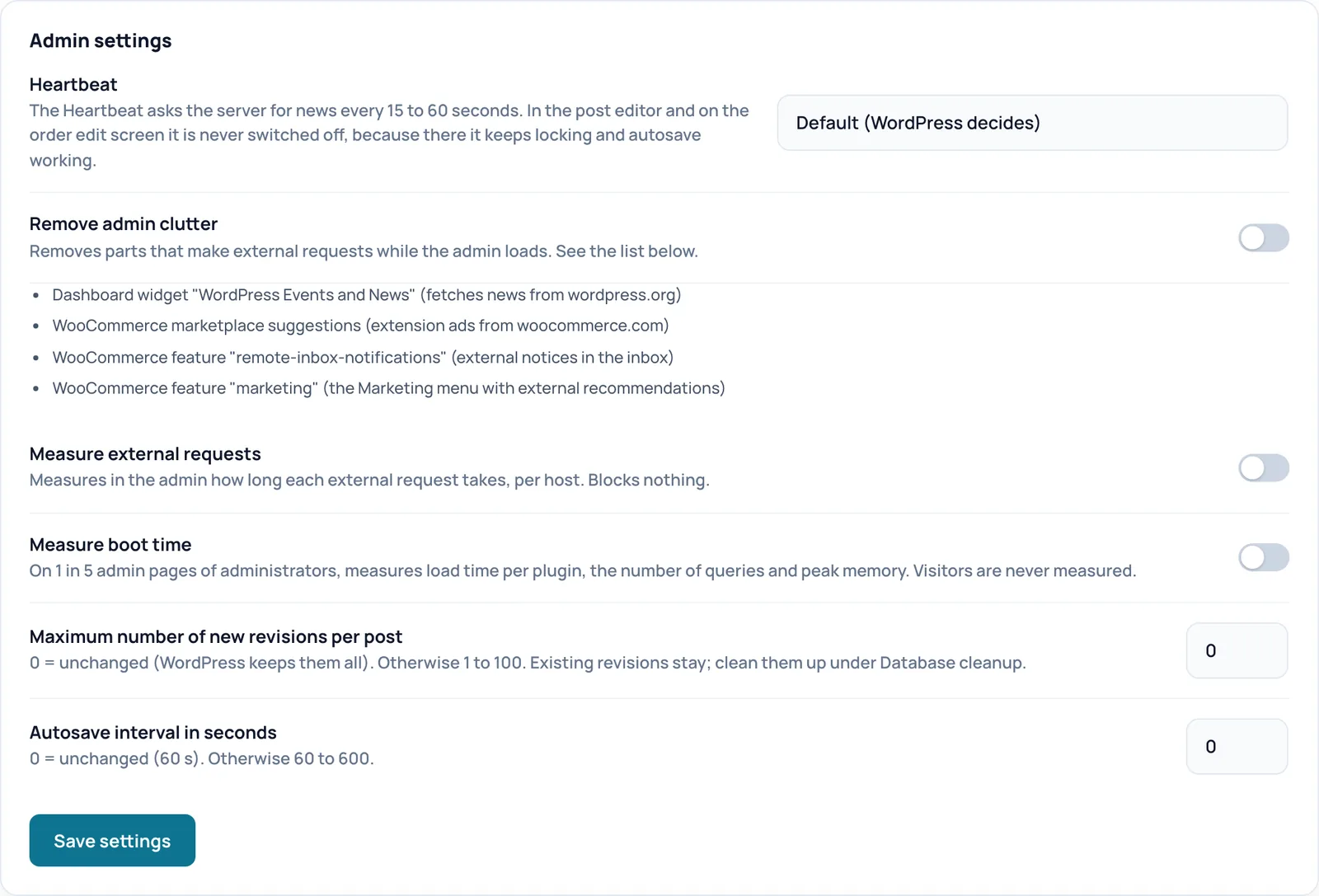
Heartbeat
- Co robi
- Heartbeat to sygnał, którym każda otwarta karta panelu pyta serwer o nowości co 15 do 60 sekund. Wybierz Default (WordPress decides), Calm: every 60 s in the admin, off on the front end for logged-in users lub Minimal: off in the admin, except editor and order screen (60 s).
- Kiedy włączyć lub wyłączyć
- Calm lub Minimal, gdy serwer zwalnia, bo otwartych jest wiele kart panelu.
- Jak sprawdzić efekt
- Po zapisaniu strona wczytuje się ponownie z komunikatem na górze, a Spark odbudowuje cache w tle. Przełącznik zachowuje nowy stan.
- Przykład
- W ruchliwym sklepie internetowym, gdzie pracownicy trzymają otwarte wiele kart panelu, wybierz Calm: every 60 s in the admin, off on the front end for logged-in users.
- Uwaga
- W edytorze wpisów i na ekranie edycji zamówienia Heartbeat nigdy się nie wyłącza, więc blokowanie i autozapis nadal działają. Przy Minimal elementy innych wtyczek, które aktualizują się na żywo w kokpicie, mogą przestać się aktualizować.
- Jak cofnąć
- Wybierz Default (WordPress decides) i zapisz.
- Nazwa techniczna
admin_heartbeat
Remove admin clutter
- Co robi
- Usuwa cztery elementy, które podczas ładowania panelu wykonują zewnętrzne żądania: widżet kokpitu z wydarzeniami i wiadomościami WordPress, sugestie marketplace WooCommerce, funkcję WooCommerce remote-inbox-notifications i funkcję WooCommerce marketing. Są wymienione na liście pod przełącznikiem.
- Kiedy włączyć lub wyłączyć
- Włączone, gdy kokpit lub ekrany WooCommerce otwierają się wolno.
- Jak sprawdzić efekt
- Po zapisaniu strona wczytuje się ponownie z komunikatem na górze, a Spark odbudowuje cache w tle. Przełącznik zachowuje nowy stan. W kokpicie znika widżet wiadomości, a w WooCommerce menu Marketing.
- Uwaga
- Tracisz widżet wiadomości oraz komunikaty i rekomendacje WooCommerce.
- Jak cofnąć
- Wyłącz przełącznik i kliknij Save settings.
- Nazwa techniczna
admin_ballast
Measure external requests
- Co robi
- Mierzy w panelu, jak długo trwa każde żądanie do innego serwera, według hosta. Nic nie jest blokowane.
- Kiedy włączyć lub wyłączyć
- Włączone, aby znaleźć wtyczkę, która wolną kontrolą aktualizacji lub licencji spowalnia każdą stronę panelu. Wyłączone, gdy skończysz szukać.
- Jak sprawdzić efekt
- Po zapisaniu na tej karcie pojawia się blok z liczbą żądań i czasami według hosta oraz przyciskiem do czyszczenia pomiarów.
- Uwaga
- Odrobina dodatkowej pracy przy każdym żądaniu panelu.
- Jak cofnąć
- Wyłącz przełącznik, zapisz i wyczyść pomiary.
- Nazwa techniczna
admin_http_monitor
Measure boot time
- Co robi
- Na co piątej stronie panelu administratorów mierzy czas ładowania według wtyczek, liczbę zapytań do bazy danych i szczytowe zużycie pamięci. Odwiedzający nigdy nie są mierzeni.
- Kiedy włączyć lub wyłączyć
- Włączone, gdy wp-admin startuje wolno i chcesz wiedzieć, która wtyczka jest przyczyną.
- Jak sprawdzić efekt
- Po zapisaniu i kilku kliknięciach w panelu na tej karcie pojawia się blok z czasami według stron panelu i wtyczek oraz przyciskiem do czyszczenia pomiarów.
- Uwaga
- Czas na wtyczkę jest przybliżeniem.
- Jak cofnąć
- Wyłącz przełącznik, zapisz i wyczyść pomiary.
- Nazwa techniczna
admin_profiel
Maximum number of new revisions per post
- Co robi
- Ogranicza, ile rewizji WordPress będzie odtąd przechowywać na wpis. 0 oznacza bez zmian (WordPress zachowuje wszystkie); w przeciwnym razie od 1 do 100.
- Kiedy włączyć lub wyłączyć
- Ustaw, gdy tabela wpisów stale rośnie przez setki rewizji.
- Jak sprawdzić efekt
- Istniejące rewizje pozostają; czyścisz je w Database cleanup. Jeśli wp-config.php już ustawia własną wartość, ta wygrywa, a karta o tym informuje.
- Uwaga
- Mniej historii edycji, do której można wrócić.
- Jak cofnąć
- Wpisz 0 i zapisz.
- Nazwa techniczna
revisions_max
Autosave interval in seconds
- Co robi
- Jak często edytor automatycznie zapisuje wersję pośrednią. 0 oznacza bez zmian (60 sekund); w przeciwnym razie od 60 do 600.
- Kiedy włączyć lub wyłączyć
- Więcej, aby mieć mniej żądań podczas pisania.
- Jak sprawdzić efekt
- Jeśli wartość jest już ustawiona w wp-config.php lub przez inną wtyczkę, ta wygrywa, a karta o tym informuje.
- Uwaga
- Jeśli przeglądarka się zawiesi, tracisz więcej pracy.
- Jak cofnąć
- Wpisz 0 i zapisz.
- Nazwa techniczna
autosave_interval
Save settings
- Co robi
- Zapisuje wszystkie ustawienia tego bloku.
- Jak sprawdzić efekt
- Po zapisaniu strona wczytuje się ponownie z komunikatem na górze, a Spark odbudowuje cache w tle. Przełącznik zachowuje nowy stan.
Admin database
Najpierw analiza (tylko liczenie), czyszczenie dopiero na Twoje polecenie. Spark nigdy nie usuwa opcji ani oczekujących lub trwających zaplanowanych akcji.

Analyse
- Co robi
- Liczy to, co spowalnia panel, niczego nie zmieniając: największe automatycznie ładowane opcje (dane, które WordPress wczytuje przy każdym żądaniu), zaplanowane akcje oraz, przy WooCommerce, sesje.
- Kiedy używać
- Gdy wp-admin lub WooCommerce wydaje się wolny i chcesz wiedzieć, czy przyczyną jest baza danych.
- Jak sprawdzić efekt
- Komunikat mówi, że analiza została zaktualizowana i że nic nie zostało zmienione. Poniżej pojawiają się wyniki, z przyciskiem przy każdej pozycji, by wyczyścić ją samodzielnie. Zanim Spark wyłączy automatyczne ładowanie opcji, robi migawkę, aby można było to przywrócić.
WP-Cron
WordPress wykonuje zaplanowane zadania podczas zwykłych odwiedzin stron. Na ruchliwej lub ciężkiej witrynie prawdziwy cron serwera jest szybszy i bardziej niezawodny. Ta karta daje Ci linie do tego.
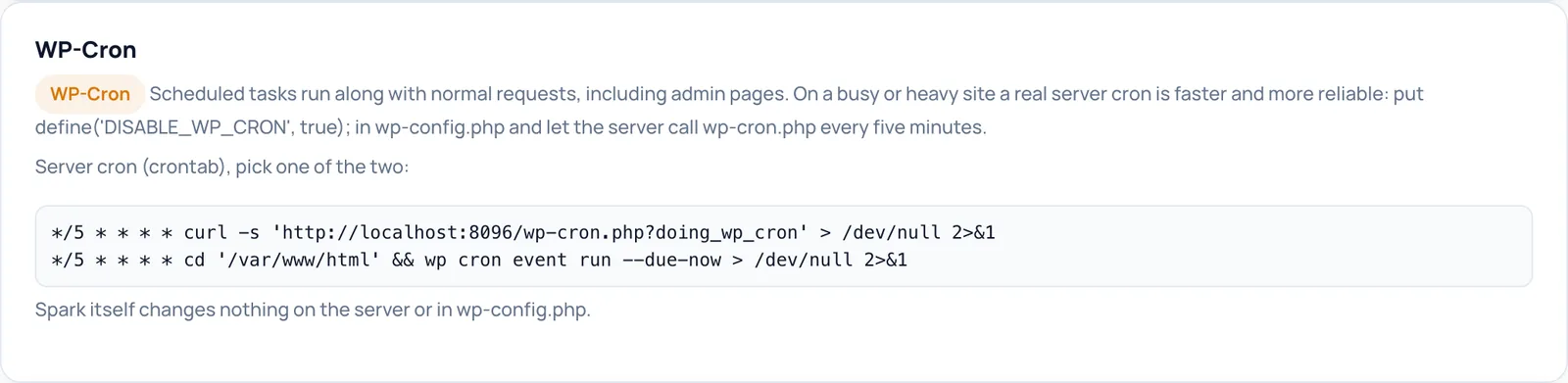
WP-Cron advice i Server cron (crontab), pick one of the two:
- Co robi
- Porada tylko do odczytu. Pokazuje stan WP-Cron i dwie linie dla crona serwera (zadania, które sam serwer uruchamia co pięć minut): jedną z curl i jedną z WP-CLI. Linie zawierają już adres i folder Twojej witryny.
- Kiedy używać
- Na ruchliwej lub ciężkiej witrynie albo gdy zaplanowane zadania się opóźniają.
- Wymagania
- Dostęp do crontab w panelu hostingu lub przez SSH oraz linia define('DISABLE_WP_CRON', true); w wp-config.php.
- Jak sprawdzić efekt
- Po skonfigurowaniu ta karta pokazuje, że WP-Cron jest wyłączony, a zaplanowane zadania już się nie opóźniają.
- Przykład
- */5 * * * * cd '/var/www/html' && wp cron event run --due-now > /dev/null 2>&1
- Uwaga
- Spark sam niczego nie zmienia na serwerze ani w wp-config.php. Jeśli wyłączysz WP-Cron bez działającego crona serwera, zaplanowane zadania przestaną się wykonywać.
- Jak cofnąć
- Usuń linię z wp-config.php i usuń linię crontab.
Image sizes
Każdy zarejestrowany rozmiar obrazu to dodatkowy plik przy każdym uploadzie. Ta analiza pokazuje, których rozmiarów naprawdę używasz.

Analyse sizes
- Co robi
- Porównuje każdy zarejestrowany rozmiar z ostatnimi 200 obrazami i ostatnimi 500 wpisami i podaje poradę dla każdego rozmiaru.
- Kiedy używać
- Gdy folder uploadów szybko rośnie albo uploady są wolne.
- Jak sprawdzić efekt
- Pojawia się tabela z wymiarem każdego rozmiaru, tym, jak często występuje w próbie, liczbą wpisów, które się do niego odwołują, i poradą.
- Uwaga
- Tylko porada: Spark sam nie wyłącza żadnego rozmiaru, a rozmiary WooCommerce i Breakdance są chronione. Rozmiar bez odwołania w treści wpisu może nadal być używany przez srcset, motyw lub page builder.
Emergency stop
Wyłącza całe cache i optymalizację dla odwiedzających. Przeznaczone wyłącznie do diagnozowania problemów.

Disable all caching
- Co robi
- Wyłącza cache i wszystkie optymalizacje dla odwiedzających i od razu opróżnia cache. Odwiedzający dostają wtedy Twoją witrynę tak, jak WordPress serwuje ją bez Spark.
- Kiedy używać
- Gdy na witrynie wydaje się, że coś jest nie tak, i chcesz szybko wykluczyć Spark jako przyczynę.
- Jak sprawdzić efekt
- Najpierw potwierdzasz okno dialogowe. Potem strony nie pochodzą już z cache Spark. Obejrzyj stronę w oknie prywatnym: jeśli problem nadal jest, przyczyną nie jest Spark.
- Uwaga
- Witryna będzie wolniejsza, dopóki ponownie nie włączysz cache, a potem cache trzeba będzie zbudować od nowa. To jedyne miejsce, w którym wyłączasz cache i optymalizację jednym ruchem.
- Jak cofnąć
- W tym samym miejscu pojawia się wtedy przycisk Switch caching back on. Włącza on wszystko z powrotem i odbudowuje cache.
Licencja
Tutaj widzisz, czy Twoja licencja jest ważna, i możesz ją sprawdzić ponownie albo zwolnić na tej witrynie. Zarządzanie i nowe optymalizacje wymagają ważnej licencji albo 14-dniowego okresu karencji. W instrukcji celowo nie ma obrazu tej karty, ponieważ pokazuje ona dane licencji.
License status
- Co robi
- Pokazuje, czy Twoja licencja jest aktywna, znajduje się w tymczasowym okresie karencji, czy jest nieważna, wraz z datą wygaśnięcia. Poniżej są Twój zamaskowany klucz, plan i liczba wykorzystanych aktywacji.
- Jak sprawdzić efekt
- Spark sprawdza licencję codziennie samodzielnie. W angielskim interfejsie wiersz statusu i niektóre etykiety są wyświetlane po niderlandzku, na przykład License active (licencja aktywna).
- Uwaga
- Nie udostępniaj zrzutu ekranu tej karty: pokazuje dane licencji.
Re-check
- Co robi
- Pyta sklep SparkCore od razu, czy Twoja licencja jest ważna, zamiast czekać na codzienną kontrolę.
- Kiedy używać
- Po odnowieniu lub po zmianie na koncie w sklepie.
- Jak sprawdzić efekt
- Komunikat na górze mówi, czy licencja jest ważna, czy nieważna.
Deactivate
- Co robi
- Zwalnia aktywację na tej witrynie, aby można było użyć licencji na innej witrynie. Potem zarządzanie i nowe optymalizacje na tej witrynie są zablokowane.
- Kiedy używać
- Gdy likwidujesz witrynę albo przenosisz ją na inną domenę.
- Jak sprawdzić efekt
- Najpierw potwierdzasz okno dialogowe. Potem nagłówek Spark Speed pokazuje, że nie ma aktywnej licencji.
- Uwaga
- Jeśli zwolnienie nie powiedzie się od razu, Spark bezpiecznie spróbuje ponownie później.
- Jak cofnąć
- Aktywuj klucz ponownie na ekranie licencji.
Updates
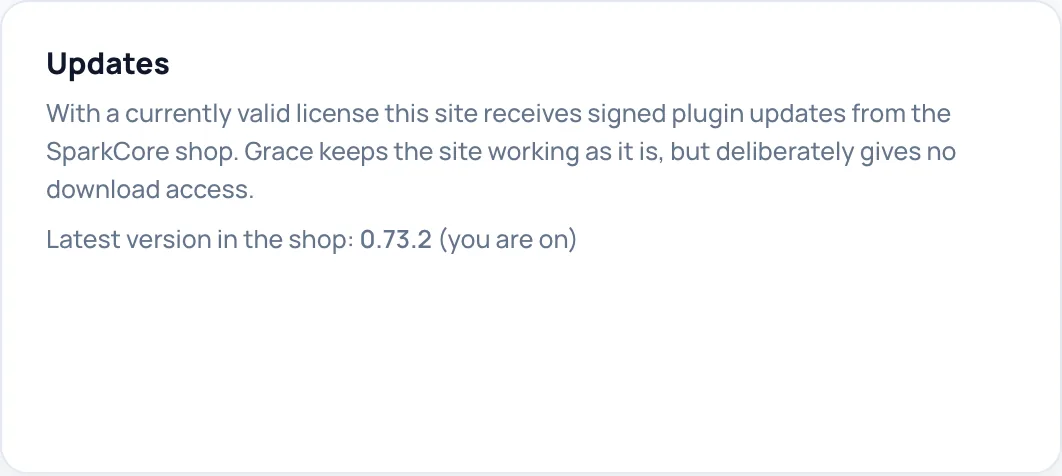
Przy ważnej licencji ta witryna otrzymuje podpisane aktualizacje wtyczki ze sklepu SparkCore.
Update status
- Co robi
- Tylko do odczytu. Pokazuje najnowszą wersję w sklepie oraz to, czy jest dostępna aktualizacja, czy masz wersję aktualną. Podpisane aktualizacje docierają przez zwykły ekran aktualizacji WordPressa.
- Wymagania
- Ważna licencja. W okresie karencji witryna działa dalej tak jak jest, ale nie możesz pobierać aktualizacji.
- Jak sprawdzić efekt
- Na witrynie testowej widać Latest version in the shop: 0.73.2 (you are on).
Masz wątpliwości co do jakiegoś kroku? Cofnij zmianę, sprawdź swoją witrynę i napisz do nas przez stronę kontaktową.
Nie masz jeszcze Spark Speed? Zobacz, co robi i ile kosztuje.
Najczęściej zadawane pytania
Użyj przycisku Disable all caching na karcie Emergency stop. Cache jest od razu opróżniany. W tym samym miejscu potem znów włączasz cache.
Zaznaczenia w tabeli dotyczą tylko ręcznego czyszczenia. Cotygodniowe czyszczenie zawsze obejmuje wszystkie typy, także kosz. Jeśli tego nie chcesz, zostaw Weekly cleanup wyłączone.
Nie, tylko w automatycznym trybie API. Możesz też pobrać raport diagnostyczny, przeciągnąć go do Claude z własną subskrypcją Claude i zaimportować odpowiedź tutaj.
Nie. Klucz PageSpeed i klucz Anthropic pozostają na witrynie. Ustawienia specyficzne dla witryny i serwera również celowo nie są przenoszone.
W zwijanym bloku Server advanced na karcie Settings. Kliknij jego tytuł, aby go otworzyć.