La schermata Settings
La scheda Settings raccoglie tutto ciò che non appartiene a una singola ottimizzazione: misurazione, collegamento AI, preset, memoria, manutenzione del database, un'amministrazione più veloce, il freno di emergenza (Emergency stop) e la sua licenza. Questa pagina è pensata per gli amministratori WordPress e spiega per ogni pulsante e interruttore cosa fa, quando usarlo e come annullarlo. Tutti gli screenshot provengono da Spark Speed 0.73.2 su un sito di test con Breakdance e WooCommerce.
In breve
- La cache è sempre attiva; solo Emergency stop disattiva caching e ottimizzazione in un colpo solo
- Database cleanup conta prima ed elimina solo dopo il suo clic, e l'eliminazione è definitiva
- Faster admin di default misura e consiglia soltanto; qualcosa cambia solo se usa un interruttore
- Esporti le sue impostazioni prima di applicare o importare un preset: non esiste un pulsante di ripristino
Generale
La cache è sempre attiva. Questa scheda le offre due azioni rapide presenti anche nella barra di amministrazione in alto, utili se ha nascosto quella barra.

Clear everything and rebuild
- Che cosa fa
- Svuota l'intera cache delle pagine (l'HTML già pronto salvato delle sue pagine) e mette in coda tutte le pagine per ricostruirle in background. In questo modo riparte con una cache pulita.
- Quando usarlo
- Dopo modifiche importanti, come un altro tema, un nuovo header, o quando continua a vedere contenuti vecchi.
- Come verificare l'effetto
- Dopo il clic la pagina si ricarica con un avviso in alto che indica cosa è successo. L'avviso indica quante pagine vengono ricostruite.
- Esempio
- Ha modificato il menu in Breakdance e su alcune pagine vede ancora il vecchio menu: clicchi su questo pulsante.
- Attenzione
- Finché la ricostruzione non è terminata, i visitatori ricevono pagine che non provengono ancora dalla cache. Queste si caricano più lentamente.
Clear object cache
- Che cosa fa
- Svuota l'object cache: una memoria temporanea per dati del database, come le impostazioni e i risultati delle query di WordPress. In questo modo scompaiono i dati obsoleti.
- Quando usarlo
- Quando i dati nell'amministrazione o nel negozio non si aggiornano dopo una modifica, ad esempio dopo un'importazione.
- Requisiti
- Il pulsante è presente solo se è attiva un'object cache persistente (ad esempio Redis, Memcached, APCu o SQLite).
- Come verificare l'effetto
- Dopo il clic la pagina si ricarica con un avviso in alto che indica cosa è successo.
- Attenzione
- Le prime richieste successive sono un po' più lente, perché l'object cache si riempie di nuovo.
Measurement settings
Qui imposta se Spark misura automaticamente il suo sito con Google PageSpeed e dove inserisce la chiave per farlo.
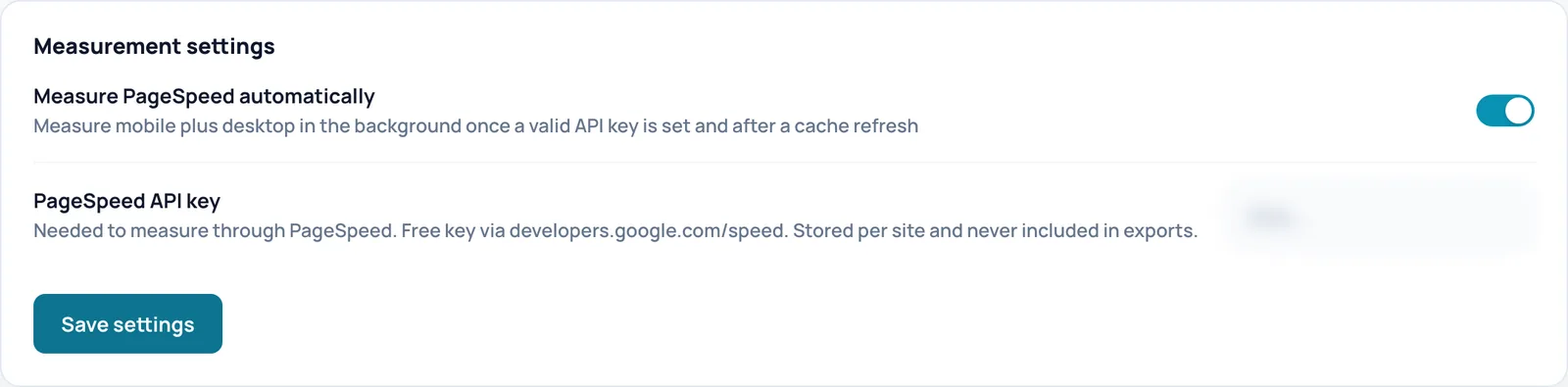
Measure PageSpeed automatically
- Che cosa fa
- Misura mobile e desktop in background con Google PageSpeed, non appena è presente una chiave valida e dopo che la cache è stata di nuovo riscaldata. In questo modo la cronologia dei punteggi resta aggiornata senza che lei debba premere un pulsante.
- Quando attivare o disattivare
- Lo lasci attivo se desidera seguire i punteggi. Lo disattivi se la quota PageSpeed le serve per altro o se non desidera inviare l'indirizzo del suo sito a Google.
- Requisiti
- Una PageSpeed API key (qui sotto), un sito raggiungibile da internet e attività pianificate funzionanti (WP-Cron). Gestione e nuove ottimizzazioni richiedono una licenza valida o il periodo di tolleranza di 14 giorni.
- Come verificare l'effetto
- Dopo il salvataggio la pagina si ricarica con un avviso in alto e Spark ricostruisce la cache in background. L'interruttore mantiene il suo nuovo stato. Le nuove misurazioni compaiono più tardi accanto ai punteggi.
- Attenzione
- Ogni misurazione consuma quota della sua chiave Google e invia l'indirizzo del suo sito a Google.
- Come annullare
- Disattivi l'interruttore e clicchi su Save settings.
- Nome tecnico
psi_auto_scan
PageSpeed API key
- Che cosa fa
- Qui inserisce la sua chiave personale per Google PageSpeed Insights. Senza una chiave propria il suo sito condivide presso Google un limite anonimo che è quasi sempre esaurito, quindi per misurare tramite PageSpeed serve la chiave.
- Requisiti
- Una chiave gratuita tramite developers.google.com/speed.
- Come verificare l'effetto
- Dopo il salvataggio il campo indica che è memorizzata una chiave. Se poi lascia il campo vuoto, la chiave memorizzata viene conservata. La chiave resta su questo sito e non viene mai inclusa in un'esportazione.
- Esempio
- Crei una chiave in Google Cloud, la incolli qui e clicchi su Save settings. Dopo la successiva ricostruzione della cache compaiono le prime misurazioni.
- Attenzione
- Come le altre impostazioni di WordPress, la chiave viene conservata nel database senza cifratura.
- Come annullare
- Se è memorizzata una chiave, sotto il campo c'è una casella per eliminare la chiave memorizzata. La selezioni e salvi.
Save settings
- Che cosa fa
- Salva l'interruttore e la chiave di questa scheda.
- Come verificare l'effetto
- Dopo il salvataggio la pagina si ricarica con un avviso in alto e Spark ricostruisce la cache in background. L'interruttore mantiene il suo nuovo stato.
Claude API
Necessario solo se desidera che l'AI hyper-optimization venga eseguita automaticamente tramite l'API di Anthropic. Se usa il percorso gratuito tramite il suo abbonamento Claude, lasci vuota questa scheda.
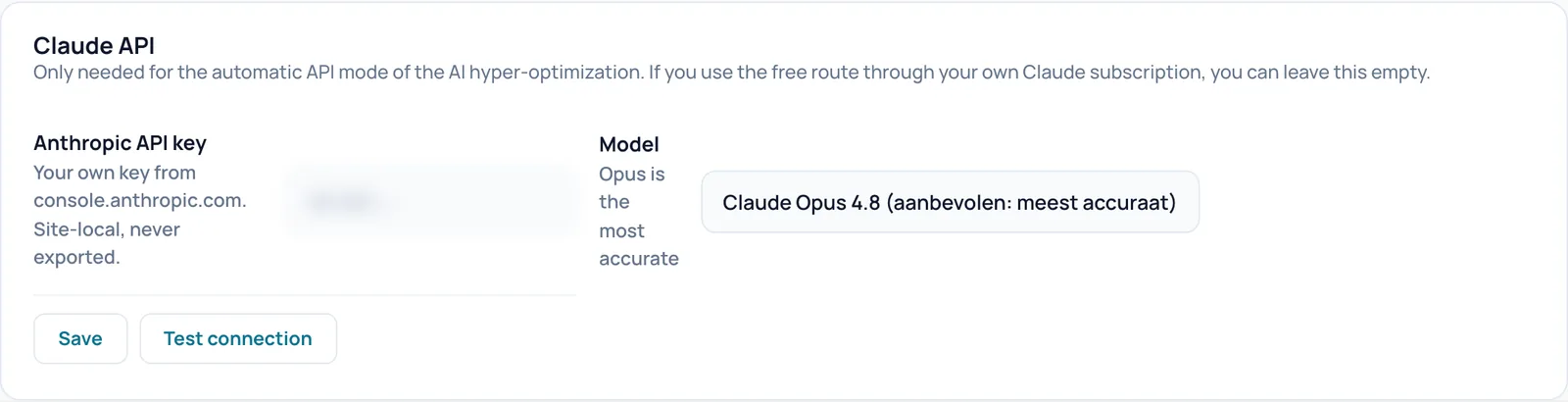
Anthropic API key
- Che cosa fa
- La sua chiave personale da console.anthropic.com. Spark la usa solo nella modalità API automatica dell'AI hyper-optimization, per far preparare a Claude una proposta per suo conto.
- Requisiti
- Un account con credito su console.anthropic.com.
- Come verificare l'effetto
- Clicchi su Test connection dopo il salvataggio. Un campo vuoto non cancella mai una chiave memorizzata. La chiave resta su questo sito e non viene mai esportata.
- Attenzione
- Le chiamate tramite l'API costano denaro sul suo account Anthropic. La chiave è conservata nel database senza cifratura.
- Come annullare
- Inserisca un'altra chiave e clicchi su Save. In questa scheda non c'è un pulsante per eliminare la chiave.
Model
- Che cosa fa
- Sceglie quale modello Claude prepara la proposta: Claude Opus 4.8 (aanbevolen: meest accuraat), Claude Sonnet 5 (sneller, lagere kosten) oppure Claude Haiku 4.5 (goedkoopst).
- Quando attivare o disattivare
- Mantenga Opus per il risultato più preciso. Scelga un modello più economico se il costo pesa di più.
- Come verificare l'effetto
- Dopo Save la sua scelta resta selezionata. Test connection indica il modello utilizzato nell'avviso.
- Attenzione
- Un modello più economico può produrre elenchi di eccezioni meno precisi.
- Come annullare
- Scelga un altro modello e clicchi su Save.
Save
- Che cosa fa
- Salva la chiave e il modello di questa scheda.
- Come verificare l'effetto
- Dopo il clic la pagina si ricarica con un avviso in alto che indica cosa è successo.
Test connection
- Che cosa fa
- Invia una richiesta di prova molto piccola all'API di Anthropic per verificare che chiave e modello funzionino.
- Requisiti
- Una chiave memorizzata. Se ha appena inserito una nuova chiave, clicchi prima su Save e poi testi.
- Come verificare l'effetto
- L'avviso in alto indica che la connessione funziona, con il modello indicato, oppure fornisce il motivo del fallimento.
- Attenzione
- Il test costa un numero trascurabile di token.
Preset
Spark riconosce dai suoi plugin attivi e dal tema quale builder e quale negozio utilizza, e dispone di un preset ottimizzato per essi. I valori specifici del sito e del server non vengono mai inclusi.
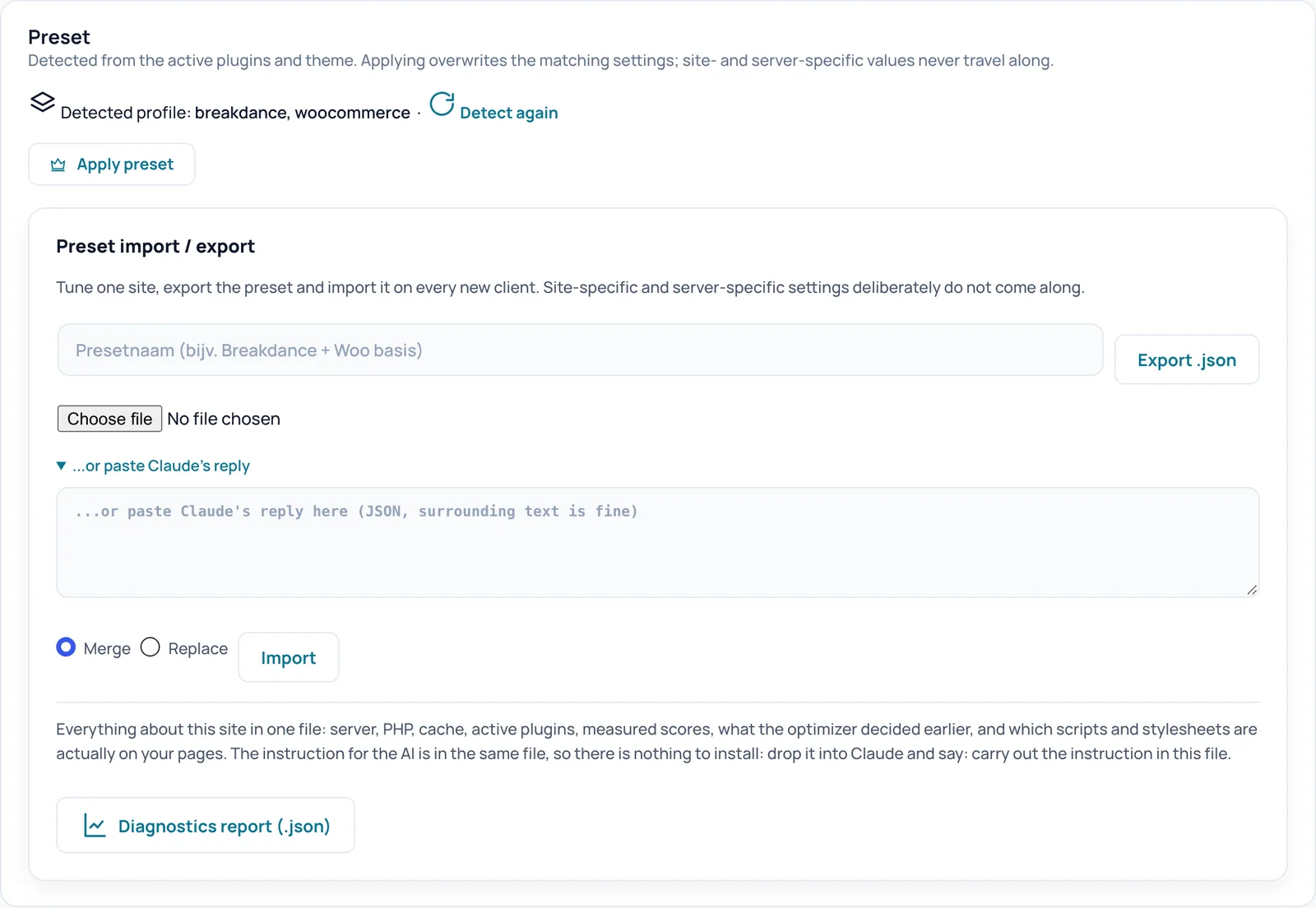
Detected profile e Detect again
- Che cosa fa
- Mostra quali componenti Spark ha riconosciuto sul suo sito, ad esempio breakdance e woocommerce. Se Spark non riconosce nulla, lo indica. Detect again ricarica la pagina; il rilevamento avviene sempre in tempo reale.
- Come verificare l'effetto
- Lo stesso profilo lo vede anche nelle schermate Overview e Optimization.
- Esempio
- Se installa WooCommerce su un sito Breakdance, dopo Detect again compare breakdance, woocommerce.
Apply preset
- Che cosa fa
- Integra le sue impostazioni con gli elenchi ottimizzati per il builder e il negozio riconosciuti: quali script non possono essere differiti, quale CSS deve restare sempre e quali immagini non vengono caricate in lazy loading. In questo modo menu, slider e minicarrello continuano a funzionare. Spark lo fa già una volta da sé all'attivazione.
- Quando usarlo
- Dopo aver aggiunto un altro builder o un negozio, oppure quando desidera integrare i suoi elenchi con i valori standard.
- Come verificare l'effetto
- Conferma prima una finestra. Poi l'avviso in alto indica quale profilo è stato applicato. Gli elenchi integrati li vede nella schermata Optimization.
- Attenzione
- La finestra di conferma avvisa che le impostazioni corrispondenti vengono sovrascritte.
- Come annullare
- Non esiste un pulsante per annullare. Rimuova a mano le righe aggiunte nella schermata Optimization, oppure esporti prima le sue impostazioni in modo da poterle ripristinare.
Preset import / export
Ottimizzi un sito, esporti le impostazioni e le importi sul sito successivo. Le impostazioni specifiche del sito e del server volutamente non vengono incluse. In fondo scarica anche il rapporto diagnostico per Claude.
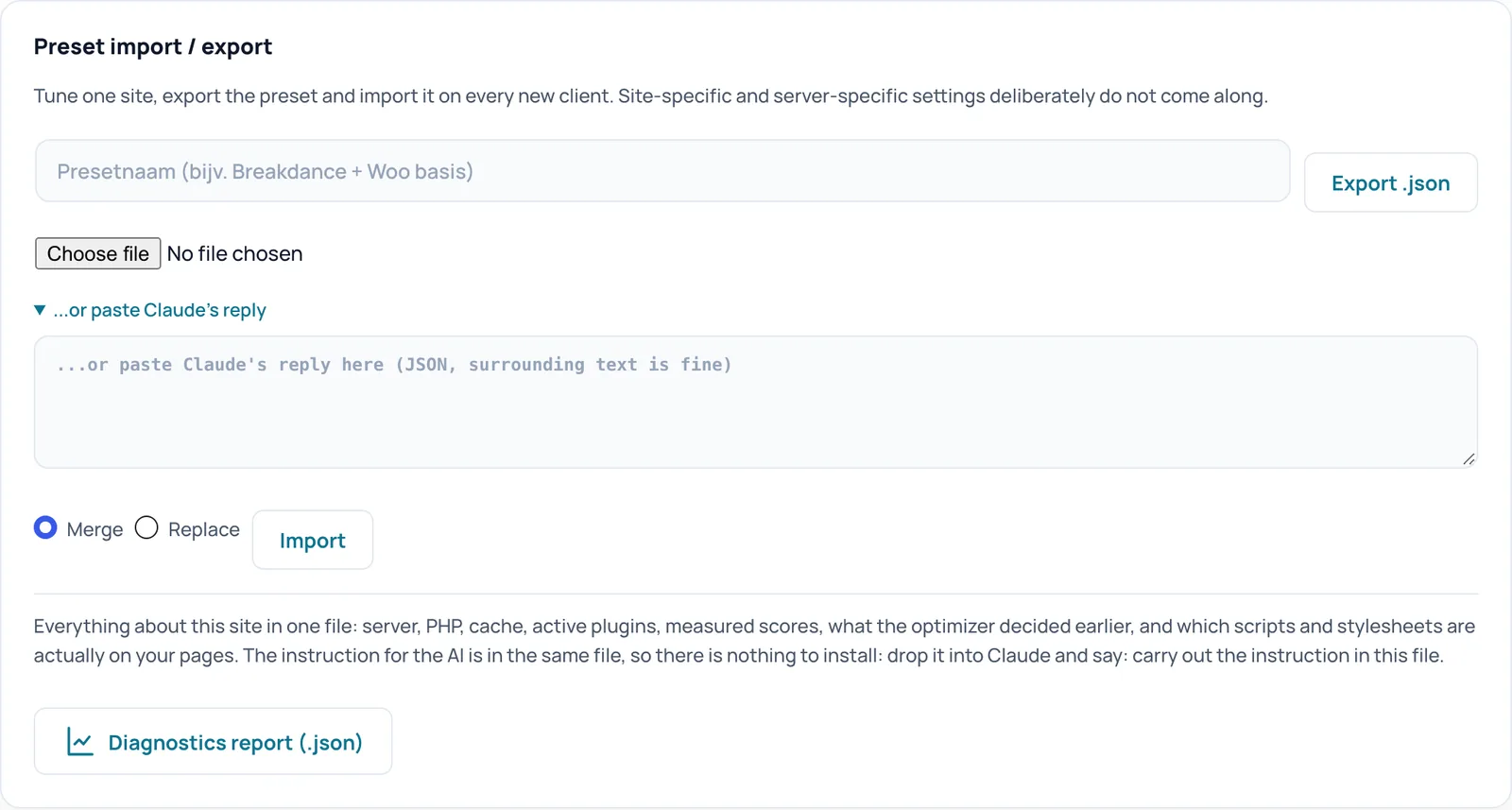
Export .json
- Che cosa fa
- Scarica un file JSON con le sue impostazioni Spark, senza i valori specifici del sito e del server. Nel campo precedente può assegnare un nome al preset; se lo lascia vuoto, riceve un nome con la data.
- Quando usarlo
- Prima di apportare modifiche importanti (come copia di riserva), oppure per usare un sito ottimizzato come base per un nuovo cliente.
- Come verificare l'effetto
- Il suo browser scarica un file .json con il nome del sito e la data nel nome del file.
- Attenzione
- Il file contiene i suoi elenchi di eccezioni e il suo nome di dominio.
Import
- Che cosa fa
- Legge le impostazioni da un file .json scelto o da un testo incollato sotto ...or paste Claude's reply. Spark ricava da sé le impostazioni dal testo, anche quando intorno c'è una spiegazione. Le impostazioni che non possono essere importate vengono omesse da Spark.
- Quando usarlo
- Per recepire un preset da un altro sito, oppure la proposta che Claude ha preparato dal rapporto diagnostico.
- Come verificare l'effetto
- Dopo il clic la pagina si ricarica con un avviso in alto che indica cosa è successo. Se l'importazione attiva opzioni rischiose, queste sono elencate in un avviso.
- Esempio
- Trascini il rapporto diagnostico in Claude, incolli qui la risposta, scelga Merge e clicchi su Import.
- Come annullare
- Non esiste un pulsante di ripristino automatico. Esporti quindi prima le sue impostazioni attuali e, se necessario, le reimporti.
Merge
- Che cosa fa
- Mantiene le sue impostazioni attuali e sovrascrive solo ciò che si trova nel file. Gli elenchi vengono integrati invece che sostituiti.
- Quando attivare o disattivare
- La scelta sicura per quasi ogni importazione.
Replace
- Che cosa fa
- Riporta prima tutto ai valori predefiniti (tranne le impostazioni specifiche del sito e del server di questo sito) e applica poi il file.
- Quando attivare o disattivare
- Solo quando desidera deliberatamente ripartire da zero sulla base del file.
- Attenzione
- Le sue modifiche personali vanno perse.
Diagnostics report (.json)
- Che cosa fa
- Scarica un unico file con tutto su questo sito: server, PHP, cache, plugin attivi, punteggi misurati, precedenti decisioni dell'optimizer e gli script e i fogli di stile realmente presenti nelle sue pagine. L'istruzione per l'AI è nello stesso file, quindi non deve installare nulla.
- Quando usarlo
- Quando desidera che Claude dia un'occhiata: trascini il file in Claude e dica: esegui l'istruzione contenuta in questo file.
- Requisiti
- Una licenza valida o il periodo di tolleranza di 14 giorni.
- Come verificare l'effetto
- Il suo browser scarica un file .json. Lo stesso download si trova anche in Diagnostics, Report.
- Attenzione
- Il rapporto descrive nel dettaglio il suo sito e il suo server. Lo condivida solo con persone di cui si fida.
Memory
Questa scheda si trova nel blocco comprimibile Server advanced; clicchi sul titolo per aprirlo. La memoria PHP è un limite per richiesta. Spark confronta le proprie attività pesanti, come il riscaldamento della cache, con tale limite e interrompe un batch in tempo, in modo che il riscaldamento non provochi mai un errore di memoria.
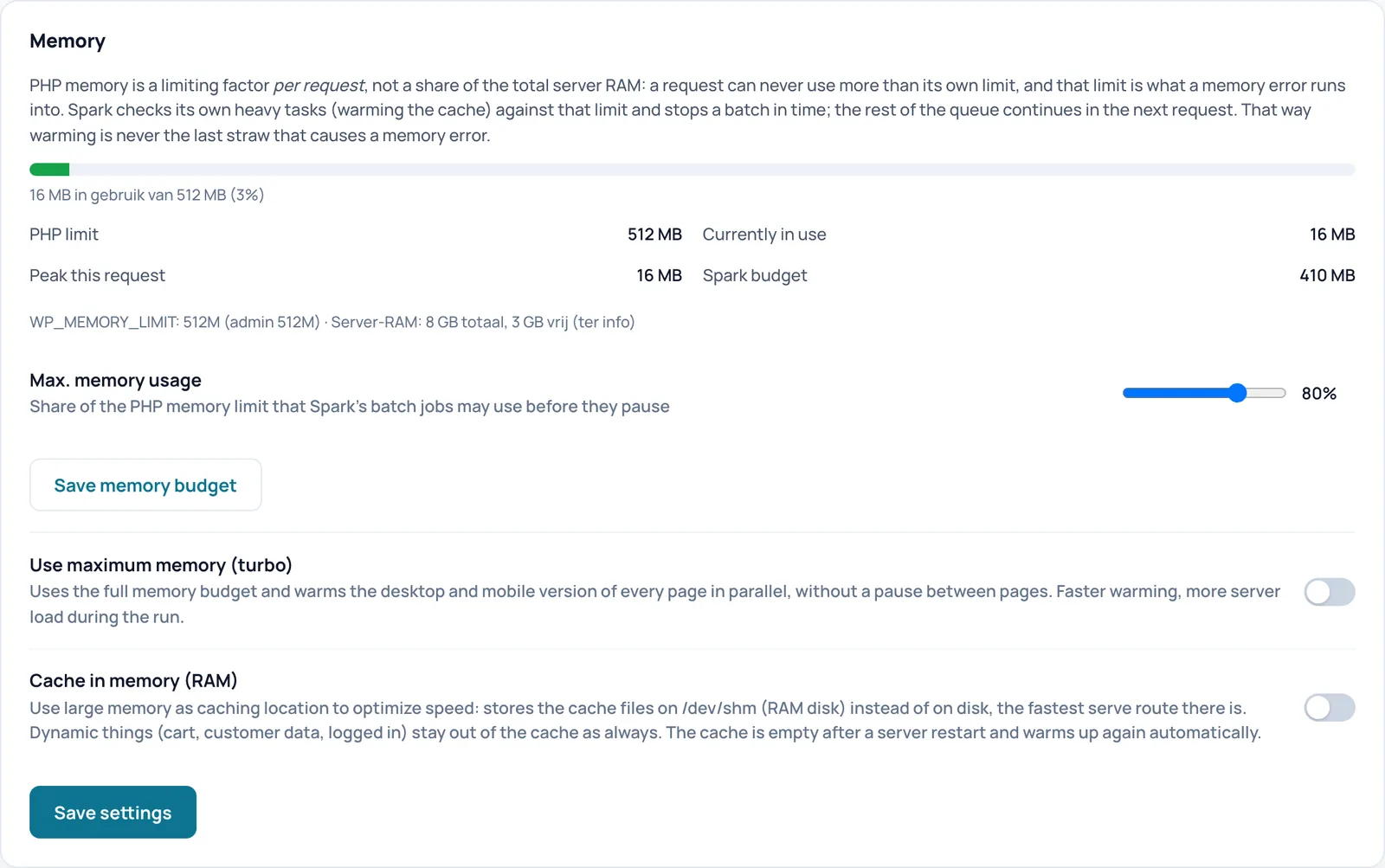
Valori della memoria: PHP limit, Currently in use, Peak this request, Spark budget
- Che cosa fa
- Valori di sola lettura. La barra e i valori mostrano il limite di memoria PHP per richiesta, l'utilizzo attuale, il picco di questa richiesta e il budget Spark: la quota del limite che Spark può utilizzare (sul sito di test l'80 per cento di 512 MB, quindi 410 MB). La riga sottostante mostra WP_MEMORY_LIMIT e, a titolo informativo, la memoria totale e libera del server.
- Come verificare l'effetto
- Se il limite è inferiore a 256 MB, la scheda mostra un suggerimento giallo. Nell'interfaccia inglese il testo della barra e la riga del server sono in parte in olandese.
Max. memory usage
- Che cosa fa
- Un cursore dal 40 al 95 per cento, a passi di 5. Determina quanta parte del limite di memoria PHP possono usare le attività batch di Spark (come il riscaldamento della cache) prima di fermarsi e proseguire nella richiesta successiva.
- Quando attivare o disattivare
- Lo abbassi se vede errori di memoria durante il riscaldamento. Lo alzi se c'è molta memoria e desidera un riscaldamento più rapido.
- Come verificare l'effetto
- Clicchi su Save memory budget; l'avviso indica la nuova percentuale e il Spark budget cambia di conseguenza.
- Attenzione
- Un valore basso rende il riscaldamento più lento.
- Come annullare
- Riporti il cursore all'80 per cento e salvi.
Save memory budget
- Che cosa fa
- Salva soltanto la posizione del cursore.
- Come verificare l'effetto
- Dopo il clic la pagina si ricarica con un avviso in alto che indica cosa è successo.
Use maximum memory (turbo)
- Che cosa fa
- Usa l'intero budget di memoria e riscalda contemporaneamente la versione desktop e mobile di ogni pagina, senza pausa tra una pagina e l'altra.
- Quando attivare o disattivare
- Attivato per una prima costruzione rapida su un server potente. Disattivato su hosting condiviso o con risorse limitate.
- Come verificare l'effetto
- Dopo il salvataggio la pagina si ricarica con un avviso in alto e Spark ricostruisce la cache in background. L'interruttore mantiene il suo nuovo stato.
- Attenzione
- Maggiore carico sul server finché il riscaldamento è in corso.
- Come annullare
- Disattivi l'interruttore e clicchi su Save settings.
- Nome tecnico
warm_turbo
Cache in memory (RAM)
- Che cosa fa
- Conserva i file della cache su /dev/shm, un disco nella memoria di lavoro, invece che sul disco normale. È il modo più veloce per servire le pagine. Carrello, dati dei clienti e visitatori con accesso effettuato restano fuori dalla cache come sempre.
- Quando attivare o disattivare
- Attivato su un server con molta memoria di lavoro. Disattivato se la memoria è limitata.
- Requisiti
- Una /dev/shm scrivibile sul server. Non disponibile su multisite. Se /dev/shm manca, Spark mostra un avviso giallo e la cache resta su disco.
- Come verificare l'effetto
- Dopo il salvataggio la pagina si ricarica con un avviso in alto e Spark ricostruisce la cache in background. L'interruttore mantiene il suo nuovo stato. Quando è attivo, la scheda mostra quanta memoria di lavoro utilizza la cache.
- Attenzione
- Dopo un riavvio del server la cache è vuota; poi si riscalda di nuovo da sola.
- Come annullare
- Disattivi l'interruttore e clicchi su Save settings.
- Nome tecnico
ram_cache
Save settings
- Che cosa fa
- Salva i due interruttori turbo e RAM cache.
- Come verificare l'effetto
- Dopo il salvataggio la pagina si ricarica con un avviso in alto e Spark ricostruisce la cache in background. L'interruttore mantiene il suo nuovo stato.
Varnish
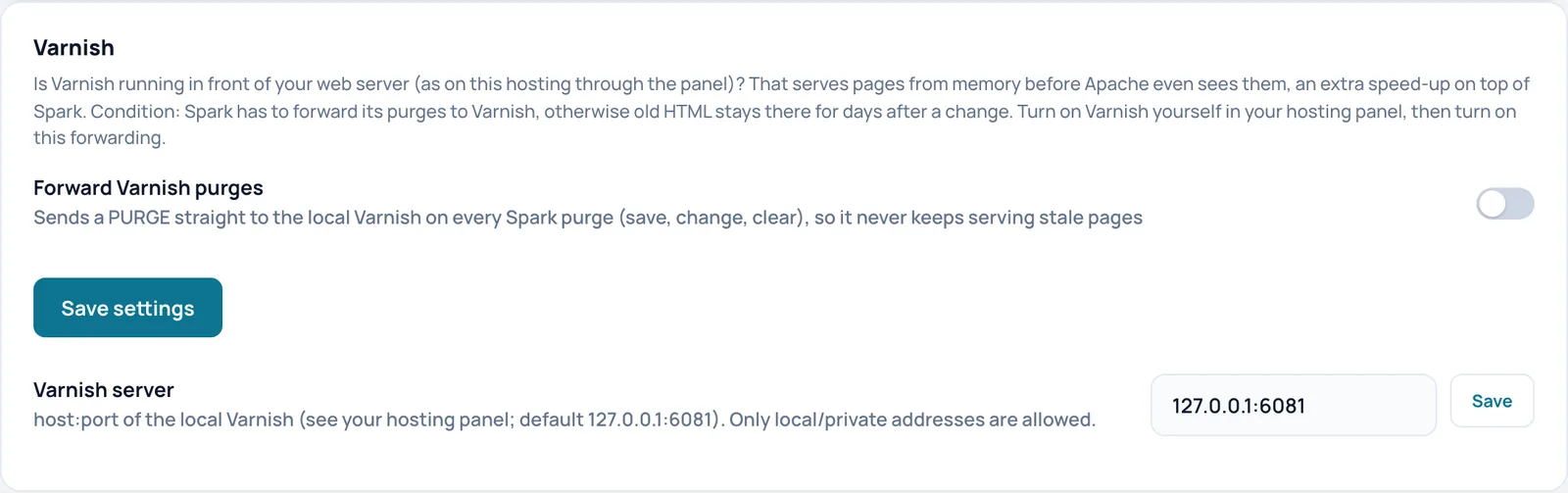
Anche questa scheda si trova nel blocco Server advanced. Se davanti al suo web server gira Varnish, questo serve le pagine dalla memoria ancora prima che Apache le veda. Spark deve allora inoltrare a Varnish le sue azioni di svuotamento, altrimenti lì resta HTML vecchio.
Forward Varnish purges
- Che cosa fa
- Ogni volta che Spark svuota la cache (salvataggio, modifica, svuotamento), invia subito un comando PURGE al Varnish locale. Un purge è un comando per eliminare una pagina memorizzata. In questo modo Varnish non serve mai pagine obsolete.
- Quando attivare o disattivare
- Attivato non appena Varnish gira sul suo hosting. Disattivato se non c'è Varnish.
- Requisiti
- Varnish deve attivarlo lei stesso nel pannello del suo hosting. Inserisca anche l'indirizzo corretto in Varnish server.
- Come verificare l'effetto
- Dopo il salvataggio la pagina si ricarica con un avviso in alto e Spark ricostruisce la cache in background. L'interruttore mantiene il suo nuovo stato. Poi modifichi una pagina e verifichi che la nuova versione sia subito visibile.
- Attenzione
- Senza inoltro, dopo una modifica Varnish può mostrare HTML vecchio per giorni.
- Come annullare
- Disattivi l'interruttore e clicchi su Save settings.
- Nome tecnico
varnish_purge
Save settings
- Che cosa fa
- Salva l'interruttore Forward Varnish purges .
- Come verificare l'effetto
- Dopo il salvataggio la pagina si ricarica con un avviso in alto e Spark ricostruisce la cache in background. L'interruttore mantiene il suo nuovo stato.
Varnish server con Save
- Che cosa fa
- L'indirizzo del Varnish locale nel formato host:porta. Con il pulsante Save accanto lo memorizza. Vengono accettati solo indirizzi locali o privati, in modo che Spark non invii mai richieste a server arbitrari esterni.
- Requisiti
- L'indirizzo dal pannello del suo hosting.
- Come verificare l'effetto
- Dopo il salvataggio l'indirizzo è nel campo. Se non è un indirizzo locale o privato, l'inoltro non fa nulla e Spark mostra un avviso giallo.
- Esempio
- 127.0.0.1:6081
- Come annullare
- Inserisca il vecchio indirizzo e clicchi su Save.
- Nome tecnico
varnish_server
Database cleanup
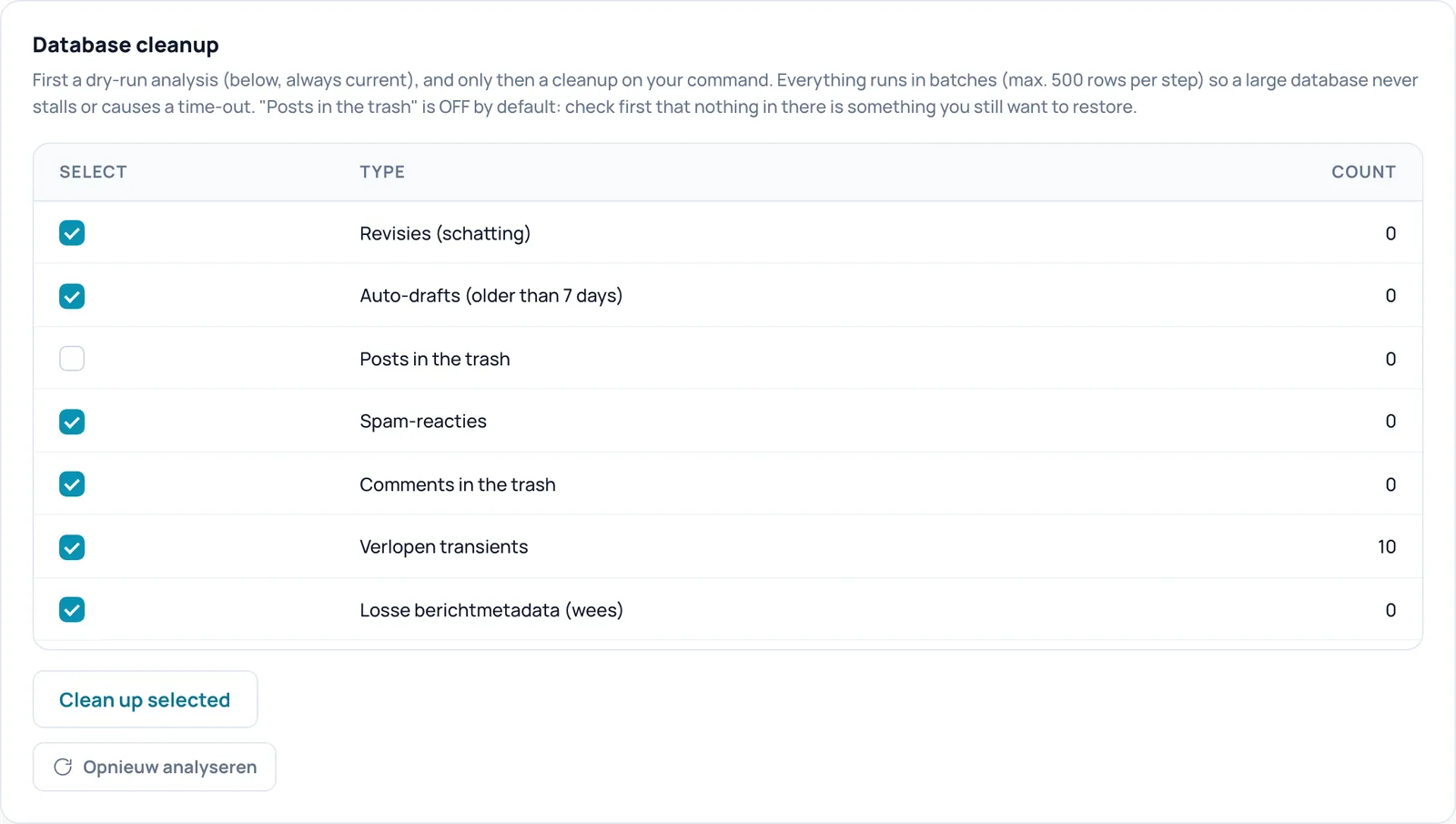
Parte della scheda Tools (manutenzione del database). Spark conta prima cosa c'è da ripulire e ripulisce solo quando lei preme il pulsante. Scelga per ogni tipo cosa desidera ripulire.
Revisies (schatting)
- Che cosa fa
- Vecchie versioni di articoli e pagine (l'etichetta significa revisioni, stima), oltre il numero che conserva in Revisions to keep per post . Il numero è una stima. Il numero nella colonna COUNT è sempre aggiornato.
- Come verificare l'effetto
- Selezioni la casella e clicchi su Clean up selected; poi il conteggio è a 0.
- Attenzione
- L'eliminazione è definitiva, non c'è cestino. La pulizia settimanale include sempre questo tipo, anche se la casella è deselezionata.
- Come annullare
- Non si può annullare: i dati eliminati sono persi definitivamente. Faccia prima un backup del database.
Auto-drafts (older than 7 days)
- Che cosa fa
- Bozze che WordPress crea automaticamente e che hanno più di 7 giorni. Il numero nella colonna COUNT è sempre aggiornato.
- Come verificare l'effetto
- Selezioni la casella e clicchi su Clean up selected; poi il conteggio è a 0.
- Attenzione
- L'eliminazione è definitiva, non c'è cestino. La pulizia settimanale include sempre questo tipo, anche se la casella è deselezionata.
- Come annullare
- Non si può annullare: i dati eliminati sono persi definitivamente. Faccia prima un backup del database.
Posts in the trash
- Che cosa fa
- Tutti gli articoli e le pagine nel cestino vengono eliminati definitivamente. Il numero nella colonna COUNT è sempre aggiornato.
- Quando attivare o disattivare
- Disattivato di default. Lo selezioni solo se è certo di non voler ripristinare nulla dal cestino.
- Come verificare l'effetto
- Selezioni la casella e clicchi su Clean up selected; poi il conteggio è a 0.
- Attenzione
- L'eliminazione è definitiva, non c'è cestino. La pulizia settimanale include sempre questo tipo, anche se la casella è deselezionata.
- Come annullare
- Non si può annullare: i dati eliminati sono persi definitivamente. Faccia prima un backup del database.
Spam-reacties
- Che cosa fa
- Commenti contrassegnati come spam (l'etichetta significa commenti spam). Il numero nella colonna COUNT è sempre aggiornato.
- Come verificare l'effetto
- Selezioni la casella e clicchi su Clean up selected; poi il conteggio è a 0.
- Attenzione
- L'eliminazione è definitiva, non c'è cestino. La pulizia settimanale include sempre questo tipo, anche se la casella è deselezionata.
- Come annullare
- Non si può annullare: i dati eliminati sono persi definitivamente. Faccia prima un backup del database.
Comments in the trash
- Che cosa fa
- Commenti nel cestino. Il numero nella colonna COUNT è sempre aggiornato.
- Come verificare l'effetto
- Selezioni la casella e clicchi su Clean up selected; poi il conteggio è a 0.
- Attenzione
- L'eliminazione è definitiva, non c'è cestino. La pulizia settimanale include sempre questo tipo, anche se la casella è deselezionata.
- Come annullare
- Non si può annullare: i dati eliminati sono persi definitivamente. Faccia prima un backup del database.
Verlopen transients
- Che cosa fa
- Transient scaduti (l'etichetta significa transient scaduti): dati temporanei che i plugin conservano nel database e la cui validità è terminata. Il numero nella colonna COUNT è sempre aggiornato.
- Come verificare l'effetto
- Selezioni la casella e clicchi su Clean up selected; poi il conteggio è a 0.
- Attenzione
- L'eliminazione è definitiva, non c'è cestino. La pulizia settimanale include sempre questo tipo, anche se la casella è deselezionata.
- Come annullare
- Non si può annullare: i dati eliminati sono persi definitivamente. Faccia prima un backup del database.
Losse berichtmetadata (wees)
- Che cosa fa
- Dati aggiuntivi di articoli che non esistono più (l'etichetta significa metadati di articoli orfani). Il numero nella colonna COUNT è sempre aggiornato.
- Come verificare l'effetto
- Selezioni la casella e clicchi su Clean up selected; poi il conteggio è a 0.
- Attenzione
- L'eliminazione è definitiva, non c'è cestino. La pulizia settimanale include sempre questo tipo, anche se la casella è deselezionata.
- Come annullare
- Non si può annullare: i dati eliminati sono persi definitivamente. Faccia prima un backup del database.
Losse reactiemetadata (wees)
- Che cosa fa
- Dati aggiuntivi di commenti che non esistono più (metadati di commenti orfani). Il numero nella colonna COUNT è sempre aggiornato.
- Come verificare l'effetto
- Selezioni la casella e clicchi su Clean up selected; poi il conteggio è a 0.
- Attenzione
- L'eliminazione è definitiva, non c'è cestino. La pulizia settimanale include sempre questo tipo, anche se la casella è deselezionata.
- Come annullare
- Non si può annullare: i dati eliminati sono persi definitivamente. Faccia prima un backup del database.
Losse termmetadata (wees)
- Che cosa fa
- Dati aggiuntivi di categorie, tag e altri termini che non esistono più (metadati di termini orfani). Il numero nella colonna COUNT è sempre aggiornato.
- Come verificare l'effetto
- Selezioni la casella e clicchi su Clean up selected; poi il conteggio è a 0.
- Attenzione
- L'eliminazione è definitiva, non c'è cestino. La pulizia settimanale include sempre questo tipo, anche se la casella è deselezionata.
- Come annullare
- Non si può annullare: i dati eliminati sono persi definitivamente. Faccia prima un backup del database.
Clean up selected
- Che cosa fa
- Ripulisce i tipi selezionati, a passi di al massimo 500 righe, in modo che un database grande non si blocchi né vada in timeout.
- Come verificare l'effetto
- L'avviso indica quanti elementi sono stati ripuliti. Se il tempo di un clic è esaurito, l'avviso dice di cliccare di nuovo per il resto. In seguito compare una panoramica dell'ultima pulizia per tipo.
- Esempio
- Dopo la rimozione di un vecchio plugin ci sono 1.200 righe di metadati di articoli orfani. Clicchi su Clean up selected finché il conteggio non arriva a 0.
- Attenzione
- L'eliminazione è definitiva.
- Come annullare
- Non si può annullare: i dati eliminati sono persi definitivamente. Faccia prima un backup del database.
Opnieuw analyseren
- Che cosa fa
- Ricarica la pagina con conteggi aggiornati (l'etichetta significa analizzare di nuovo; nell'interfaccia inglese è mostrata in olandese). Non viene eliminato nulla. I conteggi vengono comunque ricalcolati a ogni visualizzazione della pagina.
- Come verificare l'effetto
- L'avviso in alto indica che l'analisi è stata aggiornata.
Schedule
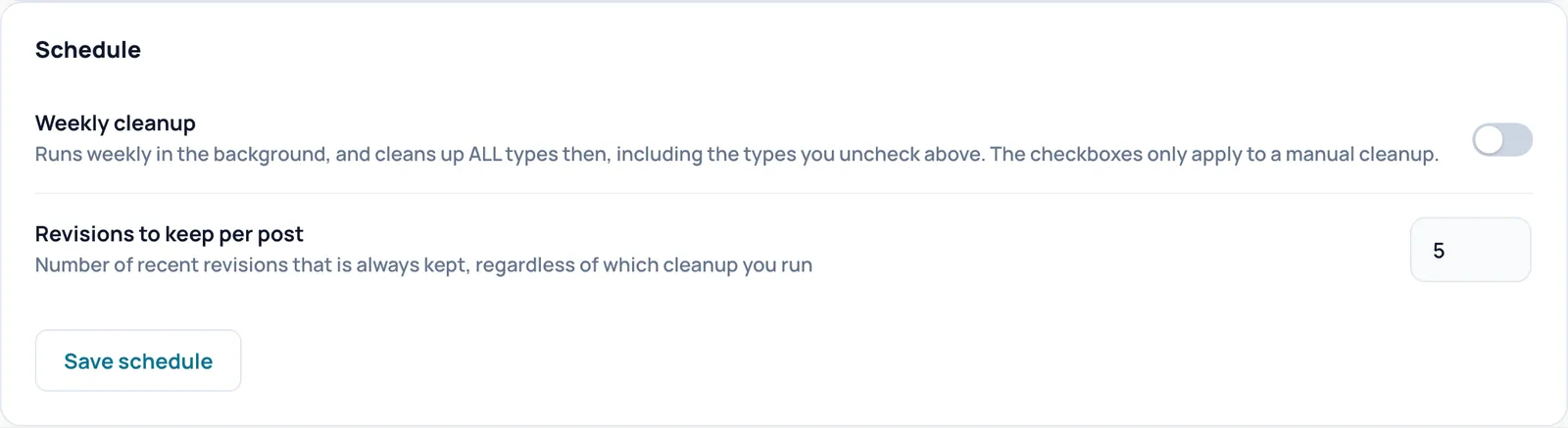
Faccia ripulire automaticamente il database ogni settimana e stabilisca quante revisioni vengono sempre conservate.
Weekly cleanup
- Che cosa fa
- Ripulisce il database in background ogni settimana. Il primo ciclo viene eseguito circa un'ora dopo il salvataggio.
- Quando attivare o disattivare
- Attivato se non desidera dimenticare la manutenzione e nessuno conserva elementi nel cestino per ripristinarli in seguito.
- Requisiti
- Attività pianificate funzionanti (WP-Cron o un cron del server).
- Come verificare l'effetto
- L'avviso dopo Save schedule indica se la pulizia settimanale è stata attivata o disattivata.
- Attenzione
- La pulizia settimanale ripulisce TUTTI i tipi, anche quelli che ha deselezionato nella tabella, quindi anche articoli e commenti nel cestino. Le caselle valgono solo per la pulizia manuale.
- Come annullare
- Disattivi l'interruttore e clicchi su Save schedule. Ciò che è già stato ripulito non torna.
- Nome tecnico
db_cleanup_schedule
Revisions to keep per post
- Che cosa fa
- Il numero di revisioni recenti per articolo che ogni pulizia (manuale e settimanale) lascia sempre. Sono consentiti valori da 1 a 50.
- Quando attivare o disattivare
- Più alto se i redattori ripristinano spesso una versione precedente, più basso per un database più piccolo.
- Come verificare l'effetto
- Dopo Save schedule il nuovo numero è nel campo e la stima accanto a Revisies (schatting) si adegua.
- Come annullare
- Inserisca 5 e clicchi su Save schedule.
- Nome tecnico
db_revisions_keep
Save schedule
- Che cosa fa
- Salva la pulizia settimanale e il numero di revisioni da conservare.
- Come verificare l'effetto
- Dopo il clic la pagina si ricarica con un avviso in alto che indica cosa è successo.
Admin settings
Parte della scheda Faster admin, che rende più veloce wp-admin indipendentemente dalla cache per i visitatori. Di default Spark misura e consiglia soltanto; qualcosa cambia solo se usa qui un interruttore o un pulsante.
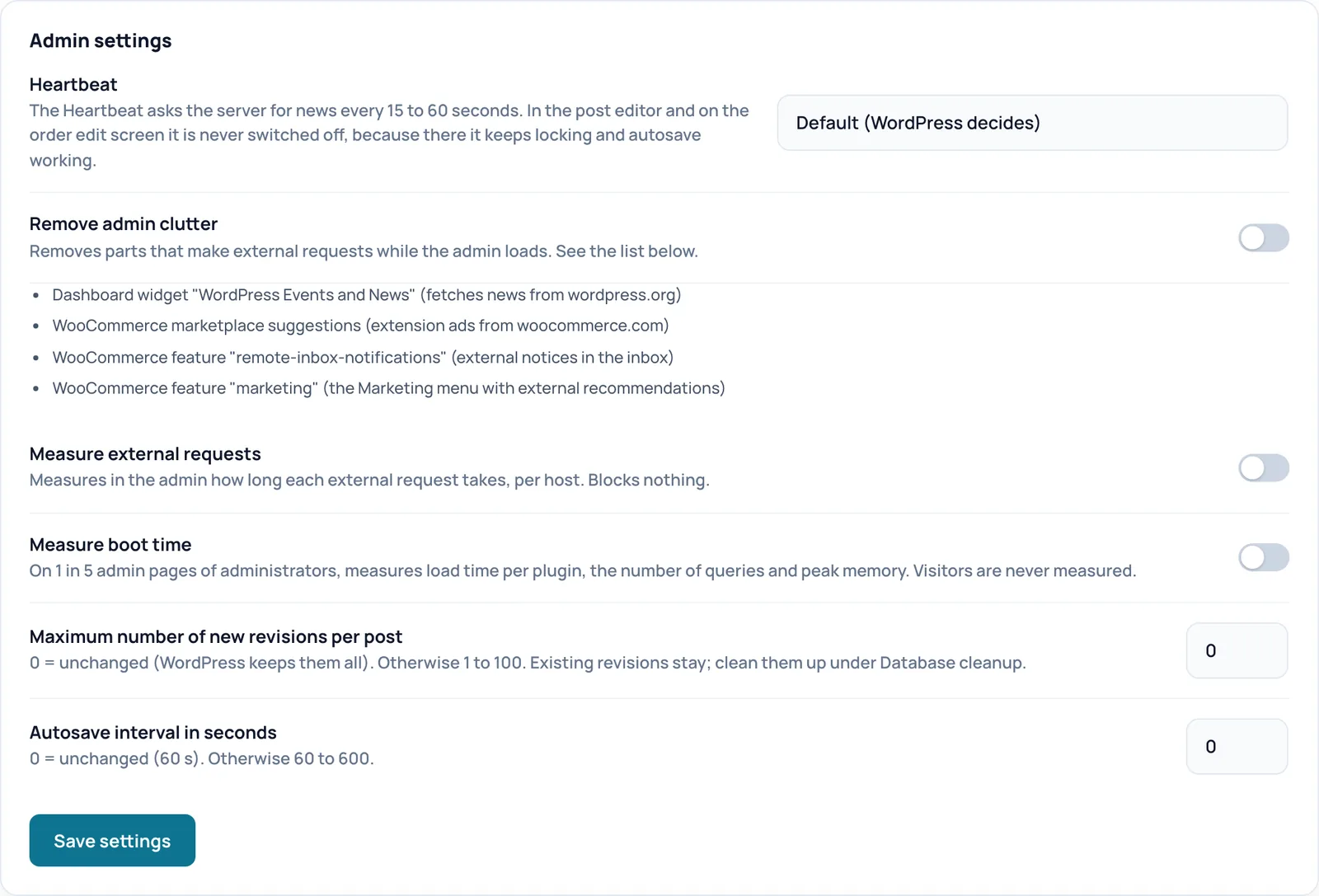
Heartbeat
- Che cosa fa
- L'Heartbeat è un segnale con cui ogni scheda di amministrazione aperta chiede novità al server ogni 15-60 secondi. Scelga Default (WordPress decides), Calm: every 60 s in the admin, off on the front end for logged-in users oppure Minimal: off in the admin, except editor and order screen (60 s).
- Quando attivare o disattivare
- Calm o Minimal se il server rallenta perché sono aperte molte schede di amministrazione.
- Come verificare l'effetto
- Dopo il salvataggio la pagina si ricarica con un avviso in alto e Spark ricostruisce la cache in background. L'interruttore mantiene il suo nuovo stato.
- Esempio
- In un negozio molto frequentato in cui il personale tiene aperte molte schede di amministrazione, scelga Calm: every 60 s in the admin, off on the front end for logged-in users.
- Attenzione
- Nell'editor degli articoli e nella schermata di modifica di un ordine l'Heartbeat non viene mai disattivato, in modo che il blocco e il salvataggio automatico continuino a funzionare. Con Minimal, parti di altri plugin che si aggiornano in tempo reale nella dashboard potrebbero non aggiornarsi più.
- Come annullare
- Scelga Default (WordPress decides) e salvi.
- Nome tecnico
admin_heartbeat
Remove admin clutter
- Che cosa fa
- Rimuove quattro componenti che effettuano richieste esterne durante il caricamento dell'amministrazione: il widget della dashboard con eventi e notizie di WordPress, i suggerimenti del marketplace di WooCommerce, la funzione WooCommerce remote-inbox-notifications e la funzione WooCommerce marketing. Sono elencati sotto l'interruttore.
- Quando attivare o disattivare
- Attivato quando la dashboard o le schermate di WooCommerce si aprono lentamente.
- Come verificare l'effetto
- Dopo il salvataggio la pagina si ricarica con un avviso in alto e Spark ricostruisce la cache in background. L'interruttore mantiene il suo nuovo stato. Nella dashboard il widget delle notizie è scomparso e in WooCommerce il menu Marketing.
- Attenzione
- Non vedrà più il widget delle notizie né gli avvisi e le raccomandazioni di WooCommerce.
- Come annullare
- Disattivi l'interruttore e clicchi su Save settings.
- Nome tecnico
admin_ballast
Measure external requests
- Che cosa fa
- Misura nell'amministrazione quanto dura ogni richiesta verso un altro server, per host. Non viene bloccato nulla.
- Quando attivare o disattivare
- Attivato per trovare quale plugin rallenta ogni pagina di amministrazione con un controllo lento di aggiornamenti o licenza. Disattivato quando ha finito di cercare.
- Come verificare l'effetto
- Dopo il salvataggio, in questa scheda compare un blocco con il numero di richieste e i tempi per host, con un pulsante per cancellare le misurazioni.
- Attenzione
- Un po' di lavoro in più a ogni richiesta di amministrazione.
- Come annullare
- Disattivi l'interruttore, salvi e cancelli le misurazioni.
- Nome tecnico
admin_http_monitor
Measure boot time
- Che cosa fa
- Su 1 pagina di amministrazione su 5 degli amministratori misura il tempo di caricamento per plugin, il numero di query al database e il picco di memoria. I visitatori non vengono mai misurati.
- Quando attivare o disattivare
- Attivato quando wp-admin si avvia lentamente e desidera sapere quale plugin ne è la causa.
- Come verificare l'effetto
- Dopo il salvataggio e qualche clic nell'amministrazione, in questa scheda compare un blocco con i tempi per pagina di amministrazione e per plugin, con un pulsante per cancellare le misurazioni.
- Attenzione
- Il tempo per plugin è un'approssimazione.
- Come annullare
- Disattivi l'interruttore, salvi e cancelli le misurazioni.
- Nome tecnico
admin_profiel
Maximum number of new revisions per post
- Che cosa fa
- Limita quante revisioni WordPress conserva da ora in poi per articolo. 0 significa invariato (WordPress le conserva tutte); altrimenti da 1 a 100.
- Quando attivare o disattivare
- Lo imposti quando la tabella dei post continua a crescere a causa di centinaia di revisioni.
- Come verificare l'effetto
- Le revisioni esistenti restano; le ripulisce in Database cleanup. Se in wp-config.php è già impostato un valore proprio, vince quello e la scheda lo segnala.
- Attenzione
- Meno cronologia delle modifiche a cui poter tornare.
- Come annullare
- Inserisca 0 e salvi.
- Nome tecnico
revisions_max
Autosave interval in seconds
- Che cosa fa
- Con quale frequenza l'editor salva automaticamente una versione intermedia. 0 significa invariato (60 secondi); altrimenti da 60 a 600.
- Quando attivare o disattivare
- Più alto per meno richieste durante la scrittura.
- Come verificare l'effetto
- Se in wp-config.php o da parte di un altro plugin è già impostato un valore, vince quello e la scheda lo segnala.
- Attenzione
- Se il suo browser si blocca, perde più lavoro.
- Come annullare
- Inserisca 0 e salvi.
- Nome tecnico
autosave_interval
Save settings
- Che cosa fa
- Salva tutte le impostazioni di questo blocco.
- Come verificare l'effetto
- Dopo il salvataggio la pagina si ricarica con un avviso in alto e Spark ricostruisce la cache in background. L'interruttore mantiene il suo nuovo stato.
Admin database
Prima analizzare (solo contare), poi ripulire solo su suo comando. Spark non elimina mai opzioni né azioni pianificate in attesa o in corso.

Analyse
- Che cosa fa
- Conta ciò che rallenta l'amministrazione, senza modificare nulla: le maggiori opzioni caricate automaticamente (dati che WordPress carica a ogni richiesta), le azioni pianificate e, con WooCommerce, le sessioni.
- Quando usarlo
- Quando wp-admin o WooCommerce sembrano lenti e desidera sapere se la causa è il database.
- Come verificare l'effetto
- L'avviso indica che l'analisi è stata aggiornata e che non è stato modificato nulla. Sotto compaiono i risultati, con un pulsante per elemento per ripulire personalmente. Prima di disattivare il caricamento automatico di un'opzione, Spark crea uno snapshot in modo che possa ripristinarla.
WP-Cron
WordPress esegue le attività pianificate durante le normali visite alle pagine. Su un sito molto frequentato o pesante, un vero cron del server è più veloce e affidabile. Questa scheda le fornisce le righe per farlo.
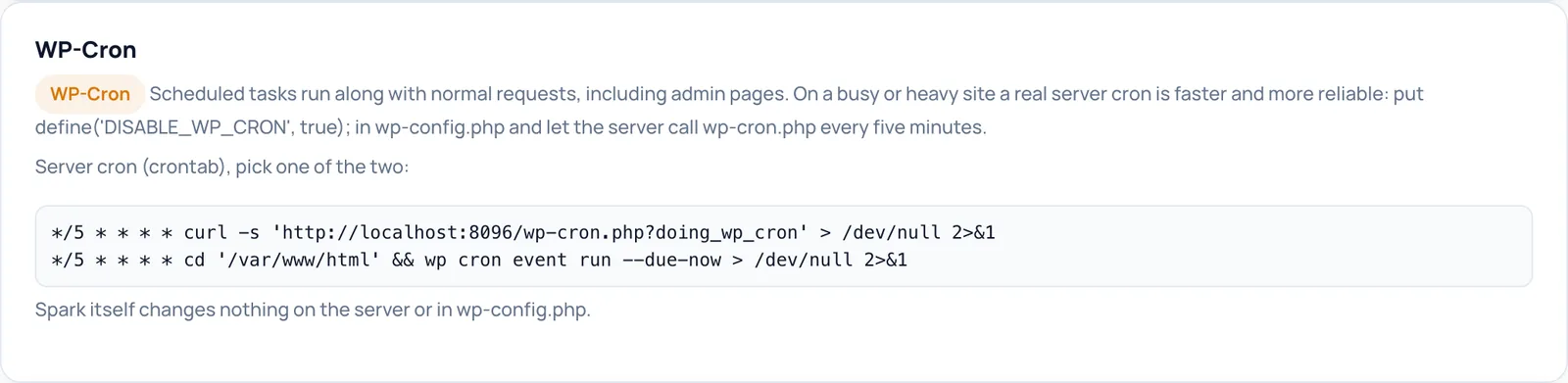
WP-Cron advice and Server cron (crontab), pick one of the two:
- Che cosa fa
- Consiglio di sola lettura. Mostra lo stato di WP-Cron e due righe per un cron del server (un'attività che il server stesso avvia ogni cinque minuti): una con curl e una con WP-CLI. Le righe contengono già l'indirizzo e la cartella del suo sito.
- Quando usarlo
- Su un sito molto frequentato o pesante, oppure quando le attività pianificate sono in ritardo.
- Requisiti
- Accesso a crontab nel pannello del suo hosting o tramite SSH, e la riga define('DISABLE_WP_CRON', true); in wp-config.php.
- Come verificare l'effetto
- Dopo l'impostazione questa scheda mostra che WP-Cron è disattivato e le attività pianificate non sono più in ritardo.
- Esempio
- */5 * * * * cd '/var/www/html' && wp cron event run --due-now > /dev/null 2>&1
- Attenzione
- Spark non modifica nulla sul server né in wp-config.php. Se disattiva WP-Cron senza un cron del server funzionante, le attività pianificate non vengono più eseguite.
- Come annullare
- Rimuova la riga da wp-config.php ed elimini la riga crontab.
Image sizes
Ogni dimensione di immagine registrata è un file aggiuntivo a ogni caricamento. Questa analisi mostra quali dimensioni utilizza davvero.

Analyse sizes
- Che cosa fa
- Confronta ogni dimensione registrata con le ultime 200 immagini e gli ultimi 500 articoli e fornisce un consiglio per ogni dimensione.
- Quando usarlo
- Quando la cartella degli upload cresce rapidamente o i caricamenti sono lenti.
- Come verificare l'effetto
- Compare una tabella con, per ogni dimensione, le misure, la frequenza con cui compare nel campione, il numero di articoli con un riferimento e il consiglio.
- Attenzione
- Solo consigli: Spark non disattiva mai una dimensione da sé, e le dimensioni di WooCommerce e Breakdance sono protette. Una dimensione senza riferimento nel contenuto dell'articolo può comunque essere usata tramite srcset, il tema o un page builder.
Emergency stop
Disattiva tutta la cache e l'ottimizzazione per i visitatori. Pensato solo per l'analisi dei problemi.

Disable all caching
- Che cosa fa
- Disattiva la cache e tutte le ottimizzazioni per i visitatori e svuota subito la cache. I visitatori ricevono allora il suo sito così come lo fornisce WordPress senza Spark.
- Quando usarlo
- Quando sul suo sito qualcosa sembra non funzionare e desidera escludere rapidamente che la causa sia Spark.
- Come verificare l'effetto
- Conferma prima una finestra. Poi le pagine non provengono più dalla cache di Spark. Guardi la pagina in una finestra privata: se il problema c'è ancora, non dipende da Spark.
- Attenzione
- Il suo sito diventa più lento finché non riattiva il caching, e poi la cache deve essere ricostruita. Questo è l'unico punto in cui disattiva caching e ottimizzazione in un colpo solo.
- Come annullare
- Nello stesso punto compare allora il pulsante Switch caching back on. Questo riattiva tutto e ricostruisce la cache.
Licenza
Qui vede se la sua licenza è valida e può ricontrollarla o rilasciarla su questo sito. Gestione e nuove ottimizzazioni richiedono una licenza valida o il periodo di tolleranza di 14 giorni. Nella guida volutamente non c'è un'immagine di questa scheda, perché mostra i dati della licenza.
Licence status
- Che cosa fa
- Mostra se la sua licenza è attiva, nel periodo di tolleranza temporaneo o non valida, con la data di scadenza. Sotto ci sono la sua chiave mascherata, il suo piano e il numero di attivazioni utilizzate.
- Come verificare l'effetto
- Spark controlla la licenza ogni giorno da sé. Nell'interfaccia inglese la riga di stato e alcune etichette sono mostrate in olandese, ad esempio License active.
- Attenzione
- Non condivida uno screenshot di questa scheda: mostra i dati della licenza.
Re-check
- Che cosa fa
- Chiede subito al negozio SparkCore se la sua licenza è valida, invece di attendere il controllo giornaliero.
- Quando usarlo
- Dopo un rinnovo, o dopo una modifica nel suo account nel negozio.
- Come verificare l'effetto
- L'avviso in alto indica se la licenza è valida o non valida.
Deactivate
- Che cosa fa
- Rilascia l'attivazione su questo sito, in modo che possa usarla su un altro sito. Dopo, gestione e nuove ottimizzazioni su questo sito sono bloccate.
- Quando usarlo
- Quando dismette il sito o lo trasferisce su un altro dominio.
- Come verificare l'effetto
- Conferma prima una finestra. Poi l'intestazione di Spark Speed indica che non c'è una licenza attiva.
- Attenzione
- Se il rilascio non riesce subito, Spark riprova in sicurezza più tardi.
- Come annullare
- Riattivi la chiave nella schermata della licenza.
Updates
Con una licenza valida questo sito riceve aggiornamenti firmati del plugin dal negozio SparkCore.
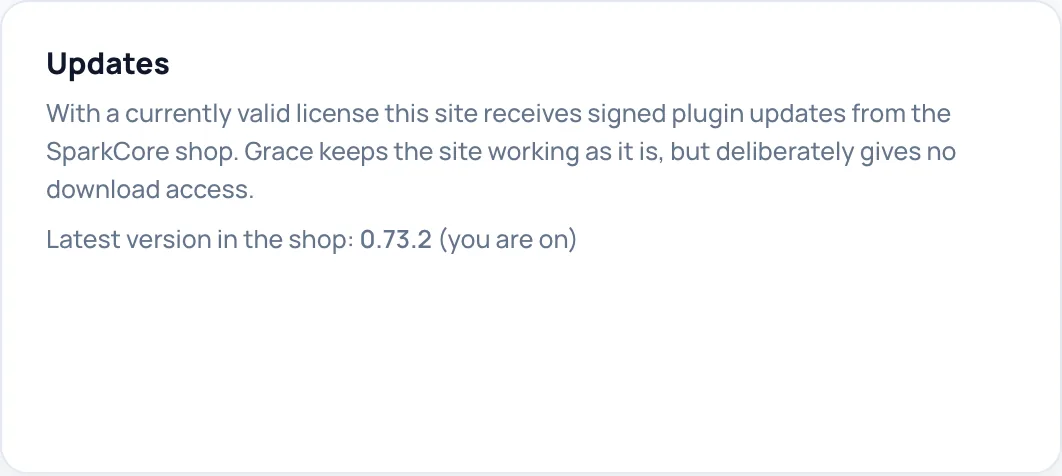
Update status
- Che cosa fa
- Sola lettura. Mostra l'ultima versione nel negozio e se è disponibile un aggiornamento o se è già aggiornato. Gli aggiornamenti arrivano firmati tramite la normale schermata di aggiornamento di WordPress.
- Requisiti
- Una licenza valida. Durante il periodo di tolleranza il suo sito continua a funzionare così com'è, ma non può scaricare aggiornamenti.
- Come verificare l'effetto
- Sul sito di test compare Latest version in the shop: 0.73.2 (you are on).
Approfondimenti nella documentazione
Tutte le istruzioni sono nella pagina della documentazione di Spark Speed.
Ha dubbi su un passaggio? Annulli la modifica, controlli il suo sito e ce lo chieda tramite la pagina dei contatti.
Non ha ancora Spark Speed? Scopra che cosa fa e quanto costa.
Domande frequenti
Usi il pulsante Disable all caching nella scheda Emergency stop. La cache viene svuotata subito. Nello stesso punto riattiva poi il caching.
Le caselle nella tabella valgono solo per la pulizia manuale. La pulizia settimanale include sempre tutti i tipi, anche il cestino. Se non lo desidera, lasci disattivata la Weekly cleanup.
No, solo per la modalità API automatica. Può anche scaricare il rapporto diagnostico, trascinarlo in Claude con il suo abbonamento Claude personale e importare qui la risposta.
No. La chiave PageSpeed e la chiave Anthropic restano sul sito. Anche le impostazioni specifiche del sito e del server volutamente non vengono incluse.
Nel blocco comprimibile Server advanced nella scheda Settings. Clicchi sul titolo per aprirlo.