Skärmen Settings
Fliken Settings samlar allt som inte hör till en enskild optimering: mätning, AI-koppling, förinställningar, minne, databasunderhåll, snabbare admin, nödbromsen och din licens. Den här sidan är till för WordPress-administratörer och förklarar för varje knapp och reglage vad den gör, när du använder den och hur du ångrar den. Alla skärmbilder kommer från Spark Speed 0.73.2 på en testwebbplats med Breakdance och WooCommerce.
Kort sagt
- Cachen är alltid på. Bara nödbromsen stänger av cachning och optimering på en gång
- Database cleanup räknar först och tar bara bort efter ditt klick, och borttagning är definitiv
- Faster admin mäter och rådger bara som standard. Inget ändras förrän du använder ett reglage
- Exportera dina inställningar innan du tillämpar eller importerar en förinställning: det finns ingen ångraknapp
Allmänt
Cachen är alltid på. Det här kortet ger dig två snabba åtgärder som också finns i adminfältet högst upp, praktiskt om du har dolt det fältet.

Clear everything and rebuild
- Vad den gör
- Tömmer hela sidcachen (den lagrade färdiga HTML:en för dina sidor) och köar alla sidor för att byggas upp på nytt i bakgrunden. Så börjar du med en ren cache.
- När du använder det
- Efter stora ändringar, som ett annat tema, en ny header eller när du fortsätter se gammalt innehåll.
- Kontrollera effekten
- Efter klicket laddas sidan om med ett meddelande överst som säger vad som hände. Meddelandet anger hur många sidor som byggs upp på nytt.
- Exempel
- Du har ändrat menyn i Breakdance och på vissa sidor syns fortfarande den gamla menyn: klicka på den här knappen.
- Observera
- Tills uppbyggnaden är klar får besökare sidor som ännu inte kommer från cachen. De laddas långsammare.
Clear object cache
- Vad den gör
- Tömmer objektcachen: ett tillfälligt minne för databasdata som WordPress-inställningar och sökresultat. Därmed försvinner föråldrade data.
- När du använder det
- När data i admin eller butiken inte uppdateras efter en ändring, till exempel efter en import.
- Förutsättningar
- Knappen finns bara när en beständig objektcache är aktiv (till exempel Redis, Memcached, APCu eller SQLite).
- Kontrollera effekten
- Efter klicket laddas sidan om med ett meddelande överst som säger vad som hände.
- Observera
- De första förfrågningarna därefter går något långsammare, eftersom objektcachen fylls på igen.
Measurement settings
Här väljer du om Spark ska mäta din webbplats automatiskt med Google PageSpeed, och var du anger nyckeln för det.
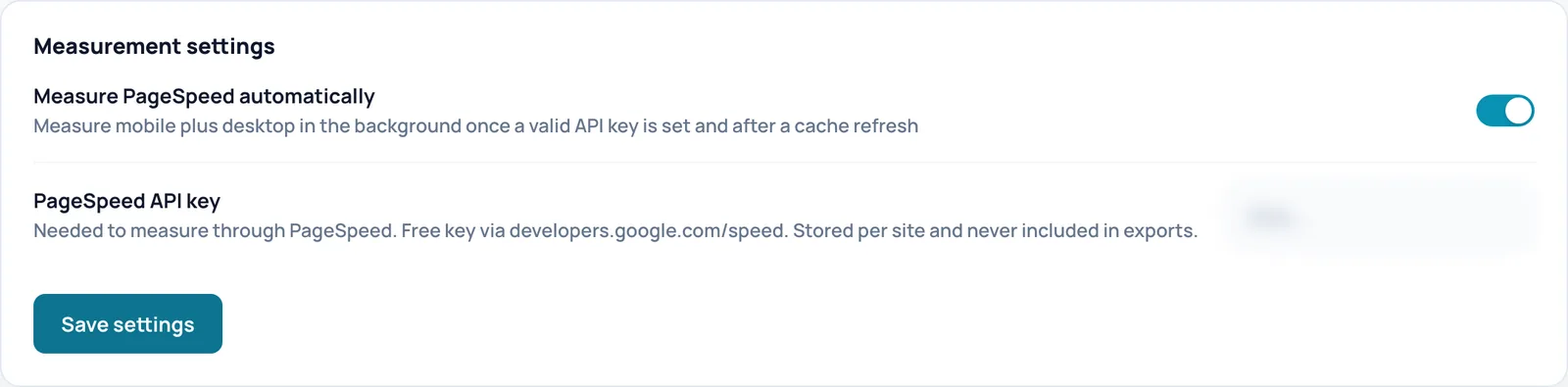
Measure PageSpeed automatically
- Vad den gör
- Mäter mobil och dator i bakgrunden med Google PageSpeed, så snart en giltig nyckel finns och efter att cachen har värmts upp igen. Så håller sig din poänghistorik aktuell utan att du trycker på någon knapp.
- När den ska vara på eller av
- Låt det vara på om du vill följa dina poäng. Stäng av det om du behöver din PageSpeed-kvot till något annat eller inte vill skicka webbplatsens adress till Google.
- Förutsättningar
- En PageSpeed API key (nedan), en webbplats som är nåbar från internet och fungerande schemalagda uppgifter (WP-Cron). Hantering och nya optimeringar kräver en giltig licens eller respitperioden på 14 dagar.
- Kontrollera effekten
- Efter sparandet laddas sidan om med ett meddelande överst och Spark bygger upp cachen på nytt i bakgrunden. Reglaget behåller sitt nya läge. Nya mätningar dyker upp senare bland poängen.
- Observera
- Varje mätning använder kvot från din Google-nyckel och skickar webbplatsens adress till Google.
- Ångra
- Stäng av det och klicka på Save settings.
- Tekniskt namn
psi_auto_scan
PageSpeed API key
- Vad den gör
- Här anger du din egen nyckel för Google PageSpeed Insights. Utan egen nyckel delar din webbplats en anonym gräns hos Google som nästan alltid är förbrukad, så nyckeln behövs för att mäta via PageSpeed.
- Förutsättningar
- En gratis nyckel via developers.google.com/speed.
- Kontrollera effekten
- Efter sparandet visar fältet att en nyckel är sparad. Lämnar du fältet tomt därefter behålls den sparade nyckeln. Nyckeln stannar på den här webbplatsen och följer aldrig med i en export.
- Exempel
- Du skapar en nyckel i Google Cloud, klistrar in den här och klickar på Save settings. Efter nästa cacheuppbyggnad dyker de första mätningarna upp.
- Observera
- Precis som andra WordPress-inställningar lagras nyckeln okrypterad i databasen.
- Ångra
- När en nyckel är sparad finns under fältet en kryssruta för att ta bort den sparade nyckeln. Bocka i den och spara.
Save settings
- Vad den gör
- Sparar reglaget och nyckeln på det här kortet.
- Kontrollera effekten
- Efter sparandet laddas sidan om med ett meddelande överst och Spark bygger upp cachen på nytt i bakgrunden. Reglaget behåller sitt nya läge.
Claude API
Behövs bara om du vill låta AI-hyperoptimeringen köras automatiskt via Anthropics API. Använder du den kostnadsfria vägen via ditt eget Claude-abonnemang lämnar du det här kortet tomt.
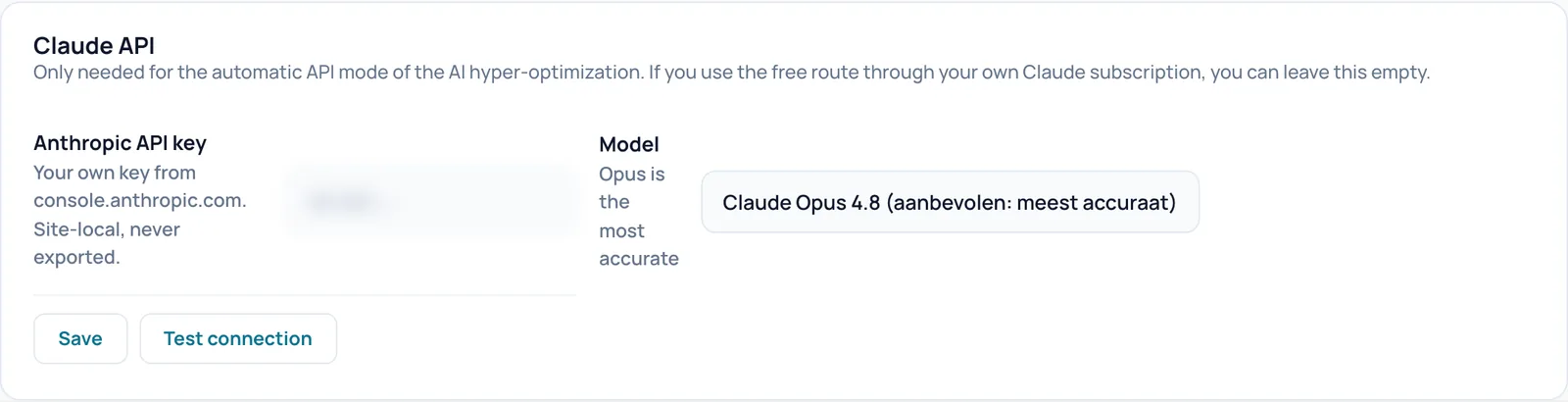
Anthropic API key
- Vad den gör
- Din egen nyckel från console.anthropic.com. Spark använder den bara i det automatiska API-läget för AI-hyperoptimeringen, för att låta Claude göra ett förslag å dina vägnar.
- Förutsättningar
- Ett konto med tillgodohavande på console.anthropic.com.
- Kontrollera effekten
- Klicka på Test connection efter att du har sparat. Ett tomt fält raderar aldrig en sparad nyckel. Nyckeln stannar på den här webbplatsen och exporteras aldrig.
- Observera
- Anrop via API:t kostar pengar på ditt Anthropic-konto. Nyckeln lagras okrypterad i databasen.
- Ångra
- Ange en annan nyckel och klicka på Save. Det här kortet har ingen knapp för att ta bort nyckeln.
Model
- Vad den gör
- Väljer vilken Claude-modell som gör förslaget: Claude Opus 4.8 (aanbevolen: meest accuraat), Claude Sonnet 5 (sneller, lagere kosten) eller Claude Haiku 4.5 (goedkoopst). De här alternativnamnen visas på nederländska även i det engelska gränssnittet: rekommenderad och mest exakt, snabbare och lägre kostnad, samt billigast.
- När den ska vara på eller av
- Behåll Opus för det mest exakta resultatet. Välj en billigare modell när kostnaden väger tyngre.
- Kontrollera effekten
- Efter Save förblir ditt val valt. Test connection anger modellen i sitt meddelande.
- Observera
- En billigare modell kan ge mindre exakta undantagslistor.
- Ångra
- Välj en annan modell och klicka på Save.
Save
- Vad den gör
- Sparar nyckeln och modellen på det här kortet.
- Kontrollera effekten
- Efter klicket laddas sidan om med ett meddelande överst som säger vad som hände.
Test connection
- Vad den gör
- Skickar en mycket liten testförfrågan till Anthropics API för att kontrollera att nyckeln och modellen fungerar.
- Förutsättningar
- En sparad nyckel. Har du just angett en ny nyckel, klicka först på Save och testa sedan.
- Kontrollera effekten
- Meddelandet överst säger att anslutningen fungerar, med modellen angiven, eller anger varför det misslyckades.
- Observera
- Testet kostar ett försumbart litet antal tokens.
Förval
Spark känner av vilken byggare och vilken webbutik du använder utifrån dina aktiva plugin och ditt tema, och har en avstämd förinställning för det. Webbplats- och serverspecifika värden följer aldrig med.
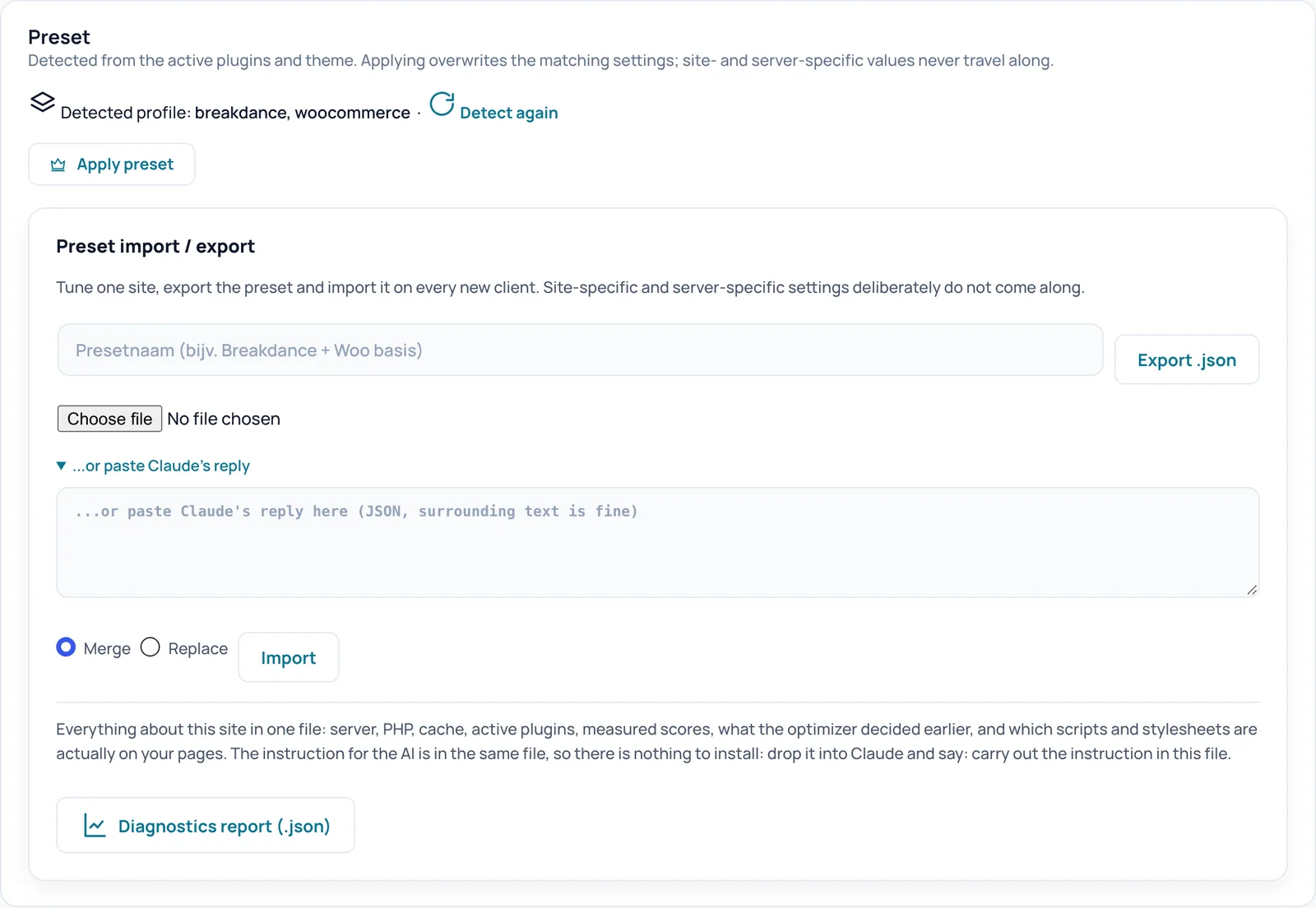
Detected profile och Detect again
- Vad den gör
- Visar vilka delar Spark har känt igen på din webbplats, till exempel breakdance och woocommerce. Känner Spark inte igen något står det så. Detect again laddar om sidan, igenkänningen sker alltid live.
- Kontrollera effekten
- Samma profil ser du också på skärmarna Overview och Optimization.
- Exempel
- Du installerar WooCommerce på en Breakdance-webbplats. Efter Detect again står det breakdance, woocommerce.
Apply preset
- Vad den gör
- Kompletterar dina inställningar med de avstämda listorna för den igenkända byggaren och webbutiken: vilka skript som inte får skjutas upp, vilken CSS som alltid måste vara kvar och vilka bilder som inte ska laddas med lazy loading. Så fortsätter menyer, slidrar och minivarukorgen att fungera. Spark gör redan det här en gång av sig självt vid aktiveringen.
- När du använder det
- Efter att du har lagt till en annan byggare eller en webbutik, eller när du vill komplettera dina listor med standardvärdena.
- Kontrollera effekten
- Du bekräftar först en dialogruta. Därefter anger meddelandet överst vilken profil som tillämpades. De kompletterade listorna ser du på skärmen Optimization.
- Observera
- Bekräftelsedialogen varnar för att motsvarande inställningar skrivs över.
- Ångra
- Det finns ingen knapp för att ångra detta. Ta bort tillagda rader för hand på skärmen Optimization, eller exportera dina inställningar i förväg så att du kan återställa dem.
Preset import / export
Ställ in en webbplats, exportera inställningarna och importera dem på nästa webbplats. Webbplats- och serverspecifika inställningar följer medvetet inte med. Längst ned kan du också ladda ned diagnosrapporten för Claude.
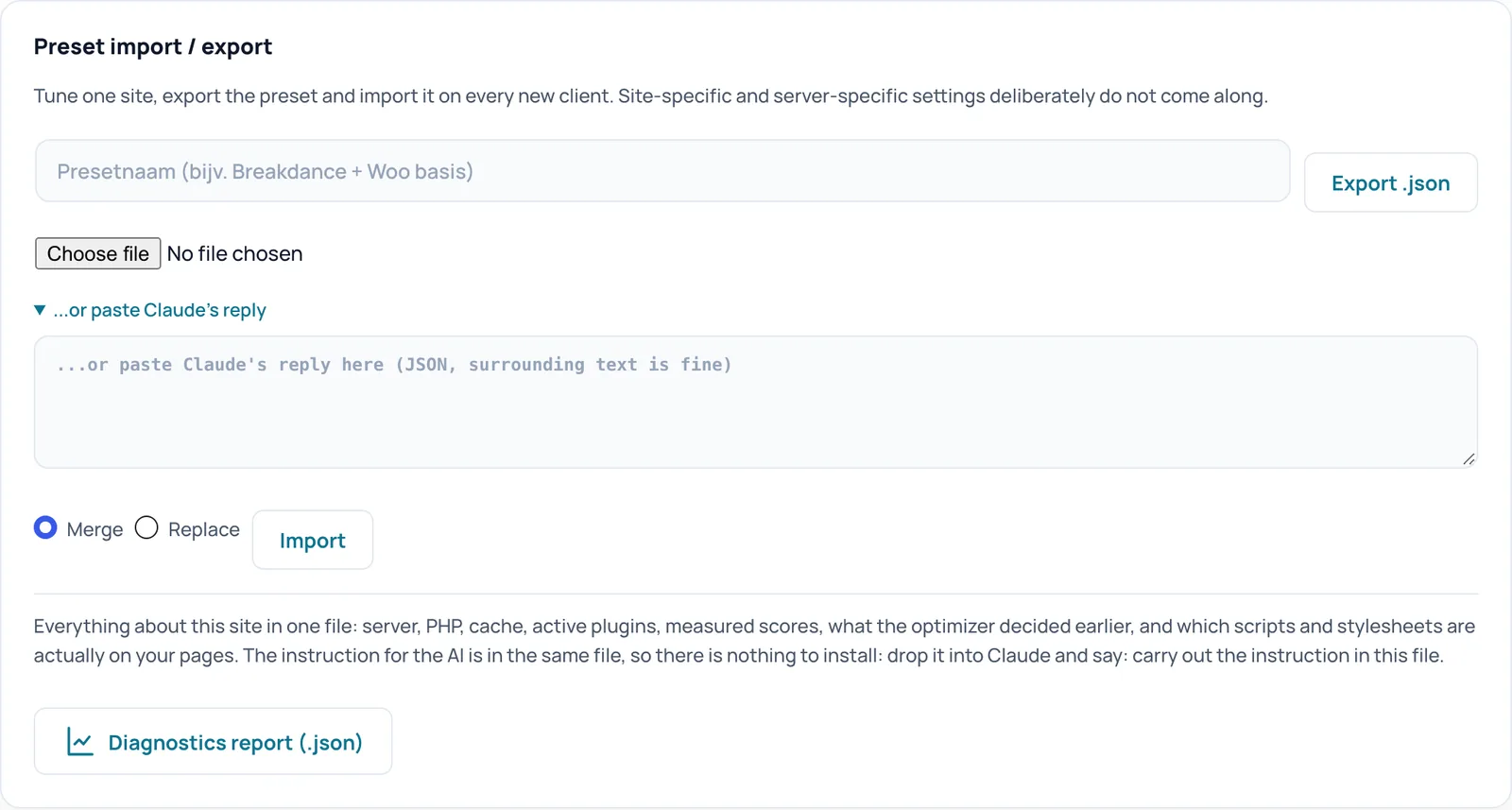
Export .json
- Vad den gör
- Laddar ned en JSON-fil med dina Spark-inställningar, utan webbplats- och serverspecifika värden. I fältet före kan du ge förinställningen ett namn. Lämnar du det tomt får den ett namn med datum.
- När du använder det
- Innan du gör stora ändringar (som säkerhetskopia), eller för att använda en avstämd webbplats som utgångspunkt för en ny kund.
- Kontrollera effekten
- Din webbläsare laddar ned en .json-fil med webbplatsens namn och datumet i filnamnet.
- Observera
- Filen innehåller dina undantagslistor och ditt domännamn.
Import
- Vad den gör
- Läser in inställningar från en vald .json-fil eller från inklistrad text under ...or paste Claude's reply. Spark plockar själv ut inställningarna ur texten, även när det finns förklaringar runt omkring. Inställningar som inte får importeras utelämnas.
- När du använder det
- För att ta över en förinställning från en annan webbplats, eller förslaget som Claude gjorde utifrån diagnosrapporten.
- Kontrollera effekten
- Efter klicket laddas sidan om med ett meddelande överst som säger vad som hände. Om importen slår på riskfyllda alternativ listas de i en varning.
- Exempel
- Du drar diagnosrapporten till Claude, klistrar in svaret här, väljer Merge och klickar på Import.
- Ångra
- Det finns ingen automatisk ångraknapp. Exportera därför först dina nuvarande inställningar och importera tillbaka dem vid behov.
Merge
- Vad den gör
- Behåller dina nuvarande inställningar och skriver bara över det som finns i filen. Listor kompletteras i stället för att ersättas.
- När den ska vara på eller av
- Det säkra valet för nästan varje import.
Replace
- Vad den gör
- Återställer först allt till standardvärdena (utom den här webbplatsens webbplats- och serverspecifika inställningar) och tillämpar sedan filen.
- När den ska vara på eller av
- Bara när du medvetet vill börja med ett rent blad utifrån filen.
- Observera
- Dina egna justeringar går förlorade.
Diagnostics report (.json)
- Vad den gör
- Laddar ned en fil med allt om den här webbplatsen: server, PHP, cache, aktiva plugin, uppmätta poäng, tidigare beslut från optimeraren och de skript och stilmallar som verkligen finns på dina sidor. Instruktionen till AI:n finns i samma fil, så du behöver inte installera något.
- När du använder det
- När du vill att Claude ska titta på den: dra filen till Claude och säg: utför instruktionen i den här filen.
- Förutsättningar
- En giltig licens eller respitperioden på 14 dagar.
- Kontrollera effekten
- Din webbläsare laddar ned en .json-fil. Samma nedladdning finns också under Diagnostics, Report.
- Observera
- Rapporten beskriver din webbplats och server i detalj. Dela den bara med personer du litar på.
Memory
Det här kortet finns i det hopfällbara blocket Server advanced. Klicka på rubriken för att öppna det. PHP-minne är en gräns per förfrågan. Spark kontrollerar sina egna tunga uppgifter, som att värma upp cachen, mot den gränsen och stoppar en batch i tid, så att uppvärmningen aldrig orsakar ett minnesfel.
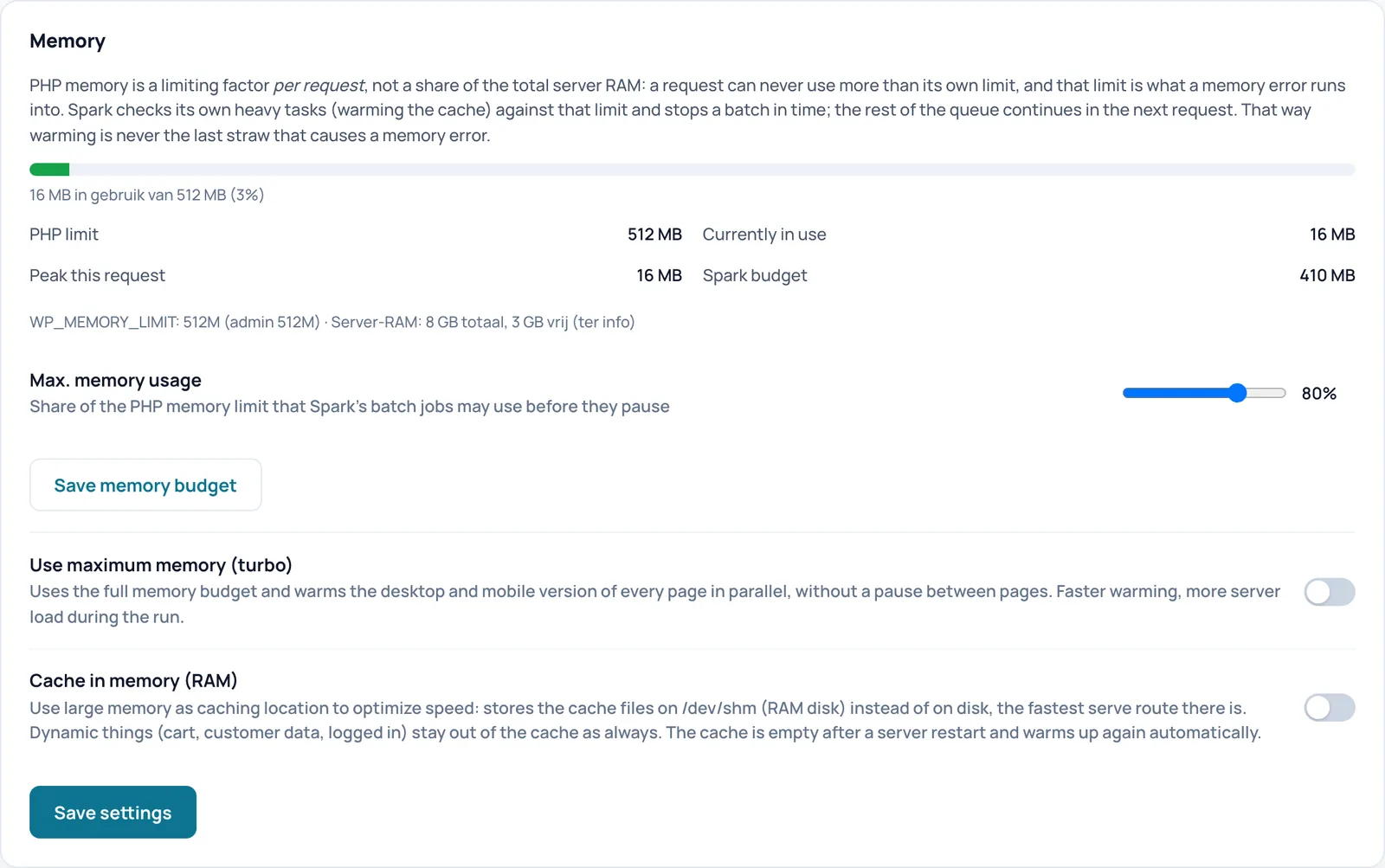
Memory figures: PHP limit, Currently in use, Peak this request, Spark budget
- Vad den gör
- Skrivskyddade värden. Staplen och värdena visar PHP:s minnesgräns per förfrågan, nuvarande användning, toppen för den här förfrågan och Spark-budgeten: den andel av gränsen som Spark får använda (på testwebbplatsen 80 procent av 512 MB, alltså 410 MB). Raden under visar WP_MEMORY_LIMIT och, som information, serverns totala och lediga arbetsminne.
- Kontrollera effekten
- Är gränsen lägre än 256 MB visar kortet ett gult tips. I det engelska gränssnittet står stapeltexten och serverraden delvis på nederländska.
Max. memory usage
- Vad den gör
- Ett reglage från 40 till 95 procent, i steg om 5. Bestämmer hur stor del av PHP:s minnesgräns som Sparks batchjobb (som att värma upp cachen) får använda innan de pausar och fortsätter i nästa förfrågan.
- När den ska vara på eller av
- Sänk det om du ser minnesfel under uppvärmningen. Höj det om det finns gott om minne och du vill värma upp snabbare.
- Kontrollera effekten
- Klicka på Save memory budget. Meddelandet anger den nya procentsatsen och Spark budget ändras med.
- Observera
- Ett lågt värde gör uppvärmningen långsammare.
- Ångra
- Flytta reglaget tillbaka till 80 procent och spara.
Save memory budget
- Vad den gör
- Sparar bara reglagets läge.
- Kontrollera effekten
- Efter klicket laddas sidan om med ett meddelande överst som säger vad som hände.
Use maximum memory (turbo)
- Vad den gör
- Använder hela minnesbudgeten och värmer upp dator- och mobilversionen av varje sida samtidigt, utan paus mellan sidorna.
- När den ska vara på eller av
- På för en snabb första uppbyggnad på en kraftfull server. Av på delat eller snävt webbhotell.
- Kontrollera effekten
- Efter sparandet laddas sidan om med ett meddelande överst och Spark bygger upp cachen på nytt i bakgrunden. Reglaget behåller sitt nya läge.
- Observera
- Mer serverbelastning medan uppvärmningen pågår.
- Ångra
- Stäng av det och klicka på Save settings.
- Tekniskt namn
warm_turbo
Cache in memory (RAM)
- Vad den gör
- Lagrar cachefilerna på /dev/shm, en disk i arbetsminnet, i stället för på den vanliga disken. Det är det snabbaste sättet att leverera sidor. Varukorg, kunduppgifter och inloggade besökare hålls som alltid utanför cachen.
- När den ska vara på eller av
- På för en server med gott om arbetsminne. Av när minnet är snävt.
- Förutsättningar
- En skrivbar /dev/shm på servern. Inte tillgängligt på multisite. Saknas /dev/shm visar Spark ett gult meddelande och cachen stannar på disk.
- Kontrollera effekten
- Efter sparandet laddas sidan om med ett meddelande överst och Spark bygger upp cachen på nytt i bakgrunden. Reglaget behåller sitt nya läge. När det är aktivt visar kortet hur mycket minne cachen använder.
- Observera
- Efter en omstart av servern är cachen tom. Den värms sedan upp igen av sig själv.
- Ångra
- Stäng av det och klicka på Save settings.
- Tekniskt namn
ram_cache
Save settings
- Vad den gör
- Sparar de två reglagen turbo och RAM cache.
- Kontrollera effekten
- Efter sparandet laddas sidan om med ett meddelande överst och Spark bygger upp cachen på nytt i bakgrunden. Reglaget behåller sitt nya läge.
Varnish
Även det här kortet finns i blocket Server advanced. Om Varnish körs framför din webbserver levererar det sidor från minnet innan Apache ens ser dem. Spark måste då vidarebefordra sina tömningsåtgärder till Varnish, annars blir gammal HTML kvar där.
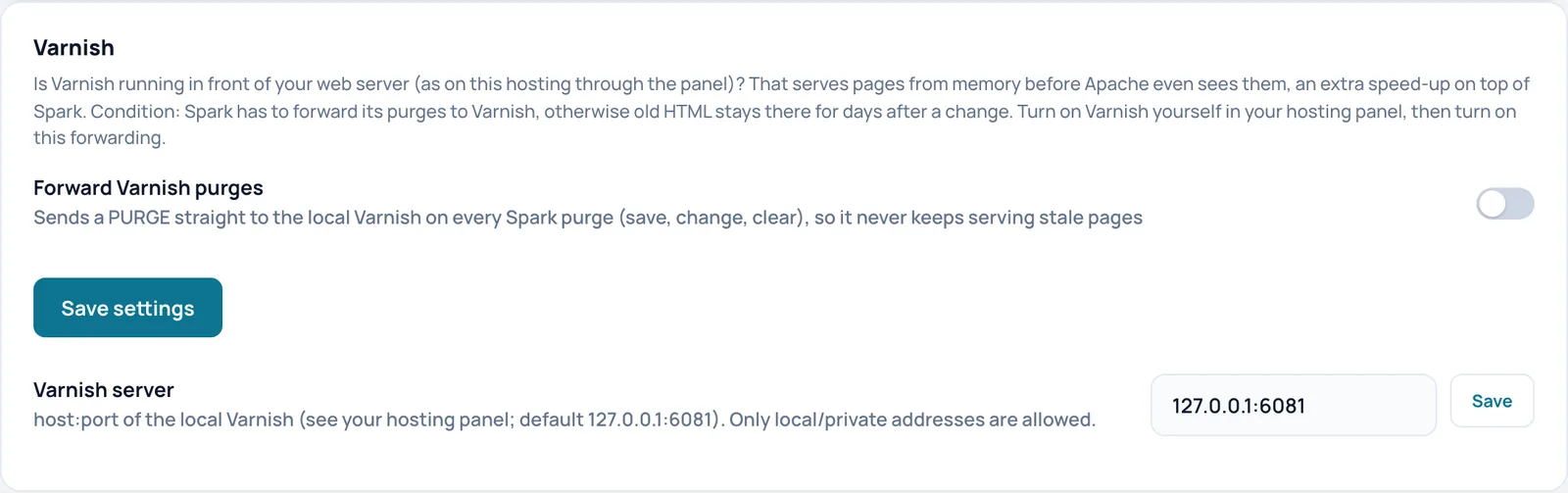
Forward Varnish purges
- Vad den gör
- Skickar ett PURGE-kommando direkt till den lokala Varnish varje gång Spark tömmer cachen (spara, ändra, töm). En purge är ett kommando för att kasta en lagrad sida. På så sätt levererar Varnish aldrig föråldrade sidor.
- När den ska vara på eller av
- På så snart Varnish körs hos ditt webbhotell. Av när det inte finns någon Varnish.
- Förutsättningar
- Du slår själv på Varnish i din hostingpanel. Ange också rätt adress under Varnish server.
- Kontrollera effekten
- Efter sparandet laddas sidan om med ett meddelande överst och Spark bygger upp cachen på nytt i bakgrunden. Reglaget behåller sitt nya läge. Ändra sedan en sida och kontrollera att den nya versionen syns direkt.
- Observera
- Utan vidarebefordran kan Varnish visa gammal HTML i flera dagar efter en ändring.
- Ångra
- Stäng av det och klicka på Save settings.
- Tekniskt namn
varnish_purge
Save settings
- Vad den gör
- Sparar reglaget Forward Varnish purges.
- Kontrollera effekten
- Efter sparandet laddas sidan om med ett meddelande överst och Spark bygger upp cachen på nytt i bakgrunden. Reglaget behåller sitt nya läge.
Varnish server med Save
- Vad den gör
- Adressen till den lokala Varnish i formen värd:port. Knappen Save intill sparar den. Bara lokala eller privata adresser accepteras, så att Spark aldrig skickar förfrågningar till godtyckliga servrar utanför.
- Förutsättningar
- Adressen från din hostingpanel.
- Kontrollera effekten
- Efter sparandet finns adressen i fältet. Är det inte en lokal eller privat adress gör vidarebefordran ingenting och Spark visar ett gult meddelande.
- Exempel
- 127.0.0.1:6081
- Ångra
- Ange den gamla adressen och klicka på Save.
- Tekniskt namn
varnish_server
Database cleanup
Del av kortet Tools (databasunderhåll). Spark räknar först vad som kan städas bort och städar först när du trycker på knappen. Välj per typ vad du vill städa bort.
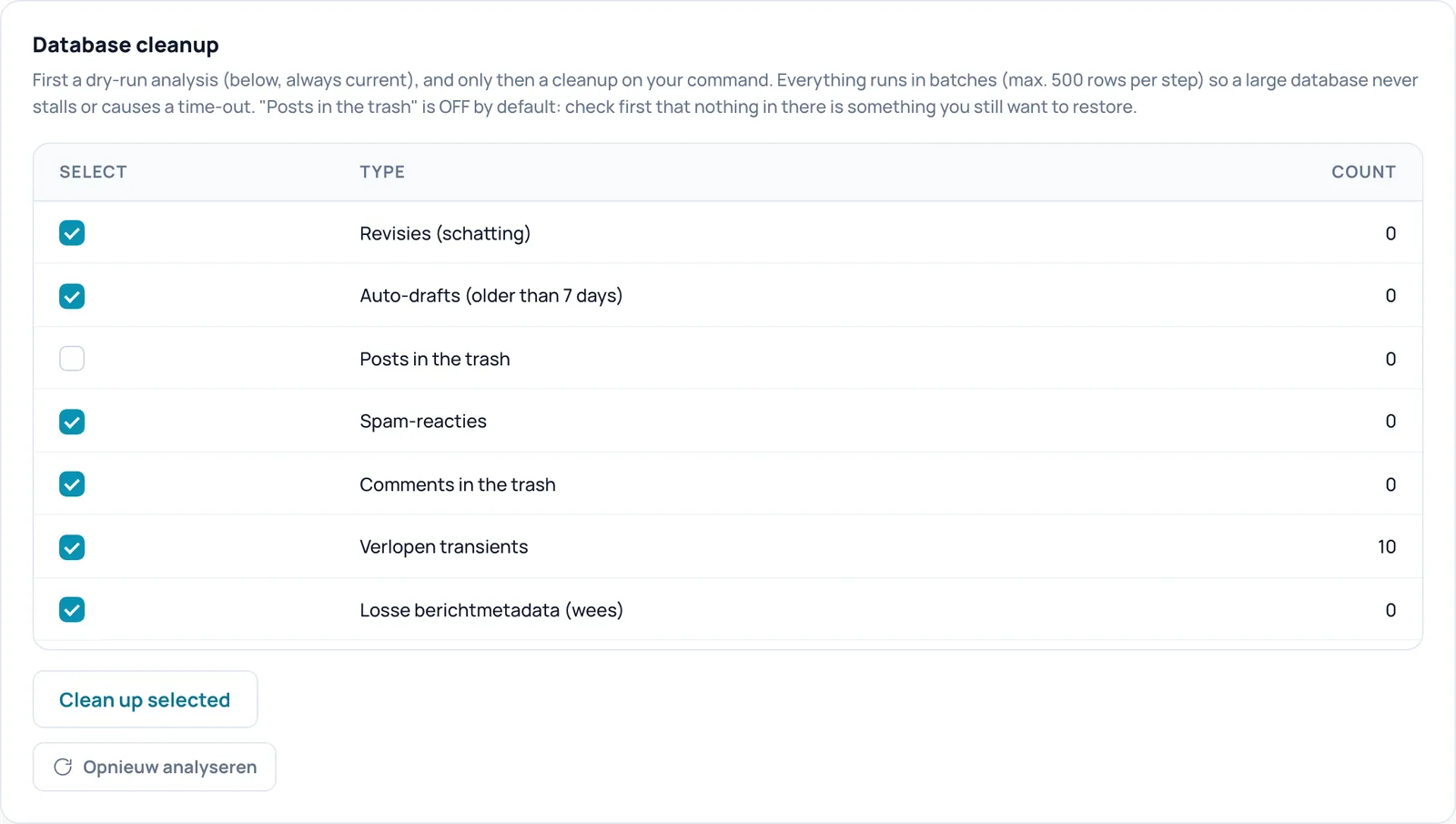
Revisies (schatting)
- Vad den gör
- Gamla versioner av inlägg och sidor (etiketten betyder revisioner, uppskattning), utöver det antal du behåller under Revisions to keep per post. Antalet är en uppskattning. Talet i kolumnen COUNT är alltid aktuellt.
- Kontrollera effekten
- Bocka i det och klicka på Clean up selected. Därefter står antalet på 0.
- Observera
- Borttagning är definitiv, det finns ingen papperskorg. Den veckovisa städningen tar alltid med den här typen, även när rutan inte är ibockad.
- Ångra
- Kan inte ångras: borttagna data är borta för gott. Gör en databassäkerhetskopia i förväg.
Auto-drafts (older than 7 days)
- Vad den gör
- Utkast som WordPress skapar automatiskt och som är äldre än 7 dagar. Talet i kolumnen COUNT är alltid aktuellt.
- Kontrollera effekten
- Bocka i det och klicka på Clean up selected. Därefter står antalet på 0.
- Observera
- Borttagning är definitiv, det finns ingen papperskorg. Den veckovisa städningen tar alltid med den här typen, även när rutan inte är ibockad.
- Ångra
- Kan inte ångras: borttagna data är borta för gott. Gör en databassäkerhetskopia i förväg.
Posts in the trash
- Vad den gör
- Alla inlägg och sidor i papperskorgen tas bort definitivt. Talet i kolumnen COUNT är alltid aktuellt.
- När den ska vara på eller av
- Avstängt som standard. Bocka bara i det om du är säker på att du inte vill återställa något från papperskorgen.
- Kontrollera effekten
- Bocka i det och klicka på Clean up selected. Därefter står antalet på 0.
- Observera
- Borttagning är definitiv, det finns ingen papperskorg. Den veckovisa städningen tar alltid med den här typen, även när rutan inte är ibockad.
- Ångra
- Kan inte ångras: borttagna data är borta för gott. Gör en databassäkerhetskopia i förväg.
Spam-reacties
- Vad den gör
- Kommentarer som har markerats som skräppost (etiketten betyder spamkommentarer). Talet i kolumnen COUNT är alltid aktuellt.
- Kontrollera effekten
- Bocka i det och klicka på Clean up selected. Därefter står antalet på 0.
- Observera
- Borttagning är definitiv, det finns ingen papperskorg. Den veckovisa städningen tar alltid med den här typen, även när rutan inte är ibockad.
- Ångra
- Kan inte ångras: borttagna data är borta för gott. Gör en databassäkerhetskopia i förväg.
Comments in the trash
- Vad den gör
- Kommentarer i papperskorgen. Talet i kolumnen COUNT är alltid aktuellt.
- Kontrollera effekten
- Bocka i det och klicka på Clean up selected. Därefter står antalet på 0.
- Observera
- Borttagning är definitiv, det finns ingen papperskorg. Den veckovisa städningen tar alltid med den här typen, även när rutan inte är ibockad.
- Ångra
- Kan inte ångras: borttagna data är borta för gott. Gör en databassäkerhetskopia i förväg.
Verlopen transients
- Vad den gör
- Utgångna transients (etiketten betyder utgångna transients): tillfälliga data som plugin lagrar i databasen och vars hållbarhet har gått ut. Talet i kolumnen COUNT är alltid aktuellt.
- Kontrollera effekten
- Bocka i det och klicka på Clean up selected. Därefter står antalet på 0.
- Observera
- Borttagning är definitiv, det finns ingen papperskorg. Den veckovisa städningen tar alltid med den här typen, även när rutan inte är ibockad.
- Ångra
- Kan inte ångras: borttagna data är borta för gott. Gör en databassäkerhetskopia i förväg.
Losse berichtmetadata (wees)
- Vad den gör
- Extra data för inlägg som inte längre finns (föräldralös inläggsmetadata). Talet i kolumnen COUNT är alltid aktuellt.
- Kontrollera effekten
- Bocka i det och klicka på Clean up selected. Därefter står antalet på 0.
- Observera
- Borttagning är definitiv, det finns ingen papperskorg. Den veckovisa städningen tar alltid med den här typen, även när rutan inte är ibockad.
- Ångra
- Kan inte ångras: borttagna data är borta för gott. Gör en databassäkerhetskopia i förväg.
Losse reactiemetadata (wees)
- Vad den gör
- Extra data för kommentarer som inte längre finns (föräldralös kommentarsmetadata). Talet i kolumnen COUNT är alltid aktuellt.
- Kontrollera effekten
- Bocka i det och klicka på Clean up selected. Därefter står antalet på 0.
- Observera
- Borttagning är definitiv, det finns ingen papperskorg. Den veckovisa städningen tar alltid med den här typen, även när rutan inte är ibockad.
- Ångra
- Kan inte ångras: borttagna data är borta för gott. Gör en databassäkerhetskopia i förväg.
Losse termmetadata (wees)
- Vad den gör
- Extra data för kategorier, taggar och andra termer som inte längre finns (föräldralös termmetadata). Talet i kolumnen COUNT är alltid aktuellt.
- Kontrollera effekten
- Bocka i det och klicka på Clean up selected. Därefter står antalet på 0.
- Observera
- Borttagning är definitiv, det finns ingen papperskorg. Den veckovisa städningen tar alltid med den här typen, även när rutan inte är ibockad.
- Ångra
- Kan inte ångras: borttagna data är borta för gott. Gör en databassäkerhetskopia i förväg.
Clean up selected
- Vad den gör
- Städar de ibockade typerna, i steg om högst 500 rader, så att en stor databas inte hänger sig eller ger timeout.
- Kontrollera effekten
- Meddelandet anger hur många poster som städades bort. Om tiden för ett klick tog slut säger meddelandet att du ska klicka igen för resten. Därefter visas en översikt över den senaste städningen per typ.
- Exempel
- Efter att du har tagit bort ett gammalt plugin finns det 1 200 rader föräldralös inläggsmetadata. Klicka på Clean up selected tills antalet står på 0.
- Observera
- Borttagning är definitiv.
- Ångra
- Kan inte ångras: borttagna data är borta för gott. Gör en databassäkerhetskopia i förväg.
Opnieuw analyseren
- Vad den gör
- Laddar om sidan med färska antal (etiketten betyder analysera igen och visas på nederländska i det engelska gränssnittet). Inget tas bort. Antalen räknas för övrigt om vid varje sidvisning.
- Kontrollera effekten
- Meddelandet överst säger att analysen har uppdaterats.
Schedule
Låt databasen städas automatiskt varje vecka och bestäm hur många revisioner som alltid behålls.
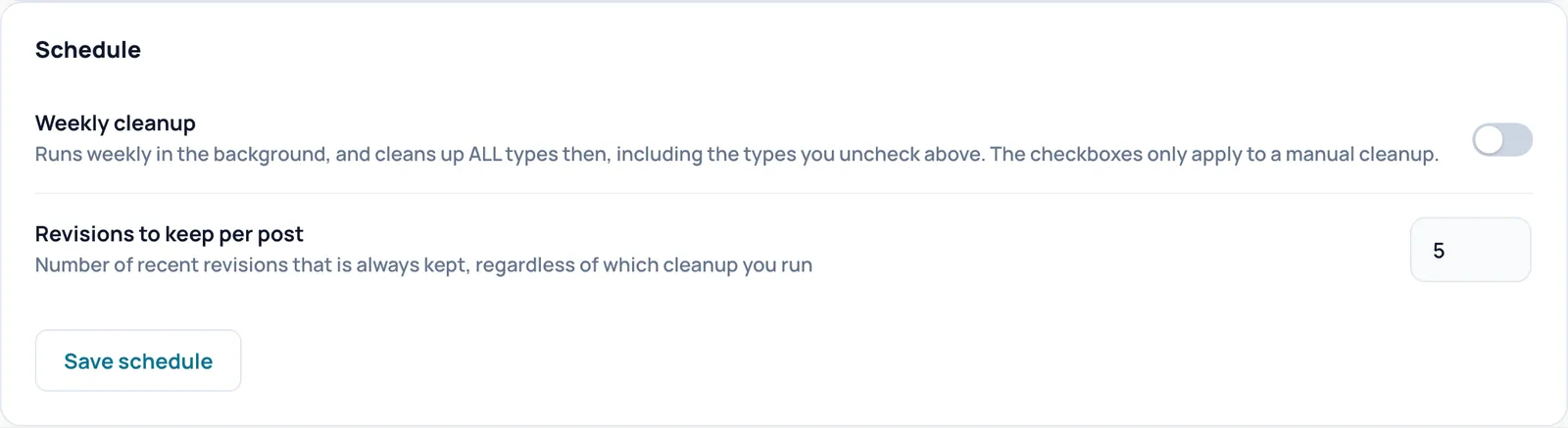
Weekly cleanup
- Vad den gör
- Städar databasen i bakgrunden varje vecka. Den första omgången körs ungefär en timme efter sparandet.
- När den ska vara på eller av
- På om du inte vill glömma underhållet och ingen sparar saker i papperskorgen för att återställa dem senare.
- Förutsättningar
- Fungerande schemalagda uppgifter (WP-Cron eller en servercron).
- Kontrollera effekten
- Meddelandet efter Save schedule säger om den veckovisa städningen har slagits på eller av.
- Observera
- Den veckovisa städningen städar ALLA typer, även de som du har avmarkerat i tabellen, alltså även inlägg och kommentarer i papperskorgen. Ikryssningarna gäller bara för manuell städning.
- Ångra
- Stäng av det och klicka på Save schedule. Det som redan har städats bort kommer inte tillbaka.
- Tekniskt namn
db_cleanup_schedule
Revisions to keep per post
- Vad den gör
- Antalet senaste revisioner per inlägg som varje städning (manuell och veckovis) alltid låter vara kvar. Tillåtet är 1 till 50.
- När den ska vara på eller av
- Högre om redaktörer ofta återställer en äldre version, lägre för en mindre databas.
- Kontrollera effekten
- Efter Save schedule står det nya talet i fältet, och uppskattningen vid Revisies (schatting) justeras.
- Ångra
- Ange 5 och klicka på Save schedule.
- Tekniskt namn
db_revisions_keep
Save schedule
- Vad den gör
- Sparar den veckovisa städningen och antalet revisioner som ska behållas.
- Kontrollera effekten
- Efter klicket laddas sidan om med ett meddelande överst som säger vad som hände.
Admin settings
Del av kortet Faster admin, som gör wp-admin snabbare, separat från besökarcachen. Som standard mäter och rådgör Spark bara. Inget ändras förrän du använder ett reglage eller en knapp här.
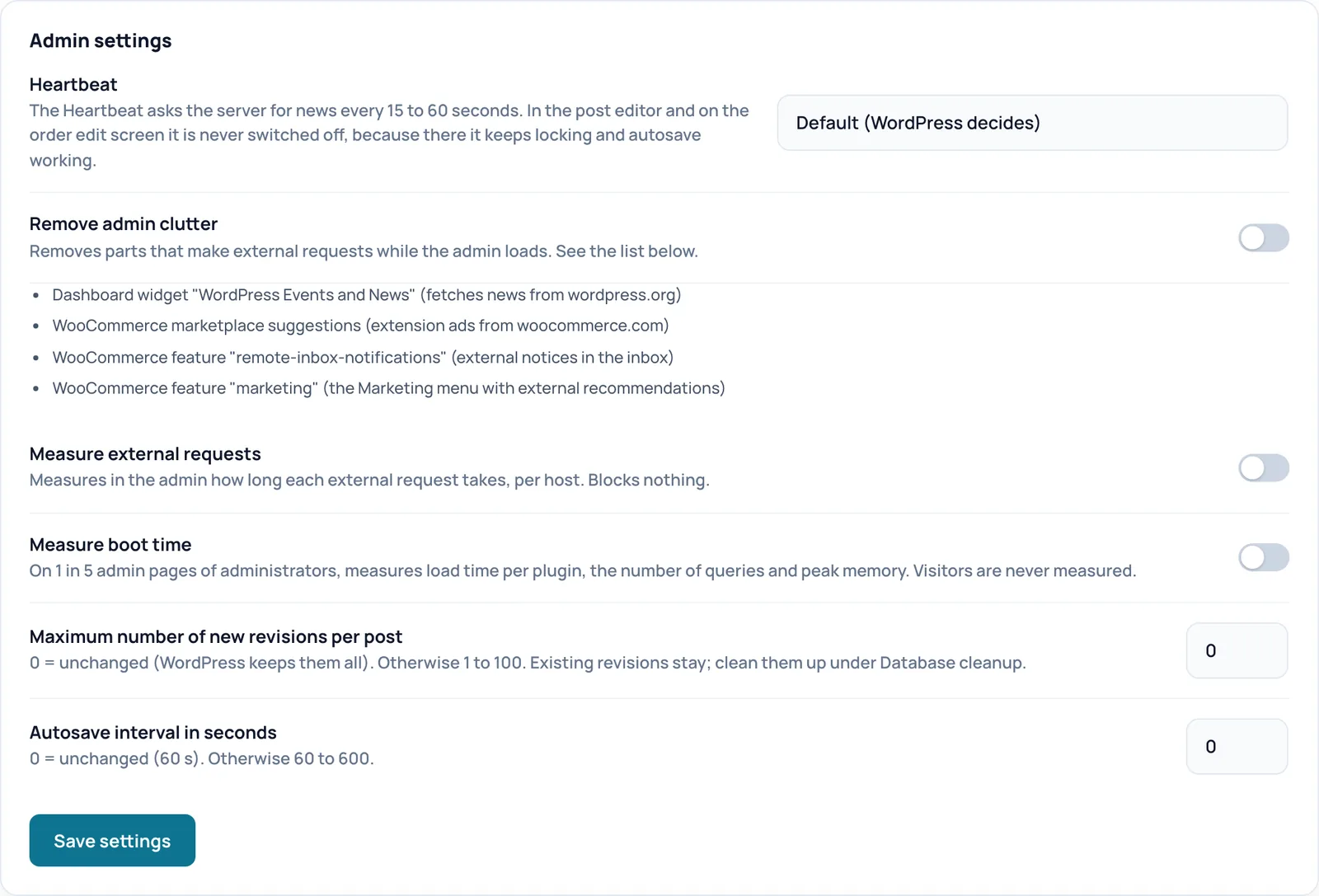
Heartbeat
- Vad den gör
- Heartbeat är en signal med vilken varje öppen adminflik frågar servern efter nyheter var 15:e till 60:e sekund. Välj Default (WordPress decides), Calm: every 60 s in the admin, off on the front end for logged-in users eller Minimal: off in the admin, except editor and order screen (60 s).
- När den ska vara på eller av
- Calm eller Minimal när din server blir långsam för att många adminflikar är öppna.
- Kontrollera effekten
- Efter sparandet laddas sidan om med ett meddelande överst och Spark bygger upp cachen på nytt i bakgrunden. Reglaget behåller sitt nya läge.
- Exempel
- I en välbesökt webbutik där medarbetare har många adminflikar öppna väljer du Calm: every 60 s in the admin, off on the front end for logged-in users.
- Observera
- I inläggsredigeraren och på redigeringsskärmen för en order stängs Heartbeat aldrig av, så att låsning och automatisk sparning fortsätter fungera. Med Minimal kan delar av andra plugin som uppdateras live på dashboarden sluta uppdateras.
- Ångra
- Välj Default (WordPress decides) och spara.
- Tekniskt namn
admin_heartbeat
Remove admin clutter
- Vad den gör
- Tar bort fyra delar som gör externa förfrågningar medan admin laddas: dashboardwidgeten med WordPress-evenemang och nyheter, WooCommerce marknadsplatsförslag, WooCommerce-funktionen remote-inbox-notifications och WooCommerce-funktionen marketing. De står som en lista under reglaget.
- När den ska vara på eller av
- På när dashboarden eller WooCommerce-skärmarna öppnas långsamt.
- Kontrollera effekten
- Efter sparandet laddas sidan om med ett meddelande överst och Spark bygger upp cachen på nytt i bakgrunden. Reglaget behåller sitt nya läge. På dashboarden är nyhetswidgeten borta, och i WooCommerce menyn Marketing.
- Observera
- Du missar nyhetswidgeten samt WooCommerce meddelanden och rekommendationer.
- Ångra
- Stäng av det och klicka på Save settings.
- Tekniskt namn
admin_ballast
Measure external requests
- Vad den gör
- Mäter i admin hur lång tid varje förfrågan till en annan server tar, per värd. Inget blockeras.
- När den ska vara på eller av
- På för att hitta vilket plugin som med en långsam uppdaterings- eller licenskontroll saktar ned varje adminsida. Av när du har letat klart.
- Kontrollera effekten
- Efter sparandet visas ett block på det här kortet med antalet förfrågningar och tiderna per värd, plus en knapp för att rensa mätningarna.
- Observera
- Lite extra arbete vid varje adminförfrågan.
- Ångra
- Stäng av det, spara och rensa mätningarna.
- Tekniskt namn
admin_http_monitor
Measure boot time
- Vad den gör
- Mäter på 1 av 5 adminsidor för administratörer laddningstiden per plugin, antalet databasfrågor och toppminnet. Besökare mäts aldrig.
- När den ska vara på eller av
- På när wp-admin startar långsamt och du vill veta vilket plugin som är orsaken.
- Kontrollera effekten
- Efter sparandet och en del klickande i admin visas ett block på det här kortet med tider per adminsida och per plugin, plus en knapp för att rensa mätningarna.
- Observera
- Tiden per plugin är en uppskattning.
- Ångra
- Stäng av det, spara och rensa mätningarna.
- Tekniskt namn
admin_profiel
Maximum number of new revisions per post
- Vad den gör
- Begränsar hur många revisioner WordPress från och med nu sparar per inlägg. 0 betyder oförändrat (WordPress sparar alla). Annars 1 till 100.
- När den ska vara på eller av
- Ställ in det när din posts-tabell fortsätter växa med hundratals revisioner.
- Kontrollera effekten
- Befintliga revisioner finns kvar. Dem städar du bort under Database cleanup. Om wp-config.php redan anger ett eget värde gäller det och kortet meddelar det.
- Observera
- Mindre redigeringshistorik att falla tillbaka på.
- Ångra
- Ange 0 och spara.
- Tekniskt namn
revisions_max
Autosave interval in seconds
- Vad den gör
- Hur ofta redigeraren automatiskt sparar en mellanversion. 0 betyder oförändrat (60 sekunder). Annars 60 till 600.
- När den ska vara på eller av
- Högre för färre förfrågningar medan du skriver.
- Kontrollera effekten
- Om wp-config.php eller ett annat plugin redan anger ett värde gäller det och kortet meddelar det.
- Observera
- Kraschar din webbläsare förlorar du mer arbete.
- Ångra
- Ange 0 och spara.
- Tekniskt namn
autosave_interval
Save settings
- Vad den gör
- Sparar alla inställningar i det här blocket.
- Kontrollera effekten
- Efter sparandet laddas sidan om med ett meddelande överst och Spark bygger upp cachen på nytt i bakgrunden. Reglaget behåller sitt nya läge.
Admin database
Analysera först (bara räkna), städa sedan bara på ditt kommando. Spark tar aldrig bort alternativ och aldrig väntande eller pågående schemalagda åtgärder.

Analyse
- Vad den gör
- Räknar vad som saktar ned admin, utan att ändra något: de största automatiskt laddade alternativen (data som WordPress läser in vid varje förfrågan), de schemalagda åtgärderna och, med WooCommerce, sessionerna.
- När du använder det
- När wp-admin eller WooCommerce känns långsamt och du vill veta om databasen är orsaken.
- Kontrollera effekten
- Meddelandet säger att analysen har uppdaterats och att inget har ändrats. Resultaten visas nedanför, med en knapp per post för att städa själv. Innan Spark stänger av automatisk laddning av ett alternativ tar det en ögonblicksbild så att du kan återställa det.
WP-Cron
WordPress kör schemalagda uppgifter under vanliga sidbesök. På en välbesökt eller tung webbplats är en riktig servercron snabbare och mer tillförlitlig. Det här kortet ger dig raderna för det.
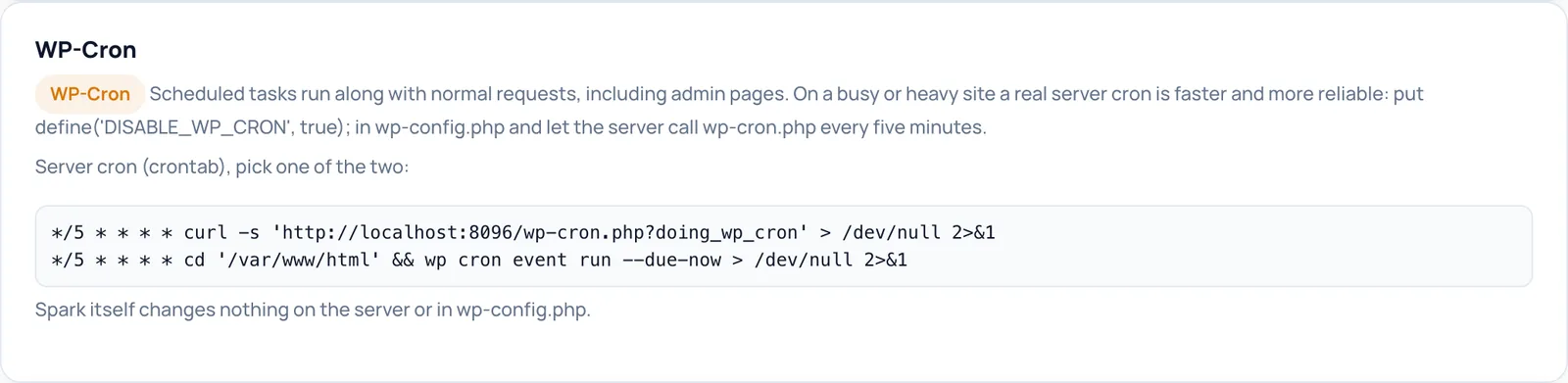
WP-Cron advice och Server cron (crontab), pick one of the two:
- Vad den gör
- Skrivskyddat råd. Visar WP-Crons status och två rader för en servercron (en uppgift som servern själv startar var femte minut): en med curl och en med WP-CLI. Raderna innehåller redan adressen och mappen för din webbplats.
- När du använder det
- På en välbesökt eller tung webbplats, eller när schemalagda uppgifter ligger efter.
- Förutsättningar
- Åtkomst till crontab i din hostingpanel eller via SSH, och raden define('DISABLE_WP_CRON', true); i wp-config.php.
- Kontrollera effekten
- Efter inställningen visar det här kortet att WP-Cron är avstängt, och schemalagda uppgifter ligger inte längre efter.
- Exempel
- */5 * * * * cd '/var/www/html' && wp cron event run --due-now > /dev/null 2>&1
- Observera
- Spark ändrar själv ingenting på servern eller i wp-config.php. Stänger du av WP-Cron utan en fungerande servercron slutar schemalagda uppgifter att köras.
- Ångra
- Ta bort raden ur wp-config.php och radera crontab-raden.
Image sizes
Varje registrerad bildstorlek är en extra fil vid varje uppladdning. Den här analysen visar vilka storlekar du verkligen använder.

Analyse sizes
- Vad den gör
- Jämför varje registrerad storlek med de senaste 200 bilderna och de senaste 500 inläggen och ger ett råd per storlek.
- När du använder det
- När din uppladdningsmapp växer snabbt eller uppladdningar går långsamt.
- Kontrollera effekten
- En tabell visas med, per storlek, måtten, hur ofta den förekommer i urvalet, antalet inlägg som hänvisar till den och rådet.
- Observera
- Bara råd: Spark stänger aldrig av en storlek själv, och storlekar från WooCommerce och Breakdance är skyddade. En storlek utan hänvisning i inläggets innehåll kan fortfarande användas via srcset, temat eller en sidbyggare.
Emergency stop
Stänger av all cachning och optimering för besökare. Endast avsedd för felsökning.

Disable all caching
- Vad den gör
- Stänger av cachen och alla optimeringar för besökare och tömmer cachen direkt. Besökarna får då din webbplats så som WordPress levererar den utan Spark.
- När du använder det
- När något verkar vara fel på din webbplats och du snabbt vill utesluta att Spark är orsaken.
- Kontrollera effekten
- Du bekräftar först en dialogruta. Därefter kommer sidor inte längre från Sparks cache. Titta på sidan i ett privat fönster: finns problemet kvar beror det inte på Spark.
- Observera
- Din webbplats blir långsammare tills du slår på cachningen igen, och därefter måste cachen byggas upp på nytt. Det här är det enda stället där du stänger av cachning och optimering på en gång.
- Ångra
- En knapp för att slå på cachningen igen finns då på samma ställe. Den slår på allt igen och bygger upp cachen på nytt.
Licens
Här ser du om din licens är giltig, och du kan kontrollera den igen eller frigöra den på den här webbplatsen. Hantering och nya optimeringar kräver en giltig licens eller respitperioden på 14 dagar. Det finns medvetet ingen bild av det här kortet i guiden, eftersom det visar licensuppgifter.
Licence status
- Vad den gör
- Visar om din licens är aktiv, befinner sig i den tillfälliga respitperioden eller inte är giltig, med slutdatum. Under det står din maskerade nyckel, din plan och antalet använda aktiveringar.
- Kontrollera effekten
- Spark kontrollerar licensen varje dag av sig självt. I det engelska gränssnittet visas statusraden och några etiketter på nederländska, till exempel License active (licens aktiv).
- Observera
- Dela ingen skärmbild av det här kortet: det visar licensuppgifter.
Re-check
- Vad den gör
- Frågar SparkCore-butiken direkt om din licens är giltig, i stället för att vänta på den dagliga kontrollen.
- När du använder det
- Efter en förnyelse, eller efter en ändring i ditt konto i butiken.
- Kontrollera effekten
- Meddelandet överst säger om licensen är giltig eller inte giltig.
Deactivate
- Vad den gör
- Frigör aktiveringen på den här webbplatsen, så att du kan använda den på en annan webbplats. Därefter är hantering och nya optimeringar låsta på den här webbplatsen.
- När du använder det
- När du lägger ned webbplatsen eller flyttar den till en annan domän.
- Kontrollera effekten
- Du bekräftar först en dialogruta. Därefter visar huvudet i Spark Speed att det inte finns någon aktiv licens.
- Observera
- Om frigörandet inte lyckas direkt försöker Spark säkert igen senare.
- Ångra
- Aktivera nyckeln igen på licensskärmen.
Updates
Med en giltig licens får den här webbplatsen signerade pluginuppdateringar från SparkCore-butiken.
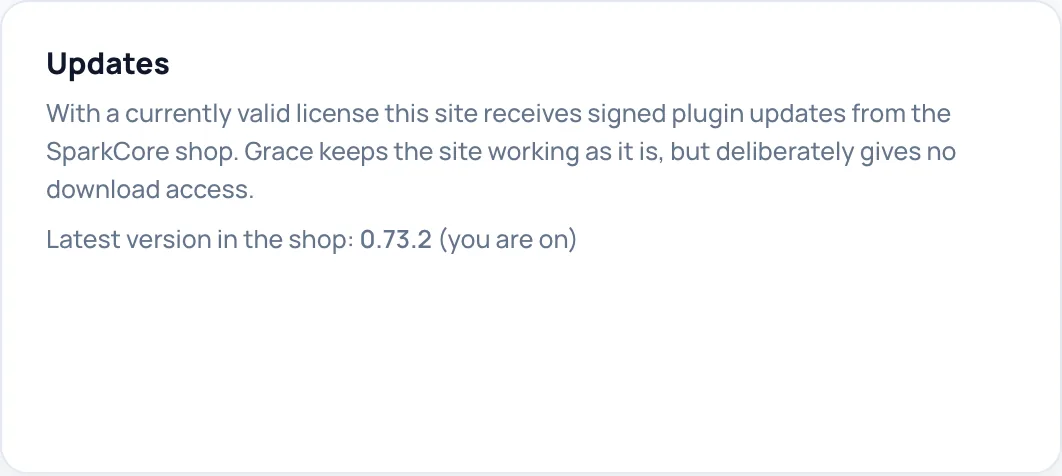
Update status
- Vad den gör
- Skrivskyddat. Visar den senaste versionen i butiken och om det finns en uppdatering eller om du har den senaste. Uppdateringar kommer signerade via WordPress vanliga uppdateringsskärm.
- Förutsättningar
- En giltig licens. Under respitperioden fortsätter din webbplats att fungera som den är, men du kan inte ladda ned uppdateringar.
- Kontrollera effekten
- På testwebbplatsen står det Latest version in the shop: 0.73.2 (you are on).
Osäker på ett steg? Ångra, kontrollera din webbplats och fråga oss via kontaktsidan.
Har du inte Spark Speed ännu? Se vad det gör och vad det kostar.
Vanliga frågor
Använd knappen Disable all caching på kortet Emergency stop. Cachen töms direkt. På samma ställe slår du sedan på cachningen igen.
Ikryssningarna i tabellen gäller bara för manuell städning. Den veckovisa städningen tar alltid med alla typer, även papperskorgen. Vill du inte det, låt Weekly cleanup vara avstängd.
Nej, bara för det automatiska API-läget. Du kan också ladda ned diagnosrapporten, dra den till Claude med ditt eget Claude-abonnemang och importera svaret här.
Nej. PageSpeed-nyckeln och Anthropic-nyckeln stannar på webbplatsen. Inte heller webbplats- och serverspecifika inställningar följer medvetet med.
I det hopfällbara blocket Server advanced på fliken Settings. Klicka på rubriken för att öppna det.