Der Reiter Settings
Der Tab Settings bündelt alles, was nicht zu einer einzelnen Optimierung gehört: Messung, KI-Anbindung, Presets, Speicher, Datenbankpflege, eine schnellere Verwaltung, den Emergency stop und Ihre Lizenz. Diese Seite richtet sich an WordPress-Administratoren und erklärt zu jeder Schaltfläche und jedem Schalter, was er tut, wann Sie ihn verwenden und wie Sie ihn rückgängig machen. Alle Screenshots stammen von Spark Speed 0.73.2 auf einer Testwebsite mit Breakdance und WooCommerce.
Kurz gesagt
- Der Cache ist immer eingeschaltet; nur der Emergency stop schaltet Caching und Optimierung auf einmal aus
- Die Datenbankbereinigung zählt zuerst und löscht erst nach Ihrem Klick, und Löschen ist endgültig
- Faster admin misst und berät standardmäßig nur; es ändert sich erst etwas, wenn Sie einen Schalter benutzen
- Exportieren Sie Ihre Einstellungen, bevor Sie ein Preset anwenden oder importieren: Es gibt keine Rückgängig-Schaltfläche
Allgemein
Der Cache ist immer eingeschaltet. Diese Karte bietet zwei schnelle Aktionen, die auch in der Admin-Leiste oben stehen, praktisch, wenn Sie diese Leiste ausgeblendet haben.

Clear everything and rebuild
- Was es bewirkt
- Leert den gesamten Seiten-Cache (das gespeicherte, fertige HTML Ihrer Seiten) und stellt alle Seiten in die Warteschlange, um sie im Hintergrund neu aufzubauen. So beginnen Sie mit einem sauberen Cache.
- Wann Sie es verwenden
- Nach größeren Änderungen, etwa einem anderen Theme, einem neuen Header, oder wenn Sie weiterhin alte Inhalte sehen.
- Wirkung prüfen
- Nach dem Klick lädt die Seite neu, mit einer Meldung oben, die sagt, was passiert ist. Die Meldung nennt, wie viele Seiten neu aufgebaut werden.
- Beispiel
- Sie haben das Menü in Breakdance geändert und sehen auf einigen Seiten noch das alte Menü: Klicken Sie auf diese Schaltfläche.
- Achtung
- Bis der Aufbau abgeschlossen ist, erhalten Besucher Seiten, die noch nicht aus dem Cache kommen. Diese laden langsamer.
Clear object cache
- Was es bewirkt
- Leert den Object Cache: einen temporären Speicher für Datenbankdaten wie Einstellungen und Abfrageergebnisse von WordPress. Damit verschwinden veraltete Daten.
- Wann Sie es verwenden
- Wenn Daten im Admin-Bereich oder im Shop nach einer Änderung nicht aktualisiert werden, zum Beispiel nach einem Import.
- Voraussetzungen
- Die Schaltfläche erscheint nur, wenn ein dauerhafter Object Cache aktiv ist (zum Beispiel Redis, Memcached, APCu oder SQLite).
- Wirkung prüfen
- Nach dem Klick lädt die Seite neu, mit einer Meldung oben, die sagt, was passiert ist.
- Achtung
- Die ersten Anfragen danach sind etwas langsamer, weil sich der Object Cache neu füllt.
Measurement settings
Hier legen Sie fest, ob Spark Ihre Website automatisch mit Google PageSpeed misst und wo Sie den Schlüssel dafür eintragen.
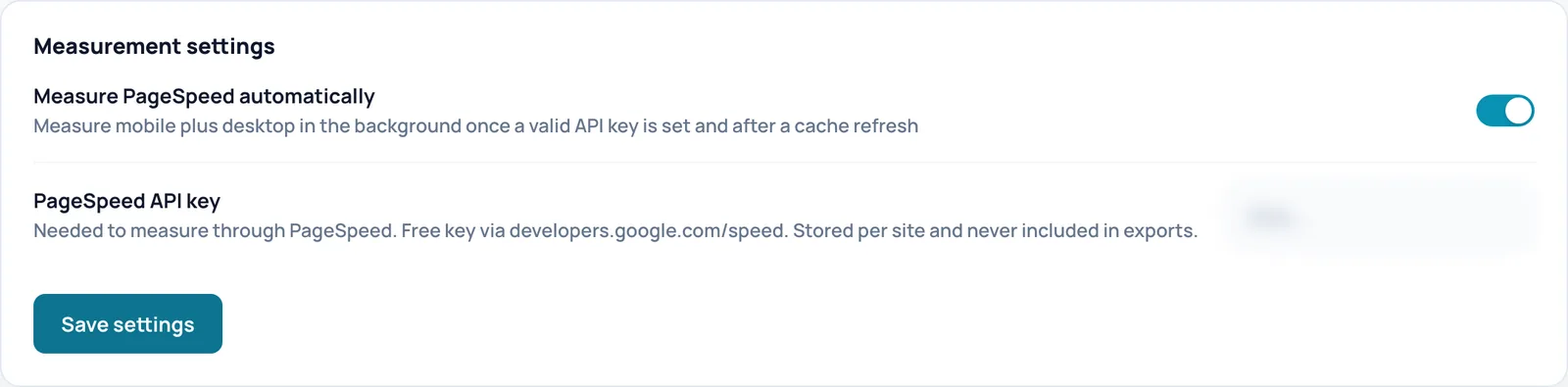
Measure PageSpeed automatically
- Was es bewirkt
- Misst mobil und Desktop im Hintergrund mit Google PageSpeed, sobald ein gültiger Schlüssel vorhanden ist und nachdem der Cache erneut aufgewärmt wurde. So bleibt Ihr Score-Verlauf aktuell, ohne dass Sie selbst eine Schaltfläche drücken.
- Wann ein oder aus
- Lassen Sie ihn eingeschaltet, wenn Sie die Scores verfolgen möchten. Schalten Sie ihn aus, wenn Sie Ihr PageSpeed-Kontingent für etwas anderes brauchen oder die Adresse Ihrer Website nicht an Google senden möchten.
- Voraussetzungen
- Ein PageSpeed-API-Schlüssel (unten), eine Website, die aus dem Internet erreichbar ist, und funktionierende geplante Aufgaben (WP-Cron). Verwaltung und neue Optimierungen erfordern eine gültige Lizenz oder die Karenzzeit von 14 Tagen.
- Wirkung prüfen
- Nach dem Speichern lädt die Seite neu, mit einer Meldung oben, und Spark baut den Cache im Hintergrund neu auf. Der Schalter behält seinen neuen Zustand. Neue Messungen erscheinen später bei den Scores.
- Achtung
- Jede Messung verbraucht Kontingent Ihres Google-Schlüssels und sendet die Adresse Ihrer Website an Google.
- Rückgängig machen
- Schalten Sie den Schalter aus und klicken Sie auf Save settings.
- Technischer Name
psi_auto_scan
PageSpeed API key
- Was es bewirkt
- Hier tragen Sie Ihren eigenen Schlüssel für Google PageSpeed Insights ein. Ohne eigenen Schlüssel teilt sich Ihre Website ein anonymes Limit bei Google, das fast immer aufgebraucht ist, daher ist für Messungen über PageSpeed der Schlüssel nötig.
- Voraussetzungen
- Ein kostenloser Schlüssel über developers.google.com/speed.
- Wirkung prüfen
- Nach dem Speichern zeigt das Feld an, dass ein Schlüssel gespeichert ist. Lassen Sie das Feld danach leer, bleibt der gespeicherte Schlüssel erhalten. Der Schlüssel bleibt auf dieser Website und wird nie in einen Export aufgenommen.
- Beispiel
- Sie erstellen einen Schlüssel in der Google Cloud, fügen ihn hier ein und klicken auf Save settings. Nach dem nächsten Cache-Aufbau erscheinen die ersten Messungen.
- Achtung
- Wie andere WordPress-Einstellungen wird der Schlüssel unverschlüsselt in der Datenbank gespeichert.
- Rückgängig machen
- Ist ein Schlüssel gespeichert, steht unter dem Feld ein Häkchen, um den gespeicherten Schlüssel zu entfernen. Aktivieren Sie es und speichern Sie.
Save settings
- Was es bewirkt
- Speichert den Schalter und den Schlüssel dieser Karte.
- Wirkung prüfen
- Nach dem Speichern lädt die Seite neu, mit einer Meldung oben, und Spark baut den Cache im Hintergrund neu auf. Der Schalter behält seinen neuen Zustand.
Claude API
Nur nötig, wenn die AI hyper-optimization automatisch über die API von Anthropic laufen soll. Nutzen Sie die kostenlose Route über Ihr eigenes Claude-Abonnement, lassen Sie diese Karte leer.
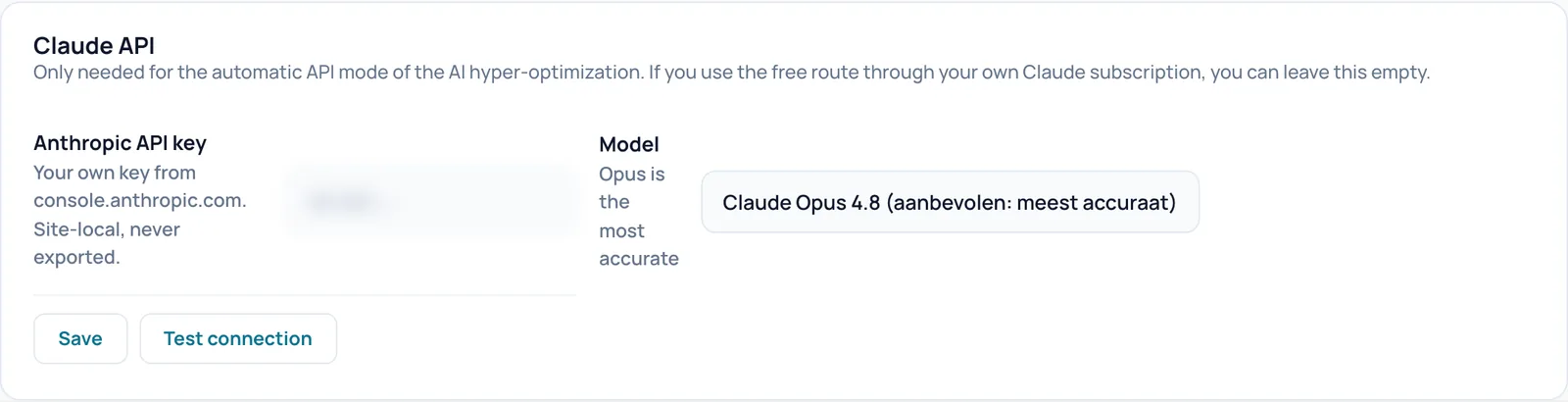
Anthropic API key
- Was es bewirkt
- Ihr eigener Schlüssel von console.anthropic.com. Spark verwendet ihn nur im automatischen API-Modus der AI hyper-optimization, damit Claude in Ihrem Auftrag einen Vorschlag erstellt.
- Voraussetzungen
- Ein Konto mit Guthaben bei console.anthropic.com.
- Wirkung prüfen
- Klicken Sie auf Test connection nachdem Sie gespeichert haben. Ein leeres Feld löscht nie einen gespeicherten Schlüssel. Der Schlüssel bleibt auf dieser Website und wird nie exportiert.
- Achtung
- Aufrufe über die API kosten Geld auf Ihrem Anthropic-Konto. Der Schlüssel liegt unverschlüsselt in der Datenbank.
- Rückgängig machen
- Tragen Sie einen anderen Schlüssel ein und klicken Sie auf Save. Auf dieser Karte gibt es keine Schaltfläche zum Entfernen des Schlüssels.
Model
- Was es bewirkt
- Legt fest, welches Claude-Modell den Vorschlag erstellt: Claude Opus 4.8 (aanbevolen: meest accuraat), Claude Sonnet 5 (sneller, lagere kosten) oder Claude Haiku 4.5 (goedkoopst). Diese Optionsnamen werden auch in der englischen Oberfläche auf Niederländisch angezeigt: empfohlen und am genauesten, schneller und günstiger sowie am günstigsten.
- Wann ein oder aus
- Behalten Sie Opus für das genaueste Ergebnis. Wählen Sie ein günstigeres Modell, wenn die Kosten schwerer wiegen.
- Wirkung prüfen
- Nach Save bleibt Ihre Auswahl bestehen. Test connection nennt das verwendete Modell in der Meldung.
- Achtung
- Ein günstigeres Modell liefert möglicherweise weniger präzise Ausschlusslisten.
- Rückgängig machen
- Wählen Sie ein anderes Modell und klicken Sie auf Save.
Save
- Was es bewirkt
- Speichert den Schlüssel und das Modell dieser Karte.
- Wirkung prüfen
- Nach dem Klick lädt die Seite neu, mit einer Meldung oben, die sagt, was passiert ist.
Test connection
- Was es bewirkt
- Sendet eine sehr kleine Testanfrage an die Anthropic-API, um zu prüfen, ob Schlüssel und Modell funktionieren.
- Voraussetzungen
- Ein gespeicherter Schlüssel. Haben Sie gerade einen neuen Schlüssel eingetragen, klicken Sie zuerst auf Save und testen Sie danach.
- Wirkung prüfen
- Die Meldung oben sagt, dass die Verbindung funktioniert, mit Nennung des Modells, oder nennt den Grund, warum sie fehlgeschlagen ist.
- Achtung
- Der Test kostet eine vernachlässigbar kleine Zahl an Tokens.
Preset
Spark erkennt anhand Ihrer aktiven Plugins und Ihres Themes, welchen Builder und welchen Shop Sie verwenden, und hat dafür ein abgestimmtes Preset. Website- und serverspezifische Werte werden dabei nie mitgenommen.
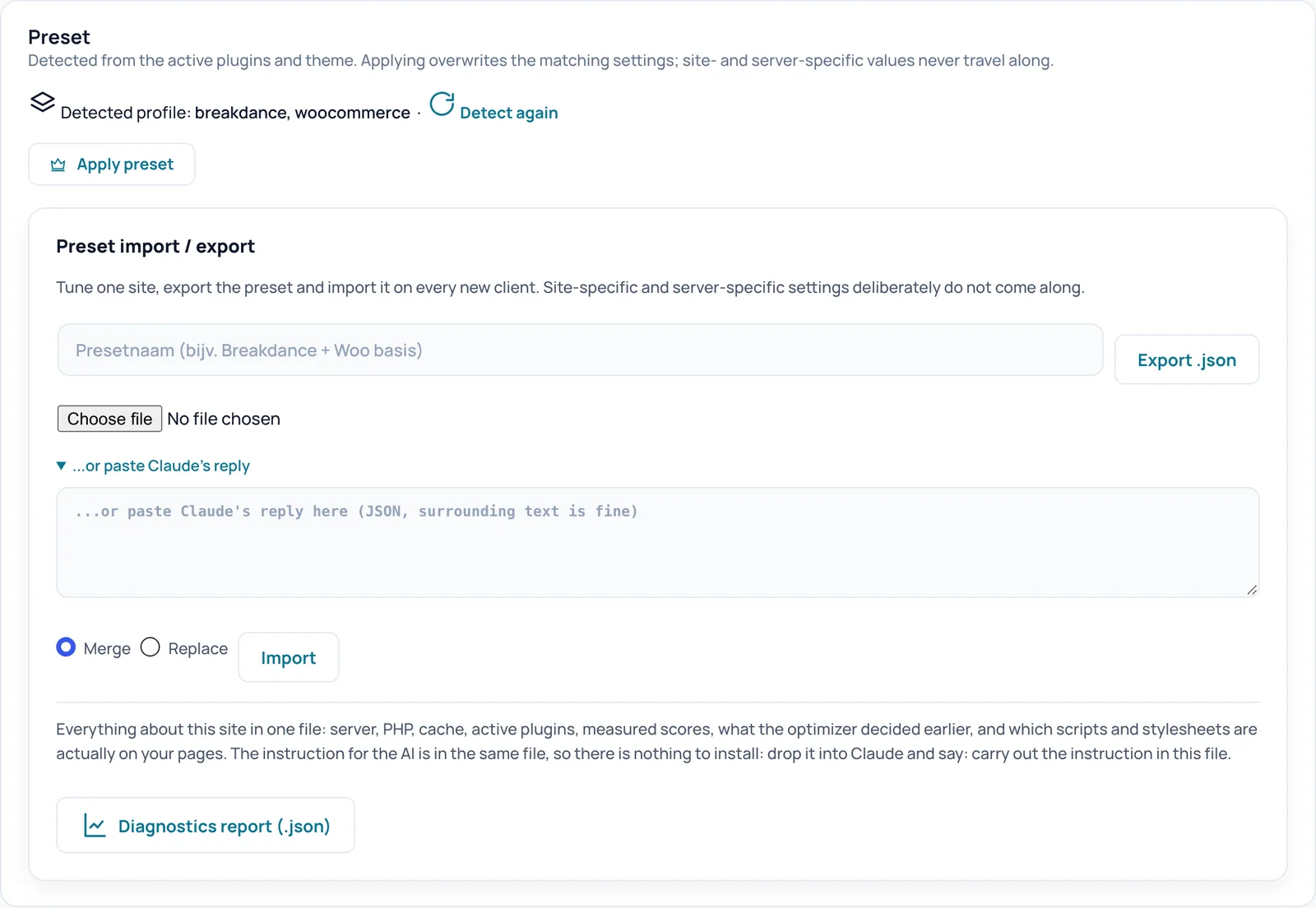
Detected profile und Detect again
- Was es bewirkt
- Zeigt, welche Bestandteile Spark auf Ihrer Website erkannt hat, zum Beispiel breakdance und woocommerce. Erkennt Spark nichts, steht das dort. Detect again lädt die Seite neu; die Erkennung geschieht immer live.
- Wirkung prüfen
- Dasselbe Profil sehen Sie auch in den Bildschirmen Overview und Optimization.
- Beispiel
- Sie installieren WooCommerce auf einer Breakdance-Website. Nach Detect again steht dort breakdance, woocommerce.
Apply preset
- Was es bewirkt
- Ergänzt Ihre Einstellungen um die abgestimmten Listen für den erkannten Builder und Shop: welche Skripte nicht verzögert werden dürfen, welches CSS immer erhalten bleiben muss und welche Bilder nicht per Lazy Loading geladen werden. So funktionieren Menüs, Slider und der Mini-Warenkorb weiter. Spark tut dies auch schon einmal von selbst bei der Aktivierung.
- Wann Sie es verwenden
- Nachdem Sie einen anderen Builder oder einen Shop hinzugefügt haben oder wenn Sie Ihre Listen um die Standardwerte ergänzen möchten.
- Wirkung prüfen
- Sie bestätigen zuerst ein Fenster. Danach nennt die Meldung oben, welches Profil angewendet wurde. Die ergänzten Listen sehen Sie im Bildschirm Optimization.
- Achtung
- Das Bestätigungsfenster warnt, dass passende Einstellungen überschrieben werden.
- Rückgängig machen
- Es gibt keine Schaltfläche, um dies rückgängig zu machen. Entfernen Sie hinzugefügte Einträge von Hand im Bildschirm Optimization oder exportieren Sie vorher Ihre Einstellungen, damit Sie sie wiederherstellen können.
Preset import / export
Stimmen Sie eine Website ab, exportieren Sie die Einstellungen und importieren Sie sie auf der nächsten Website. Website- und serverspezifische Einstellungen werden bewusst nicht mitgenommen. Unten laden Sie außerdem den Diagnosebericht für Claude herunter.
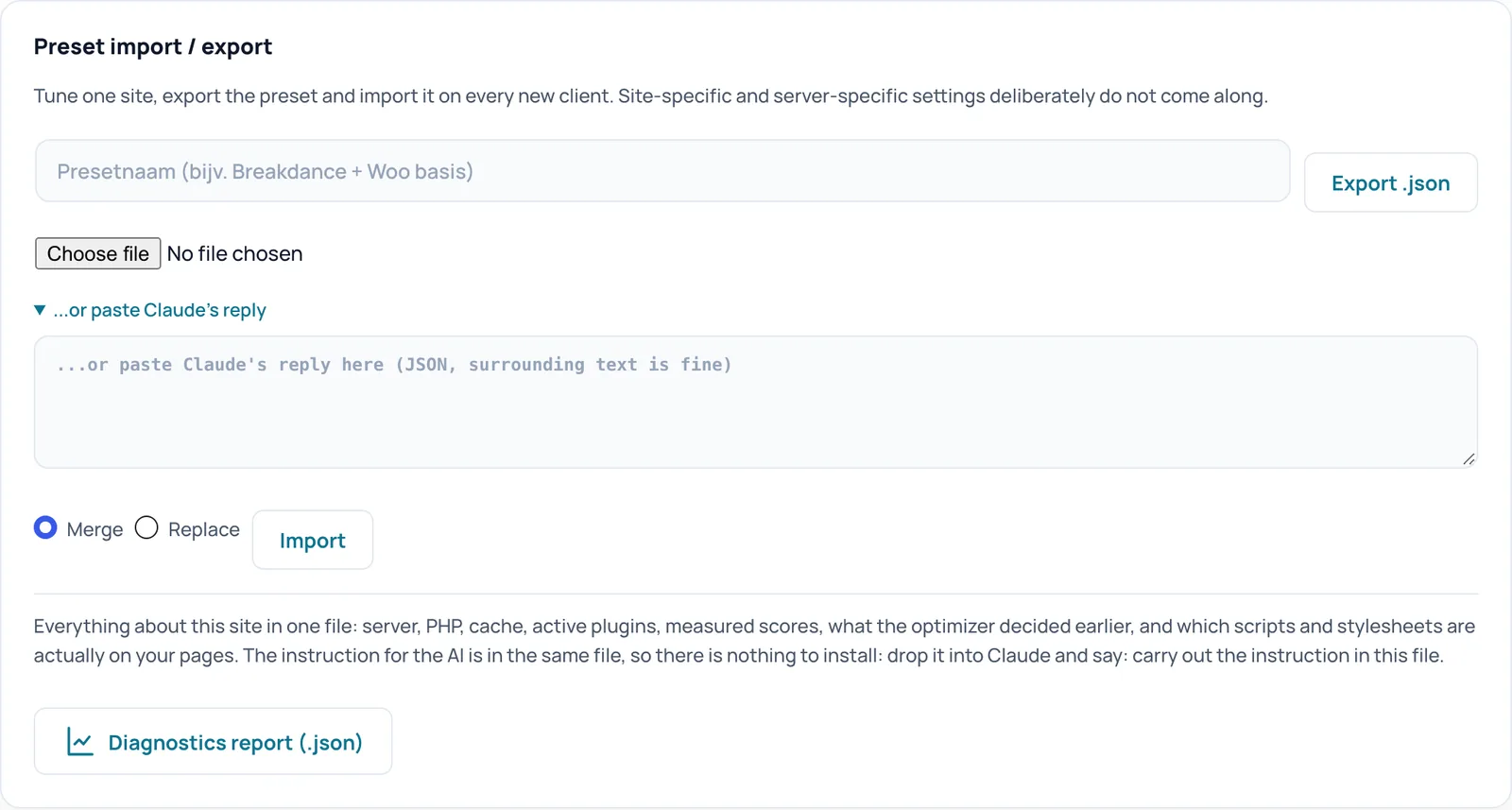
Export .json
- Was es bewirkt
- Lädt eine JSON-Datei mit Ihren Spark-Einstellungen herunter, ohne website- und serverspezifische Werte. Im Feld davor können Sie dem Preset einen Namen geben; lassen Sie es leer, erhält es einen Namen mit dem Datum.
- Wann Sie es verwenden
- Bevor Sie größere Änderungen vornehmen (als Sicherungskopie) oder um eine abgestimmte Website als Basis für einen neuen Kunden zu verwenden.
- Wirkung prüfen
- Ihr Browser lädt eine .json-Datei herunter, mit dem Namen der Website und dem Datum im Dateinamen.
- Achtung
- Die Datei enthält Ihre Ausnahmelisten und Ihren Domainnamen.
Import
- Was es bewirkt
- Liest Einstellungen aus einer gewählten .json-Datei oder aus eingefügtem Text unter ...or paste Claude's reply. Spark holt die Einstellungen selbst aus dem Text, auch wenn Erklärungen drumherum stehen. Einstellungen, die nicht importiert werden dürfen, lässt Spark weg.
- Wann Sie es verwenden
- Um ein Preset einer anderen Website zu übernehmen oder den Vorschlag, den Claude aus dem Diagnosebericht erstellt hat.
- Wirkung prüfen
- Nach dem Klick lädt die Seite neu, mit einer Meldung oben, die sagt, was passiert ist. Schaltet der Import riskante Schalter ein, stehen diese in einer Warnung.
- Beispiel
- Sie ziehen den Diagnosebericht in Claude, fügen die Antwort hier ein, wählen Merge und klicken auf Import.
- Rückgängig machen
- Es gibt keine automatische Rückgängig-Schaltfläche. Exportieren Sie daher zuerst Ihre aktuellen Einstellungen und importieren Sie sie bei Bedarf zurück.
Merge
- Was es bewirkt
- Behält Ihre aktuellen Einstellungen und überschreibt nur, was in der Datei steht. Listen werden ergänzt statt ersetzt.
- Wann ein oder aus
- Die sichere Wahl für fast jeden Import.
Replace
- Was es bewirkt
- Setzt zuerst alles auf die Standardwerte zurück (außer den website- und serverspezifischen Einstellungen dieser Website) und wendet danach die Datei an.
- Wann ein oder aus
- Nur wenn Sie bewusst auf Grundlage der Datei mit einem sauberen Stand beginnen möchten.
- Achtung
- Ihre eigenen Anpassungen gehen verloren.
Diagnostics report (.json)
- Was es bewirkt
- Lädt eine Datei mit allem über diese Website herunter: Server, PHP, Cache, aktive Plugins, gemessene Scores, frühere Entscheidungen des Optimizers und die Skripte und Stylesheets, die tatsächlich auf Ihren Seiten stehen. Die Anweisung für die KI steckt in derselben Datei, Sie müssen also nichts installieren.
- Wann Sie es verwenden
- Wenn Sie Claude mitschauen lassen möchten: Ziehen Sie die Datei in Claude und sagen Sie: Führen Sie die Anweisung in dieser Datei aus.
- Voraussetzungen
- Eine gültige Lizenz oder die Karenzzeit von 14 Tagen.
- Wirkung prüfen
- Ihr Browser lädt eine .json-Datei herunter. Derselbe Download steht auch unter Diagnostics, Report.
- Achtung
- Der Bericht beschreibt Ihre Website und Ihren Server im Detail. Teilen Sie ihn nur mit Personen, denen Sie vertrauen.
Memory
Diese Karte befindet sich im einklappbaren Block Server advanced; klicken Sie auf den Titel, um ihn zu öffnen. PHP-Speicher ist ein Limit pro Anfrage. Spark überwacht seine eigenen aufwendigen Aufgaben, etwa das Aufwärmen des Cache, gegen dieses Limit und beendet einen Stapel rechtzeitig, damit das Aufwärmen nie einen Speicherfehler verursacht.
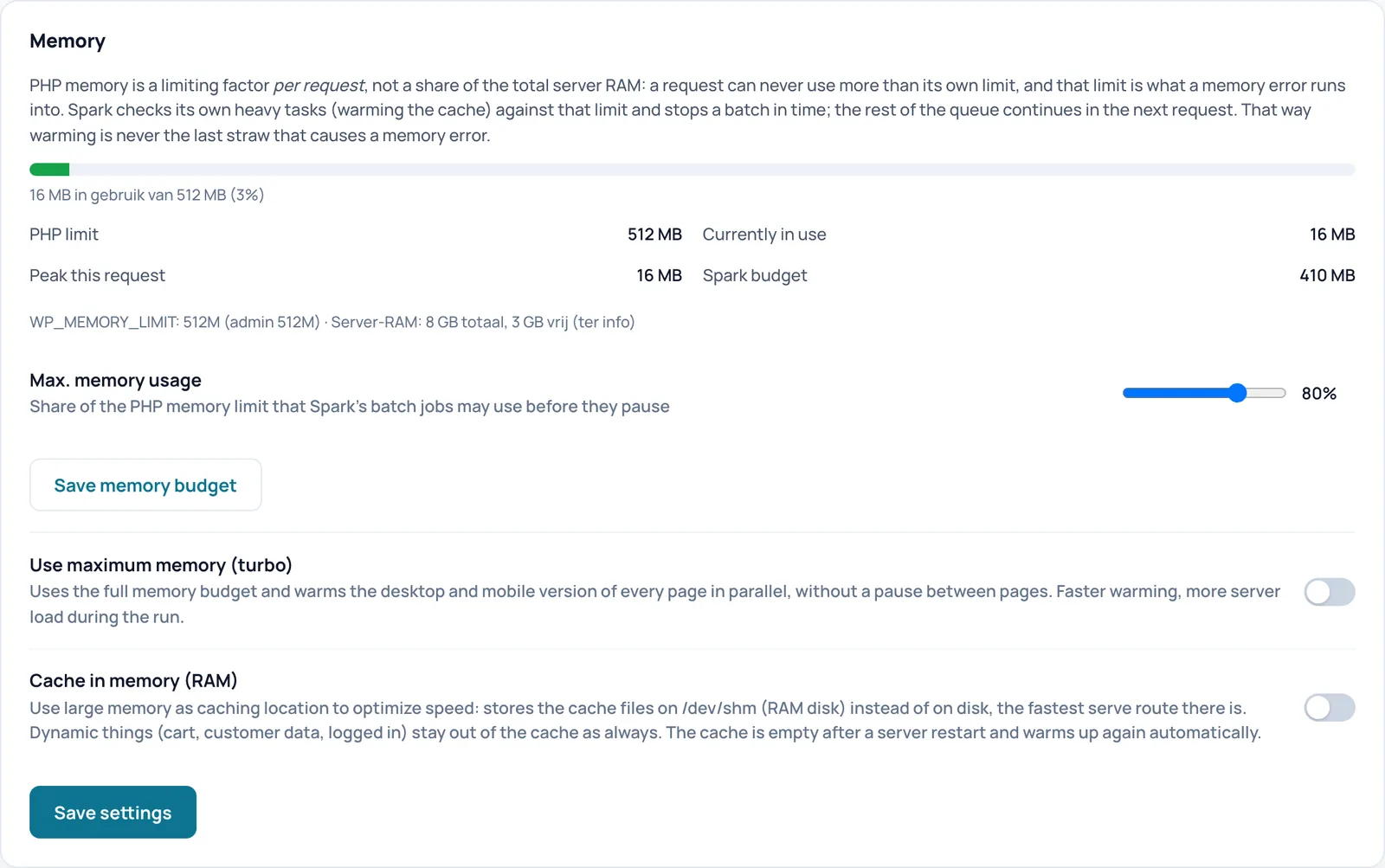
Speicherwerte: PHP limit, Currently in use, Peak this request, Spark budget
- Was es bewirkt
- Schreibgeschützte Werte. Der Balken und die Werte zeigen das PHP-Speicherlimit pro Anfrage, die aktuelle Nutzung, den Spitzenwert dieser Anfrage und das Spark-Budget: den Teil des Limits, den Spark nutzen darf (auf der Testwebsite 80 Prozent von 512 MB, also 410 MB). Die Zeile darunter zeigt WP_MEMORY_LIMIT und, zur Information, den gesamten und freien Arbeitsspeicher des Servers.
- Wirkung prüfen
- Liegt das Limit unter 256 MB, zeigt die Karte einen gelben Tipp. In der englischen Oberfläche stehen der Balkentext und die Serverzeile teilweise auf Niederländisch.
Max. memory usage
- Was es bewirkt
- Ein Regler von 40 bis 95 Prozent, in Schritten von 5. Legt fest, wie viel des PHP-Speicherlimits die Batch-Aufgaben von Spark (etwa das Aufwärmen des Cache) nutzen dürfen, bevor sie pausieren und in der nächsten Anfrage weitermachen.
- Wann ein oder aus
- Niedriger einstellen, wenn Sie beim Aufwärmen Speicherfehler sehen. Höher einstellen, wenn reichlich Speicher vorhanden ist und Sie schneller aufwärmen möchten.
- Wirkung prüfen
- Klicken Sie auf Save memory budget; die Meldung nennt den neuen Prozentwert und das Spark budget ändert sich entsprechend.
- Achtung
- Ein niedriger Wert macht das Aufwärmen langsamer.
- Rückgängig machen
- Stellen Sie den Regler wieder auf 80 Prozent und speichern Sie.
Save memory budget
- Was es bewirkt
- Speichert nur die Position des Reglers.
- Wirkung prüfen
- Nach dem Klick lädt die Seite neu, mit einer Meldung oben, die sagt, was passiert ist.
Use maximum memory (turbo)
- Was es bewirkt
- Nutzt das gesamte Speicherbudget und wärmt die Desktop- und die mobile Version jeder Seite gleichzeitig auf, ohne Pause zwischen den Seiten.
- Wann ein oder aus
- Einschalten für einen schnellen ersten Aufbau auf einem starken Server. Ausgeschaltet lassen bei Shared Hosting oder knappen Ressourcen.
- Wirkung prüfen
- Nach dem Speichern lädt die Seite neu, mit einer Meldung oben, und Spark baut den Cache im Hintergrund neu auf. Der Schalter behält seinen neuen Zustand.
- Achtung
- Mehr Serverlast, solange das Aufwärmen läuft.
- Rückgängig machen
- Schalten Sie den Schalter aus und klicken Sie auf Save settings.
- Technischer Name
warm_turbo
Cache in memory (RAM)
- Was es bewirkt
- Speichert die Cache-Dateien auf /dev/shm, einer Festplatte im Arbeitsspeicher, statt auf der normalen Festplatte. Das ist der schnellste Weg, Seiten auszuliefern. Warenkorb, Kundendaten und angemeldete Besucher bleiben wie immer außerhalb des Caches.
- Wann ein oder aus
- Einschalten bei einem Server mit reichlich Arbeitsspeicher. Ausgeschaltet lassen, wenn der Speicher knapp ist.
- Voraussetzungen
- Ein beschreibbares /dev/shm auf dem Server. Nicht verfügbar bei Multisite. Fehlt /dev/shm, zeigt Spark eine gelbe Meldung und der Cache bleibt auf der Festplatte.
- Wirkung prüfen
- Nach dem Speichern lädt die Seite neu, mit einer Meldung oben, und Spark baut den Cache im Hintergrund neu auf. Der Schalter behält seinen neuen Zustand. Ist er aktiv, zeigt die Karte, wie viel Arbeitsspeicher der Cache nutzt.
- Achtung
- Nach einem Neustart des Servers ist der Cache leer; er wärmt sich danach von selbst wieder auf.
- Rückgängig machen
- Schalten Sie den Schalter aus und klicken Sie auf Save settings.
- Technischer Name
ram_cache
Save settings
- Was es bewirkt
- Speichert die beiden Schalter turbo und RAM cache.
- Wirkung prüfen
- Nach dem Speichern lädt die Seite neu, mit einer Meldung oben, und Spark baut den Cache im Hintergrund neu auf. Der Schalter behält seinen neuen Zustand.
Varnish
Auch diese Karte befindet sich im Block Server advanced. Läuft vor Ihrem Webserver Varnish, liefert dieser Seiten aus dem Arbeitsspeicher aus, noch bevor Apache sie sieht. Spark muss dann seine Leeren-Aktionen an Varnish weiterleiten, sonst bleibt dort altes HTML stehen.
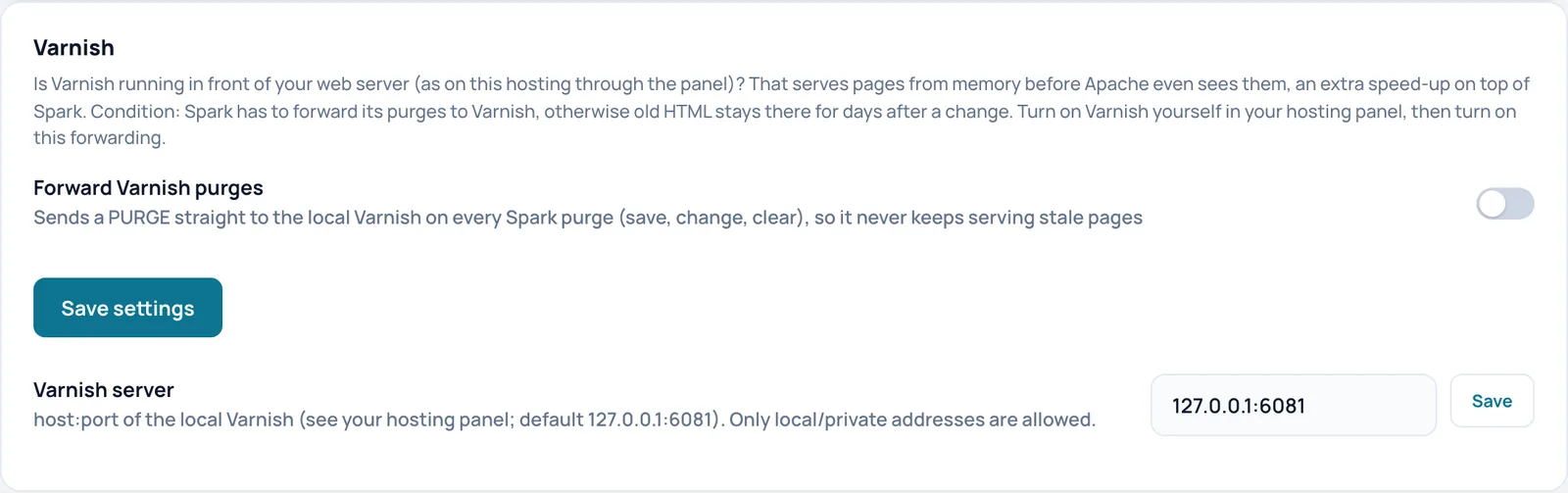
Forward Varnish purges
- Was es bewirkt
- Sendet jedes Mal, wenn Spark den Cache leert (Speichern, Ändern, Leeren), sofort einen PURGE-Befehl an das lokale Varnish. Ein Purge ist ein Befehl, eine gespeicherte Seite zu verwerfen. So liefert Varnish nie veraltete Seiten aus.
- Wann ein oder aus
- Einschalten, sobald Varnish in Ihrem Hosting läuft. Ausgeschaltet lassen, wenn es kein Varnish gibt.
- Voraussetzungen
- Varnish müssen Sie selbst in Ihrem Hosting-Panel einschalten. Tragen Sie außerdem die richtige Adresse ein unter Varnish server.
- Wirkung prüfen
- Nach dem Speichern lädt die Seite neu, mit einer Meldung oben, und Spark baut den Cache im Hintergrund neu auf. Der Schalter behält seinen neuen Zustand. Ändern Sie danach eine Seite und prüfen Sie, dass die neue Version sofort sichtbar ist.
- Achtung
- Ohne Weiterleitung kann Varnish nach einer Änderung noch tagelang altes HTML anzeigen.
- Rückgängig machen
- Schalten Sie den Schalter aus und klicken Sie auf Save settings.
- Technischer Name
varnish_purge
Save settings
- Was es bewirkt
- Speichert den Schalter Forward Varnish purges .
- Wirkung prüfen
- Nach dem Speichern lädt die Seite neu, mit einer Meldung oben, und Spark baut den Cache im Hintergrund neu auf. Der Schalter behält seinen neuen Zustand.
Varnish server mit Save
- Was es bewirkt
- Die Adresse des lokalen Varnish in der Form Host:Port. Mit der Schaltfläche Save daneben speichern Sie sie. Es werden nur lokale oder private Adressen akzeptiert, damit Spark nie Anfragen an beliebige Server außerhalb sendet.
- Voraussetzungen
- Die Adresse aus Ihrem Hosting-Panel.
- Wirkung prüfen
- Nach dem Speichern steht die Adresse im Feld. Ist es keine lokale oder private Adresse, bewirkt die Weiterleitung nichts und Spark zeigt eine gelbe Meldung.
- Beispiel
- 127.0.0.1:6081
- Rückgängig machen
- Tragen Sie die alte Adresse ein und klicken Sie auf Save.
- Technischer Name
varnish_server
Database cleanup
Teil der Karte Tools (Datenbankpflege). Spark zählt zuerst, was bereinigt werden kann, und bereinigt erst, wenn Sie auf die Schaltfläche klicken. Wählen Sie pro Typ, was Sie bereinigen möchten.
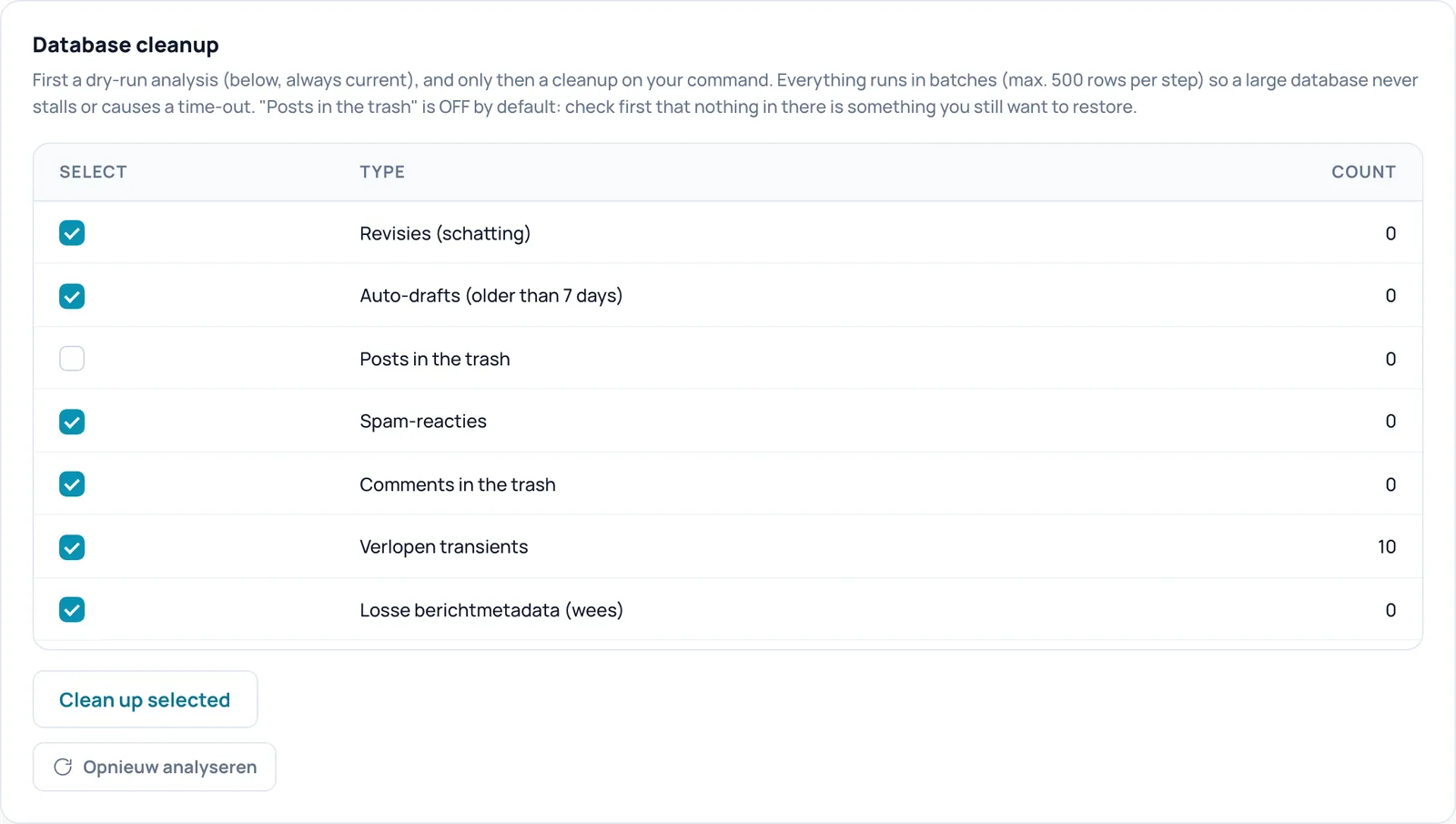
Revisies (schatting)
- Was es bewirkt
- Alte Versionen von Beiträgen und Seiten (die Bezeichnung bedeutet Revisionen, Schätzung), über die Anzahl hinaus, die Sie unter Revisions to keep per post behalten. Die Zahl ist eine Schätzung. Die Zahl in der Spalte COUNT ist immer aktuell.
- Wirkung prüfen
- Haken Sie es an und klicken Sie auf Clean up selected; danach steht die Anzahl auf 0.
- Achtung
- Löschen ist endgültig, es gibt keinen Papierkorb. Die wöchentliche Bereinigung berücksichtigt diesen Typ immer, auch wenn das Häkchen aus ist.
- Rückgängig machen
- Nicht rückgängig zu machen: Gelöschte Daten sind endgültig weg. Erstellen Sie vorher ein Datenbank-Backup.
Auto-drafts (older than 7 days)
- Was es bewirkt
- Entwürfe, die WordPress automatisch anlegt und die älter als 7 Tage sind. Die Zahl in der Spalte COUNT ist immer aktuell.
- Wirkung prüfen
- Haken Sie es an und klicken Sie auf Clean up selected; danach steht die Anzahl auf 0.
- Achtung
- Löschen ist endgültig, es gibt keinen Papierkorb. Die wöchentliche Bereinigung berücksichtigt diesen Typ immer, auch wenn das Häkchen aus ist.
- Rückgängig machen
- Nicht rückgängig zu machen: Gelöschte Daten sind endgültig weg. Erstellen Sie vorher ein Datenbank-Backup.
Posts in the trash
- Was es bewirkt
- Alle Beiträge und Seiten im Papierkorb werden endgültig gelöscht. Die Zahl in der Spalte COUNT ist immer aktuell.
- Wann ein oder aus
- Standardmäßig aus. Haken Sie es nur an, wenn Sie sicher sind, dass Sie nichts aus dem Papierkorb wiederherstellen möchten.
- Wirkung prüfen
- Haken Sie es an und klicken Sie auf Clean up selected; danach steht die Anzahl auf 0.
- Achtung
- Löschen ist endgültig, es gibt keinen Papierkorb. Die wöchentliche Bereinigung berücksichtigt diesen Typ immer, auch wenn das Häkchen aus ist.
- Rückgängig machen
- Nicht rückgängig zu machen: Gelöschte Daten sind endgültig weg. Erstellen Sie vorher ein Datenbank-Backup.
Spam-reacties
- Was es bewirkt
- Als Spam markierte Kommentare (die Bezeichnung bedeutet Spam-Kommentare). Die Zahl in der Spalte COUNT ist immer aktuell.
- Wirkung prüfen
- Haken Sie es an und klicken Sie auf Clean up selected; danach steht die Anzahl auf 0.
- Achtung
- Löschen ist endgültig, es gibt keinen Papierkorb. Die wöchentliche Bereinigung berücksichtigt diesen Typ immer, auch wenn das Häkchen aus ist.
- Rückgängig machen
- Nicht rückgängig zu machen: Gelöschte Daten sind endgültig weg. Erstellen Sie vorher ein Datenbank-Backup.
Comments in the trash
- Was es bewirkt
- Kommentare im Papierkorb. Die Zahl in der Spalte COUNT ist immer aktuell.
- Wirkung prüfen
- Haken Sie es an und klicken Sie auf Clean up selected; danach steht die Anzahl auf 0.
- Achtung
- Löschen ist endgültig, es gibt keinen Papierkorb. Die wöchentliche Bereinigung berücksichtigt diesen Typ immer, auch wenn das Häkchen aus ist.
- Rückgängig machen
- Nicht rückgängig zu machen: Gelöschte Daten sind endgültig weg. Erstellen Sie vorher ein Datenbank-Backup.
Verlopen transients
- Was es bewirkt
- Abgelaufene Transients (die Bezeichnung bedeutet abgelaufene Transients): temporäre Daten, die Plugins in der Datenbank speichern und deren Haltbarkeit abgelaufen ist. Die Zahl in der Spalte COUNT ist immer aktuell.
- Wirkung prüfen
- Haken Sie es an und klicken Sie auf Clean up selected; danach steht die Anzahl auf 0.
- Achtung
- Löschen ist endgültig, es gibt keinen Papierkorb. Die wöchentliche Bereinigung berücksichtigt diesen Typ immer, auch wenn das Häkchen aus ist.
- Rückgängig machen
- Nicht rückgängig zu machen: Gelöschte Daten sind endgültig weg. Erstellen Sie vorher ein Datenbank-Backup.
Losse berichtmetadata (wees)
- Was es bewirkt
- Zusätzliche Daten von Beiträgen, die selbst nicht mehr existieren (die Bezeichnung bedeutet verwaiste Beitragsmetadaten). Die Zahl in der Spalte COUNT ist immer aktuell.
- Wirkung prüfen
- Haken Sie es an und klicken Sie auf Clean up selected; danach steht die Anzahl auf 0.
- Achtung
- Löschen ist endgültig, es gibt keinen Papierkorb. Die wöchentliche Bereinigung berücksichtigt diesen Typ immer, auch wenn das Häkchen aus ist.
- Rückgängig machen
- Nicht rückgängig zu machen: Gelöschte Daten sind endgültig weg. Erstellen Sie vorher ein Datenbank-Backup.
Losse reactiemetadata (wees)
- Was es bewirkt
- Zusätzliche Daten von Kommentaren, die selbst nicht mehr existieren (verwaiste Kommentarmetadaten). Die Zahl in der Spalte COUNT ist immer aktuell.
- Wirkung prüfen
- Haken Sie es an und klicken Sie auf Clean up selected; danach steht die Anzahl auf 0.
- Achtung
- Löschen ist endgültig, es gibt keinen Papierkorb. Die wöchentliche Bereinigung berücksichtigt diesen Typ immer, auch wenn das Häkchen aus ist.
- Rückgängig machen
- Nicht rückgängig zu machen: Gelöschte Daten sind endgültig weg. Erstellen Sie vorher ein Datenbank-Backup.
Losse termmetadata (wees)
- Was es bewirkt
- Zusätzliche Daten von Kategorien, Schlagwörtern und anderen Begriffen, die selbst nicht mehr existieren (verwaiste Begriffsmetadaten). Die Zahl in der Spalte COUNT ist immer aktuell.
- Wirkung prüfen
- Haken Sie es an und klicken Sie auf Clean up selected; danach steht die Anzahl auf 0.
- Achtung
- Löschen ist endgültig, es gibt keinen Papierkorb. Die wöchentliche Bereinigung berücksichtigt diesen Typ immer, auch wenn das Häkchen aus ist.
- Rückgängig machen
- Nicht rückgängig zu machen: Gelöschte Daten sind endgültig weg. Erstellen Sie vorher ein Datenbank-Backup.
Clean up selected
- Was es bewirkt
- Bereinigt die angehakten Typen in Schritten von höchstens 500 Zeilen, damit eine große Datenbank nicht hängen bleibt oder in ein Timeout läuft.
- Wirkung prüfen
- Die Meldung nennt, wie viele Elemente bereinigt wurden. Reichte die Zeit für einen Klick nicht aus, sagt die Meldung, dass Sie für den Rest erneut klicken müssen. Danach erscheint eine Übersicht der letzten Bereinigung pro Typ.
- Beispiel
- Nach dem Entfernen eines alten Plugins liegen 1.200 verwaiste Beitragsmetadaten-Zeilen vor. Klicken Sie auf Clean up selected bis die Anzahl auf 0 steht.
- Achtung
- Löschen ist endgültig.
- Rückgängig machen
- Nicht rückgängig zu machen: Gelöschte Daten sind endgültig weg. Erstellen Sie vorher ein Datenbank-Backup.
Opnieuw analyseren
- Was es bewirkt
- Lädt die Seite mit frischen Zahlen neu (die Bezeichnung bedeutet erneut analysieren; sie wird in der englischen Oberfläche auf Niederländisch angezeigt). Es wird nichts gelöscht. Die Zahlen werden übrigens bei jedem Seitenaufruf ohnehin neu gezählt.
- Wirkung prüfen
- Die Meldung oben sagt, dass die Analyse aktualisiert wurde.
Planung
Lassen Sie die Datenbank jede Woche automatisch bereinigen und legen Sie fest, wie viele Revisionen immer erhalten bleiben.
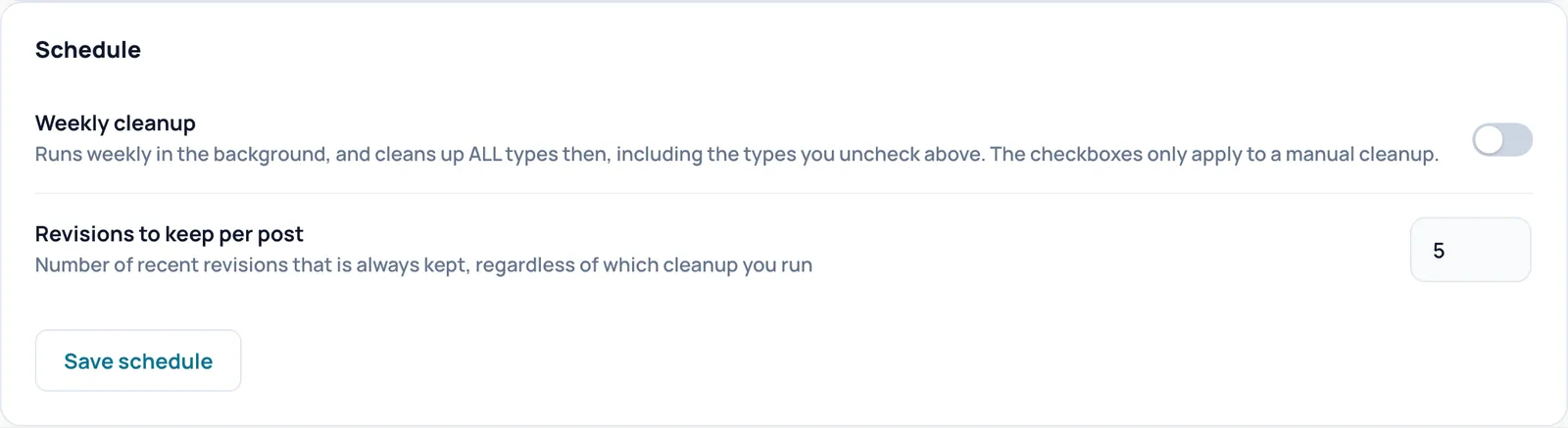
Weekly cleanup
- Was es bewirkt
- Bereinigt die Datenbank jede Woche im Hintergrund. Die erste Runde läuft etwa eine Stunde nach dem Speichern.
- Wann ein oder aus
- Einschalten, wenn Sie die Wartung nicht vergessen möchten und niemand Dinge im Papierkorb aufbewahrt, um sie später wiederherzustellen.
- Voraussetzungen
- Funktionierende geplante Aufgaben (WP-Cron oder ein Server-Cron).
- Wirkung prüfen
- Die Meldung nach Save schedule sagt, ob die wöchentliche Bereinigung ein- oder ausgeschaltet wurde.
- Achtung
- Die wöchentliche Bereinigung bereinigt ALLE Typen, auch die Typen, die Sie in der Tabelle abgewählt haben, also auch Beiträge und Kommentare im Papierkorb. Die Häkchen gelten nur für die manuelle Bereinigung.
- Rückgängig machen
- Schalten Sie den Schalter aus und klicken Sie auf Save schedule. Was bereits bereinigt wurde, kommt nicht zurück.
- Technischer Name
db_cleanup_schedule
Revisions to keep per post
- Was es bewirkt
- Die Anzahl der aktuellen Revisionen pro Beitrag, die jede Bereinigung (manuell und wöchentlich) immer stehen lässt. Erlaubt sind 1 bis 50.
- Wann ein oder aus
- Höher, wenn Redakteure oft eine ältere Version wiederherstellen, niedriger für eine kleinere Datenbank.
- Wirkung prüfen
- Nach Save schedule steht die neue Zahl im Feld, und die Schätzung bei Revisies (schatting) passt sich an.
- Rückgängig machen
- Tragen Sie 5 ein und klicken Sie auf Save schedule.
- Technischer Name
db_revisions_keep
Save schedule
- Was es bewirkt
- Speichert die wöchentliche Bereinigung und die Anzahl der aufzubewahrenden Revisionen.
- Wirkung prüfen
- Nach dem Klick lädt die Seite neu, mit einer Meldung oben, die sagt, was passiert ist.
Admin settings
Teil der Karte Faster admin, die wp-admin unabhängig vom Cache für Besucher schneller macht. Standardmäßig misst und berät Spark nur; es ändert sich erst etwas, wenn Sie hier einen Schalter oder eine Schaltfläche benutzen.
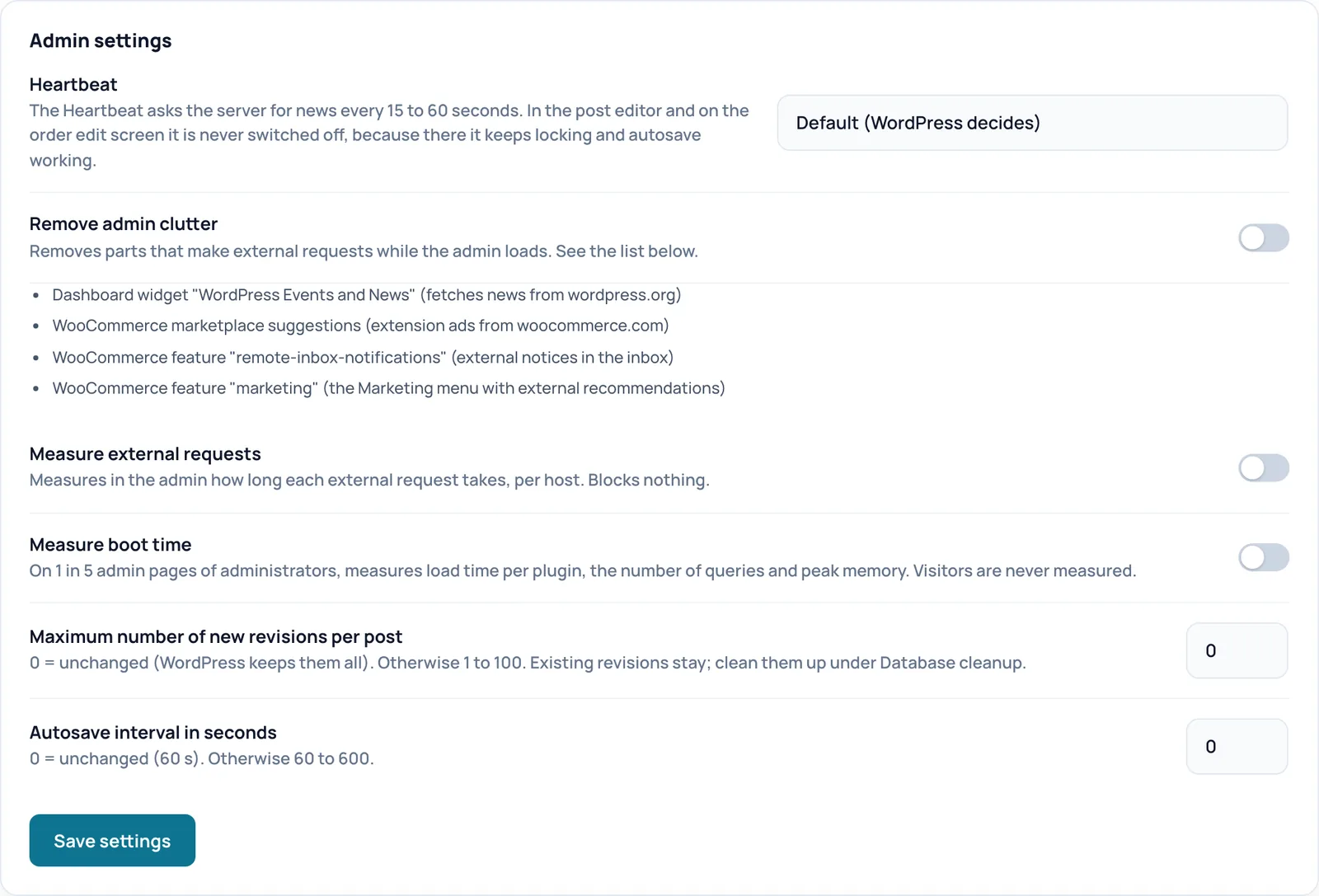
Heartbeat
- Was es bewirkt
- Der Heartbeat ist ein Signal, mit dem jeder geöffnete Admin-Tab alle 15 bis 60 Sekunden beim Server nach Neuigkeiten fragt. Wählen Sie Default (WordPress decides), Calm: every 60 s in the admin, off on the front end for logged-in users oder Minimal: off in the admin, except editor and order screen (60 s).
- Wann ein oder aus
- Calm oder Minimal, wenn Ihr Server langsam wird, weil viele Admin-Tabs geöffnet sind.
- Wirkung prüfen
- Nach dem Speichern lädt die Seite neu, mit einer Meldung oben, und Spark baut den Cache im Hintergrund neu auf. Der Schalter behält seinen neuen Zustand.
- Beispiel
- Wählen Sie in einem stark frequentierten Shop, in dem Mitarbeitende viele Admin-Tabs geöffnet lassen, Calm: every 60 s in the admin, off on the front end for logged-in users.
- Achtung
- Im Beitragseditor und im Bearbeitungsbildschirm einer Bestellung wird der Heartbeat nie abgeschaltet, damit Sperren und automatisches Speichern weiter funktionieren. Bei Minimal funktionieren Teile anderer Plugins, die sich im Dashboard live aktualisieren, unter Umständen nicht mehr.
- Rückgängig machen
- Wählen Sie Default (WordPress decides) und speichern Sie.
- Technischer Name
admin_heartbeat
Remove admin clutter
- Was es bewirkt
- Entfernt vier Bestandteile, die beim Laden des Admin-Bereichs externe Anfragen stellen: das Dashboard-Widget mit WordPress-Events und -Neuigkeiten, die WooCommerce-Marktplatzvorschläge, die WooCommerce-Funktion remote-inbox-notifications und die WooCommerce-Funktion marketing. Sie stehen als Liste unter dem Schalter.
- Wann ein oder aus
- Einschalten, wenn das Dashboard oder die WooCommerce-Bildschirme langsam öffnen.
- Wirkung prüfen
- Nach dem Speichern lädt die Seite neu, mit einer Meldung oben, und Spark baut den Cache im Hintergrund neu auf. Der Schalter behält seinen neuen Zustand. Im Dashboard ist das News-Widget weg und in WooCommerce das Menü Marketing.
- Achtung
- Sie vermissen das News-Widget sowie die Meldungen und Empfehlungen von WooCommerce.
- Rückgängig machen
- Schalten Sie den Schalter aus und klicken Sie auf Save settings.
- Technischer Name
admin_ballast
Measure external requests
- Was es bewirkt
- Misst im Admin-Bereich, wie lange jede Anfrage an einen anderen Server dauert, pro Host. Es wird nichts blockiert.
- Wann ein oder aus
- Einschalten, um herauszufinden, welches Plugin mit einer langsamen Update- oder Lizenzprüfung jede Admin-Seite verlangsamt. Ausschalten, wenn Sie fertig gesucht haben.
- Wirkung prüfen
- Nach dem Speichern erscheint in dieser Karte ein Block mit der Anzahl der Anfragen und den Zeiten pro Host, mit einer Schaltfläche zum Löschen der Messungen.
- Achtung
- Ein klein wenig Zusatzarbeit bei jeder Admin-Anfrage.
- Rückgängig machen
- Schalten Sie den Schalter aus, speichern Sie und löschen Sie die Messungen.
- Technischer Name
admin_http_monitor
Measure boot time
- Was es bewirkt
- Misst bei 1 von 5 Admin-Seiten von Administratoren die Ladezeit pro Plugin, die Anzahl der Datenbankabfragen und den Spitzenspeicher. Besucher werden nie gemessen.
- Wann ein oder aus
- Einschalten, wenn wp-admin langsam startet und Sie wissen möchten, welches Plugin die Ursache ist.
- Wirkung prüfen
- Nach dem Speichern und etwas Klicken im Admin-Bereich erscheint in dieser Karte ein Block mit Zeiten pro Admin-Seite und pro Plugin, mit einer Schaltfläche zum Löschen der Messungen.
- Achtung
- Die Zeit pro Plugin ist eine Näherung.
- Rückgängig machen
- Schalten Sie den Schalter aus, speichern Sie und löschen Sie die Messungen.
- Technischer Name
admin_profiel
Maximum number of new revisions per post
- Was es bewirkt
- Begrenzt, wie viele Revisionen WordPress künftig pro Beitrag aufbewahrt. 0 bedeutet unverändert (WordPress bewahrt alle auf); sonst 1 bis 100.
- Wann ein oder aus
- Einstellen, wenn Ihre Posts-Tabelle durch Hunderte Revisionen weiter wächst.
- Wirkung prüfen
- Bestehende Revisionen bleiben erhalten; diese bereinigen Sie unter Database cleanup. Steht in der wp-config.php bereits ein eigener Wert, gilt dieser und die Karte meldet das.
- Achtung
- Weniger Bearbeitungsverlauf, auf den Sie zurückgreifen können.
- Rückgängig machen
- Tragen Sie 0 ein und speichern Sie.
- Technischer Name
revisions_max
Autosave interval in seconds
- Was es bewirkt
- Wie oft der Editor automatisch eine Zwischenversion speichert. 0 bedeutet unverändert (60 Sekunden); sonst 60 bis 600.
- Wann ein oder aus
- Höher für weniger Anfragen beim Schreiben.
- Wirkung prüfen
- Steht bereits ein Wert in der wp-config.php oder von einem anderen Plugin, gilt dieser und die Karte meldet das.
- Achtung
- Stürzt Ihr Browser ab, geht mehr Arbeit verloren.
- Rückgängig machen
- Tragen Sie 0 ein und speichern Sie.
- Technischer Name
autosave_interval
Save settings
- Was es bewirkt
- Speichert alle Einstellungen dieses Blocks.
- Wirkung prüfen
- Nach dem Speichern lädt die Seite neu, mit einer Meldung oben, und Spark baut den Cache im Hintergrund neu auf. Der Schalter behält seinen neuen Zustand.
Admin database
Erst analysieren (nur zählen), erst dann auf Ihren Befehl hin bereinigen. Spark löscht nie Optionen und nie wartende oder laufende geplante Aktionen.

Analyse
- Was es bewirkt
- Zählt, was den Admin-Bereich verlangsamt, ohne etwas zu ändern: die größten automatisch geladenen Optionen (Daten, die WordPress bei jeder Anfrage lädt), die geplanten Aktionen und, bei WooCommerce, die Sessions.
- Wann Sie es verwenden
- Wenn wp-admin oder WooCommerce sich langsam anfühlt und Sie wissen möchten, ob die Datenbank die Ursache ist.
- Wirkung prüfen
- Die Meldung sagt, dass die Analyse aktualisiert und nichts geändert wurde. Darunter erscheinen die Ergebnisse, mit einer Schaltfläche pro Posten, um selbst zu bereinigen. Bevor Spark das automatische Laden einer Option abschaltet, erstellt es einen Snapshot, damit Sie das wiederherstellen können.
WP-Cron
WordPress führt geplante Aufgaben bei normalen Seitenbesuchen aus. Auf einer stark besuchten oder aufwendigen Website ist ein echter Server-Cron schneller und zuverlässiger. Diese Karte liefert Ihnen die Zeilen dafür.
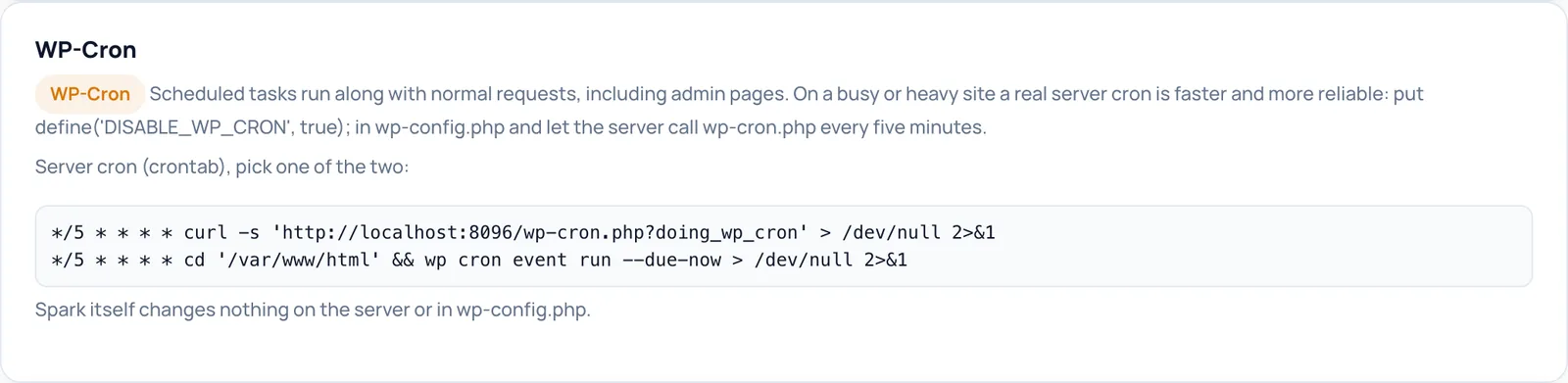
WP-Cron advice and Server cron (crontab), pick one of the two:
- Was es bewirkt
- Schreibgeschützte Empfehlung. Zeigt den Stand von WP-Cron und zwei Zeilen für einen Server-Cron (eine Aufgabe, die der Server selbst alle fünf Minuten startet): eine mit curl und eine mit WP-CLI. Die Zeilen enthalten bereits die Adresse und den Ordner Ihrer Website.
- Wann Sie es verwenden
- Auf einer stark besuchten oder aufwendigen Website oder wenn geplante Aufgaben hinterherhinken.
- Voraussetzungen
- Zugriff auf crontab in Ihrem Hosting-Panel oder per SSH sowie die Zeile define('DISABLE_WP_CRON', true); in der wp-config.php.
- Wirkung prüfen
- Nach der Einrichtung zeigt diese Karte, dass WP-Cron deaktiviert ist, und geplante Aufgaben hinken nicht mehr hinterher.
- Beispiel
- */5 * * * * cd '/var/www/html' && wp cron event run --due-now > /dev/null 2>&1
- Achtung
- Spark ändert selbst nichts am Server oder an der wp-config.php. Schalten Sie WP-Cron ohne funktionierenden Server-Cron ab, laufen geplante Aufgaben nicht mehr.
- Rückgängig machen
- Entfernen Sie die Zeile aus der wp-config.php und löschen Sie die Crontab-Zeile.
Image sizes
Jede registrierte Bildgröße ist bei jedem Upload eine zusätzliche Datei. Diese Analyse zeigt, welche Größen Sie wirklich verwenden.

Analyse sizes
- Was es bewirkt
- Vergleicht jede registrierte Größe mit den letzten 200 Bildern und den letzten 500 Beiträgen und gibt pro Größe eine Empfehlung.
- Wann Sie es verwenden
- Wenn Ihr Upload-Ordner schnell wächst oder Uploads langsam sind.
- Wirkung prüfen
- Es erscheint eine Tabelle mit pro Größe den Abmessungen, wie oft sie in der Stichprobe vorkommt, der Anzahl der Beiträge mit einem Verweis und der Empfehlung.
- Achtung
- Nur Empfehlung: Spark schaltet selbst keine Größe ab, und Größen von WooCommerce und Breakdance sind geschützt. Eine Größe ohne Verweis im Beitragsinhalt kann dennoch über srcset, das Theme oder einen Page Builder verwendet werden.
Emergency stop
Schaltet alles Caching und alle Optimierung für Besucher aus. Nur zur Fehlersuche gedacht.

Disable all caching
- Was es bewirkt
- Schaltet den Cache und alle Optimierungen für Besucher aus und leert den Cache sofort. Besucher erhalten Ihre Website dann so, wie WordPress sie ohne Spark ausliefert.
- Wann Sie es verwenden
- Wenn auf Ihrer Website etwas nicht zu stimmen scheint und Sie schnell ausschließen möchten, dass Spark die Ursache ist.
- Wirkung prüfen
- Sie bestätigen zuerst ein Fenster. Danach kommen Seiten nicht mehr aus dem Spark-Cache. Rufen Sie die Seite in einem privaten Fenster auf: Besteht das Problem weiterhin, liegt es nicht an Spark.
- Achtung
- Ihre Website wird langsamer, bis Sie das Caching wieder einschalten, und danach muss der Cache neu aufgebaut werden. Dies ist die einzige Stelle, an der Sie Caching und Optimierung auf einmal ausschalten.
- Rückgängig machen
- An derselben Stelle steht dann die Schaltfläche Switch caching back on. Sie schaltet alles wieder ein und baut den Cache neu auf.
Lizenz
Hier sehen Sie, ob Ihre Lizenz gültig ist, und können sie erneut prüfen oder auf dieser Website freigeben. Verwaltung und neue Optimierungen erfordern eine gültige Lizenz oder die Karenzzeit von 14 Tagen. In der Anleitung gibt es bewusst kein Bild dieser Karte, weil sie Lizenzdaten zeigt.
Licence status
- Was es bewirkt
- Zeigt, ob Ihre Lizenz aktiv ist, sich in der vorübergehenden Karenzzeit befindet oder nicht gültig ist, mit dem Ablaufdatum. Darunter stehen Ihr maskierter Schlüssel, Ihr Tarif und die Anzahl der genutzten Aktivierungen.
- Wirkung prüfen
- Spark prüft die Lizenz jeden Tag von selbst. In der englischen Oberfläche stehen die Statuszeile und einige Labels auf Niederländisch, zum Beispiel License active(Lizenz aktiv).
- Achtung
- Teilen Sie keinen Screenshot dieser Karte: Sie zeigt Lizenzdaten.
Re-check
- Was es bewirkt
- Fragt den SparkCore-Shop sofort, ob Ihre Lizenz gültig ist, statt auf die tägliche Prüfung zu warten.
- Wann Sie es verwenden
- Nach einer Verlängerung oder nach einer Änderung in Ihrem Konto im Shop.
- Wirkung prüfen
- Die Meldung oben sagt, ob die Lizenz gültig oder nicht gültig ist.
Deactivate
- Was es bewirkt
- Gibt die Aktivierung auf dieser Website frei, damit Sie sie auf einer anderen Website verwenden können. Danach sind Verwaltung und neue Optimierungen auf dieser Website gesperrt.
- Wann Sie es verwenden
- Wenn Sie die Website einstellen oder auf eine andere Domain umziehen.
- Wirkung prüfen
- Sie bestätigen zuerst ein Fenster. Danach zeigt der Kopfbereich von Spark Speed, dass es keine aktive Lizenz gibt.
- Achtung
- Gelingt die Freigabe nicht sofort, versucht Spark es später sicher erneut.
- Rückgängig machen
- Aktivieren Sie den Schlüssel erneut im Lizenzbildschirm.
Updates
Mit einer gültigen Lizenz erhält diese Website signierte Plugin-Updates aus dem SparkCore-Shop.
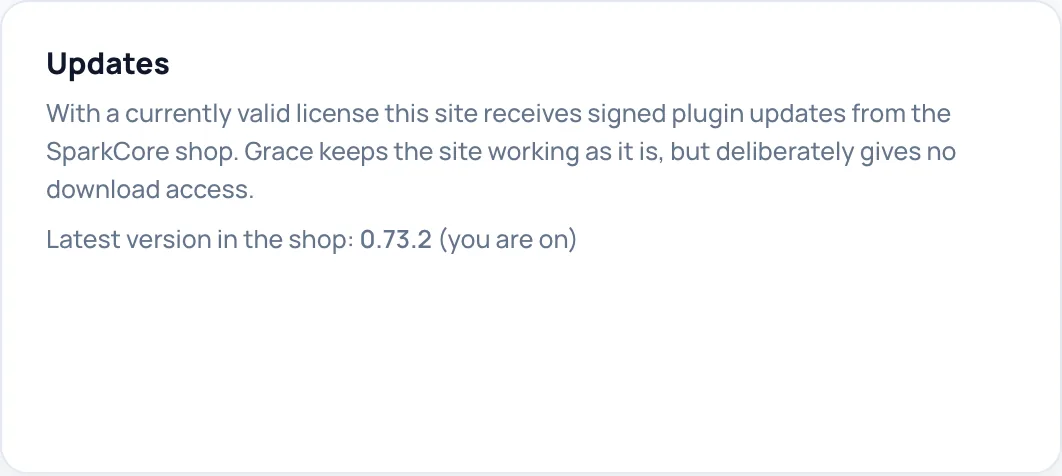
Update status
- Was es bewirkt
- Schreibgeschützt. Zeigt die neueste Version im Shop und ob ein Update verfügbar ist oder Sie auf dem neuesten Stand sind. Signierte Updates kommen über den normalen WordPress-Bildschirm für Aktualisierungen.
- Voraussetzungen
- Eine gültige Lizenz. In der Karenzzeit läuft Ihre Website weiter wie bisher, aber Sie können keine Updates herunterladen.
- Wirkung prüfen
- Auf der Testwebsite steht Latest version in the shop: 0.73.2 (you are on).
Weiter in der Dokumentation
Alle Anleitungen finden Sie auf der Dokumentationsseite von Spark Speed.
Unsicher bei einem Schritt? Machen Sie ihn rückgängig, prüfen Sie Ihre Website und fragen Sie uns über die Kontaktseite.
Noch kein Spark Speed? Sehen Sie, was es leistet und was es kostet.
Häufige Fragen
Nutzen Sie die Schaltfläche Disable all caching auf der Karte Emergency stop. Der Cache wird sofort geleert. An derselben Stelle schalten Sie das Caching danach wieder ein.
Die Häkchen in der Tabelle gelten nur für die manuelle Bereinigung. Die wöchentliche Bereinigung berücksichtigt immer alle Typen, auch den Papierkorb. Möchten Sie das nicht, lassen Sie Weekly cleanup ausgeschaltet.
Nein, nur für den automatischen API-Modus. Sie können auch den Diagnosebericht herunterladen, ihn mit Ihrem eigenen Claude-Abonnement in Claude ziehen und die Antwort hier importieren.
Nein. Der PageSpeed-Schlüssel und der Anthropic-Schlüssel bleiben auf der Website. Auch website- und serverspezifische Einstellungen werden bewusst nicht mitgenommen.
Im einklappbaren Block Server advanced im Tab Settings. Klicken Sie auf den Titel, um ihn zu öffnen.